Получайте Бонусы за статьи
6 октября 2026
Как перенести данные со старого смартфона на новый: руководство для Android, iPhone и перехода между системами
0 0 0 939 25 мин

Как перенести данные со старого смартфона на новый: руководство для Android, iPhone и перехода между системами

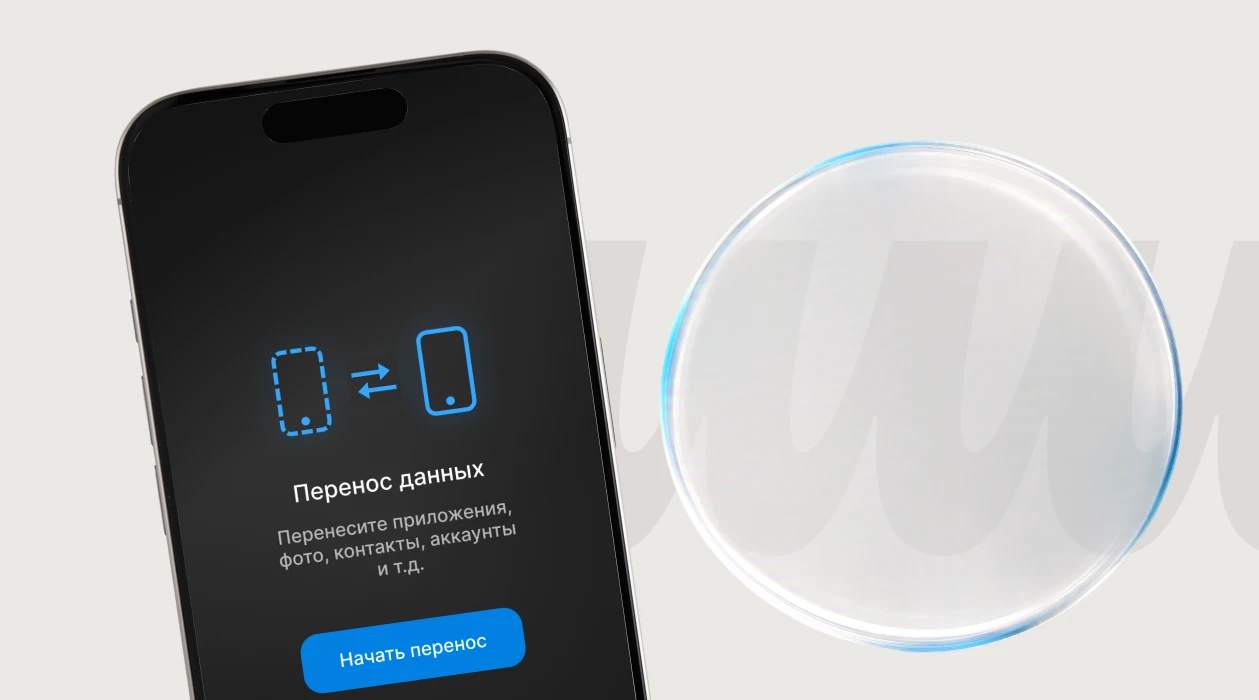
При смене смартфона контакты, фотографии, приложения и другие данные можно перенести автоматически. Это совсем несложно. Проще всего, конечно, переехать внутри одной системы, а вот при переходе с Android на iPhone или наоборот кое-что придется настраивать. Собрали четыре основных сценария этого нехитрого процесса, а также расскажем про перенос чатов и eSIM, восстановление без старого телефона и решение типичных проблем.

Содержание

Информация в статье является мнением редакции М.Клик и не направлена на продвижение конкретных товаров, брендов или услуг.

Какой способ выбрать

Старый смартфонНовый смартфонОсновной способ
AndroidAndroidВстроенный мастер настройки: по кабелю или без него
iPhoneiPhone«Быстрое начало», iCloud или резервная копия на компьютере
AndroidiPhone«Перенос на iOS»; на гаджетах с Android 17 — перенос без отдельного приложения
iPhoneAndroidМастер настройки Android: кабель, Android Switch или расширенный перенос на гаджетах с Android 17

Что сделать перед переносом

Подготовьте оба телефона

Итак, приступаем к переносу. Что нужно сделать сначала?

  • Зарядите оба устройства и проверьте, хватает ли памяти на новом смартфоне. Старый телефон нужно разблокировать: система может запросить PIN-код, графический ключ или пароль.
  • Интернет понадобится почти в любом сценарии. Для Android Google советует подключить оба устройства к сети с доступом в интернет. Для «Быстрого начала» на iPhone нужны Wi-Fi и Bluetooth.
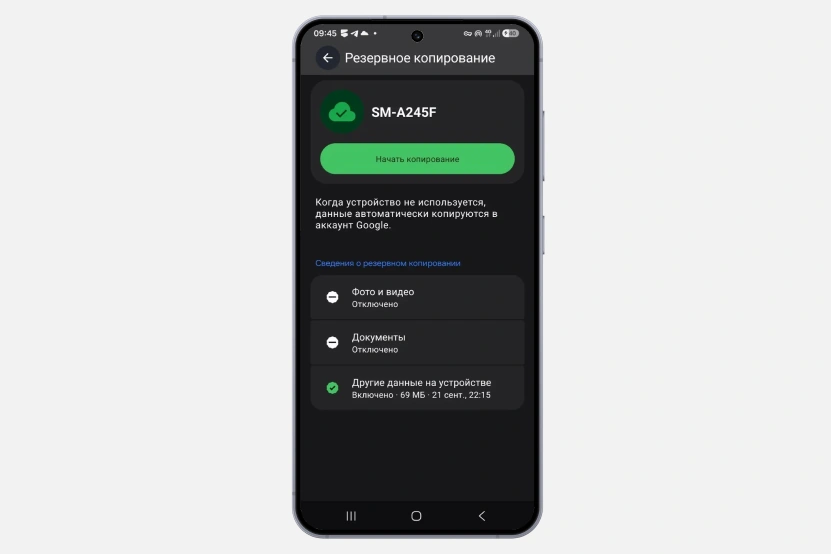
  • Перед переносом стоит сделать свежую резервную копию. На Android зайдите в «Настройки» → Google → «Все сервисы» → «Резервное копирование» → «Начать копирование». Названия пунктов у разных производителей могут немного отличаться.
  • На iPhone: «Настройки» → «Ваше имя» → iCloud → «Резервная копия в iCloud» → «Создать резервную копию».

Что может не перенестись

Полной копии старого телефона ждать не стоит. Даже внутри одной системы часть приложений не переносит свои данные. При смене платформы ограничений еще больше: у Android и iPhone разные магазины приложений, настройки и способы хранения информации.

Face ID, Touch ID и отпечатки пальцев на новом смартфоне придется настраивать заново. Банковские приложения и платежные сервисы тоже могут попросить повторно войти или активировать устройство.

Пароли переносятся не во всех сценариях. Например, при классическом переносе с iPhone на Android этого не происходит. Такая возможность есть у расширенного переноса на части устройств с Android 17.

Не торопитесь стирать данные

Прежде чем очистить старый телефон, проверьте на новом: на месте ли фотографии, контакты, сообщения, заметки и нужные приложения. Убедитесь, что номер работает, а способы подтверждения входа доступны. Только после этого сбрасывайте старое устройство.

Как перенести данные с Android на Android

Способ 1: встроенный мастер настройки

Это основной способ для большинства Android-смартфонов. Google советует использовать кабель, но что по проводу, что без него переносятся одни и те же данные.

  1. Включите новый смартфон и нажмите «Начать».
  2. Подключите телефон к интернету.
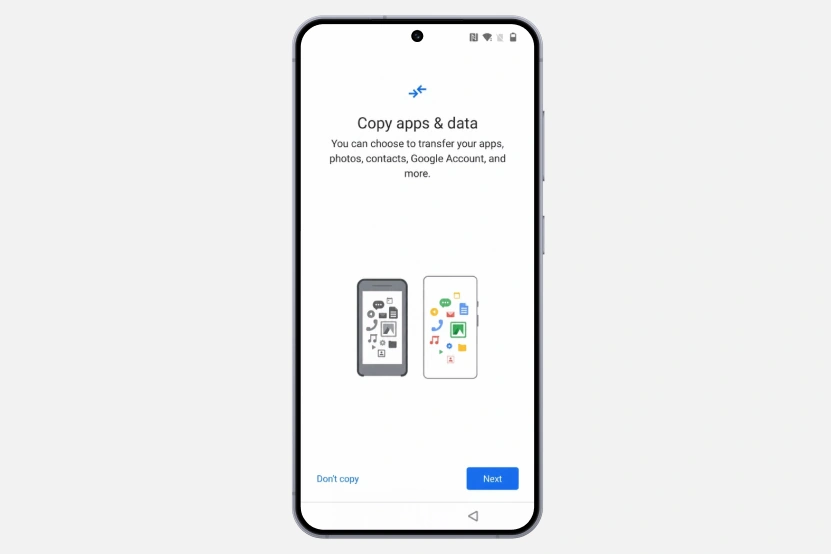
  3. Когда дойдете до этапа копирования приложений и данных, нажмите «Копировать».
  4. Для проводного способа соедините телефоны кабелем. Для беспроводного выберите «Нет кабеля».
  5. Разблокируйте старый смартфон и подтвердите соединение.
  6. Если понадобится, войдите в аккаунт Google.
  7. Выберите данные и нажмите «Копировать».
  8. Не разрывайте соединение, пока процесс не закончится.

Обычно переносятся приложения из Google Play, контакты, сообщения, история звонков, фото, видео и часть настроек. А вот данные приложений, которые не поддерживают резервное копирование Android, аккаунты сторонних сервисов, рингтоны и некоторые настройки не переносятся. Точный набор зависит от модели смартфона и версии Android.

Фотографии из Google Фото станут доступны после входа в тот же аккаунт.

Способ 2: из резервной копии Google

Этот способ пригодится, если старого гаджета под рукой нет. Резервная копия должна быть сделана заранее, а версия Android на новом смартфоне не старше той, что была на предыдущем.

  1. Включите новый телефон и начните настройку.
  2. Выберите восстановление из облачной резервной копии.
  3. Войдите в тот же аккаунт Google.
  4. Выберите нужную копию.
  5. Когда система попросит, введите способ разблокировки старого телефона.
  6. Отметьте данные и нажмите «Восстановить».

Некоторую информацию, включая сообщения, настройки и данные приложений, лучше восстанавливать как можно быстрее. И имейте в виду: резервная копия, кроме фото и видео в Google Фото, удаляется, если устройство не использовалось 57 дней.

Если новый смартфон — Samsung Galaxy

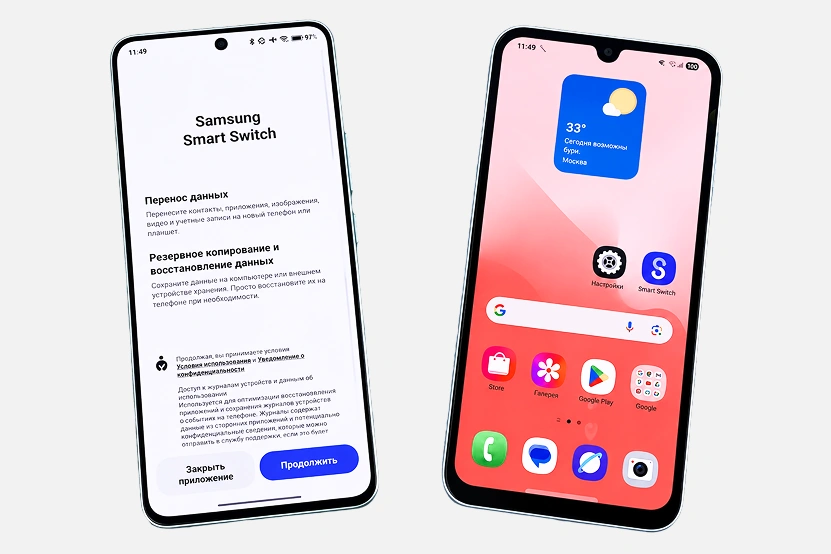
Если у вас смартфон Samsung, переносить данные удобнее через Smart Switch. Он принимает информацию с другого Android, iPhone или iPad по Wi-Fi, кабелю или через компьютер.

Источник изображения: YouTube@androidnik
  1. Откройте «Настройки» → «Учетные записи и архивация».
  2. Нажмите «Перенос данных с другого устройства» → «Получить данные».
  3. Выберите систему старого устройства и способ подключения.
  4. Разрешите соединение на старом телефоне.
  5. Отметьте нужные данные и нажмите «Передать».

Smart Switch работает только для переноса данных на смартфон Samsung. Отправить с его помощью резервную копию на смартфон другого производителя не получится. Набор данных зависит от исходного устройства и ограничений приложений.

Как перенести данные с iPhone на iPhone

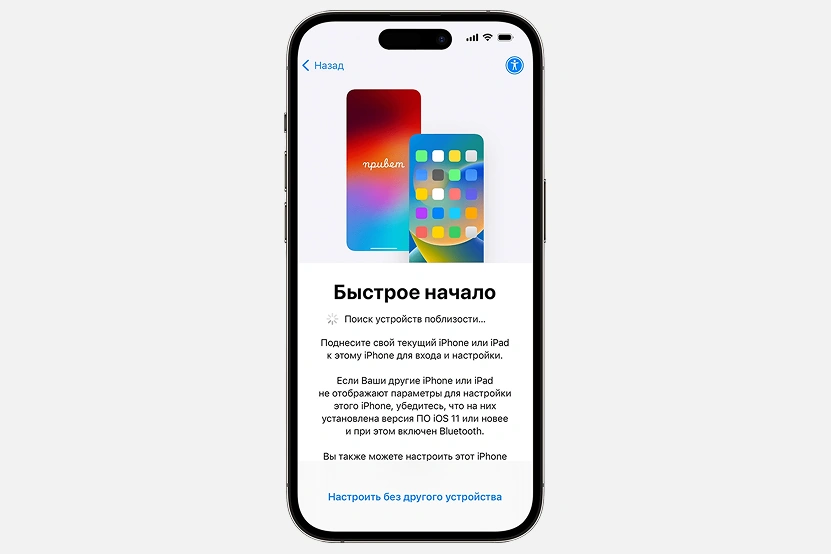
Способ 1: «Быстрое начало»

Если старый iPhone под рукой, проще всего воспользоваться функцией «Быстрое начало».

Источник изображения: Apple
  1. Разблокируйте старый iPhone, подключите к Wi-Fi и включите Bluetooth.
  2. Включите новый iPhone и положите его рядом.
  3. На старом устройстве подтвердите настройку нового.
  4. Дальше следуйте подсказкам, настройте Face ID или Touch ID.
  5. Выберите, как переносить данные: напрямую со старого iPhone или из iCloud.
  6. Если выбрали прямой перенос, держите оба телефона рядом и подключенными к питанию до окончания процесса.

При восстановлении из iCloud приложения и данные могут скачиваться в фоновом режиме. Пользоваться обоими iPhone при прямом переносе не получится, пока процесс не закончится.

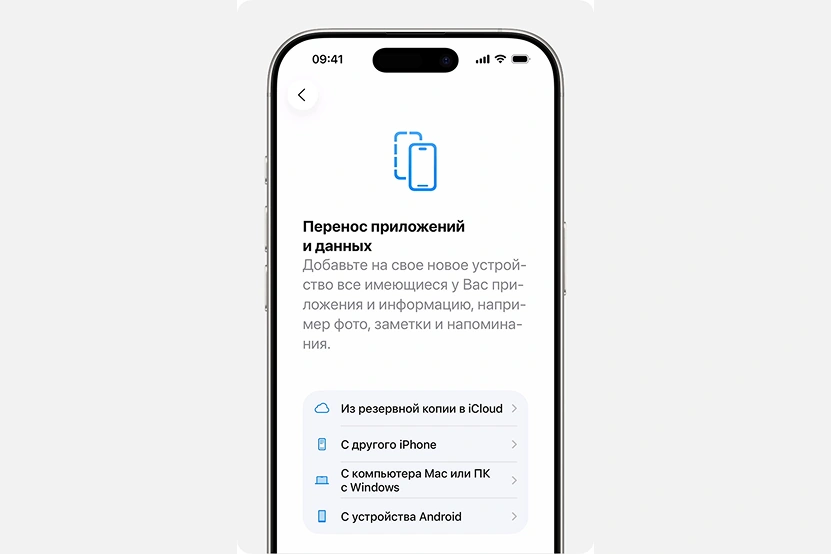
Способ 2: из резервной копии iCloud

Источник изображения: Apple
  1. Включите новый iPhone.
  2. Дойдите до экрана «Перенос приложений и данных».
  3. Нажмите «Из резервной копии в iCloud».
  4. Войдите в свой аккаунт Apple.
  5. Выберите копию.
  6. Дождитесь восстановления.

Если для копии не хватает места в iCloud, Apple может бесплатно предоставить временное хранилище при покупке нового iPhone или iPad. На старом устройстве откройте «Настройки» → «Основные» → «Перенос или сброс iPhone» → «Приступить». Временная копия хранится 21 день, но этот срок можно продлить еще на 21 день.

Способ 3: через компьютер

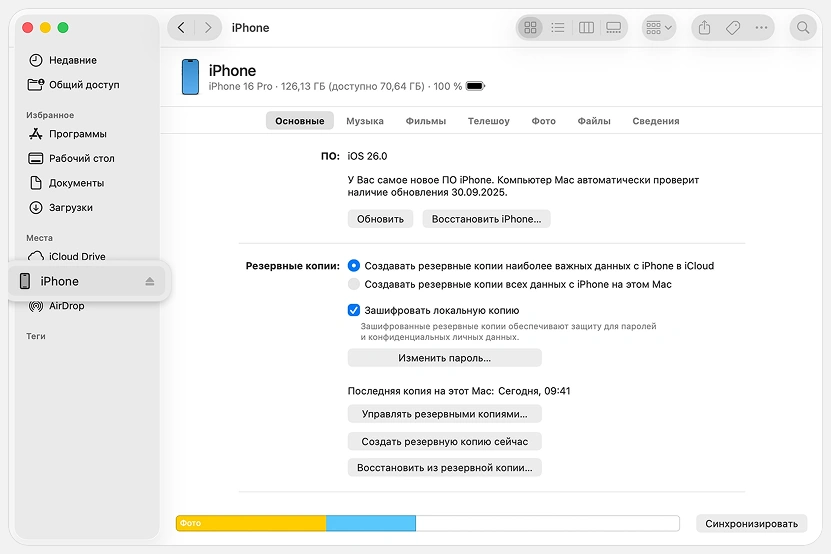
Резервную копию iPhone можно сделать на компьютере. На Mac для этого нужен Finder, на Windows — приложение «Устройства Apple», а на совсем старых системах — iTunes. Если хотите, чтобы в копию попали сохраненные пароли, настройки Wi-Fi, история сайтов, медицинские данные и история звонков, включите «Зашифровать локальную копию». Правда, Face ID, Touch ID и код-пароль устройства в копию не входят.

Источник изображения: Apple

Дальше порядок такой:

  1. Сделайте резервную копию старого iPhone.
  2. Включите новый айфон и дойдите до экрана «Перенос приложений и данных».
  3. Выберите «С Mac или ПК с Windows».
  4. Подключите новый iPhone к компьютеру.
  5. Откройте Finder, «Устройства Apple» или iTunes.
  6. Выберите нужную копию и запустите восстановление.
  7. Если копия зашифрована, введите пароль.
  8. Не отключайте iPhone до завершения.

Как перенести данные с Android на iPhone

Для большинства Android-смартфонов основной способ переезда на iPhone — приложение Apple «Перенос на iOS». Оно работает во время первоначальной настройки. Если iPhone уже настроен для автоматического переноса, придется начинать заново.

Источник изображения: Apple

Включите Wi-Fi на Android, подключите оба устройства к питанию и проверьте, хватит ли памяти у iPhone. Если у телефонов есть порты USB-C, их можно соединить кабелем. Apple отмечает, что так передача идет быстрее.

Дальше порядок такой:

1. Включите iPhone и начните настройку.

2. На экране «Быстрое начало» нажмите «Настроить без другого устройства Apple».

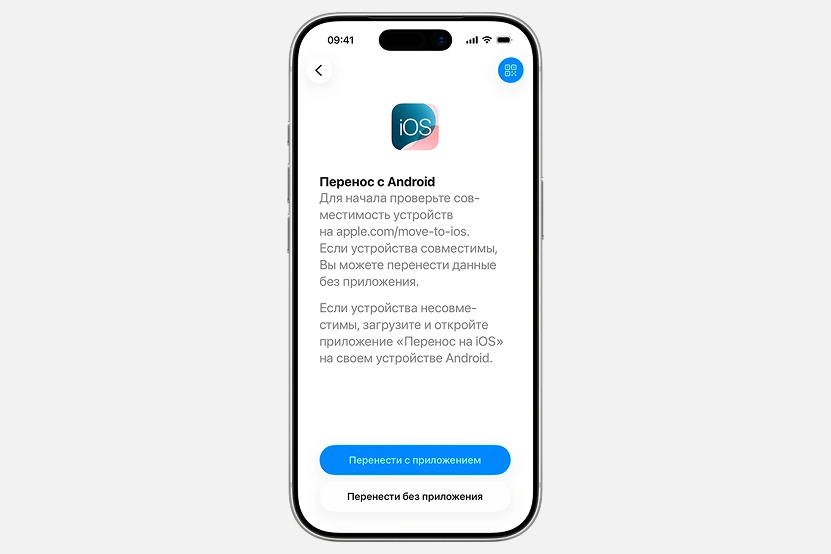
3. На экране «Перенос приложений и данных» выберите «С Android» → «Перенести с приложением».

4. На Android установите и откройте «Перенос на iOS».

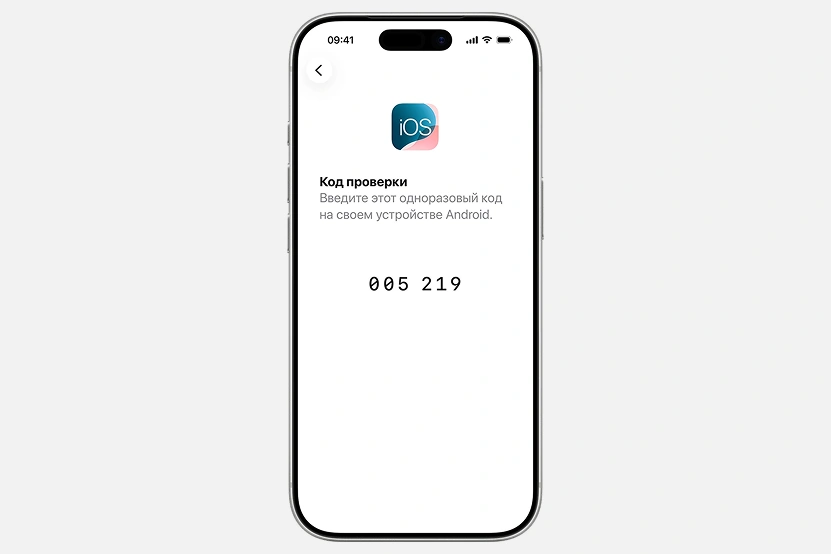
5. На iPhone нажмите «Продолжить» и дождитесь кода.

6.Введите код на Android.

Источник изображения: Apple

7. При беспроводном способе подключитесь к временной сети Wi-Fi, которую создаст iPhone.

8. Выберите данные и запустите перенос.

9. Не закрывайте «Перенос на iOS» до окончания процесса.

10. Завершите настройку iPhone.

Что переносится: контакты, сообщения, история вызовов, фото и видео, альбомы, файлы и папки, календари, почтовые аккаунты, веб-закладки, голосовые записи, часть настроек, а также сообщения и медиафайлы WhatsApp*. Музыку, книги и PDF-файлы Apple советует переносить отдельно.

На устройствах с Android 17 доступен перенос без приложения. В iOS 26.5 на экране «С Android» можно выбрать «Перенос без приложения», связать телефоны QR-кодом и отметить данные на Android. Эта возможность зависит от конкретной модели.

* WhatsApp принадлежит компании Meta, признанной экстремистской и запрещенной на территории РФ.

Как перенести данные с iPhone на Android

Есть три пути: кабель, Android Switch по Wi-Fi и расширенный перенос на некоторых устройствах с Android 17.

Проводным способом можно перенести больше данных, чем «по воздуху». Кроме контактов, календарей, фото и видео копируются сообщения, музыка, скачанные файлы, заметки, голосовые записи, будильники и часть приложений.

Перед началом не забудьте выключить iMessage на iPhone, иначе сообщения на ваш номер так и будут уходить только в сервис Apple.

Дальше:

  1. Включите новый Android-смартфон и начните настройку.
  2. Когда появится предложение скопировать данные, выберите iPhone или iPad.
  3. Если появился QR-код, отсканируйте его камерой iPhone и следуйте подсказкам.
  4. Соедините устройства кабелем.
  5. Если на iPhone высветится запрос, нажмите «Доверять» и введите код-пароль.
  6. На Android выберите данные и нажмите «Копировать».
  7. Не разъединяйте устройства до завершения копирования.

Для классического беспроводного варианта понадобится приложение Android Switch на iPhone с iOS 15 или новее.

На части устройств с Android 17 работает расширенный перенос. На сентябрь 2026 года это Pixel 8 и новее, Galaxy Z Flip 8 и Galaxy Z Fold 8. Можно перенести журнал звонков, файлы и папки, пароли и ключи доступа, сети Wi-Fi и eSIM (у поддерживаемых операторов).

В iOS 26.3 и новее расширенный перенос можно запустить и со стороны iPhone: «Настройки» → «Основные» → «Перенос или сброс iPhone» → «Перенос на Android». Но нужен смартфон с Android 17.

Фото и видео, которые лежат только в iCloud и не скачаны на iPhone, можно отдельно перекинуть в Google Фото.

Как перенести WhatsApp*

У WhatsApp* есть свои инструменты для переезда, так что тут лучше просто следовать подсказкам мессенджера.

С Android на Android

Источник изображения: YouTube@VauFox
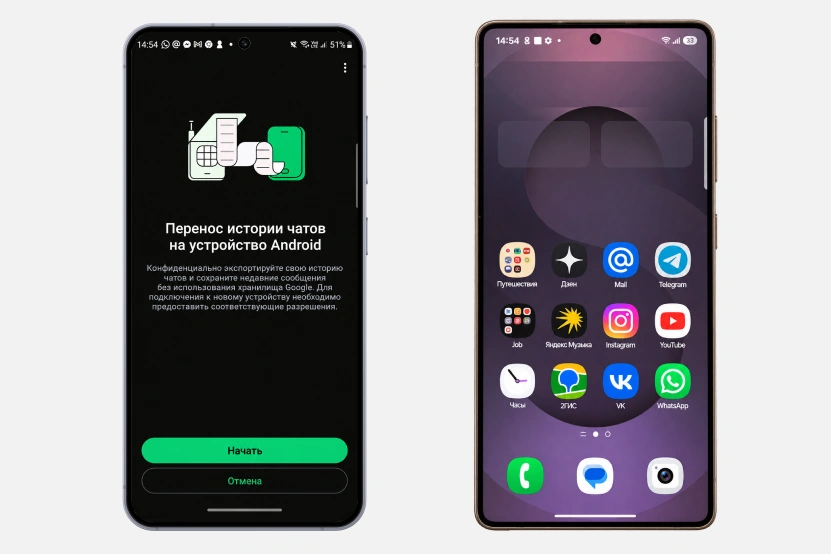
  1. На старом телефоне откройте WhatsApp* → «Настройки» → «Чаты» → «Перенос чатов» → «Начать».
  2. На новом телефоне установите WhatsApp* и введите тот же номер.
  3. Выберите перенос данных со старого телефона.
  4. На старом устройстве отсканируйте QR-код, который появится на новом.
  5. Не закрывайте WhatsApp* до окончания передачи.

Также можно восстановиться из облачной копии, если она была включена заранее.

С Android на iPhone

История WhatsApp* переносится через «Перенос на iOS». Нужен тот же номер телефона. После переноса установите WhatsApp* из App Store, войдите с прежним номером и запустите импорт.

С iPhone на Android

При классическом способе понадобится кабель. Когда Android покажет QR-код для WhatsApp*, отсканируйте его камерой iPhone и следуйте подсказкам. Используйте тот же номер и перенесите историю до начала переписки на новом телефоне — старые и новые чаты автоматически не объединяются.

Telegram переносить отдельно не нужно: обычные чаты хранятся в облаке и появляются после входа. А секретные чаты привязаны к устройству и на новый телефон не переходят.

* WhatsApp принадлежит компании Meta, признанной экстремистской и запрещенной на территории РФ.

Что делать с SIM-картой и eSIM

Физическую SIM-карту можно просто переставить, если новый телефон поддерживает ее формат.

С eSIM все зависит от модели смартфона и оператора. Некоторые смартфоны предлагают перенести профиль прямо во время настройки, в других случаях его придется активировать заново через оператора.

Автоматический перенос eSIM между iPhone и Android работает не везде. Российских операторов нет в списке поддержки Apple, поэтому лучше заранее уточнить у своего оператора порядок активации и не удалять eSIM со старого телефона, пока номер не заработает на новом.

Если старый телефон сломан или потерян

Если старый телефон был на Android, войдите на новом в тот же аккаунт Google и восстановите доступную резервную копию. Контакты и календари подтянутся после входа.

На iPhone при настройке выберите «Из резервной копии в iCloud». Если копия делалась на компьютере, используйте вариант «С Mac или ПК с Windows».

А вот если нужных файлов нет ни в резервной копии, ни в облаке и старого устройства под рукой тоже нет, то обычными средствами переноса информацию уже не вернуть.

Что делать, если перенос не работает

  • Телефоны не соединяются

Разблокируйте оба устройства и перезагрузите их. Проверьте интернет, Wi-Fi и Bluetooth. Если «по воздуху» соединиться не выходит, попробуйте кабель. При переносе с Android на iPhone Apple также советует отключить мобильную передачу данных на Android.

  • Кабель подключен, но ничего не происходит

Переподключите его и убедитесь, что провод может передавать данные. При переносе с iPhone на Android нажмите «Доверять» на iPhone. Если не помогло, попробуйте другой кабель или адаптер.

  • Не хватает памяти

Вернитесь к выбору данных и уберите самые объемные категории, например фото и видео, которые уже лежат в облаке. Больше данных, чем влезает в память нового устройства, перенести все равно не получится.

  • Перенос прервался

Подключите телефоны к питанию и попробуйте снова. На некоторых устройствах с Android 17 данные можно докопировать уже после первоначальной настройки. Если такой возможности нет, для полного повторного переноса, возможно, придется сбросить новый смартфон.

  • Не появились фото или приложения

Проверьте, действительно ли недостающие снимки хранились на самом старом телефоне. Если приложения нет в новом магазине или оно не переносит свои данные, установите его заново и войдите в аккаунт.

Что проверить перед сбросом старого телефона

Прежде чем что-то удалять, пролистайте на новом телефоне несколько старых фото и контактов. Загляните в сообщения, заметки и важные файлы. Убедитесь, что звонки, мобильный интернет и способы подтверждения входа работают на новом гаджете. И только потом выходите из аккаунтов на старом аппарате и сбрасывайте его. Если что-то не перенеслось автоматически, до сброса вы еще успеете перекинуть это вручную.

Товары из материала

Смартфон Samsung Galaxy A26 5G 8/256GB черный

4.7 133 отзывов

от 24999 ₽

К товару

Смартфон Samsung Galaxy Z Flip8 12+256GB Cream

5 2 отзывов

от 104999 ₽

К товару

Кабель USB Type-C Baseus PicoGo Magnetic Liquid Silicone 1м Galaxy Blue

5 47 отзывов

от 874 ₽

К товару

Внешний аккумулятор Baseus EnerFill FC51 Bipow2 Pro 10000 мАч Cosmic Black

4.8 163 отзывов

от 1599 ₽

К товару

Дата-кабель Deppa Armor USB-C-Lightning 1м белый (72517)

4.6 64 отзывов

от 499 ₽

К товару

Дата-кабель Axxa USB-С-USB-C 1м черный (7265)

4.9 61 отзывов

от 109 ₽

К товару

Кабель Baseus Versatile 4 в 1 USB+USB-C - USB-C+Lightning 60 Вт, 2 м, белый

5 15 отзывов

от 999 ₽

К товару

Смартфон Xiaomi 15T 12/256 Gb розовое золото

5 21 отзывов

от 44999 ₽

К товару

Смартфон Samsung Galaxy S25 Ultra 12/256 черный титан

4.8 22 отзывов

от 98411 ₽

К товару

Смартфон REDMI Note 15 8/256 Gb Glacier синий

4.8 48 отзывов

от 21990 ₽

К товару

Смартфон Xiaomi REDMI Note 15 Pro+ 5G 12/512GB черный

4.9 72 отзывов

от 40491 ₽

К товару

Сим карта, тарифный план "Безлимит ПРО - 800"

4.2 29 отзывов

от 188 ₽

К товару

Смартфон Samsung Samsung Galaxy S26 Ultra 16 1024 синий

5 1 отзывов

от 150620 ₽

К товару

Смартфон Tecno Camon 50 8/256Gb титан

4.9 81 отзывов

от 25499 ₽

К товару

Сим-карта Мотив с балансом 1000 рублей - Вся Россия

0 0 отзывов

от 846 ₽

К товару

Смартфон realme C100i RMX5377 4/128 Гб Фиолетовый

4.9 35 отзывов

от 14999 ₽

К товару

Смартфон Xiaomi 17T 12/512 Гб Black

4.9 94 отзывов

от 61990 ₽

К товару

Сим карта Билайн. Для всех устройств

5 1 отзывов

от 94 ₽

К товару

Сим карта Yota для телефона. Безлимитный интернет

1 1 отзывов

от 94 ₽

К товару

Сим карта Мегафон для телефона. Безлимитный интернет.

0 0 отзывов

от 94 ₽

К товару

Мобильный телефон HONOR X7d 8/256GB 5109BXJW BLACK HONOR

4.9 52 отзывов

от 20990 ₽

К товару

Повербанк 20000 Power bank для телефона

5 40 отзывов

от 1863 ₽

К товару

Sim карта МТС сим MTS

5 5 отзывов

от 47 ₽

К товару

Повербанк 20000 Power bank с проводами для телефона

5 6 отзывов

от 1620 ₽

К товару

Повербанк 30000 power bank для телефона с быстрой зарядкой

4.7 9 отзывов

от 1944 ₽

К товару

Кабель Apple USB-C - Lightning, 1.0 м (Белый)

4.8 64 отзывов

от 2104 ₽

К товару

Кабель Apple USB-C - USB-C 60 Вт 1 м, плетеный (Белый)

5 33 отзывов

от 2197 ₽

К товару

Xiaomi 33W Power Bank 20000mAh

5 2 отзывов

от 1693 ₽

К товару

Мощный компактный внешний (портативный) аккумулятор повербанк powerbank 20000 с проводами для телефона

5 168 отзывов

от 2736 ₽

К товару

Смартфон REDMI 17 8/256 Гб Oak Green

4.9 9 отзывов

от 24990 ₽

К товару

Смартфон Apple iPhone 18 Pro 256GB eSIM Silver (Серебристый)

0 0 отзывов

от 130978 ₽

К товару

Смартфон Apple iPhone 18 Pro 256GB eSIM Glacier (Ледяной)

0 0 отзывов

от 130978 ₽

К товару

Смартфон Apple iPhone 18 Pro 256GB eSIM Black (Чёрный)

0 0 отзывов

от 124478 ₽

К товару

Смартфон Apple iPhone 18 Pro 256GB eSIM Burgundy (Бордовый)

0 0 отзывов

от 126478 ₽

К товару

Понравилась статья?

Комментарии

Похожие статьи

Спасибо, что вам есть что сказать

Попробуйте расширить свою мысль и написать статью — и получите за это Бонусы.

Написать статью Подробнее