


29 сентября 2026
Как разблокировать телефон, если забыли пароль
824
134
341
1 100 527
20 мин
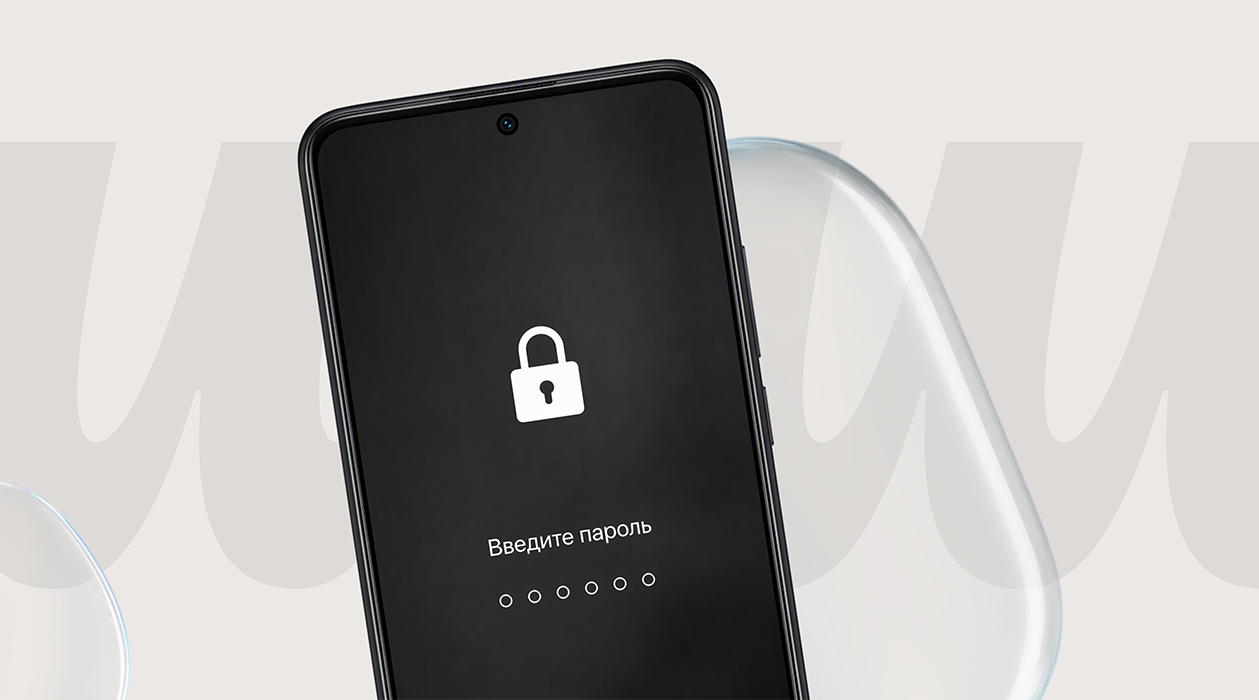
Как разблокировать телефон, если забыли пароль

Пин-код вылетел из головы. Ребенок забыл пароль от телефона. Как разблокировать устройство и при этом сохранить памятные фотографии и важные документы? Главное — не спешите и не перебирайте варианты наугад. В этом материале расскажем, что делать, если забыли пароль от телефона, — как для iPhone, так и для гаджетов на Android.
Что попробовать сначала, чтобы не потерять данные
Не вводите PIN или графический ключ много раз подряд. После нескольких ошибок телефон увеличивает паузу между попытками, а на некоторых моделях можно случайно дойти до полного сброса. Сначала проверьте способы, которые могут вернуть доступ без удаления файлов.
- Если недавно меняли код, попробуйте предыдущий. На iPhone с iOS 17 и новее старый код можно использовать в течение 72 часов после смены. У Samsung Galaxy с One UI 6.1 и выше похожий механизм работает для старого PIN, пароля или рисунка.
- Если телефон все еще открывается по лицу или отпечатку, сразу сделайте резервную копию. Биометрия не всегда помогает сменить забытый код: система может запросить старый PIN или пароль. Но пока вы внутри телефона, сохраните фото, документы и данные приложений в облаке или сделайте копию на другое устройство.
- Проверьте заранее настроенные функции разблокировки. На Android иногда помогает Smart Lock или Extend Unlock, если функция была включена раньше и телефон находится в доверенном месте, рядом с доверенным устройством или остается разблокированным после недавнего входа.
- Убедитесь, что помните пароль от аккаунта. Если без сброса открыть телефон не получится, после восстановления iPhone может запросить Apple ID, а Android — Google-аккаунт, Samsung Account или Xiaomi Account. Без них можно застрять уже на этапе настройки.
- Проверьте резервную копию перед сбросом. Для iPhone это iCloud или копия на компьютере, для Android — Google, Samsung Cloud, Xiaomi Cloud или другая сохраненная копия. Если копии нет, после сброса могут пропасть фото, документы и часть данных в приложениях.
Код экрана, PIN SIM-карты и пароль от аккаунта — разные вещи. Если телефон просит PIN SIM, восстановите его через оператора. Если забыли пароль Apple ID или Google, сначала восстановите аккаунт, а потом переходите к сбросу телефона.


Как разблокировать iPhone, если забыли код
Если вы недавно меняли код-пароль — введите предыдущий код
Старый код еще три дня хранится в системе. В течение этого времени его можно ввести один раз, чтобы разблокировать телефон и сразу задать новый код — без потери данных.
Вот как это сделать.
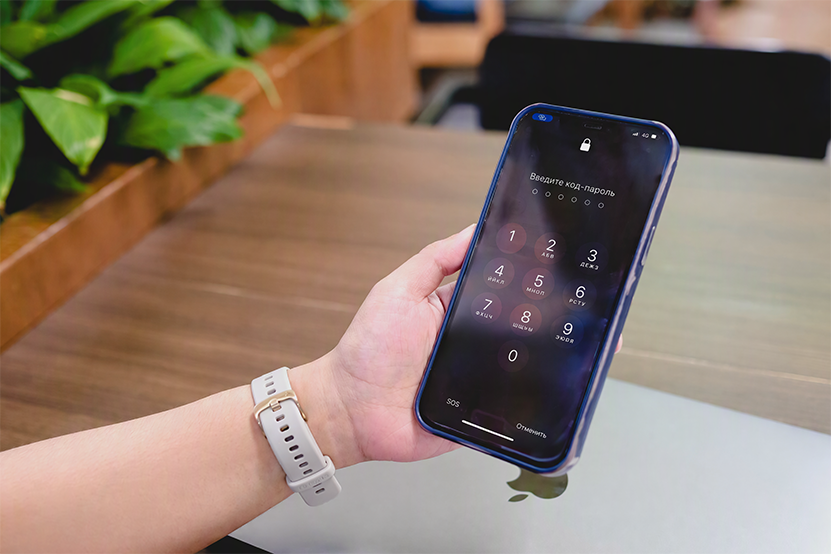
- На экране блокировки пять раз подряд введите новый код неправильно, пока не увидите сообщение: «iPhone недоступен».
- Внизу экрана нажмите надпись: «Забыли код-пароль?»
- Выберите вариант ввода предыдущего кода.
- Введите старый код, затем придумайте новый.
Но это сработает только при четырех условиях: на телефоне стоит iOS 17 или новее, есть интернет (Wi‑Fi или сотовая сеть), вы вошли в Apple ID и включен «Локатор». Важно: способ действует лишь 72 часа с момента последней смены кода.
Как снять блокировку на смартфонах от Apple, если после смены пароля прошло более 72 часов?
Когда предыдущий код уже не работает, вернуть доступ без удаления данных обычно не получится. Остается сброс: iPhone очистится, а после перезагрузки его нужно будет настроить заново.
Сброс можно запустить тремя способами:
- прямо на iPhone;
- через «Локатор» с другого устройства;
- через Mac или Windows.
Перед сбросом убедитесь, что помните логин и пароль от аккаунта Apple. После очистки iPhone может запросить их на экране начальной настройки. Так работает «Блокировка активации» — защита, которая мешает постороннему человеку стереть чужой телефон и пользоваться им как своим.


Сбросить iPhone без компьютера
Если забыли пароль от iPhone, а под рукой только сам телефон — стереть его можно прямо с экрана блокировки. Этот способ работает только на iOS 17.2 и новее и только если на телефоне включен «Локатор», есть интернет, вы вошли в Apple ID и помните пароль от него.
После нескольких неверных попыток ввода кода-пароля экран на время блокируется, а внизу появляется надпись: «Забыли код-пароль?» или «Стереть iPhone» (точное название зависит от версии iOS).
- Нажмите «Забыли код-пароль?» или «Стереть iPhone».
- Выберите сброс данных.
- Введите пароль от Apple Account.
- Подтвердите стирание и дождитесь перезагрузки.
- Настройте iPhone заново и восстановите резервную копию, если она есть.
Стереть iPhone через «Локатор»
Если вы потеряли айфон, его можно стереть удаленно через «Локатор» — это быстро и не требует сложных настроек. Но способ сработает, только если на заблокированном устройстве заранее была включена функция «Найти iPhone» — она находится в «Локаторе». Этот сервис не показывает код-пароль и не хранит файлы на телефоне: он просто стирает все данные с устройства.
- Откройте сайт iCloud.com на любом устройстве и войдите в свою учетную запись.
- На главной странице сервиса кликните по иконке приложения «Локатор».
- В открывшемся окне вы увидите все доступные устройства, на которых выполнен вход в учетную запись Apple.Выберите заблокированный iPhone и нажмите «Стереть это устройство» или «Стереть iPhone». Подтвердите действие.
Если у вас есть другая техника Apple, вы можете открыть приложение (обычно оно установлено по умолчанию), не заходя на сайт, выбрать iPhone в списке и стереть его там же. Если iPhone не в сети, стирание начнется после подключения к интернету.
Восстановить iPhone через Mac или Windows
Компьютер понадобится, если сбросить iPhone прямо на устройстве не получается: нет интернета, кнопки не реагируют, модель старая или не удается войти в Apple ID на заблокированном экране. На Mac используйте Finder, на Windows — приложение Apple Devices, а на совсем старых версиях Windows может пригодиться iTunes.
Если у вас Mac с macOS Catalina и выше:
- Запустите программу Finder и подключите свой iPhone к компьютеру
- Дождитесь, пока программа обнаружит ваш гаджет, и выберите его.
Нажмите на «Восстановить iPhone» и следуйте инструкциям.
Если Finder или Apple Devices запрашивает код на телефоне, переведите iPhone в режим восстановления. Для iPhone 8 и новее: подключите кабель к компьютеру, затем присоедините его к iPhone и удерживайте боковую кнопку, пока на экране не появится изображение компьютера с кабелем. Для старых моделей комбинацию кнопок уточните на сайте Apple.
Запустится процесс восстановления, который сбросит устройство до заводских настроек. После этого настройте iPhone заново и выберите резервную копию.


Как разблокировать Android, если забыли пароль или графический ключ
Как сбросить пароль на телефоне «Андроид»? Тут все зависит от производителя. У Samsung, Xiaomi, Google Pixel, HONOR и других брендов — свои оболочки и свое меню Recovery. На современных версиях Android нет единого способа сбросить забытый PIN или графический ключ через учетную запись Google.
Если телефон не разблокируется, официально производители предлагают только один выход — полный сброс до заводских настроек.
Можно ли разблокировать Android без удаления данных
Иногда это возможно, но только в некоторых моделях и при условии, что нужная функция уже была включена заранее.
Проверьте четыре варианта:
- телефон все еще открывается по лицу или отпечатку;
- раньше был включен Smart Lock или Extend Unlock;
- у Samsung Galaxy можно ввести старый PIN, пароль или рисунок;
- на очень старых версиях Android есть кнопка «Забыли графический ключ?».
Если ничего не подошло, сохранить данные не получится. Тогда остается только сброс — через Google Find Hub, режим Recovery или по инструкции производителя.
И не вводите код десятки раз подряд. После каждой ошибки телефон увеличивает паузу между попытками, а на некоторых моделях можно быстро дойти до экрана, где останется только сбросить все.


Если был включен Smart Lock или Extend Unlock
Smart Lock (или Extend Unlock) не помогает вспомнить забытый PIN. Он просто позволяет телефону оставаться разблокированным дольше после обычной разблокировки. Например, телефон может не блокироваться, когда вы рядом с браслетом или часами, подключены к домашнему Wi-Fi или находитесь в месте, которое вы заранее отметили как доверенное. Есть еще режим, при котором телефон остается открытым, пока вы держите его в руках.
Этот способ сработает, только если вы включали его раньше. Если телефон уже просит PIN после перезагрузки или долгой блокировки, Smart Lock не поможет.
Если Android все еще открыт благодаря этой функции, сразу сделайте резервную копию. Затем попробуйте сменить код в настройках. Если система запросит старый код, переходите к сбросу или способу производителя.
Samsung Galaxy: используйте предыдущий PIN, пароль или рисунок
Это основной вариант, как разблокировать телефон, если забыли пароль, PIN или графический ключ на Samsung Galaxy с One UI 6.1 и новее. Старый способ блокировки после смены хранится еще 72 часа. Если вы ошиблись, вводя новый код, то можно войти с помощью предыдущего.
- Введите новый PIN, пароль или рисунок неправильно несколько раз — обычно достаточно пяти попыток.
- На экране появится ссылка с надписью: «Забыли PIN?», «Забыли пароль?» или «Забыли рисунок?». Нажмите на нее.
- Введите тот способ блокировки, который был до смены.
- После этого задайте новый PIN, пароль или рисунок.
У предыдущего кода всего три попытки ввода. Если трижды ошибетесь или пройдет больше 72 часов, этот способ не поможет.


Стереть Android через Google Find Hub
Этот способ работает, если смартфон привязан к аккаунту Google, включен, подключен к интернету, отображается в Google Play и заранее добавлен в Find Hub.
Google Find Hub помогает найти, заблокировать или удаленно стереть Android-смартфон. Но если вы забыли PIN, он не покажет код и не откроет телефон — только запустит удаленный сброс.
Для входа в аккаунт понадобится другой способ подтверждения — SMS, резервный код, второй телефон или ключ безопасности, если обычно вы входили через этот же заблокированный телефон.
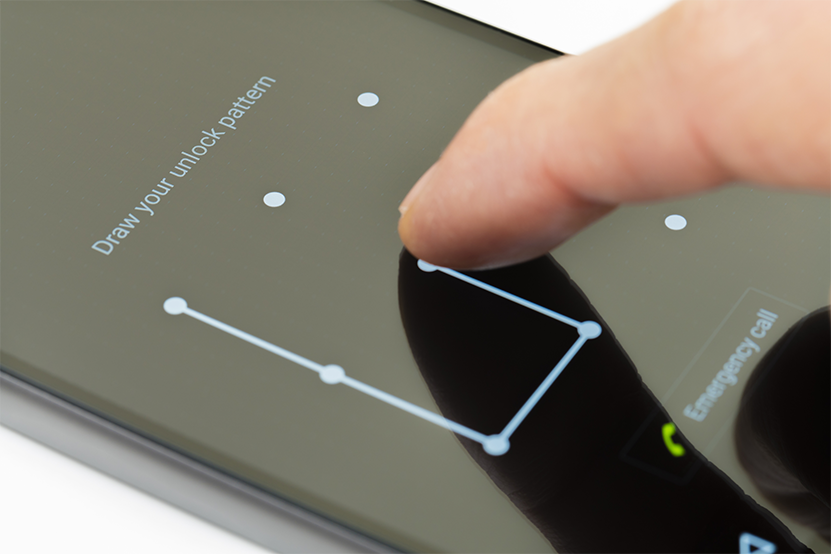
Как стереть телефон?
- Откройте Google Find Hub на компьютере или другом смартфоне.
- Войдите в свой аккаунт Google.
- Выберите заблокированное устройство.
- Нажмите «Стереть устройство» (или аналогичный пункт).
- Подтвердите действие.
После этого телефон очистится. При следующем включении настройте его заново и войдите в тот же аккаунт. Если смартфон сейчас не в сети, команда сработает, как только он появится в интернете.
Сбросить Android через Recovery Mode
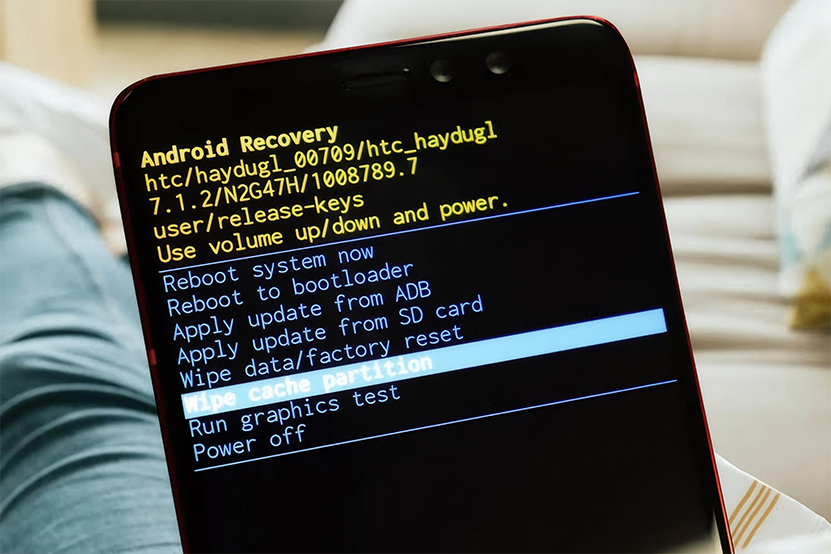
Источник изображения: unlockbase.com
Если телефон не открывается, а удаленный сброс через Google Find Hub не помогает, можно использовать режим Recovery. Это меню запускается кнопками на выключенном смартфоне.
У каждой модели свои комбинации клавиш. Чаще всего это кнопка питания и одна из кнопок громкости, но лучше уточнить точную инструкцию на сайте производителя — даже у похожих моделей сочетания могут различаться.
- Выключите телефон.
- Зажмите нужные кнопки, чтобы войти в Recovery.
- В появившемся меню выберите Wipe data, Factory reset или Wipe all data.
- Подтвердите удаление.
- Дождитесь перезагрузки.
В Recovery между пунктами можно перемещаться кнопками громкости, а выбор подтверждать кнопкой питания. На некоторых моделях сенсорный экран тоже работает в этом меню.
После сброса Android может запросить аккаунт Google, который был привязан к телефону раньше. Это стандартная защита после сброса. Если вы недавно меняли пароль от Google, не торопитесь со сбросом: сначала убедитесь, что можете войти в аккаунт с другого устройства.
Как сбросить Xiaomi, если забыли пароль
Если забыли пароль на Xiaomi, Redmi или POCO, стандартный способ — зайти в режим Recovery и выбрать Wipe Data. Это удалит все данные, так что заранее стоит позаботиться о резервной копии. Xiaomi Cloud поможет вернуть фото, контакты и настройки после сброса.
- Выключите телефон.
- Зажмите кнопку питания и «Громкость +», чтобы войти в Recovery.
- Выберите пункт Wipe Data и подтвердите удаление.
- Перезагрузите телефон. Если система запросит, войдите в Google-аккаунт или Xiaomi Account, который был привязан к устройству.
Если забыли пароль от Xiaomi Account, сначала восстановите его через официальный сайт аккаунта — иначе после сброса не сможете войти.


Сервисы восстановления от производителя
Некоторые производители смартфонов на Android создают способы для разблокировки непосредственно их моделей телефонов. Но перед использованием проверьте свежую инструкцию: старые сервисы могли сменить функции, название или условия работы.
Наш совет — прежде чем обращаться к помощи сторонних программ или пытаться справиться самому, зайдите на официальный сайт или обратитесь в техподдержку именно вашего производителя. Проконсультируйтесь о наличии специального сервиса для работы с паролем и подробной инструкции.
Можно ли разблокировать телефон сторонней программой?
Такие программы действительно есть как для iPhone, так и для Android, но не стоит начинать с них. Их работа зависит от модели, версии операционной системы и уровня защиты телефона. Некоторые из них просто стирают все данные, а другие запрашивают доступ к вашим аккаунтам и файлам на устройстве.

Важно!
Помните: сторонние программы для разблокировки телефона — не всегда безопасный вариант. Вы можете потерять данные, довериться сомнительному софту или лишиться гарантии, если вмешательство в систему заметят. Если решите использовать такие программы, будьте осторожны.
Теперь вы знаете, как разблокировать телефон (смартфон). Забыли пароль, а ни один из перечисленных способов вам не подходит? Тогда сначала проверьте официальную поддержку Apple, Google, Samsung, Xiaomi или вашего бренда. Не вводите пароли от Apple Account, Google Account и банковских приложений в софт, которому не доверяете.
Что делать после сброса телефона
- Войдите в ту же учетную запись (Apple, Google, Samsung или Xiaomi), которая была привязана к устройству до сброса.
- Если система предложит восстановить данные из резервной копии — соглашайтесь.
- Придумайте новый код блокировки и запишите его в надежном месте (менеджер паролей или бумажный блокнот).
- Проверьте, включено ли автоматическое создание резервных копий для фото, контактов, мессенджеров и документов.
- Если телефон куплен с рук, попросите предыдущего владельца удалить его из своего аккаунта — иначе после сброса может сработать блокировка активации (Activation Lock на iPhone или FRP на Android).
Если вы не помните пароль от учетной записи, восстановите его до того, как начнете настраивать телефон. И помните: если вы недавно меняли пароль Google, подождите 24 часа перед сбросом — иначе система может запросить дополнительную проверку.


Выводы
Самый реальный способ сохранить данные — если вы недавно меняли код и не прошло 72 часа. На iPhone и Samsung можно попробовать войти по предыдущему паролю. Если телефон все еще разблокируется по лицу, отпечатку или с помощью Extend Unlock, сразу сделайте резервную копию и попробуйте сменить код в настройках.
Когда такие варианты не работают, остается только официальный сброс и восстановление из резервной копии. Программы от сторонних разработчиков используйте только в крайнем случае и не верьте тем, кто обещает снять любую блокировку без последствий.
Товары из материала
Понравилась статья?
Теги статьи
Похожие статьи
 Apple
10 мин
01.09.2026
1 071
0
0
0
0
Apple
10 мин
01.09.2026
1 071
0
0
0
0
 Apple
19 мин
27.08.2026
104 071
13
7
7
0
Apple
19 мин
27.08.2026
104 071
13
7
7
0
 Личный опыт
26 мин
24.08.2026
29 311
1
0
0
0
Личный опыт
26 мин
24.08.2026
29 311
1
0
0
0

Нам нравится, что вам нравится
Уверены, вы можете не хуже! Напишите статью и получите Бонусы.
Спасибо, что вам есть что сказать
Попробуйте расширить свою мысль и написать статью — и получите за это Бонусы.
Комментарии
supermenn
07.02.2024
Спс балшой