Получайте Бонусы за статьи
28 сентября 2026
Что делать, если телефон не включается: инструкция для iPhone и Android
693 109 439 82 138 17 мин

Что делать, если телефон не включается: инструкция для iPhone и Android

Если смартфон не загружается, это еще не значит, что он окончательно вышел из строя. Обычно хватает нескольких простых действий, чтобы привести гаджет в чувство, и помощь специалиста, как правило, не нужна. В этом материале расскажем, что делать, если телефон не включается.

Содержание

Информация в статье является мнением редакции М.Клик и не направлена на продвижение конкретных товаров, брендов или услуг.

Что сделать в первые 2 минуты

Итак, телефон выключился и не включается. Что сделать в первую очередь?

  • Сначала просто поставьте телефон на зарядку на 15−30 минут. Если он разрядился в ноль, экран может не загореться сразу. Дайте ему время.
  • Не включается? Попробуйте принудительно перезагрузить телефон. Для этого на большинстве Android-смартфонов зажмите кнопку питания на 10−20 секунд. На Samsung — одновременно питание и клавишу уменьшения громкости на 7−10 секунд.
  • Проверьте, подает ли телефон признаки жизни. Есть ли вибрация, звук уведомлений, проходит ли звонок с другого номера, видит ли компьютер смартфон при подключении по USB.
  • Если телефон упал в воду, получил сильный удар, от него пахнет гарью, корпус вздулся или греется, не пытайтесь его зарядить или включить. Лучше сразу отнесите смартфон в сервис.

А теперь подробнее по каждому пункту. Пойдем от простого к сложному.

Подключите смартфон к зарядному устройству

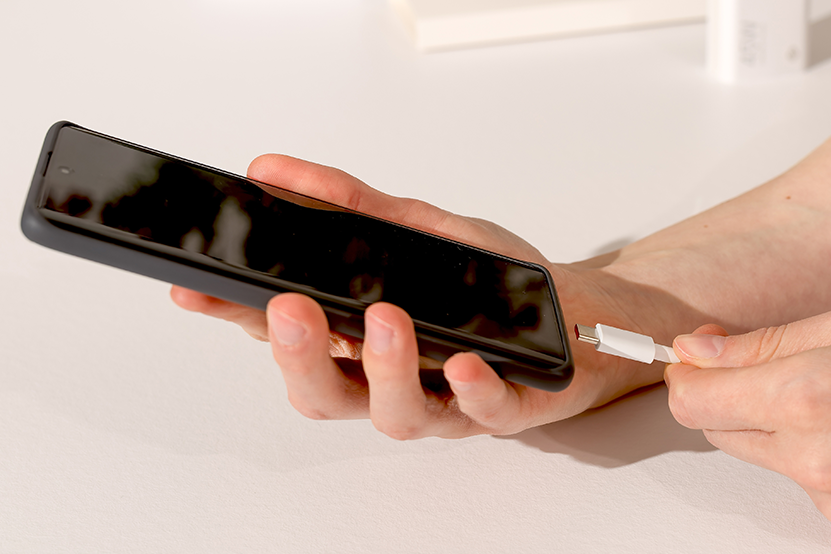
Как бы банально это ни звучало, но, если телефон не включается, первым делом просто подключите его к зарядке. Если гаджет отключился и не подает признаков жизни, чаще всего дело именно в батарее. Возьмите заведомо рабочий блок и кабель. Проверьте его на другом смартфоне. Заряжайте неисправный телефон 15−30 минут: после глубокого разряда экран может не загореться сразу.

Когда на экране появится индикатор зарядки, дайте телефону набрать хотя бы 5−10%. После этого можно попытаться включить смартфон. Если при зарядке корпус сильно греется, сразу отключите гаджет от сети. Это уже повод обратиться в сервис.

Проверьте состояние разъема питания

Об этой проблеме стоит сказать отдельно. Если аккумулятор разрядился в ноль, а зарядить смартфон не удается, возможно, проблема в разъеме. В него могли набиться мусор, пыль или ворсинки из кармана. Осмотрите порт и аккуратно выдуйте все, что там скопилось. Только не лезьте внутрь иголкой, булавкой или скрепкой — так легко повредить контакты.

Для чистки лучше взять щеточку или баллон сжатого воздуха. Работайте без нажима. И главное: не лейте в разъем воду, спирт и другие жидкости и не сушите его горячим воздухом из фена.

Разъем мог сломаться. Самостоятельно эту проблему не решить, придется обратиться в сервисный центр. Но, как правило, замена гнезда питания обходится недорого.

Если кабель болтается или зарядка начинается только в каком-то одном положении штекера, не подпирайте провод. Так можно окончательно уничтожить порт.

Достаньте аккумулятор, если он съемный

Для подавляющего большинства современных смартфонов этот способ не подходит, так как в них устанавливаются несъемные батареи, к которым нет прямого доступа. Но если вы — обладатель кнопочного телефона или сравнительно старого смартфона со съемным аккумулятором, можно снять заднюю панель и вынуть батарею. Оставьте девайс на несколько минут, а потом снова соберите. Возможно, это приведет к тому, что система перезапустится и устройство снова вернется в рабочее состояние.

Не вскрывайте самостоятельно современный смартфон с несъемной батареей. Если корпус раздулся или крышка отошла от рамки, сразу несите гаджет в сервис: тут все признаки повреждения аккумулятора.

Принудительно перезагрузите устройство

Экран телефона не включается, нет реакции на нажатие кнопок, хотя зарядка вроде бы есть — похоже, система зависла. В таких случаях помогает принудительная перезагрузка. Удерживайте нужную комбинацию клавиш 10−15 секунд, и, если дело в зависшей ОС, это вернет смартфон к жизни.

СмартфонЧто нажать
Android в целомУдерживайте кнопку питания 10−20 секунд. Если не помогло, зажимайте клавишу включения и уменьшения громкости 10−20 секунд.
Samsung GalaxyУдерживайте кнопку питания и уменьшения громкости 7−10 секунд. На некоторых моделях держите до перезапуска.
Xiaomi, Redmi, POCOУдерживайте кнопку питания 10−15 секунд. Если телефон завис на логотипе, попробуйте одновременно зажать клавишу включения и уменьшения громкости.
iPhone 8 и новее, включая модели с Face IDБыстро нажмите и отпустите кнопку увеличения громкости, быстро нажмите и отпустите кнопку уменьшения громкости, затем удерживайте кнопку питания до появления логотипа Apple.
iPhone 7 и 7 PlusУдерживайте кнопку включения и уменьшения громкости до появления логотипа Apple.
iPhone 6s, SE 1-го поколенияУдерживайте кнопку Home и кнопку питания до появления логотипа Apple.

У старых смартфонов иногда есть кнопка Reset в небольшом углублении. Нажмите ее зубочисткой и удерживайте 2-3 секунды.

Проверьте, работает ли экран

Телефон может вибрировать, издавать звуки, но экран при этом остается черным. Чаще всего это случается после падения, удара или сильного сдавливания в сумке.

  • Попробуйте позвонить на свой номер с другого телефона. Если звонок проходит, чувствуется вибрация, проигрывается мелодия вызова, значит, устройство включено и отзывается.
  • Подключите смартфон к компьютеру. Если компьютер издал звук подключения и определил устройство, значит, телефон передает данные, но дисплей не работает.
  • На iPhone можно проверить переключатель беззвучного режима: если при переключении чувствуется вибрация — телефон жив.
  • Можно посветить фонариком на экран под углом: иногда при обрыве подсветки изображение остается, но его почти не видно.

Если телефон звонит, вибрирует или определяется компьютером, не делайте сброс и не пытайтесь перепрошить гаджет. Если это возможно, скачайте важные данные и отнесите смартфон на диагностику экрана.

Запустите Android в безопасном режиме

Безопасный режим пригодится, если Android включается, но начинает подвисать, перезагружаться или выдавать ошибки после старта. В этом режиме система загружается без большинства сторонних приложений, и так проще понять, мешает ли работе какая-то недавно установленная программа.

Попробуйте войти в Safe Mode, если смартфон доходит до экрана блокировки или показывает меню выключения. Для этого на большинстве устройств с Android нужно зажать кнопку питания, пока на экране не появится меню. Удерживайте «Выключить» до появления варианта перезагрузки в безопасном режиме. На некоторых моделях Safe Mode включается во время перезагрузки, если удерживать кнопку уменьшения громкости.

Если телефон запустился в безопасном режиме, удалите приложения, которые ставили незадолго до сбоя. Особое внимание уделите антивирусам, программам очистки памяти, лаунчерам, приложениям для смены IP-адреса и всему, что скачано не из магазина приложений. После очистки перезагрузите смартфон.

Извлеките карту памяти и SIM-карту

Еще одна причина, по которой смартфон может зависнуть, — проблемы с контактами в слотах, в которые вставляются симка и карта памяти.

Выключите телефон, достаньте SIM-карту и карту памяти, затем попробуйте включить аппарат без них. Этот способ особенно полезен, если смартфон зависает на логотипе, долго грузится или перезагружается после старта.

Если без карты памяти телефон запускается, скопируйте важные файлы и замените карту. Если проблема уходит после извлечения SIM, то замены требует именно она.

Отогрейте или остудите смартфон

Телефон может отключиться от мороза, жары, долгой съемки видео, работы навигатора под солнцем или игры во время зарядки. Это нормально: срабатывает защита батареи и контроллера питания, чтобы предотвратить повреждения.

Если гаджет перегрелся — снимите чехол, отключите от зарядки и уберите в тень. Замерз — занесите в комнату, оставьте просто на столе. Не подключайте зарядку сразу, придя с улицы: внутри может образоваться конденсат.

Не кладите телефон в холодильник, морозилку, на батарею, под фен или тепловентилятор. Резкий перепад температуры может окончательно вывести устройство из строя. Обычно достаточно 15-30 минут при комнатной температуре. Если прошло несколько часов, а смартфон не включается, смысла ждать больше, как правило, нет.

Просушите телефон после контакта с водой

Смартфон мог попасть под дождь. Вы могли уронить его в лужу, унитаз, раковину или пролить на него воду, кофе либо другую жидкость.

Если телефон намок, главное правило — не включайте его и не ставьте на зарядку. Даже если экран на секунду загорелся, внутри может оставаться влага, которая при подаче тока повредит контакты или плату.

Сначала снимите чехол, вытащите SIM-карту и карту памяти. Аккуратно промокните поверхность сухой мягкой тканью или бумажной салфеткой, но не трясите телефон слишком сильно. Положите его в сухое место при комнатной температуре.

Не используйте фен, не кладите гаджет на батарею, в духовку, под солнце или рядом с обогревателем. Нагретый воздух только навредит внутренним деталям промокшего устройства.

И не сыпьте в разъемы рис или соль. Они не помогут просушить плату и шлейфы, зато забьют порт. Если в телефоне хранятся важные данные, не проверяйте его включением «на всякий случай». Лучше сразу отнесите в сервис на профессиональную чистку.

Подключите смартфон к компьютеру или ноутбуку

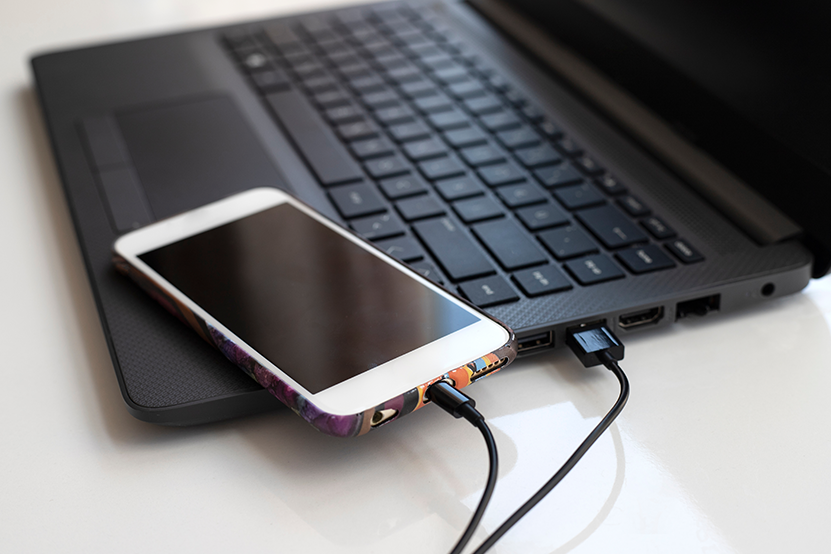
В этом случае понадобится именно кабельное соединение, беспроводная связь не подойдет. Возьмите кабель с коннекторами, соответствующими портам на компьютере/ноутбуке и вашем мобильном девайсе, и выполните подключение.

Android обычно появляется в проводнике Windows или в приложении «Связь с телефоном». iPhone проверяется через Finder на Mac, Apple Devices на Windows или iTunes, если система старая.

Если компьютер определил смартфон, сразу сохраните все важные фото и файлы. И не соглашайтесь на восстановление, прошивку или сброс, пока не сделали резервную копию. Когда экран смартфона черный, но компьютер его видит — возвращайтесь к разделу про дисплей: проблема, скорее всего, в нем.

Используйте Recovery Mode только после простых проверок

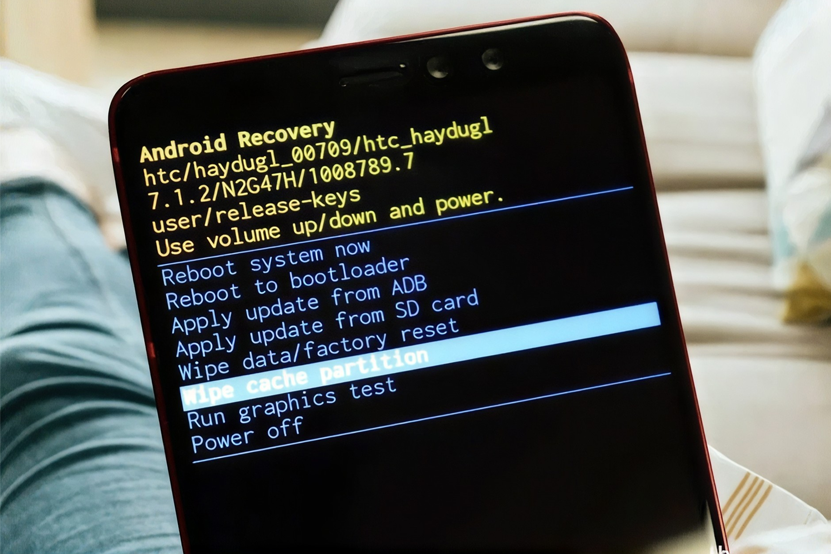
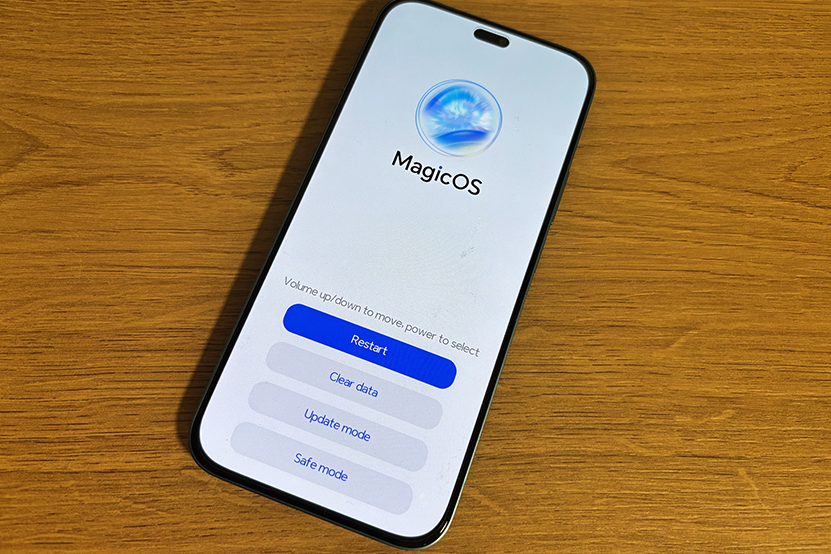
Recovery Mode — меню восстановления. Оно помогает, когда телефон зависает на логотипе, перезагружается по кругу или сломался после обновления. В этом меню есть пункты, которые могут стереть все данные, поэтому не нажимайте ничего наугад.

Галерея

Источник изображения: unlockbase.com

На Android в Recovery обычно заходят с выключенного телефона: зажимают питание и одну из кнопок громкости (комбинация зависит от марки). Далее вы перемещаетесь по меню кнопками громкости, выбираете пункт кнопкой питания. Reboot system now просто перезапускает телефон. А вот Wipe data или Factory reset удаляют все данные.

На iPhone режим восстановления запускается через компьютер. Подключаете кабель, зажимаете нужную для вашей модели комбинацию. В Finder, Apple Devices или iTunes обычно предлагают два варианта: Update и Restore. Update попытается переустановить iOS без удаления данных. Restore полностью стирает iPhone.

Если в телефоне хранятся важные фото или нет резервной копии, не делайте Factory Reset, Wipe data и Restore. Сначала попробуйте сохранить данные через компьютер или обратитесь в сервис.

Fastboot, DFU и ручная прошивка — для тех, кто знает, что делает. Ошибка на этом этапе может сделать ремонт заметно дороже.

Когда точно пора в сервис

Остановитесь и не продолжайте самостоятельные попытки оживить телефон, если есть хотя бы один из этих признаков.

  • Телефон упал в воду или на него что-то пролили.
  • Корпус вздулся, экран или задняя крышка отошли от рамки.
  • Телефон не реагирует на зарядку, греется, есть запах гари, следы оплавления.
  • Смартфон упал, погнулся и после этого не подает признаков жизни.
  • В памяти важные данные, а резервной копии нет.
  • Компьютер видит телефон, но экран не работает.
  • Телефон завис на логотипе после обновления, а простая перезагрузка не помогла.

В М.Видео ремонтом смартфонов занимается М.Мастер. Обязательно сообщите специалисту, что могло стать причиной поломки и есть ли на телефоне важные данные. Захватите с собой зарядку и кабель: мастер проверит их вместе с телефоном.

FAQ: симптомы, причины и ваши действия

ПроблемыЧто может быть причинойПервые действия
Что делать, если экран смартфона черный, нет вибрации и звуков?Глубокая разрядка, неисправная зарядка, разъем, батарея, контроллер питания.Проверьте розетку, блок и кабель. Заряжайте 15−30 минут, затем принудительно перезагрузите смартфон.
Что делать, если телефон вибрирует, звонит, но экран не включается?Сломан дисплей, подсветка или шлейф экрана.Позвоните на телефон, подключите его к компьютеру. Не делайте сброс, если важны данные.
Что делать, если при загрузке появляется логотип, но потом телефон выключается?Сбой загрузки, нехватка заряда, ошибка после обновления.Зарядите телефон, сделайте принудительную перезагрузку. Потом переходите к Recovery Mode.
Что делать, если телефон не включается после падения?Поврежден экран, шлейф, плата или батарея.Не трясите телефон и не стучите по нему. При запахе гари, вздутии или нагреве не ставьте на зарядку.
Что делать, если телефон намок и не включается?Внутрь попала жидкость, есть риск короткого замыкания.Не включайте и не заряжайте. Снимите чехол, достаньте SIM, просушите корпус.
Что делать, если телефон перегрелся или замерз?Сработала температурная защита, батарея временно не принимает заряд.Дайте телефону полежать при комнатной температуре. Не кладите его на батарею, в холодильник и не грейте феном.

Итог

Самостоятельная проверка помогает быстро понять, что случилось со смартфоном. Главная ошибка — торопиться со сбросом. Если в телефоне остались важные фото, документы или переписки, не нажимайте Factory Reset, Wipe data и похожие пункты без создания резервной копии. Если телефон намок, вздулся, пахнет гарью, сильно греется или перестал включаться после удара, домашние эксперименты лучше прекратить и обратиться к специалисту.

Товары из материала

Смартфон Apple iPhone 16 256GB Teal (без RuStore)

5 26 отзывов

от 79999 ₽

К товару

Смартфон Samsung Galaxy A26 5G 8/256GB черный

4.7 133 отзывов

от 24999 ₽

К товару

Смартфон Samsung Galaxy S25 FE 8/256GB Черный

4.8 56 отзывов

от 59999 ₽

К товару

Сетевое зарядное устройство для быстрой зарядки Baseus Speed Mini USB-C 20Вт черный

4.9 25 отзывов

от 589 ₽

К товару

Внешний аккумулятор Baseus EnerFill FC51 10000mAh 22.5W Moon White

4.9 154 отзывов

от 1499 ₽

К товару

Сетевое зарядное устройство Apple USB-C Power Adapter 20W EU plug (MD3J4)

4.4 218 отзывов

от 2699 ₽

К товару

Смартфон Xiaomi 14T Pro 12/512GB Titan черный

4.8 37 отзывов

от 46000 ₽

К товару

Внешний АКБ NRG Turbo V3c 20000 мА-ч, 22.5Вт, дисплей, встроенный кабель, черный, 33673 Deppa

4.8 176 отзывов

от 1699 ₽

К товару

HUAWEI Watch Fit 4 черный

4.9 395 отзывов

от 9999 ₽

К товару

OS-Baseus EnerFill FC11 Digital Display Power Bank with Dual Built-in Cables 10000mAh 22.5W Baby розовый

4.8 16 отзывов

от 1999 ₽

К товару

Сетевое зарядное устройство UGREEN X524 (65053) 45W USB-C GaN Fast Charger EU. Цвет: белый

5 26 отзывов

от 999 ₽

К товару

HUAWEI Watch GT6 Pro Black 46MM

4.9 497 отзывов

от 20999 ₽

К товару

Мультифункциональное зарядное устройство 6 в 1, зарядная станция 6 в 1, 105W, GaN, встроенные кабели, модель i116Max

5 5 отзывов

от 6082 ₽

К товару

Смарт-часы Samsung Galaxy Fit3 SM-R390, розовый

4.5 6 отзывов

от 4399 ₽

К товару

СМАРТ-ЧАСЫ REALME RMW2501 (Watch 5) ЦВЕТ: СЕРЕБРИСТЫЙ

4.6 37 отзывов

от 5999 ₽

К товару

Смартфон REDMI Note 15 8/256 Gb черный

4.8 137 отзывов

от 21990 ₽

К товару

Смарт-часы Redmi Watch 5 Active (матовое серебро)

4.8 60 отзывов

от 3190 ₽

К товару

Смарт-часы Redmi Watch 5 Lite Light Gold (светло-золотой)

5 38 отзывов

от 4990 ₽

К товару

HUAWEI Mate X7 черный

4.6 56 отзывов

от 137499 ₽

К товару

Смартфон Xiaomi REDMI A7 Pro 4/64ГБ голубой

4.8 35 отзывов

от 13490 ₽

К товару

Смартфон Samsung Galaxy A07 4/128Gb Black

4.8 49 отзывов

от 11199 ₽

К товару

Смартфон Xiaomi 17T 12/512 Гб Black

4.9 94 отзывов

от 61990 ₽

К товару

Смартфон Infinix GT 50 Pro X6891 256+12 BLACK ABYSS

4.6 23 отзывов

от 44999 ₽

К товару

Сетевое зарядное устройство для смартфона/планшета (30w) с кабелем

5 17 отзывов

от 752 ₽

К товару

Смартфон HUAWEI nova 15 Max 8/256GB Blush Gold золотой

4.8 70 отзывов

от 29999 ₽

К товару

Смартфон HONOR 600 12/256GB 5109CHAV Black HONOR

5 34 отзывов

от 54990 ₽

К товару

Зарядное устройство для смартфона и ноутбука Kakusiga KSC-1680 (100W) Gold

4.6 47 отзывов

от 1410 ₽

К товару

Внешний аккумулятор Power Bank 40000 mAh MIVO MB-411Q Bl

5 9 отзывов

от 4471 ₽

К товару

Power Bank магнитный 10000mah

0 0 отзывов

от 2129 ₽

К товару

Внешний аккумулятор Power Bank 20000 mAh MIVO MB-211Q 20000 mAh Bl

0 0 отзывов

от 2500 ₽

К товару

Понравилась статья?

Комментарии 1

  • Николай Коротеев

    20.03.2024

    А у меня телефон хонор 9с он у меня разрядить и не включается но иногда бывает вибрирует а иногда нет что делать в этой ситуации выпустите эти ситуации как вы тут писали и выпустите также рекомендации такие же как я прочитал

Спасибо, что вам есть что сказать

Попробуйте расширить свою мысль и написать статью — и получите за это Бонусы.

Написать статью Подробнее