Получайте Бонусы за статьи
8 октября 2026
Как раздать интернет с iPhone: полная инструкция
106 10 24 423 228 26 мин

Как раздать интернет с iPhone: полная инструкция

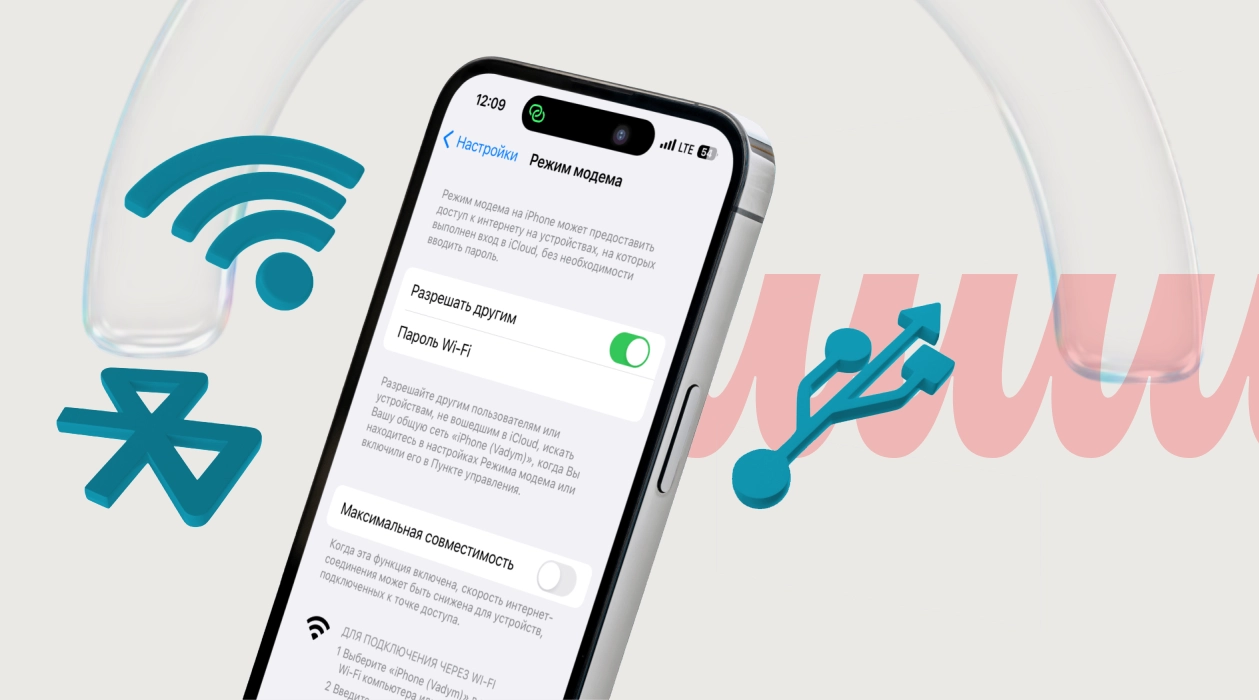
Сегодня сложно представить себе жизнь без интернета, но порой случается, что у смартфона или компьютера нет доступа к глобальной сети. Причин может быть масса: неработающий роутер, закончившиеся тарифные гигабайты или отсутствие Wi-Fi поблизости. В таких случаях выручает режим модема, с помощью которого можно раздавать мобильный интернет на другие устройства. Мы подготовили подробную инструкцию, как с айфона поделиться интернетом разными способами.

Содержание

Информация в статье является мнением редакции М.Клик и не направлена на продвижение конкретных товаров, брендов или услуг.

Что нужно, чтобы раздавать интернет с айфона на другой телефон, ноутбук или ПК

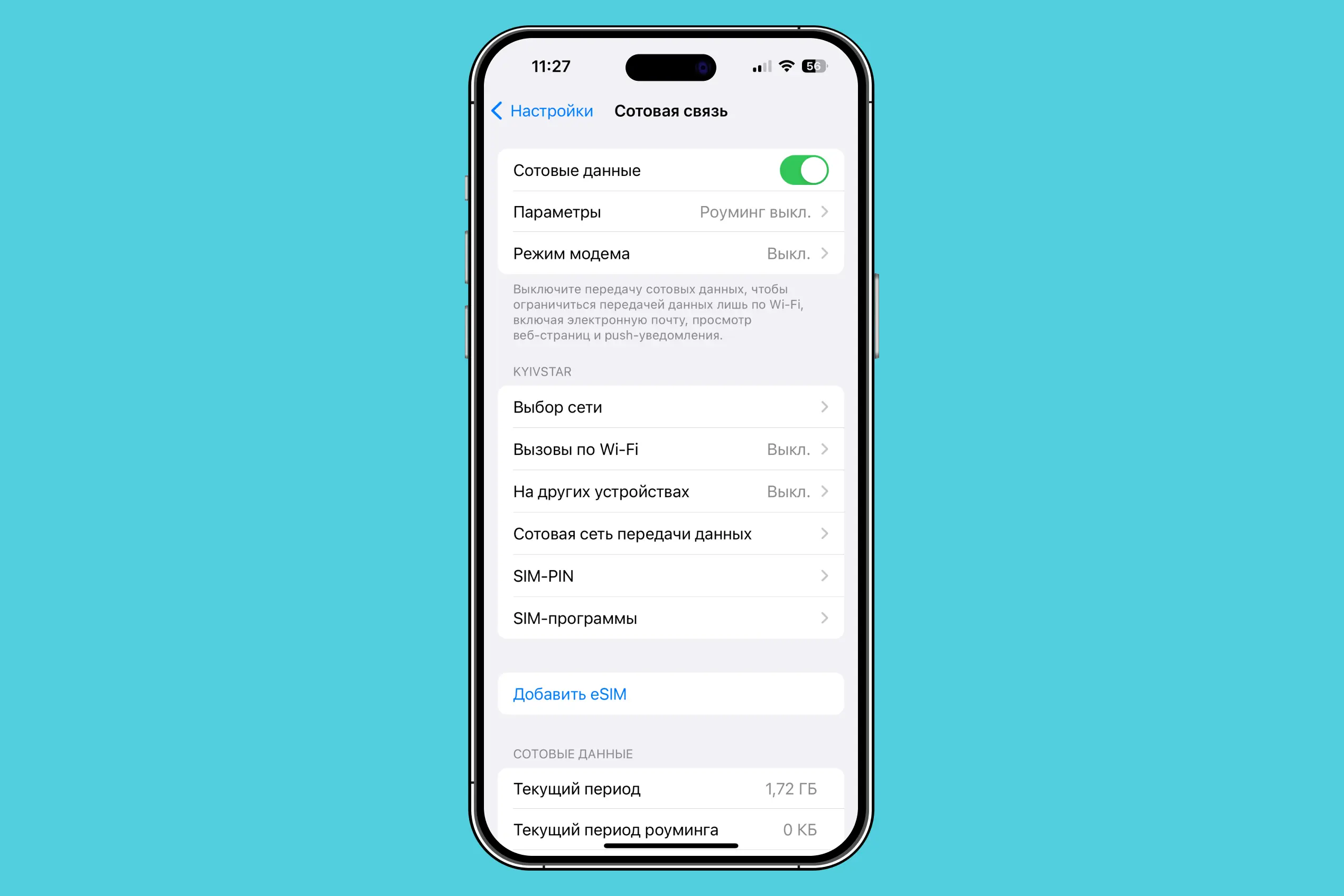
Существует несколько способов, как раздать интернет с айфона на айфон, другой смартфон или компьютер. Но сперва стоит убедиться, что эта функция у вас доступна. Первым делом зайдите в «Настройки» → «Сотовая связь» и проверьте, включена ли у вас опция «Сотовые данные», поскольку вы будете делиться именно мобильным интернетом. Не лишним будет проверить и остаток доступных гигабайт, что можно сделать в приложении вашего оператора.

Важно отметить, что некоторые сотовые операторы не поддерживают функцию раздачи интернета или ограничивают ее работу. Например, российские операторы только с осени 2023 года начали отменять дополнительную плату за использование этой опции. Впрочем, некоторые архивные тарифы по-прежнему содержат особые условия или ограничения. Подобное встречается и в других странах по всему миру, поэтому рекомендуем уточнять эту информацию у оператора.

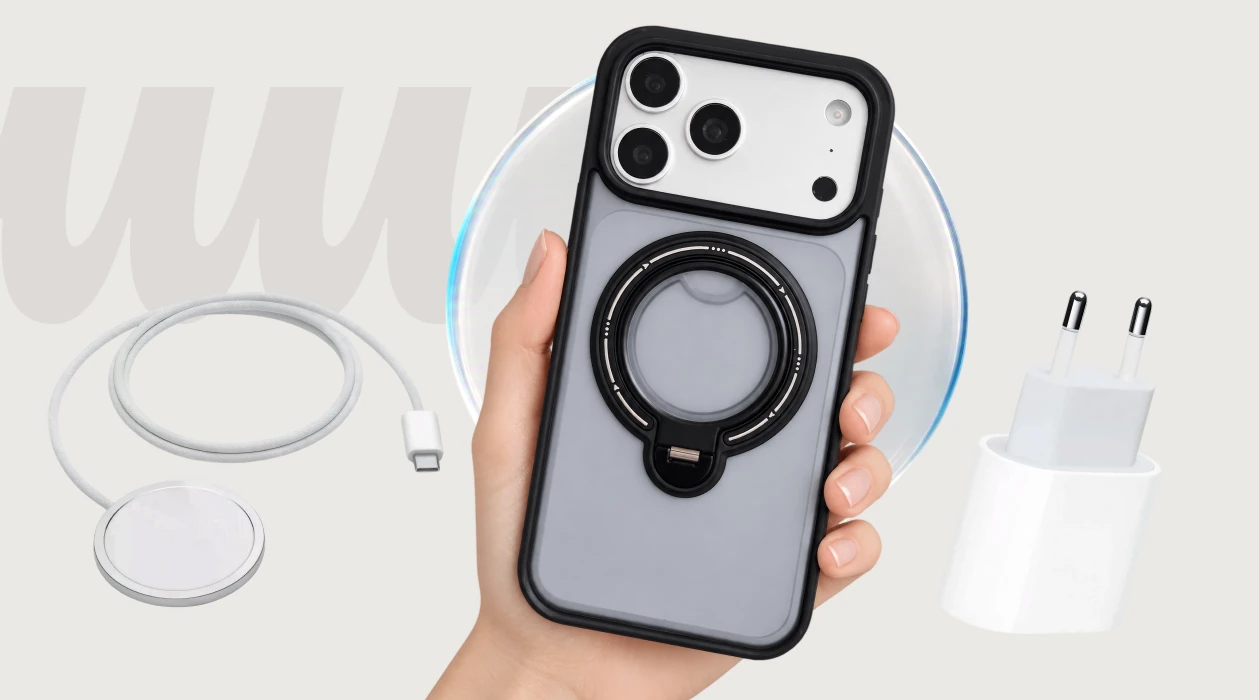
При длительной работе режим модема заметно расходует заряд, поэтому для нескольких часов раздачи телефон лучше подключить к питанию.

Если в iPhone две SIM-карты или eSIM

Режим модема использует ту линию, которая выбрана для передачи сотовых данных.

  1. Откройте «Настройки» → «Сотовая связь».
  2. Нажмите «Сотовые данные».
  3. Выберите номер, с которого хотите раздавать интернет. Одновременно использовать две линии для передачи сотовых данных iPhone не может.

Как включить режим модема на iPhone

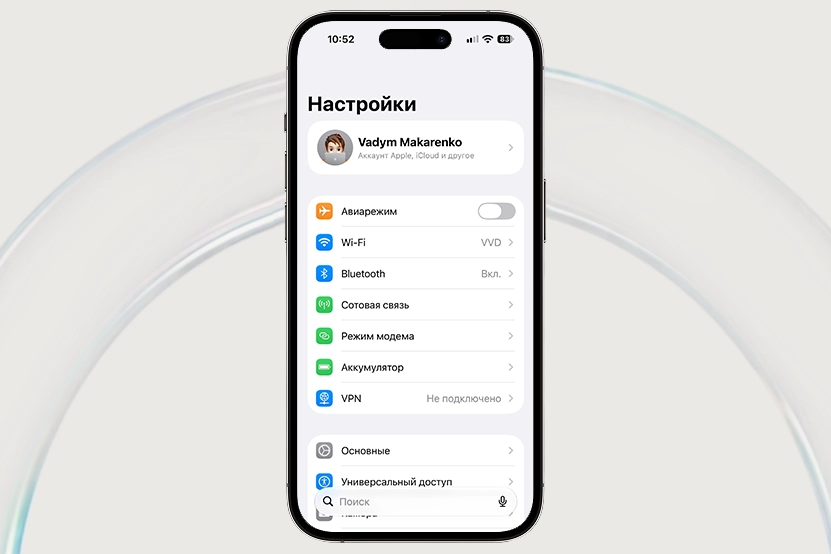
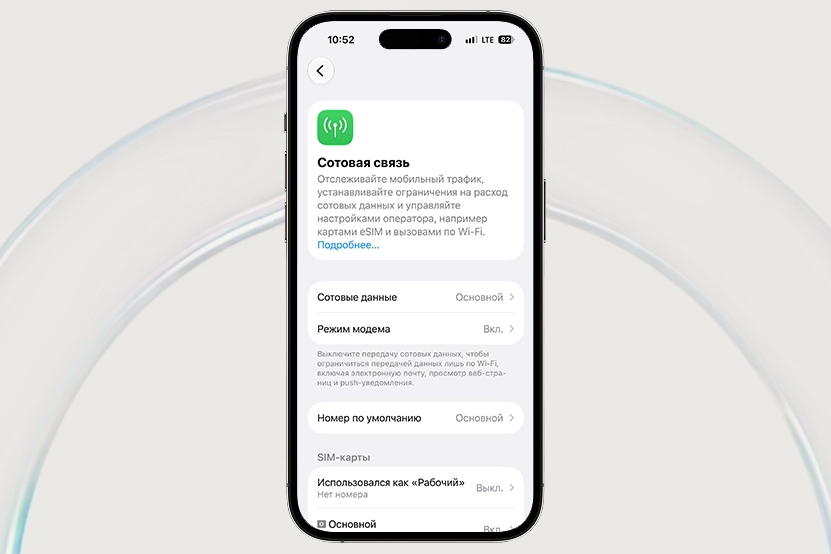
Если пункт «Режим модема» уже есть в настройках, отдельная настройка APN не нужна. Включение занимает меньше минуты:

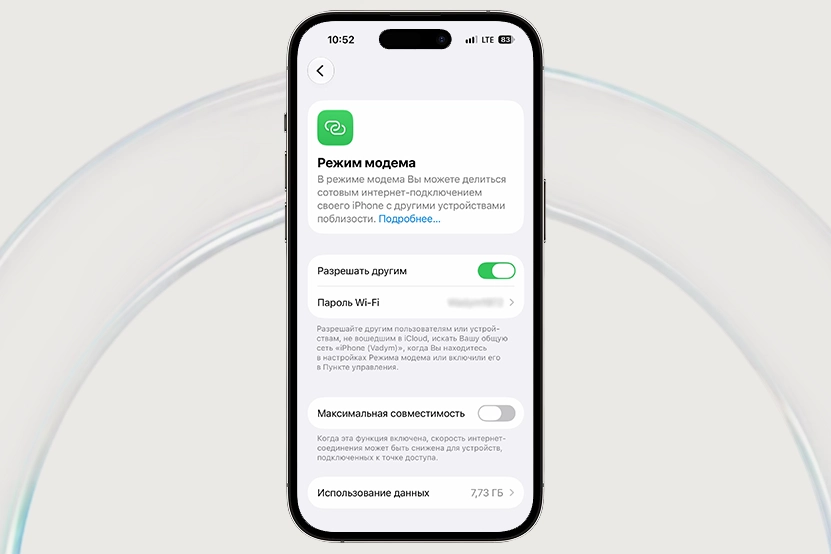
  1. Откройте «Настройки».
  2. Откройте «Режим модема». Если отдельного пункта нет, проверьте «Сотовая связь» → «Режим модема».
  3. Включите «Разрешать другим».

Галерея

После этого iPhone будет готов раздавать мобильный интернет по Wi-Fi, USB или Bluetooth. Если вместо пункта «Режим модема» видите «Настройка режима модема», откройте этот пункт и следуйте подсказкам на экране. Если пункта нет или оператор просит ввести APN вручную, переходите к следующему разделу.

Если пункта «Режим модема» нет: когда нужна настройка APN

Если сотовые данные работают, а «Режим модема» не отображается, нужно проверить APN — точку доступа, через которую iPhone подключается к мобильной сети. Apple советует менять APN только по инструкции оператора: неверные значения могут отключить сотовый интернет.

Если оператор разрешает редактировать APN, путь выглядит так:

1. Откройте «Настройки».

2.Зайдите в раздел «Сотовая связь» или «Сотовые данные».

3. Если используются две SIM-карты, выберите номер, через который работает мобильный интернет.

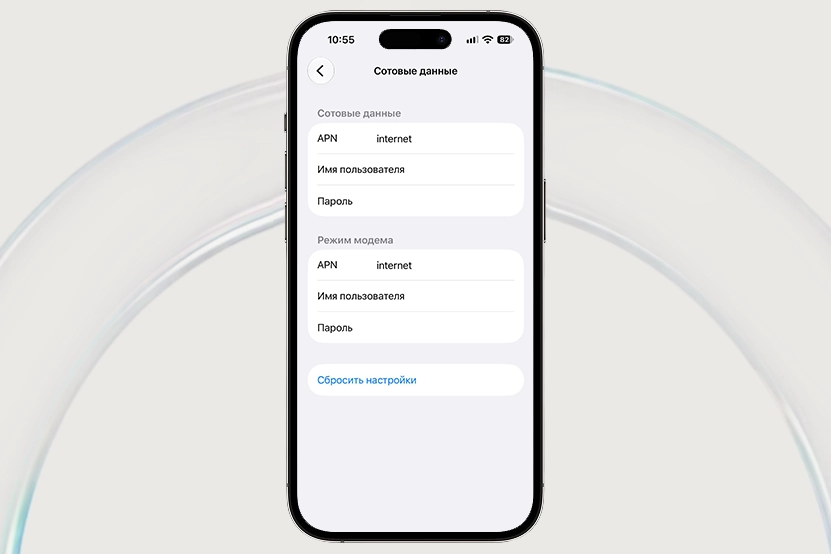
4. Выберите пункт «Сотовая сеть передачи данных».

5.Найдите раздел «Режим модема» и вручную впишите параметры для своего оператора.

ОператорAPNИмя пользователяПарольЧто важно
МТСinternet.mts.rumtsmtsМТС просит заполнить «Сотовые данные» и «Режим модема».
«Билайн»internet.beeline.rubeelinebeelineДля режима модема оператор рекомендует те же данные, что и для сотового интернета.
«МегаФон»internetgdatagdataДля «МегаФона» используется APN internet; логин и пароль — gdata.
t2internetНе заполнятьНе заполнятьВ актуальной инструкции t2 для iPhone указан APN internet; логин и пароль не нужны.
Yotainternet.yotaНе заполнятьНе заполнятьYota публикует этот APN для iOS; отдельные логин и пароль не нужны.
«Т-Мобайл»ttНе заполнятьНе заполнять«Т-Мобайл» просит указать tt в блоках «Сотовые данные», «Настройка LTE» и «Режим модема».

Если пункта «Сотовая сеть передачи данных» нет, оператор не разрешает менять APN вручную. Если в инструкции вашего оператора сказано заполнить также блоки «Сотовые данные» или «Настройка LTE», внесите параметры и туда.

После ввода параметров перезапустите iPhone. Если пункт «Режим модема» по-прежнему не появился, не меняйте APN наугад. Свяжитесь с оператором — возможно, эта функция просто недоступна на вашем тарифе.

Если APN вводили вручную и после этого обновили iOS, проверьте этот раздел снова. Если настройки не установлены через профиль конфигурации, при обновлении iOS ручные изменения APN возвращаются к значениям по умолчанию. Поэтому после обновления системы нужные параметры иногда приходится вводить заново.

Как вернуть APN к настройкам оператора

Если после ручного ввода перестал работать обычный мобильный интернет, сначала верните параметры оператора. Такая возможность появляется только на тех iPhone, где оператор разрешает редактировать APN:

  1. Откройте «Настройки» → «Сотовая связь».
  2. Выберите нужную SIM-карту, если их несколько, затем откройте пункт «Сотовая сеть передачи данных».
  3. Нажмите «Сбросить настройки». iPhone вернет значения, полученные от оператора или из установленного профиля.

В случае, когда такой кнопки нет, не удаляйте параметры наугад. Проще запросить у оператора актуальные настройки для вашего номера и тарифа.

Режим модема через Wi-Fi

После включения режима модема подключите нужное устройство к созданной iPhone сети:

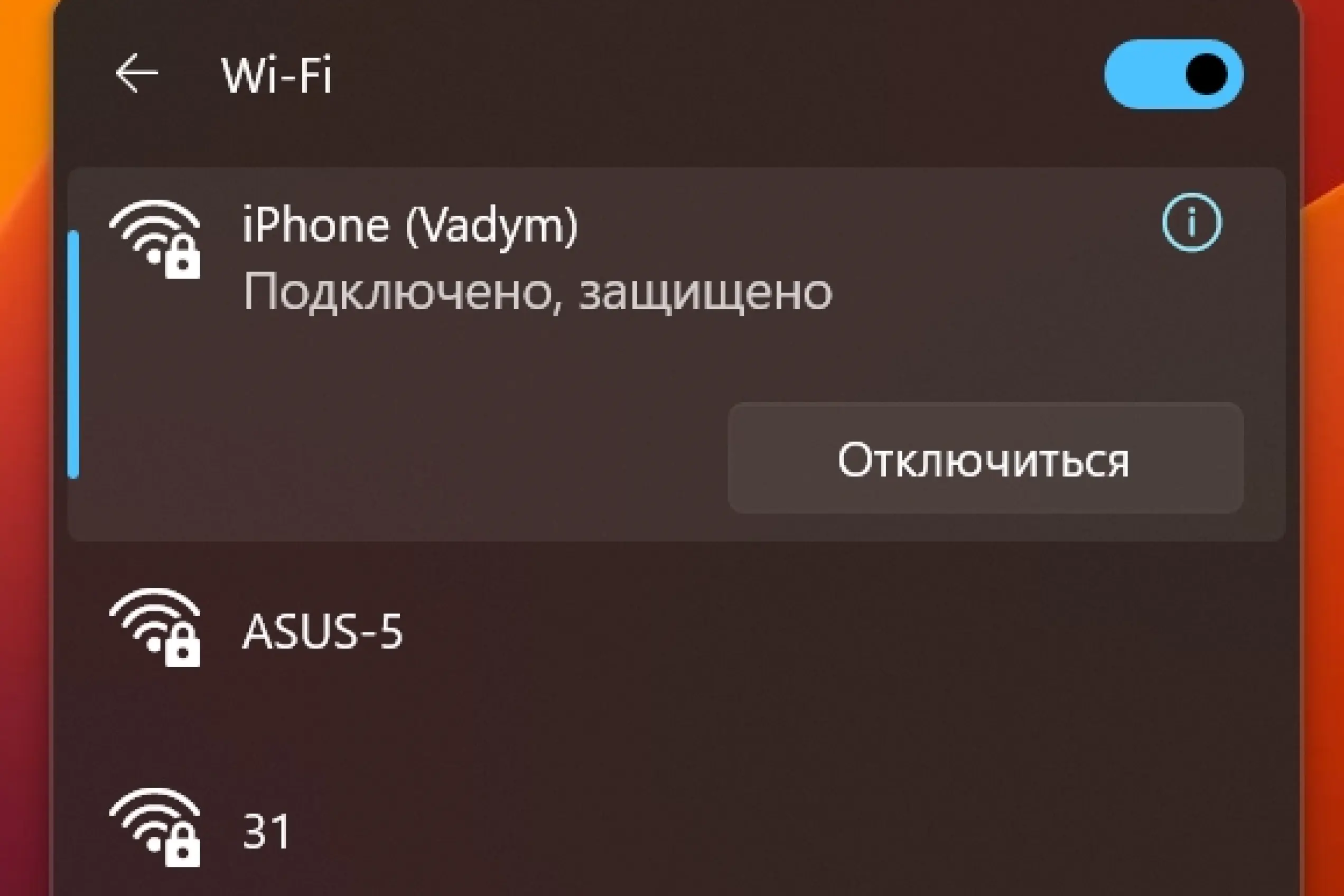
  1. На другом устройстве откройте настройки Wi-Fi и в списке доступных сетей найдите свой iPhone. Название и пароль для подключения указаны на самом iPhone в меню «Режим модема».
  2. Выберите iPhone, введите указанный пароль и дождитесь подключения.

Как подключить другое устройство Apple без пароля

Для своих устройств у Apple есть Instant Hotspot. Когда на обоих устройствах выполнен вход в один и тот же аккаунт Apple, достаточно выбрать iPhone в списке сетей Wi-Fi — пароль вводить не придется. Для такого подключения не требуется отдельно включать «Разрешать другим».

Как разрешить семье подключаться без пароля

С настроенным семейным доступом Apple для каждого участника можно заранее выбрать способ подключения к вашему iPhone:

  1. На iPhone откройте «Настройки» → «Режим модема» → «Семейный доступ».
  2. Включите «Семейный доступ». Если пункта нет, сначала нужно настроить семейную группу в аккаунте Apple.
  3. Нажмите имя члена семьи.
  4. Выберите «Автоматически», чтобы выбранное устройство подключалось без отдельного подтверждения, или «Запрашивать разрешение», чтобы каждый раз получать запрос на iPhone.

Как включить автоматическое подключение к iPhone

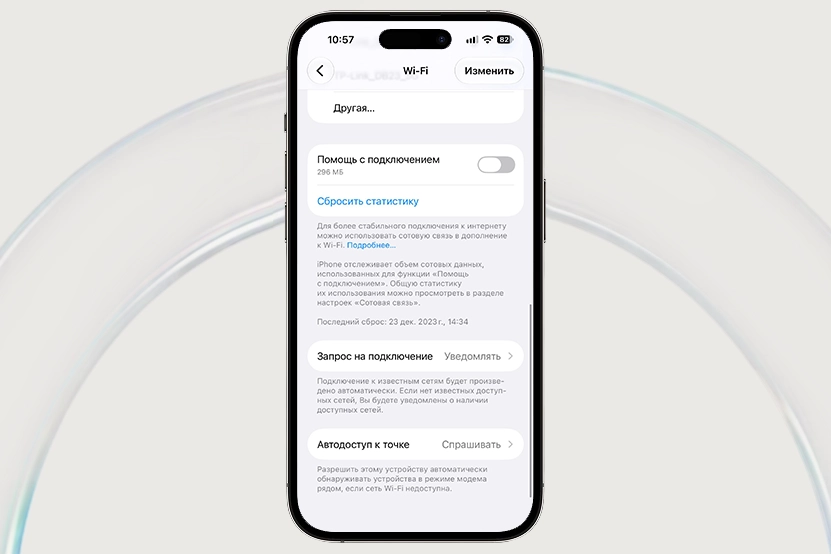
На подключаемом iPhone или iPad можно включить «Автодоступ к точке». Тогда устройство само предложит использовать iPhone, раздающий интернет, если обычного Wi-Fi нет:

  1. На подключаемом iPhone или iPad откройте «Настройки» → Wi-Fi.
  2. Нажмите на «Автодоступ к точке».
  3. Выберите «Никогда», «Спрашивать» или «Автоматически». Для автоматического варианта устройства должны быть связаны одним аккаунтом либо настроены через «Семейный доступ».

Как настроить имя сети

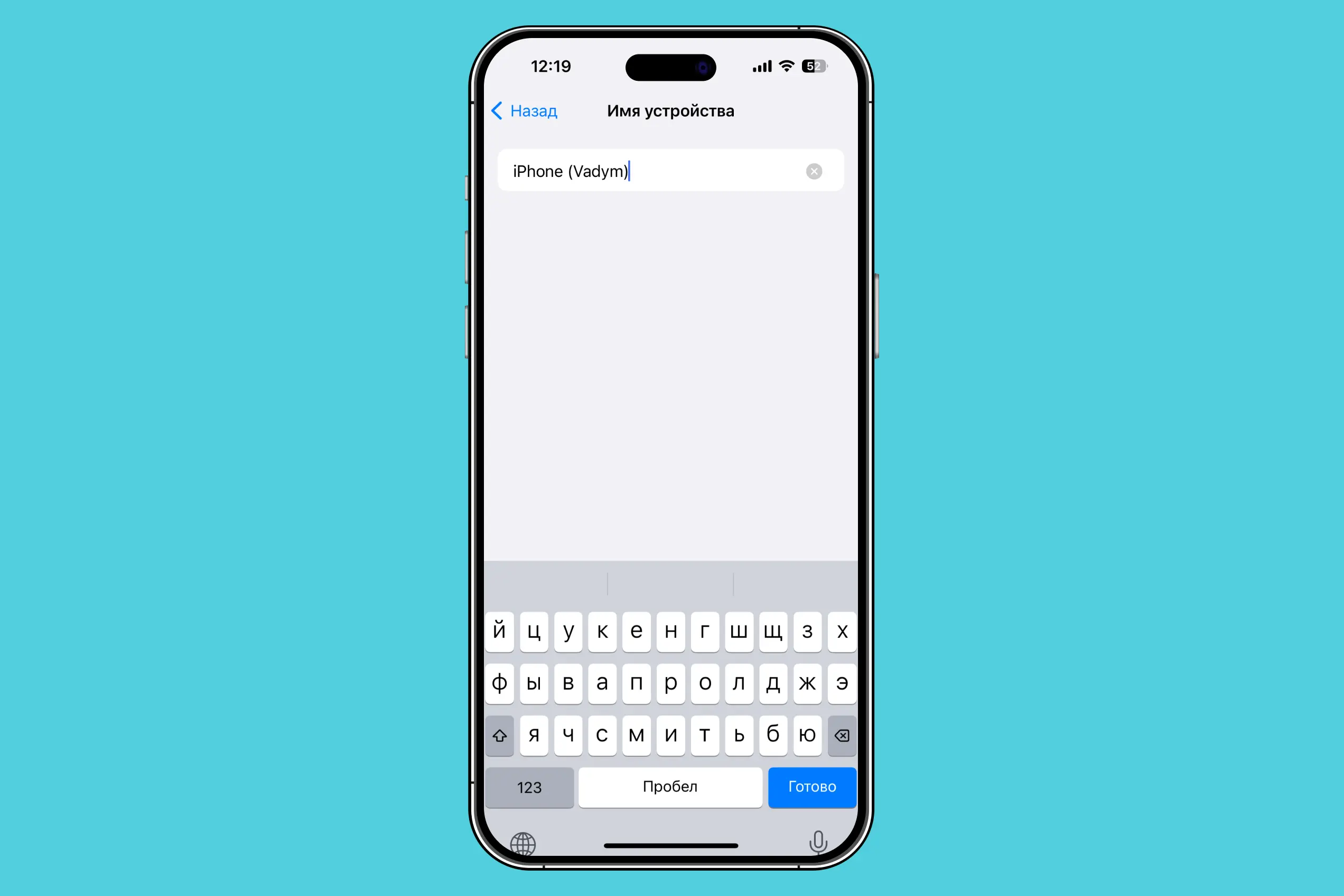
Имя точки доступа совпадает с именем самого iPhone. Чтобы переименовать сеть:

  1. Откройте «Настройки» → «Основные».
  2. Нажмите «Об этом устройстве» → «Имя».
  3. Введите новое имя и вернитесь назад. В списке Wi-Fi на других устройствах точка доступа будет отображаться под новым названием.

Как настроить пароль для сети

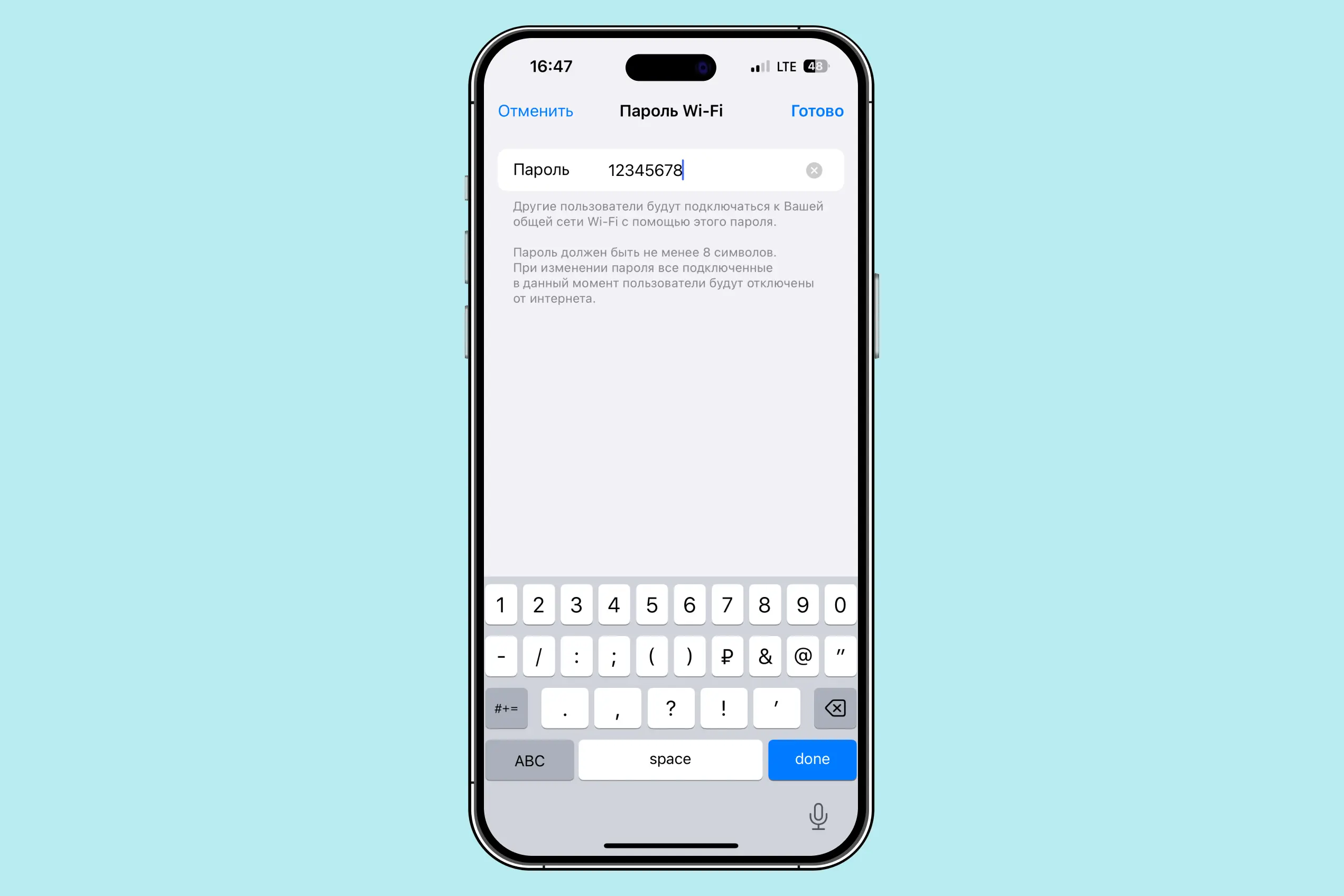
Чтобы изменить пароль для подключения к Wi-Fi вашего iPhone, зайдите в «Настройки» → «Режим модема» и впишите желаемую комбинацию в поле «Пароль Wi-Fi».

Пароль должен содержать не менее восьми символов и может состоять из больших и маленьких букв латинского алфавита (кириллица не поддерживается), а также цифр от 0 до 9 и некоторых знаков пунктуации.

Важно, что после изменения пароля синхронизация со всеми гаджетами будет разорвана — нужно будет подключать устройства по-новому, с указанием нового пароля.

Если другое устройство не находит iPhone

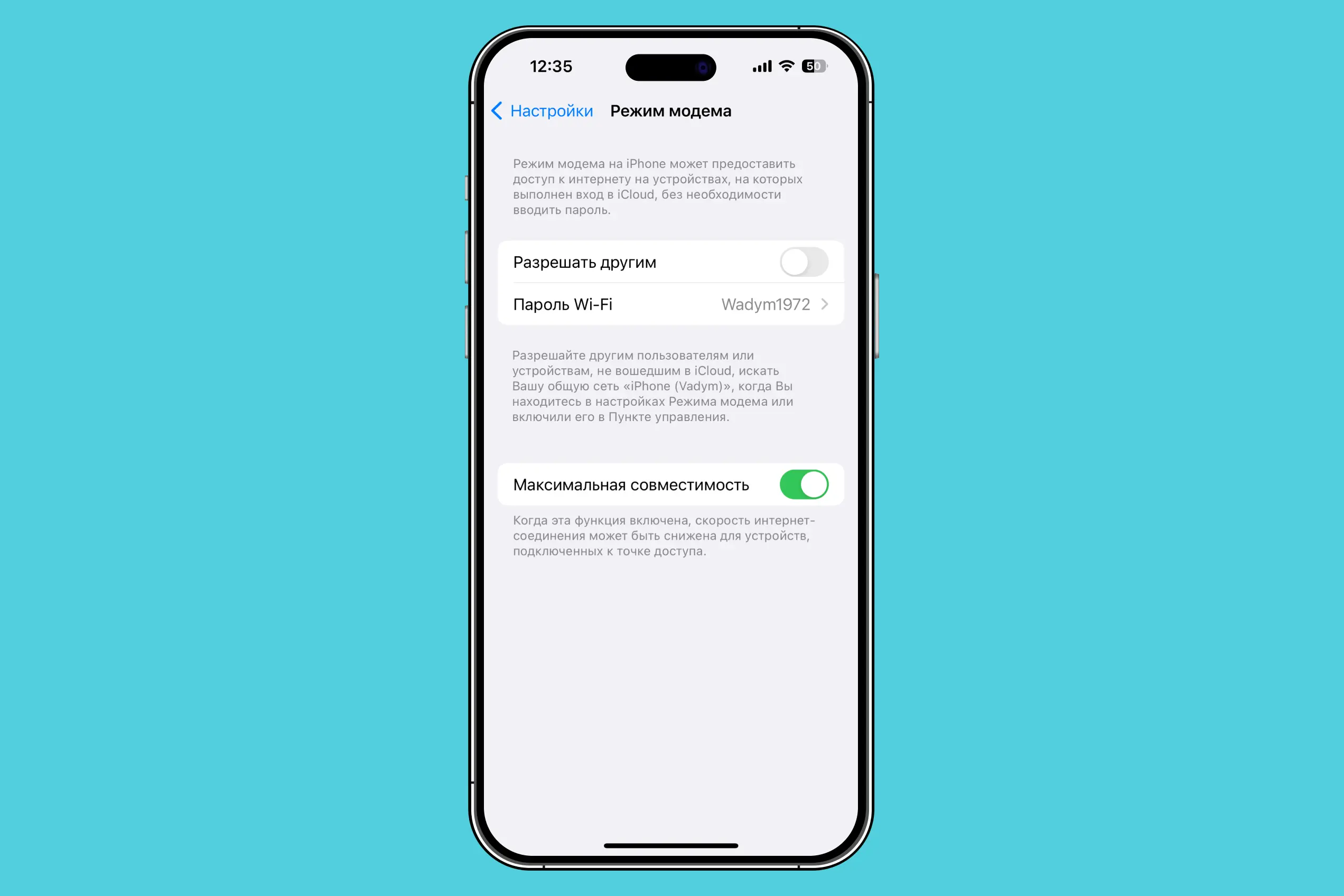
На iPhone 12 и новее точка доступа может использовать диапазон 5 ГГц, который поддерживают не все старые устройства. Для таких случаев есть режим «Максимальная совместимость». С ним точка доступа будет работать в диапазоне 2,4 ГГц.

  1. Откройте «Настройки» → «Режим модема».
  2. Включите параметр «Максимальная совместимость».
  3. На втором устройстве заново откройте список сетей Wi-Fi и попробуйте подключиться к iPhone.

Режим модема через USB-кабель

Теперь поговорим, как раздать интернет с айфона на компьютер, если у последнего нет или не работает модуль Wi-Fi. Первым делом нужен USB-кабель, которым вы сможете подключить iPhone к компьютеру или ноутбуку.

Кабель должен поддерживать передачу данных. Идеально подойдет комплектный кабель вашего iPhone, но для компьютеров без порта USB Type-C потребуется переходник или другой кабель для подключения к USB Type-A.

Как подключить iPhone по USB к Windows 11

  1. Установите на компьютер актуальную версию приложения «Устройства Apple» из Microsoft Store. Apple также допускает iTunes для Windows, если он уже используется на компьютере.
  2. Подключите iPhone к компьютеру кабелем, который поддерживает передачу данных.
  3. Если появится запрос «Доверять этому компьютеру?», нажмите на iPhone «Доверять» и при необходимости введите код-пароль.
  4. После подтверждения доверия компьютер сможет использовать сотовое подключение iPhone. Если соединение не появилось, переходите к разделу с проверкой USB ниже.

Как подключить iPhone по USB к Mac

  1. Соедините iPhone и Mac подходящим USB-кабелем.
  2. На iPhone подтвердите «Доверять этому компьютеру?», если запрос появится.
  3. На Mac нажмите «Разрешить», если macOS покажет запрос «Разрешить подключение аксессуара?». После этого Mac сможет использовать мобильный интернет iPhone.

Если USB-раздача не работает на Mac

В случае, если у вас возникают сложности с тем, как на айфоне раздать интернет на ноутбук под управлением macOS, попробуйте нажать на иконку Apple в углу → «Системные настройки» → «Сеть», где отключите и снова включите сетевую службу iPhone USB.

Если USB-раздача не работает в Windows

Сначала убедитесь, что компьютер вообще распознает iPhone. Дальше проверяйте по порядку:

  1. Откройте приложение «Устройства Apple». Подключенный iPhone должен появиться в боковом меню.
  2. Если телефон не отображается, отсоедините кабель и подключите снова. Попробуйте другой USB-порт.
  3. Проверьте кабель: он должен поддерживать не только зарядку, но и передачу данных.
  4. Обновите приложение «Устройства Apple» или iTunes и драйверы через «Диспетчер устройств» Windows.
  5. Если iPhone по-прежнему не определяется, проблема относится к USB-подключению компьютера. Если телефон определяется, отсоедините кабель, убедитесь, что режим модема включен, и подключите кабель снова.

Режим модема через Bluetooth

Последним пунктом рассмотрим, как раздать на айфоне интернет посредством Bluetooth-соединения. Этот способ тоже пригодится, если нет возможности использовать подключение по Wi-Fi.

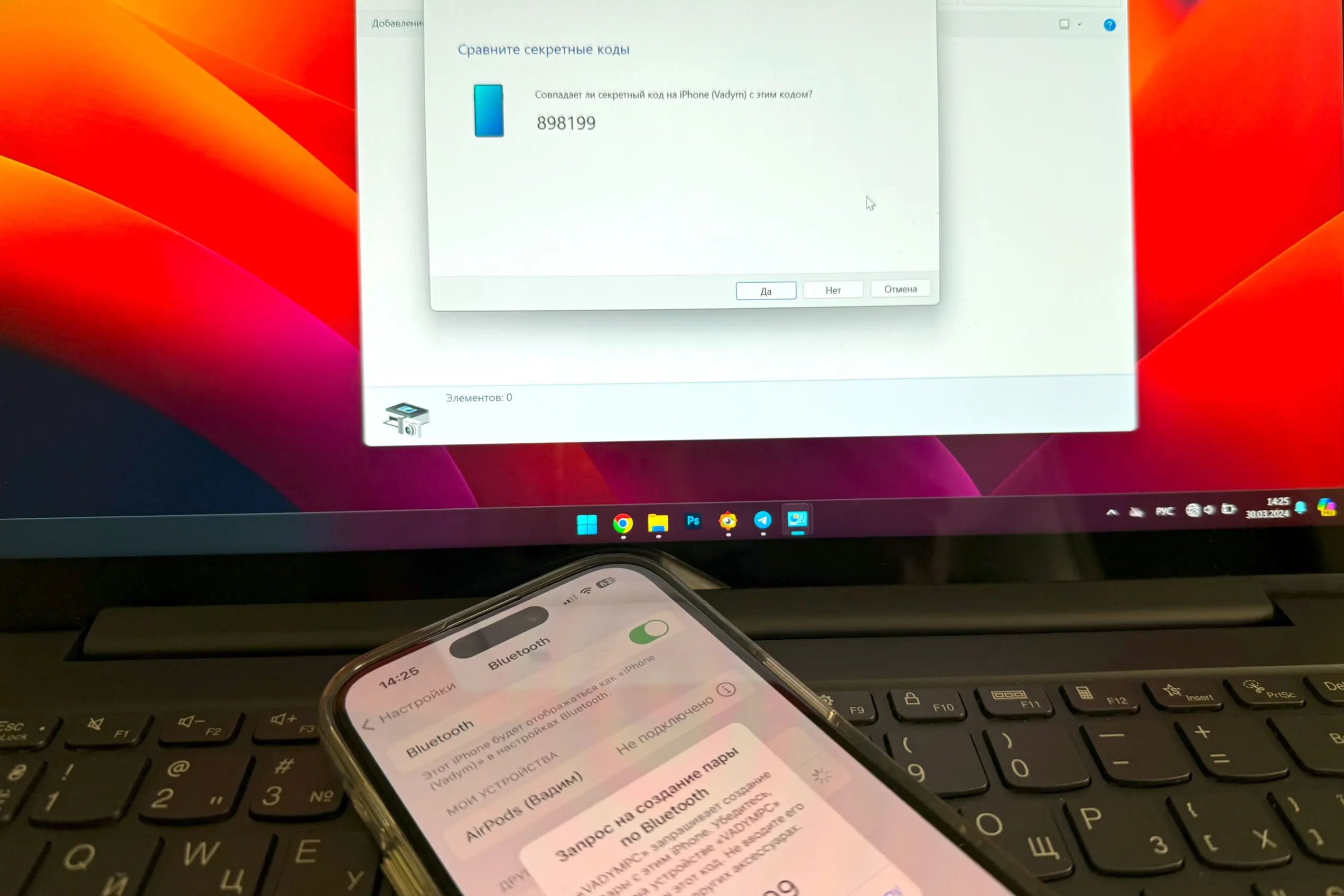
Если режим модема уже включен по инструкции выше, остается подготовить Bluetooth-соединение с компьютером:

  1. Вернитесь в «Настройки» → Bluetooth и включите Bluetooth.
  2. Оставайтесь на экране Bluetooth, пока компьютер не найдет iPhone.
  3. При сопряжении сравните код на двух устройствах и нажмите «Создать пару» на iPhone.

Подключение по Bluetooth в Windows 11

После сопряжения iPhone с компьютером откройте параметры Windows:

  1. Нажмите «Пуск» → «Параметры» → «Bluetooth и устройства» → «Устройства».
  2. В разделе «Другие устройства» выберите iPhone.
  3. Рядом с пунктом «Сеть личных сетей (PAN)» нажмите «Присоединиться».
  4. В окне сети Bluetooth выберите «Точка доступа» и нажмите «Подключиться». После успешного соединения Windows покажет соответствующее сообщение.

Подключение по Bluetooth на Mac

  1. На Mac откройте «Системные настройки» → Bluetooth.
  2. Выберите iPhone, когда он появится в списке доступных устройств.
  3. Подтвердите сопряжение. После подключения Mac сможет использовать сотовый интернет iPhone через Bluetooth.

Что делать, если режим модема включен, но интернет не работает

Если пункт «Режим модема» на месте и нужный способ подключения уже настроен, не начинайте сразу менять APN. Apple рекомендует сначала пройти базовые проверки:

  1. Установите последние доступные обновления iOS и системы на подключаемом устройстве.
  2. Перезапустите iPhone и второе устройство, затем попробуйте соединиться снова.
  3. Если подключение идет по Wi-Fi или Bluetooth, убедитесь, что эти модули включены. При Bluetooth-соединении устройства должны находиться рядом — не далее 10 м.
  4. Если используется приложение для смены адреса, временно отключите его для проверки.
  5. Если ничего не помогло, выполните сброс сетевых настроек по инструкции ниже.

Сброс настроек сети — крайний вариант

Сброс удаляет сохраненные сети и пароли Wi-Fi, параметры сотовой сети, VPN и APN. Личные фото, приложения и документы при этом не стираются. После сброса APN, который вводился вручную, придется настроить его заново.

  1. Откройте «Настройки» → «Основные».
  2. Нажмите «Перенос или сброс iPhone».
  3. Нажмите «Сбросить» → «Сбросить настройки сети».
  4. Подтвердите действие и дождитесь перезапуска сетевых настроек.

Как отслеживать трафик в режиме модема

Начиная с iOS 26.4 расход трафика точки доступа можно посмотреть прямо в настройках режима модема. Пункт появляется после того, как iPhone уже использовали для раздачи интернета.

  1. Откройте «Настройки» → «Режим модема».
  2. Нажмите «Использование данных» под переключателем «Максимальная совместимость».
  3. Посмотрите общий расход и статистику по устройствам. Сторонняя техника может объединяться в группу «Другие устройства».

Если нужно начать отсчет заново, откройте «Настройки» → «Сотовая связь», прокрутите экран вниз и нажмите «Сбросить статистику». При этом обнуляется вся статистика сотовых данных, а не только режим модема.

Для остатка пакета и тарификации лучше сверяться с приложением оператора: именно он считает трафик за расчетный период.

Как безопасно раздавать интернет

По умолчанию режим модема использует протокол безопасности WPA2/WPA3, а iPhone создает случайный надежный пароль для точки доступа. При включении «Максимальной совместимости» iPhone переходит на WPA2, поэтому этот режим лучше оставлять только для устройств, которые без него не видят точку доступа. Если вы временно дали пароль человеку, которому больше не нужен доступ, смените пароль.

Еще по теме

Вместо QWERTY: как придумать надежный пароль (и не забыть его)

20.08.2025

Вместо QWERTY: как придумать надежный пароль (и не забыть его)

Часто задаваемые вопросы

  • Можно ли раздать с iPhone интернет, который он сам получает по Wi-Fi?

Нет. Режим модема на iPhone раздает сотовое интернет-подключение. Подключить iPhone к обычной сети Wi-Fi и затем использовать его как ретранслятор нельзя.

  • Сколько устройств можно подключить одновременно?

Единой цифры для всех iPhone нет. Максимальное количество одновременных подключений зависит от модели смартфона и сотового оператора. Если нужно раздать интернет сразу на несколько ноутбуков или планшетов, лимит лучше уточнить у своего оператора.

  • Почему в режиме модема некоторые функции iCloud могут не работать?

Некоторые тяжелые функции могут приостанавливаться из-за ограничений мобильного интернета.

Что в итоге

Чтобы раздать интернет с iPhone, никаких дополнительных приложений не нужно. Если оператор поддерживает эту функцию и мобильный интернет работает, телефон сам становится точкой доступа для других устройств.

Обычно достаточно один раз зайти в настройки режима модема и выбрать, как подключаться — по Wi-Fi, Bluetooth или USB. Если пункт «Режим модема» пропал или соединение перестало работать после смены SIM-карты или обновления, сначала проверьте настройки оператора и APN. И только если это не помогает, можно сбросить сетевые настройки.

Товары из материала

Смарт-часы Apple Watch S10 46mm SL Jet Black Ink

5 33 отзывов

от 32999 ₽

К товару

Наушники Apple AirPods 4 (MXP63)

4.8 275 отзывов

от 12999 ₽

К товару

Наушники накладные Bluetooth Apple AirPods Max (Type-C) Midnight (2024)

5 5 отзывов

от 40999 ₽

К товару

Наушники накладные Bluetooth Apple AirPods Max (Type-C) Starlight (2024)

5 3 отзывов

от 40999 ₽

К товару

Смарт-часы Apple Watch Series 11 46mm M/L Jet Bl Black SB

4.9 58 отзывов

от 38999 ₽

К товару

Смарт-часы Apple Watch SE 3 40mm S/M Starlight Sport Band

5 131 отзывов

от 24999 ₽

К товару

Смартфон Apple iPhone 17 Pro 256GB Silver (без RuStore)

4.9 65 отзывов

от 129999 ₽

К товару

Ноутбук Apple MacBook 13 Neo 8/256Gb, индиго (MHFF4)

5 8 отзывов

от 79999 ₽

К товару

Смартфон Apple iPhone 15 256GB Black (без RuStore)

4.9 153 отзывов

от 68999 ₽

К товару

Смартфон Apple iPhone 16 128GB White (без RuStore)

4.8 68 отзывов

от 69999 ₽

К товару

Восстановленные смарт-часы Apple Watch SE 2024 44mm Midnight Aluminum Case with Midnight Sport Band, размер M/L (MXEK3), хороший

0 0 отзывов

от 15999 ₽

К товару

Смартфон Apple iPhone 17 256GB White (без RuStore)

4.9 132 отзывов

от 87999 ₽

К товару

Смартфон Apple iPhone 17 Pro Max 256GB Blue (без RuStore)

4.7 83 отзывов

от 139999 ₽

К товару

Внешний аккумулятор MagSafe Baseus PicoGo AM41 10000mAh 27W Cosmic Black

4.6 52 отзывов

от 4599 ₽

К товару

Внешний аккумулятор MagSafe Baseus PicoGo AM41 10000mAh 27W Natural Titanium

4.7 41 отзывов

от 4599 ₽

К товару

Внешний аккумулятор MagSafe Baseus PicoGo AM31 5000mAh 20W Space Grey

4.6 77 отзывов

от 2799 ₽

К товару

Смартфон Apple iPhone 15 128GB nanoSim/eSim Green (без RuStore)

5 20 отзывов

от 78199 ₽

К товару

Смартфон Apple iPhone 15 128GB Pink (без RuStore)

5 23 отзывов

от 76789 ₽

К товару

Внешний аккумулятор магнитный UGREEN PB561 (25208) 10000mAh Magnetic Wireless 20W Power Bank. Цвет: белый

4.8 20 отзывов

от 2999 ₽

К товару

Смартфон Apple iPhone 16 Pro 256GB nanoSim/eSim White Titanium

0 0 отзывов

от 165555 ₽

К товару

Apple MacBook Air 13" M3 (2024) 24/512 Midnight MC8Q4

4.8 19 отзывов

от 250667 ₽

К товару

Смартфон Apple iPhone 16 Pro Max 512GB nanoSim/eSim черный

0 0 отзывов

от 227999 ₽

К товару

Смартфон Apple iPhone 16e 128GB White sim+esim

5 11 отзывов

от 88436 ₽

К товару

Смартфон Apple iPhone 15 Pro Max 256 GB eSIM белый титан(без RuStore)

4.8 4 отзывов

от 122506 ₽

К товару

Смартфон Apple iPhone 15 Pro 512GB White Titanium

0 0 отзывов

от 158731 ₽

К товару

Повербанк для айфона с беспроводной зарядкой Qi2 10000 мА ч, powerbank MagSafe

4.9 31 отзывов

от 3119 ₽

К товару

Наушники беспроводные Apple AirPods Pro 3

4.7 14 отзывов

от 26722 ₽

К товару

Портативный аккумулятор V&E Магнитный тонкий пауэрбанк 10000 mAh MagSafe Power Bank с быстрой беспроводной зарядкой для iphone и android

0 0 отзывов

от 5530 ₽

К товару

Ноутбук MacBook Air 13" Starlight 10CPU/8GPU 16/512GB Apple M5

0 0 отзывов

от 149999 ₽

К товару

Смартфон Apple iPhone 16e 128GB Black nanoSim/eSim (без RuStore)

0 0 отзывов

от 70312 ₽

К товару

Смартфон Apple iPhone 17 Air 256GB Light Gold (только eSIM)

0 0 отзывов

от 83478 ₽

К товару

Смартфон Apple iPhone 17 Air 256GB Space Black (только eSIM)

0 0 отзывов

от 85978 ₽

К товару

Смарт-часы Apple Watch Ultra 3 49mm Natural Titanium Anchor Blue Ocean Band (корпус - серый титан, ремешок - синий)

0 0 отзывов

от 71478 ₽

К товару

Смарт-часы Apple Watch Ultra 3 49mm Black Black Milanese Loop (L)

4.5 17 отзывов

от 126378 ₽

К товару

Смартфон Apple iPhone 15 128 ГБ, Голубой

0 0 отзывов

от 52371 ₽

К товару

Ноутбук Apple MacBook Pro 16" (M5 Pro 18-Core, GPU 20-Core, 24GB, 1TB) (Серебристый | Silver)

0 0 отзывов

от 397737 ₽

К товару

Наушники Apple EarPods с разъёмом Lightning

4.1 44 отзывов

от 2347 ₽

К товару

Ноутбук MacBook Air 15 2025 M4 16GB/256GB Starlight MW1J3

5 1 отзывов

от 185900 ₽

К товару

Наушники Apple EarPods с разъёмом USB-C

4.5 73 отзывов

от 3657 ₽

К товару

Ноутбук Apple MacBook Neo 2026 8/256GB Blush

0 0 отзывов

от 105900 ₽

К товару

Понравилась статья?

Комментарии 1

  • Елизавета Ш

    30.08.2024

    Создатели и разработчики статьи Вы сделали огромное полезное дело! Испытываю огромную благодарность, вы помогли решить проблему подключения 15-го айфона к проектору, который только по модему может сконнектиться. Низкий поклон, жаль что так поздно нашла статью, но всё же это решит все проблемы🎉

Спасибо, что вам есть что сказать

Попробуйте расширить свою мысль и написать статью — и получите за это Бонусы.

Написать статью Подробнее