Получайте Бонусы за статьи
6 июля 2026
VK больше нет в App Store: 3 способа установить приложение на iPhone
0 0 0 301 351 19 мин

VK больше нет в App Store: 3 способа установить приложение на iPhone

В конце июня владельцы устройств на iOS получили неприятный сюрприз. Из App Store удалили целый ворох российских приложений, включая весь доступный софт под эгидой «ВКонтакте» — от «VK Видео» до VK Play. Без паники. Рассказываем о трех доступных сейчас вариантах того, как скачать приложение ВК на айфон, минуя официальный магазин.

Содержание

Информация в статье выражает мнение редакции М.Клик и не направлена на продвижение конкретных товаров, брендов или услуг.

Важно: что делать, если приложение уже установлено

Сначала сохраните то, что уже работает. Это особенно важно для основного iPhone.

  • Не удаляйте приложение ради переустановки. Загрузить его заново из App Store сейчас не выйдет — приложение ВК больше не скачивается.
  • Отключите автоматическую сгрузку приложений. Откройте «Настройки», перейдите в раздел «Приложения» или App Store и выключите пункт «Сгружать неиспользуемые».
  • Проверьте значок приложения. Если рядом с ним появилось облако, значит iPhone выгрузил программу и оставил только данные. При нажатии система попробует скачать ее заново.
  • Не сбрасывайте iPhone без резервного плана. После полного восстановления системы приложения, которых нет в магазине, могут не вернуться автоматически.
  • Обновляйте iOS осознанно. Само обновление системы обычно не удаляет программы, но старое приложение может начать работать хуже после крупных изменений.

Если «ВКонтакте» на iPhone открывается, сообщения приходят, музыка или видео работают, лучше ничего не трогайте. Главная задача сейчас — не потерять установленную версию.

Способ 1: веб-ярлык на домашний экран — быстро и без заморочек

Самый простой вариант установки ВК на iPhone — пользоваться сайтом vk.com. Это не установка VK из App Store, а ярлык на веб-версию. Зато не нужны компьютер, сторонние магазины, сертификаты и IPA-файлы.

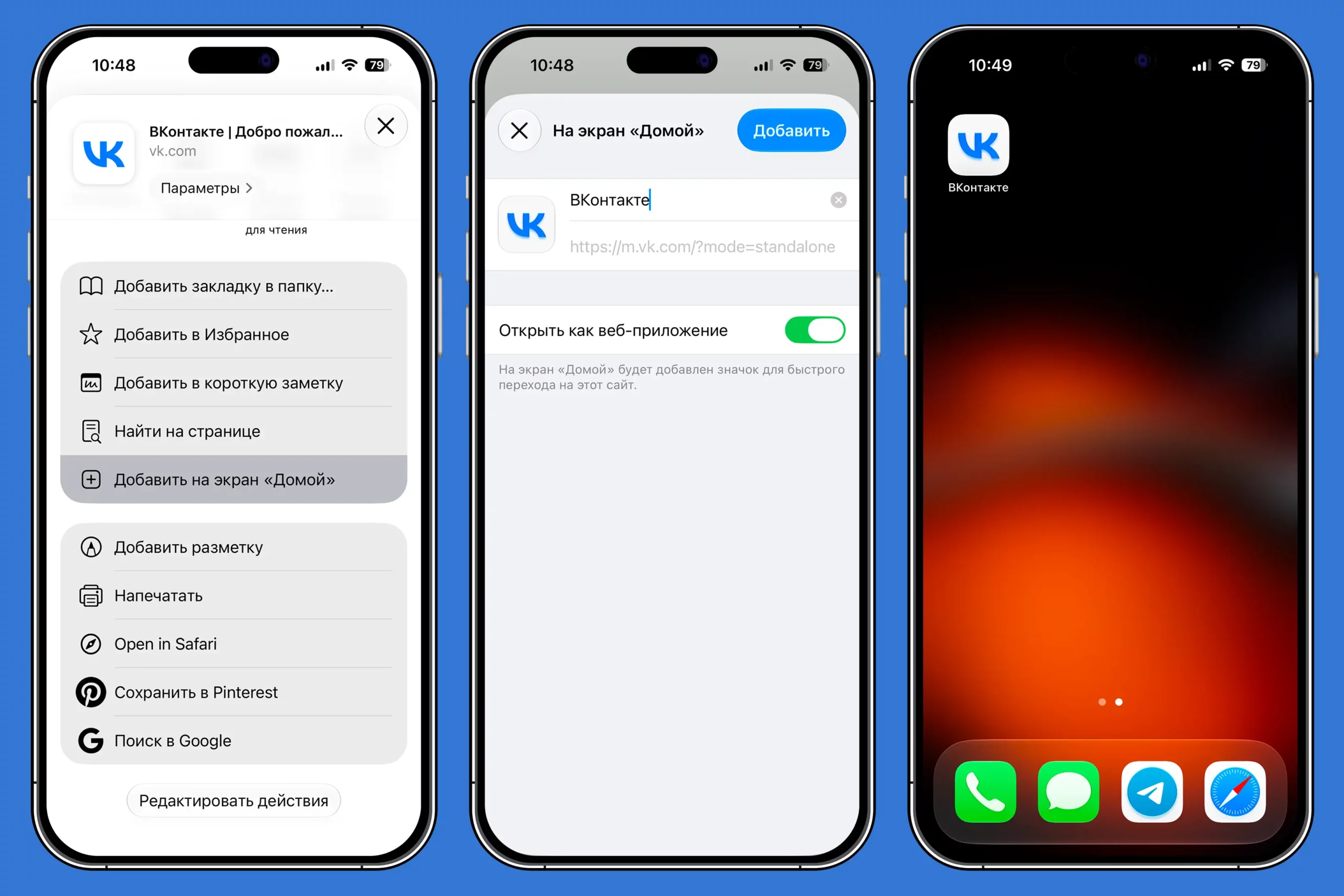
Как добавить VK на экран iPhone

  1. Откройте Safari на iPhone.
  2. Перейдите на сайт vk.com.
  3. Войдите в свой аккаунт.
  4. Перейдите в параметры приложения.
  5. Выберите «Добавить на экран „Домой“».
  6. При необходимости измените название ярлыка.
  7. Нажмите «Добавить».

После этого на рабочем столе появится значок. Он будет открывать VK в Safari почти как отдельное приложение.

Плюсы веб-ярлыка

Способ работает на новом iPhone, не требует сторонних программ, не связан с IPA-файлами и не заставляет продлевать подпись каждые 7 дней. Ярлык можно удалить и создать заново в любой момент.

Минусы веб-версии

Веб-ярлык не заменяет приложение полностью. Интерфейс будет отличаться, push-уведомления на iPhone могут быть недоступны или приходить не так стабильно, как в полноценном клиенте, а медиа и звонки зависят от браузера. Для переписок, ленты и сообществ этого обычно хватает. Для музыки и частого обмена файлами удобнее полноценная установка.

Способ 2: установка через iMazing — для тех, у кого есть компьютер

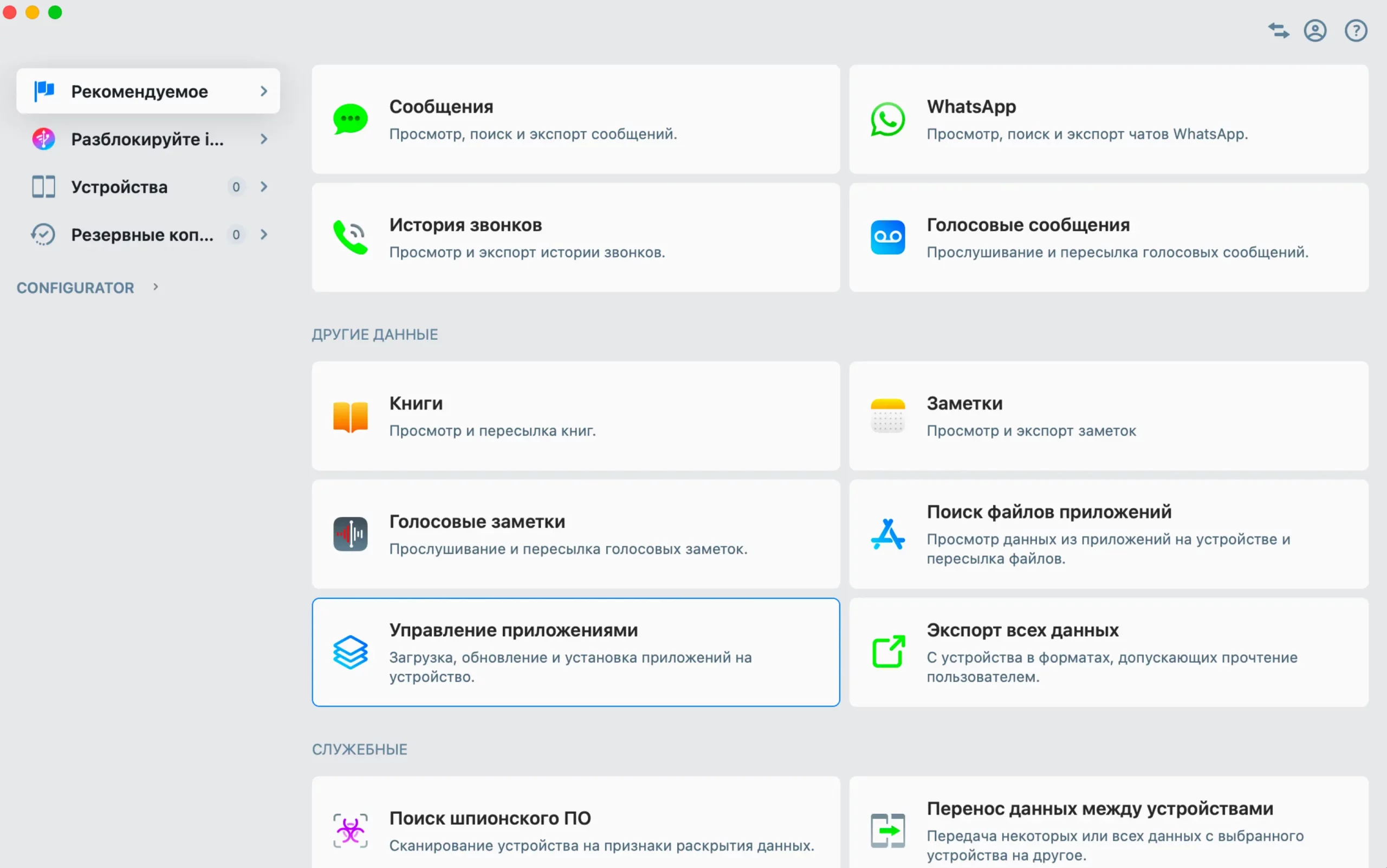
Как скачать ВК на айфон, чтобы не потерять в функционале? iMazing — программа для macOS и Windows, которая умеет управлять iPhone, делать резервные копии и работать с приложениями. Иногда через нее можно поставить приложение, которое уже было связано с вашим Apple ID до удаления из App Store.

Главное условие: VK должен числиться в вашей истории загрузок. Если вы никогда не устанавливали приложение на этот Apple ID, способ не сработает.

Как попробовать установить VK через iMazing

  1. Скачайте iMazing с официального сайта разработчика и установите на компьютер.
  2. Подключите iPhone кабелем и нажмите «Доверять этому компьютеру».
  3. Откройте iMazing и выберите подключенный iPhone.
  4. Перейдите в раздел управления приложениями.
  5. Откройте библиотеку приложений.
  6. Войдите в Apple ID, с которого раньше устанавливали VK.
  7. Найдите «ВКонтакте» или VK в списке.
  8. Скачайте приложение в библиотеку iMazing, если программа предложит это сделать.
  9. Установите приложение на подключенный iPhone.
  10. Проверьте запуск VK.

Что важно учесть

  • Не входите в Apple ID на чужом компьютере, если не доверяете владельцу устройства.
  • Не просите знакомых передавать вам свой пароль: пусть человек сам работает со своим аккаунтом на личном компьютере.
  • Не ждите гарантии стабильности. Если Apple закрыла загрузку пакета для региона или аккаунта, iMazing не поможет.
  • Помните, что версия может быть старой, а обновления через App Store недоступны.
  • После установки не удаляйте VK без причины: второй попытки может не быть.

Этот способ подходит тем, кто уже пользовался VK на iPhone до 25 июня 2026 года и хочет вернуть приложение на новое устройство. Для первого скачивания на «чистый» Apple ID он не подходит.

Способ 3: IPA-файл и AltStore — для продвинутых пользователей

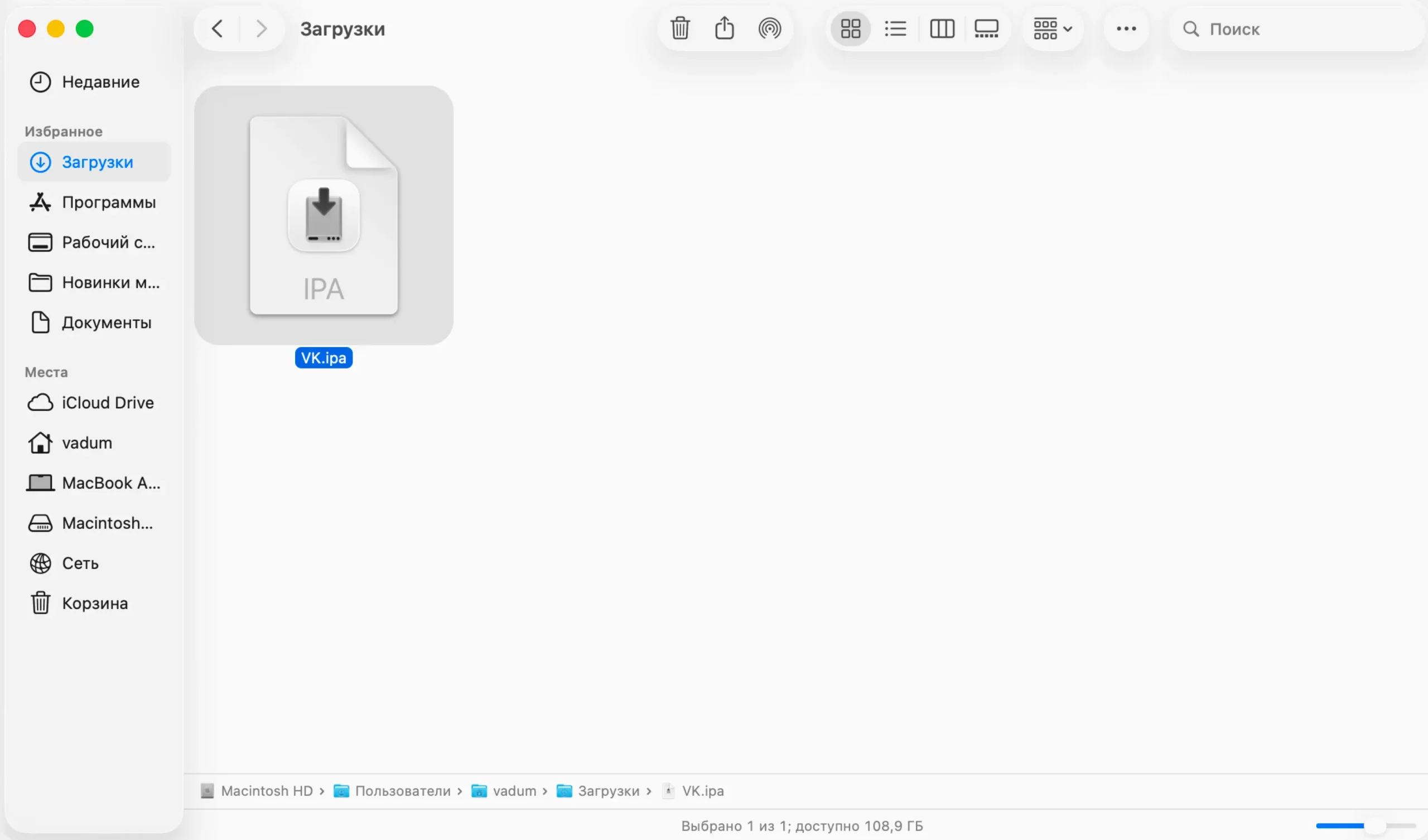
IPA — это установочный файл приложения для iOS. Если сравнивать грубо, это аналог APK на Android, только у Apple все строже с подписью и сертификатами. Просто скачать IPA и открыть его на iPhone нельзя: систему нужно «убедить», что приложение подписано вашим аккаунтом разработчика или временным сертификатом.

AltStore решает эту задачу через ваш Apple ID: подписывает приложение как тестовую сборку и ставит его на iPhone. Это технический способ с ограничениями.

Что понадобится?

  • iPhone с актуальной версией iOS.
  • Компьютер на Windows или macOS.
  • Кабель для подключения iPhone.
  • AltServer на компьютере и AltStore на iPhone.
  • IPA-файл VK из источника, которому вы доверяете.
  • Отдельный Apple ID для подписи — желательно не основной.

Так меньше рисков для основного аккаунта. Не используйте пароль, который повторяется в почте, банке или других сервисах.

Как установить AltStore

  1. Откройте сайт altstore.io на компьютере.
  2. Скачайте AltServer для Windows или macOS.
  3. Установите программу.
  4. На Windows установите iTunes и iCloud с сайта Apple, если AltStore просит их для работы.
  5. Подключите iPhone кабелем и разблокируйте экран.
  6. Подтвердите доверие к компьютеру на iPhone.
  7. Откройте AltServer на компьютере.
  8. Выберите установку AltStore на подключенный iPhone.
  9. Введите Apple ID, который будете использовать для подписи.
  10. Дождитесь появления AltStore на экране iPhone.

Как доверять сертификату на iPhone

  1. Откройте «Настройки» и перейдите в «Основные».
  2. Найдите раздел «Профили и управление устройством».
  3. Откройте профиль с вашим Apple ID.
  4. Нажмите «Доверять».
  5. Если iOS просит включить режим разработчика, откройте «Конфиденциальность и безопасность», включите «Режим разработчика» и перезагрузите iPhone.

Как поставить VK через IPA

  1. Найдите IPA-файл VK. Ищите именно оригинальный клиент, а не версии с пометками типа: Reborn, ++, «Без рекламы», «Взлом», «Музыка без ограничений» и похожими обещаниями.
  2. Скачайте файл на iPhone или перенесите его через AirDrop, iCloud Drive, Finder либо iMazing.
  3. Откройте AltStore на iPhone.
  4. Перейдите в раздел My Apps.
  5. Нажмите «+».
  6. Выберите скачанный IPA-файл.
  7. Подтвердите установку.
  8. Дождитесь завершения и откройте VK с домашнего экрана.

Важные предупреждения

  • Бесплатная подпись живет 7 дней. Через неделю приложение перестанет открываться, если AltStore не обновит подпись. Держите iPhone и компьютер с AltServer в одной Wi-Fi сети или запускайте обновление вручную.
  • На бесплатном Apple ID есть лимиты. AltStore может упереться в ограничение по числу активных приложений.
  • Файл IPA может быть намеренно изменен. Если файл скачан из случайного Telegram-канала или с сайта с модифицированными сборками, в нем могут быть лишние функции, трекеры или вредоносный код.
  • Не вводите пароль от VK в сомнительном клиенте. Если не уверены в происхождении файла, остановитесь на веб-версии.
  • Старая версия может работать нестабильно. Серверы VK меняются, и часть функций в старом приложении со временем может сломаться.
  • Не ставьте корпоративные сертификаты от неизвестных людей. Такие профили могут давать посторонним контроль над установленными приложениями и настройками устройства.

AltStore подходит тем, кто отличает оригинальный IPA от модифицированной сборки, готов следить за подписью и не боится технических настроек.

А что с джейлбрейком, TrollStore и твиками?

Джейлбрейк — это снятие стандартных ограничений iOS, после которого пользователь получает больше доступа к системе и может устанавливать приложения и дополнения не только из App Store. TrollStore — отдельный способ установки приложений на iPhone через особенности iOS: он не равен полноценному джейлбрейку, но тоже позволяет ставить неподписанные или сторонние приложения. Твики — это небольшие системные дополнения, которые меняют работу iOS или отдельных приложений: например, добавляют функции, меняют интерфейс или помогают обходить некоторые проверки.

Если на устройстве уже есть джейлбрейк или TrollStore, установить приложение вне App Store иногда проще. Но не делайте джейлбрейк только ради VK: безопасность ниже, конфликты после обновления iOS вероятнее, восстановление сложнее.

Твики вроде vnodebypass используют для обхода проверок джейлбрейка в отдельных приложениях, но они не ставят VK сами по себе и не дают гарантий стабильной работы.

Какой способ выбрать

Если нужен самый безопасный доступ, добавьте веб-ярлык vk.com на домашний экран. Это быстро, без установки неизвестных файлов и без риска потерять аккаунт из-за модифицированного клиента.

Если VK раньше уже был установлен на ваш Apple ID, попробуйте iMazing. Это хороший вариант для восстановления приложения на новом iPhone, но он зависит от истории загрузок и доступности пакета на стороне Apple.

Если нужно именно приложение, а первые два способа не подходят, остается IPA через AltStore. Вы получите нативный клиент, но вместе с ним придется обслуживать подписи, искать безопасный файл и принять риск несовместимости старых версий.

Итоги

История с VK в App Store хорошо показывает главное правило для iPhone: рабочие приложения лучше не трогать без крайней необходимости. Пока «ВКонтакте» открывается, отправляет сообщения и воспроизводит музыку, безопаснее оставить все как есть и заранее отключить автоматическую сгрузку.

А если приложения все-таки не осталось, то не отчаивайтесь — вернуть его легко, и вам для этого не придется учиться на айтишника.

Больше выгоды — с подпиской М.Комбо!

Больше выгоды — с подпиской М.Комбо!

Получайте дополнительные скидки и индивидуальный подход:

• годовую подписку «Яндекс Плюс» (включая «Кинопоиск»);

• круглосуточную экспертную поддержку от наших консультантов;

• бесплатную доставку одного заказа каждый месяц и утилизацию техники без ограничений;

• скидку до 20% на услуги М.Мастера;

• персональные цены и предложения;

• 1000 бонусных рублей на ваш счет каждый месяц (бонусами можно оплатить до 30% от стоимости покупки).

Подключить М.Комбо

В обложке использованы изображения с сайта vk.com.

Товары из материала

Ноутбук Apple MacBook Air 13 M4 16/256GB Midnight (MW123)

5 11 отзывов

от 101999 ₽

К товару

Ноутбук Apple MacBook Pro 14 M4 16/1TB черный космос 2024 MW2V3

5 15 отзывов

от 184000 ₽

К товару

Смартфон Apple iPhone 17 256GB Black (без RuStore)

4.7 214 отзывов

от 87999 ₽

К товару

Смартфон Apple iPhone 17 256GB White (без RuStore)

4.9 132 отзывов

от 87999 ₽

К товару

Смартфон Apple iPhone 17 256GB Lavender (без RuStore)

5 50 отзывов

от 89999 ₽

К товару

Смартфон Apple iPhone 17 256GB Sage (без RuStore)

5 91 отзывов

от 87999 ₽

К товару

Смартфон Apple iPhone 17 Pro 256GB Orange (без RuStore)

4.7 110 отзывов

от 127999 ₽

К товару

Смартфон Apple iPhone 17 Pro 256GB Blue (без RuStore)

4.9 68 отзывов

от 128999 ₽

К товару

Смартфон Apple iPhone 17 Pro 512GB Orange (без RuStore)

4.9 36 отзывов

от 144999 ₽

К товару

Смартфон Apple iPhone 17 Pro 256GB Deep Blue eSim (без RuStore)

4.6 12 отзывов

от 126609 ₽

К товару

Смартфон Apple iPhone 17 Pro Max 1TB Cosmic Orange eSim (без RuStore)

4 8 отзывов

от 175489 ₽

К товару

Смартфон Apple iPhone 17 Pro 1TB Silver nanoSim/eSim (без RuStore)

0 0 отзывов

от 194990 ₽

К товару

Смартфон Apple iPhone 17 Pro 512GB Silver eSim (без RuStore)

5 4 отзывов

от 164891 ₽

К товару

Смартфон Apple iPhone 17 Pro Max 256GB Silver eSim (без RuStore)

4.3 6 отзывов

от 136291 ₽

К товару

Смартфон Apple iPhone 17 Pro Max 512GB Cosmic Orange eSim (без RuStore)

5 1 отзывов

от 157790 ₽

К товару

Смартфон Apple iPhone 17 Pro Max 512GB Deep Blue eSim (без RuStore)

0 0 отзывов

от 163921 ₽

К товару

Ноутбук Apple MacBook Air 15 M4 16/512ГБ Небесно-голубой (Sky Blue) MC7C4

4 1 отзывов

от 144999 ₽

К товару

Смартфон Apple iPhone Air 256GB небесно-голубой(без RuStore)

5 11 отзывов

от 105346 ₽

К товару

Смартфон Apple iPhone Air 256GB Black (eSIM+eSIM)(без RuStore)

4.9 17 отзывов

от 109241 ₽

К товару

Смартфон Apple iPhone Air 512GB Black (SIM+e-SIM)(без RuStore)

5 11 отзывов

от 120071 ₽

К товару

Смартфон Apple iPhone Air 256GB White (SIM+e-SIM)(без RuStore)

5 13 отзывов

от 113231 ₽

К товару

Смартфон Apple iPhone Air 256GB Gold e-SIM (без RuStore)

5 16 отзывов

от 111711 ₽

К товару

Ноутбук Apple MacBook Air 13 M4 16/256ГБ Небесно-голубой (Sky Blue) MC6T

5 3 отзывов

от 95999 ₽

К товару

Ноутбук Apple MacBook Pro 16 2024 M4 Pro 24/512GB Space Black черный

0 0 отзывов

от 342340 ₽

К товару

Планшет Apple iPad Air 11" 2026 Wi-Fi 128GB Purple (без RuStore)

0 0 отзывов

от 84403 ₽

К товару

Планшет Apple iPad Air 11" 2026 Wi-Fi 128GB Starlight (без RuStore)

0 0 отзывов

от 84403 ₽

К товару

Планшет Apple iPad Air 11" 2026 Wi-Fi 128GB Blue (без RuStore)

3 2 отзывов

от 82711 ₽

К товару

Планшет Apple iPad Air 11" 2026 Wi-Fi 128GB Space Gray (без RuStore)

5 1 отзывов

от 84591 ₽

К товару

Смартфон Apple iPhone 17 Air 1TB Cloud White (только eSIM, без RuStore) белый

0 0 отзывов

от 187897 ₽

К товару

Понравилась статья?

Комментарии

Спасибо, что вам есть что сказать

Попробуйте расширить свою мысль и написать статью — и получите за это Бонусы.
Написать статью Подробнее