


18 июля 2023
Умная камера от «Яндекса»: как работает и как установить
470
20
27
41 475
7 мин
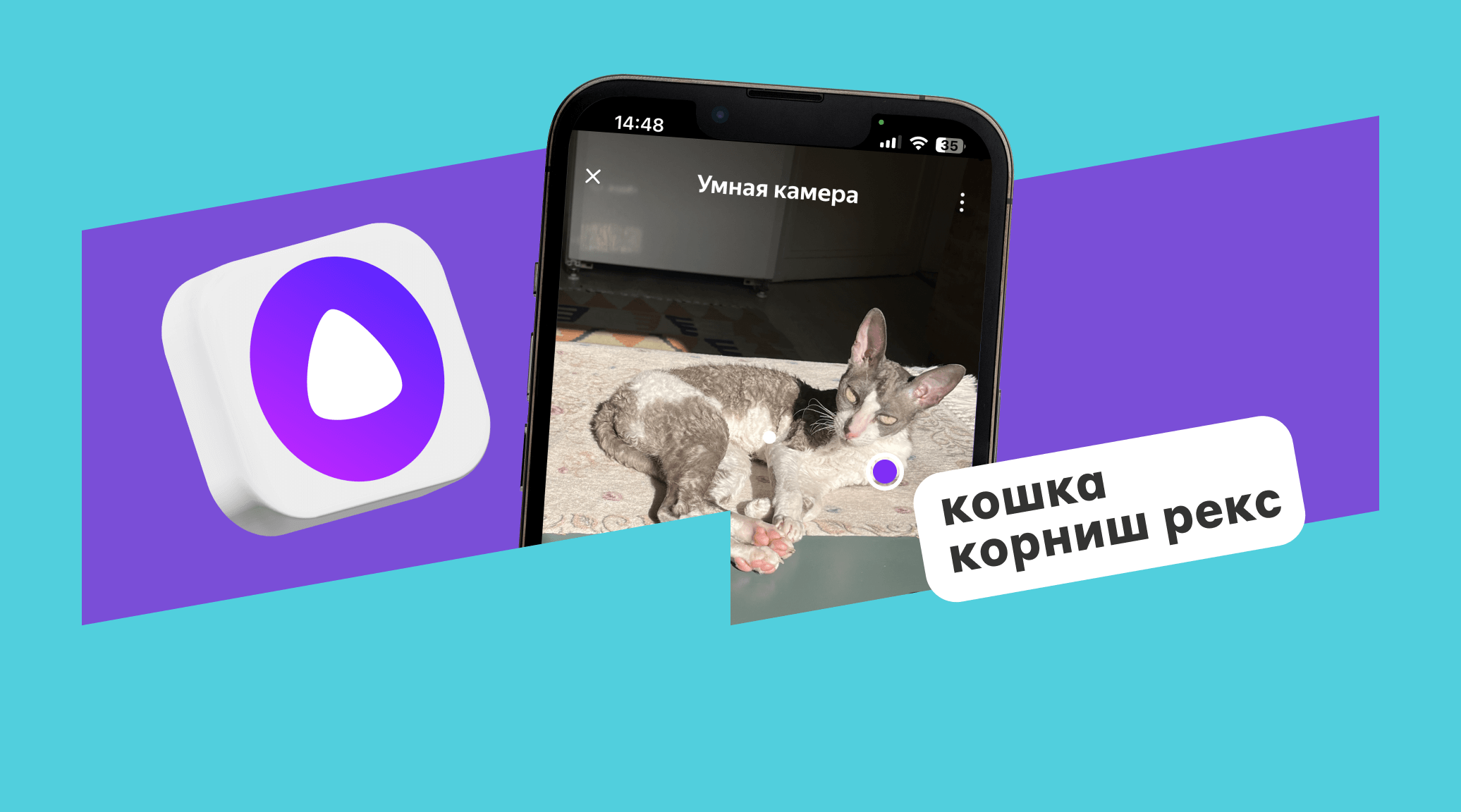
Умная камера от «Яндекса»: как работает и как установить

Как сделать свою жизнь намного проще, вооружившись только смартфоном? Настройте его компьютерное зрение через приложение «Умная камера» от «Яндекса»! С ним можно легко найти товар в онлайн‑магазине, перевести иностранное слово с витрины, отсканировать документ в электронном виде и многое другое. Расскажем подробнее про это чудо искусственного интеллекта.
Что собой представляет
Умная камера «Яндекса» — это карманный помощник, который с применением искусственного интеллекта способен распознавать попадающие в объектив камеры смартфона текст, мебель, достопримечательности и даже животных, а после выполнять с полученными данными заданные операции. По сути, это синтез компьютерного зрения, машинного перевода и поиска в сети.
Где находится умная камера «Яндекса»? Эта функция доступна для всех смартфонов с камерой и приложением «Яндекс — с Алисой».

Некоторые функции «Умной камеры» также доступны в «Яндекс Браузере» для смартфонов.
Функции умной камеры «Яндекса»
Сканер документов
Простая в использовании функция, которая напоминает обычную фотосъемку: наведите камеру на документ и сфотографируйте текст, а приложение само осветлит лист с текстом и настроит контрастность так, чтобы документ был максимально похож на отсканированную версию. Кроме того, вы сами можете выбрать режим редактирования изображения:
1. «Скан» — автоматически настраивается контрастность изображения с более детализированным и понятным текстом.
2. «Черно-белое» — устранение цвета и полутонов для более четкой картинки.
3. «Оригинал» — сфотографированное изображение без изменения параметров.
Когда вы закончите с редактированием изображения, у вас появится возможность не только сохранить файл, но и отправить его по почте или через мессенджер.
Переводчик
Умная камера по фото способна распознать иностранный язык и перевести текст в режиме реального времени — это удобно во время путешествия, когда нужно расшифровать, что написано на витринах магазинов, в меню кафе, на упаковке товара на иностранном языке. Чтобы все заработало, откройте умную камеру, поставьте режим перевода, выберите нужный язык в верхней части экрана. Полученный текст можно скопировать или сразу отправить в поиск.
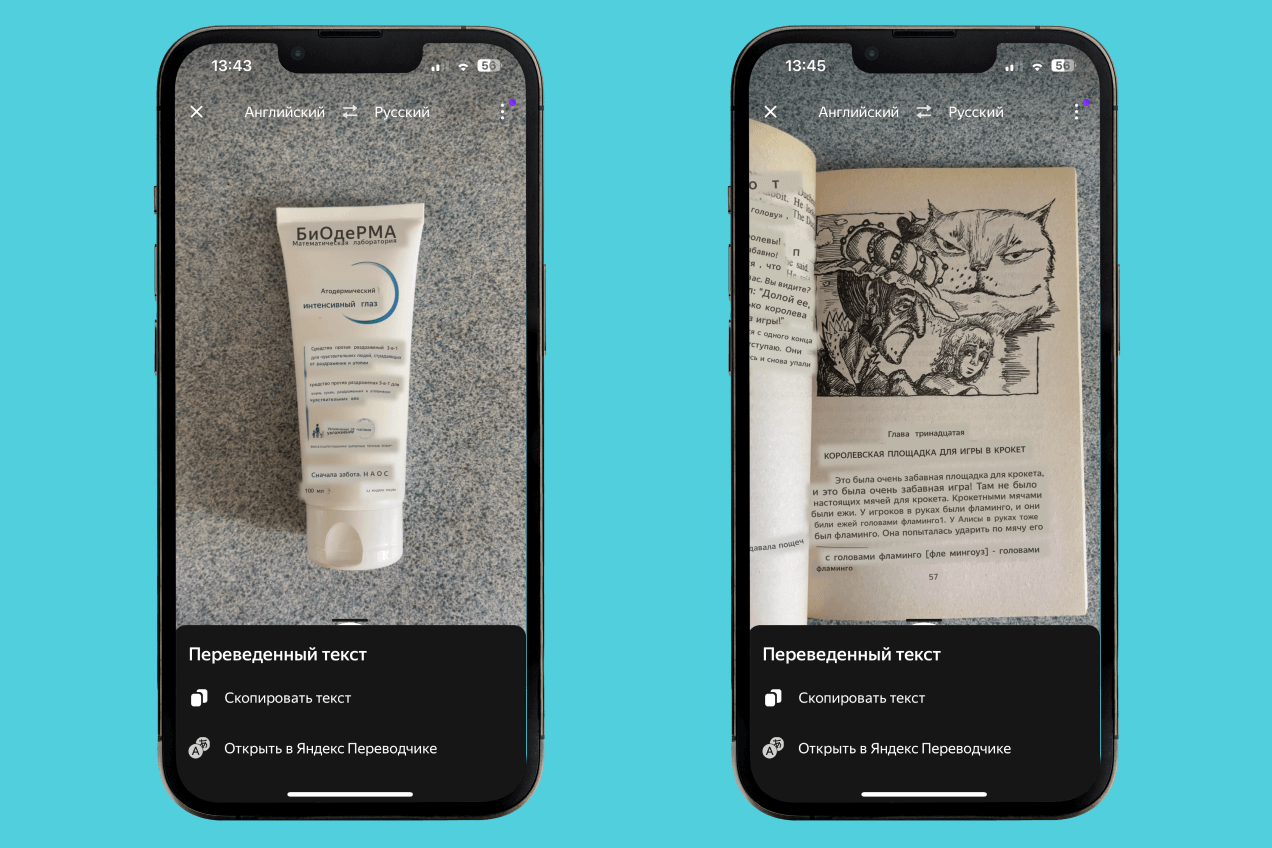

Важно: качество изображения для перевода текста должно быть на высоком уровне, так как дефекты, например засвет, «спрячут» часть слов и в итоге получится неполный перевод. Это особенно заметно, если для перевода используется текст с иероглифами.
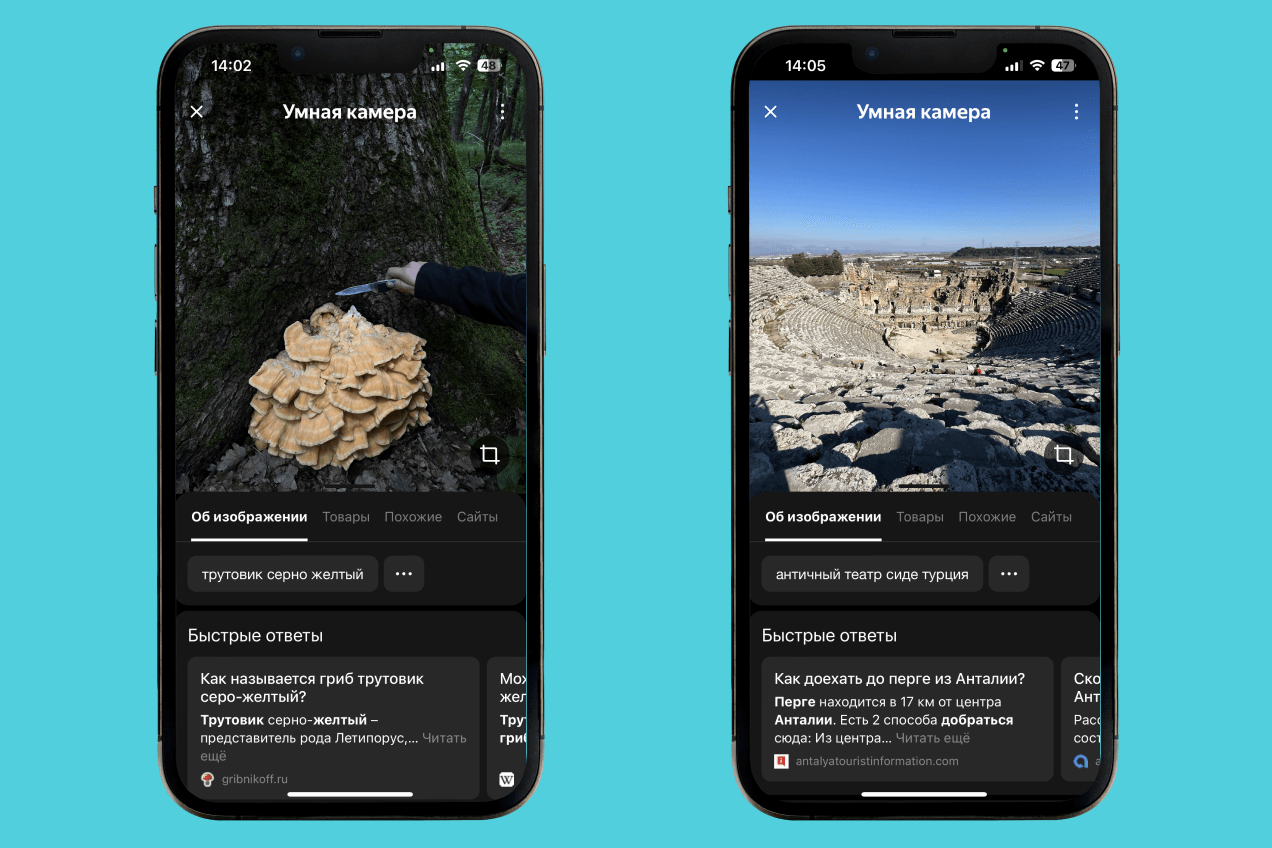
Поиск в интернете
Инновационный способ поиска информации в сети лишь при участии камеры смартфона. Активируйте умную камеру «Яндекс» и наведите смартфон на любой интересующий объект (это может быть растение, машина, собака
Более того, поиск в интернете еще удобен для тех, кто следит за своим питанием. Эта функция может отсканировать готовый или сырой продукт и указать его пищевую ценность, соотношение белков, жиров и углеводов (БЖУ), наличие сахара и многое другое с расчетом на 100 г. Стоит отметить, что лучше всего приложение справляется с монопродуктами, где есть всего один ингредиент. Если вам захочется узнать БЖУ плова, то результат будет очень неточным, однако приложение может показать вам рецепт блюда с расчетами нутриентов.
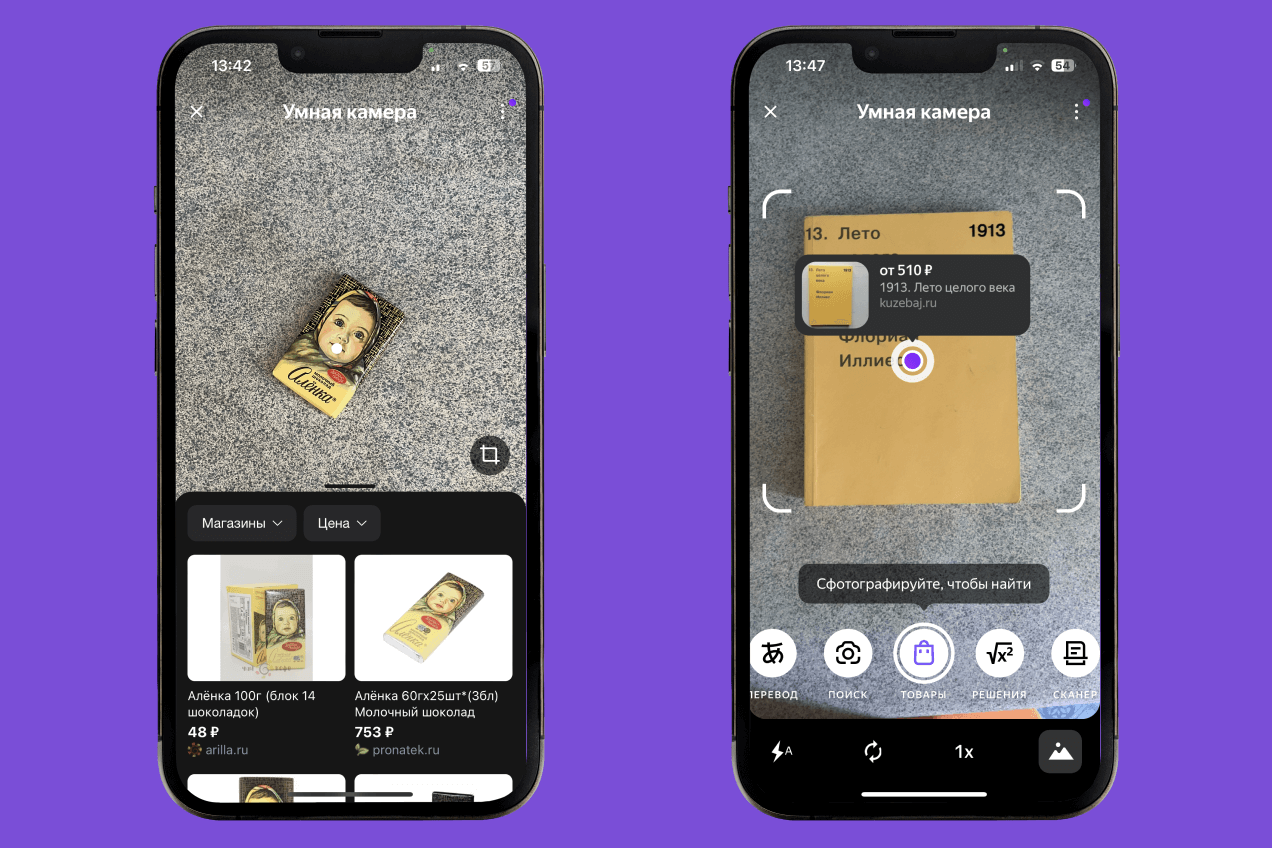
Поиск по товарам
Напоминает предыдущую функцию, тем более там тоже есть раздел «товар». Поисковик умной камеры не только отображает список доступных магазинов, но и дает задать границы цены, регулируя максимальную и минимальную стоимость.
Поиск текста
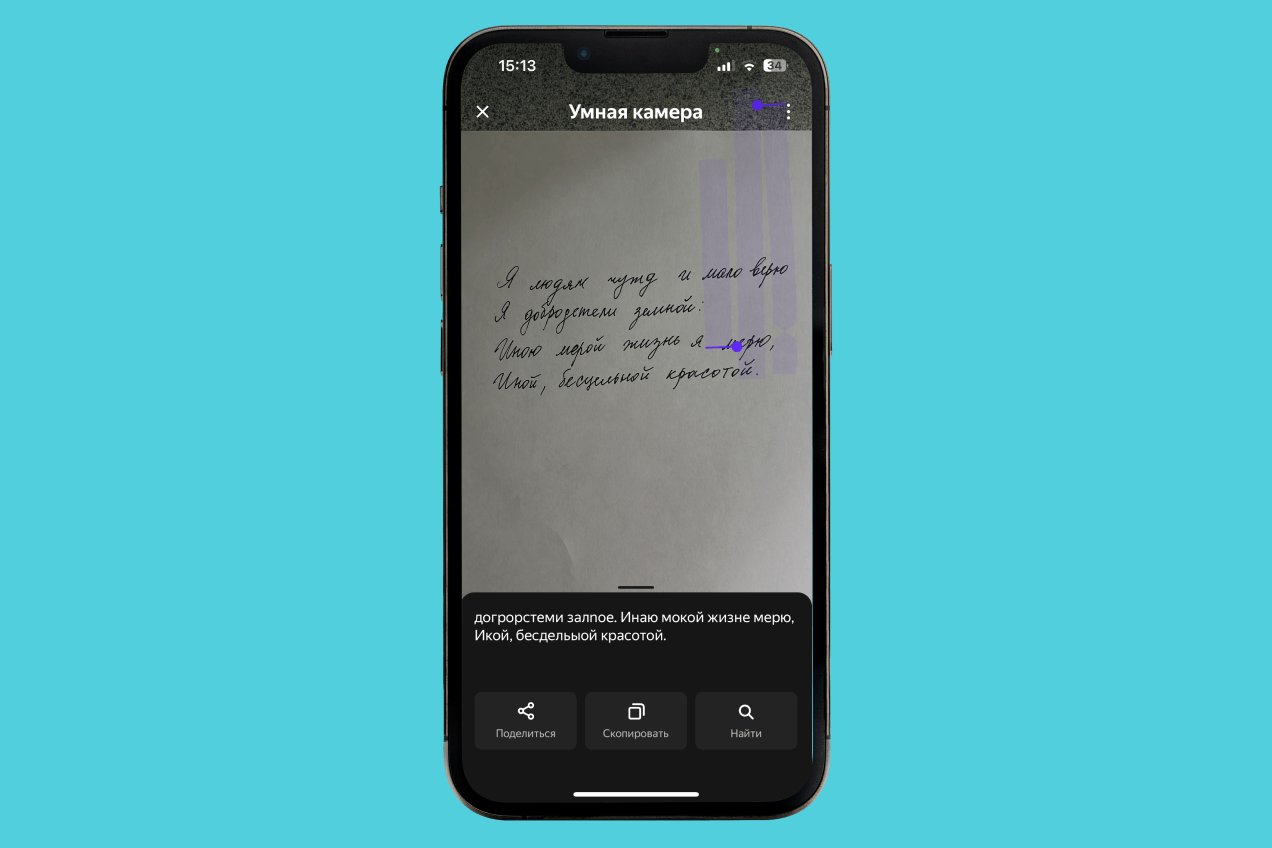
В этом случае приложение сканирует и распознаёт текст на экране или листе бумаги, позволяя затем скопировать его в буфер обмена или создать электронный документ. Кроме того, после распознавания текста вы можете воспользоваться поиском и моментально найти в сети страницу или документ, в котором встречаются фразы из документа. Если фотография сделана некачественно, то будьте готовы к невнятному результату, как и в случае с переводчиком.
К сожалению, распознавание рукописного текста пока удается приложению нелучшим образом:
Сканер бонусных карт
Чтобы больше не носить с собой тонну старых скидочных карт, которые и выбросить жалко, попробуйте сканер бонусных карт. Допустим, у вас есть карта продуктового. Чтобы добавить ее на телефон, скопируйте карточку с QR или штрихкодом умной камерой, так она добавится в ваш бонусный кошелек.
Если у вас не получилось отсканировать карту, то попробуйте добавить ее самостоятельно. Для этого:
- Нажмите на кнопку «добавить карту вручную»;
- Введите все данные;
- Выберите цвет карты, чтобы было проще ее распознать.
Приятный плюс — чтобы открыть все ваши карты, достаточно обратиться к голосовому помощнику от «Яндекса» со словами «Алиса, открой бонусные карты».
Решение уравнений
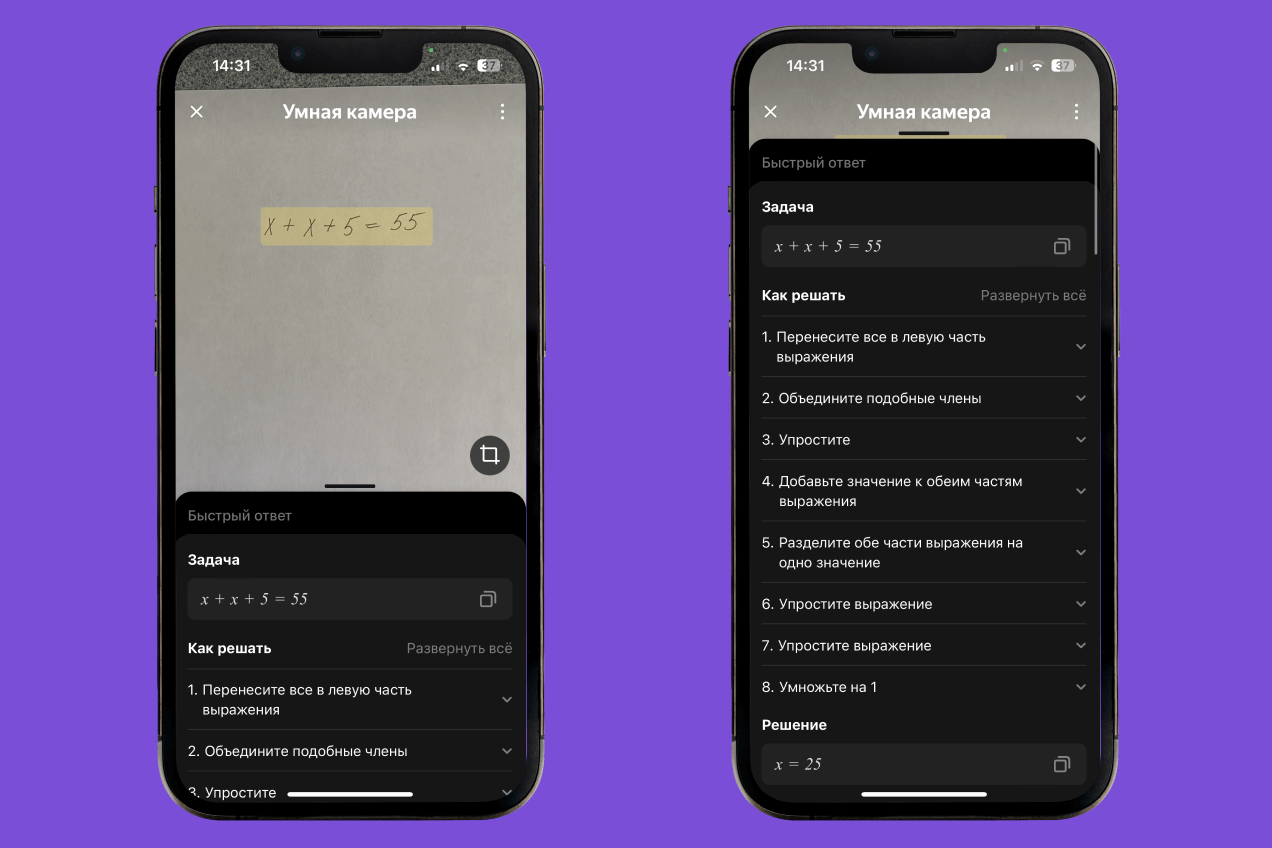
Вам нужно включить умную камеру, выбрать режим «решения», сфотографировать задачу и всё! Сама задача может быть как написана ручкой на бумаге, так и набрана текстом на экране или в книге. Если вы решили сфотографировать написанное от руки уравнение, то будьте готовы писать четко и ровно, чтобы программа вас поняла и правильно все посчитала. Далее программа сама находит в тексте задачу, решает ее, объясняет пользователю, как правильно это делать. А потом показывает ответ и сайты, на которых может быть это или похожее задание с решением.
Сканер QR-кодов
Анализируя изображение с камеры или применяя поиск по фото, умная камера «Яндекса» умеет распознавать QR-код, причем ей не важно, будете ли вы сканировать магазинный чек, личный код из социальной сети или код на товар.
Преимущества и недостатки
+ Много полезных функций
+ Высокая скорость работы
+ Высокое качество сканера документов
+ Работает вместе с Алисой
− Нет возможности работать с камерой отдельно от сервисов «Яндекса»
− Всегда нужен доступ в интернет
− Часто перевод и распознавание текста от руки не работают
Как установить и включить умную камеру «Яндекса»
Для начала скачайте из App Store или Google Play приложение «Яндекс — с Алисой». Далее в нем либо нажмите в поисковой строке на значок камеры, либо дайте голосовую команду Алисе открыть умную камеру.
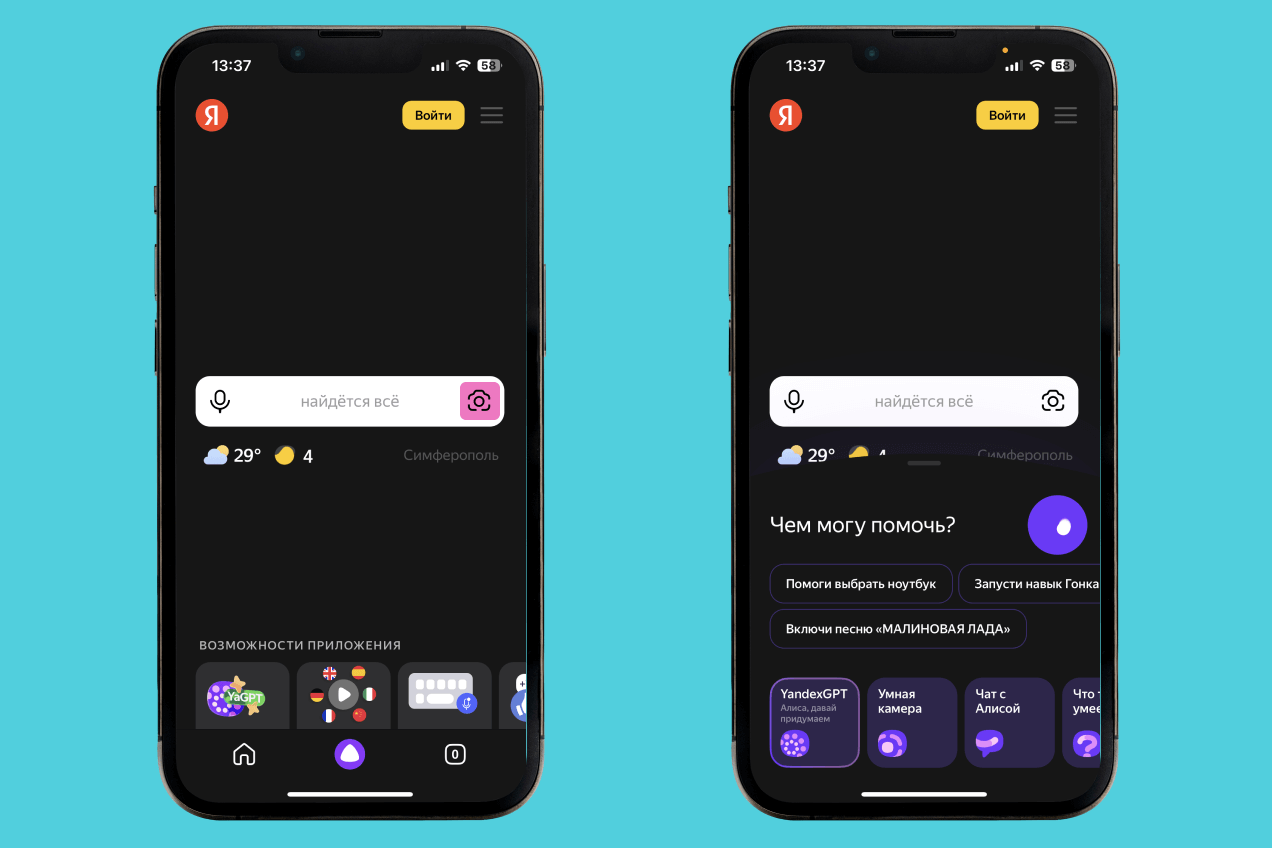
При первом использовании приложение может попросить вас разрешить ему доступ к камере, а также медиаконтенту. То же касается и первого обращения к Алисе, но ей еще понадобится доступ к микрофону.
Вывод
Умная камера — удобный инструмент, который выполняет свои основные задачи, но не без погрешностей. Камера хорошо распознает предметы мебели, товары, записывает карты, но с текстом от руки у нее пока дела обстоят нелучшим образом.
Но стоит помнить, что нейросети постоянно учатся, поэтому, возможно, совсем скоро и умная камера от «Яндекса» станет лучше и будет хорошо справляться с любым контентом.


Понравилась статья?
Похожие статьи
 Нейросети
6 мин
29.05.2023
4 776
7
0
0
0
Нейросети
6 мин
29.05.2023
4 776
7
0
0
0
 Кибербезопасность
10 мин
18.01.2023
4 933
24
1
0
0
Кибербезопасность
10 мин
18.01.2023
4 933
24
1
0
0
Нам нравится, что вам нравится
Уверены, вы можете не хуже! Напишите статью и получите Бонусы.
Спасибо, что вам есть что сказать
Попробуйте расширить свою мысль и написать статью — и получите за это Бонусы.
Комментарии 2
Тарасова Галина
17.09.2026
Определить гриб пр фото
Саша вагина
17.04.2024
Умная камера
Диана Аккуратная
09.01.2024
Я не могу разговаривать с людьми