


26 марта 2026
Тревожный чемоданчик: что скачать на случай отключения интернета
0
3
0
1 204
20 мин
Тревожный чемоданчик: что скачать на случай отключения интернета

Интернет давно стал чем-то вроде электричества: пока он есть, о нем не думаешь. А когда пропадает — сразу выясняется, сколько всего к нему привязано. Работа, документы, музыка, сериалы, игры, книги — все внезапно становится недоступным. Так что «тревожный чемоданчик» в цифровом смысле теперь не кажется таким уж бредом. В этом гайде разбираемся, что стоит скачать заранее, на чем все хранить и как организовать информацию так, чтобы в нужный момент не искать судорожно хоть что-нибудь полезное.
Железо: где все это хранить
Цифровой тревожный чемоданчик бесполезен без надежных носителей. Выбор чего-нибудь подешевле здесь не работает: важно понимать, какой тип носителя нужен, какого объема и для каких задач.
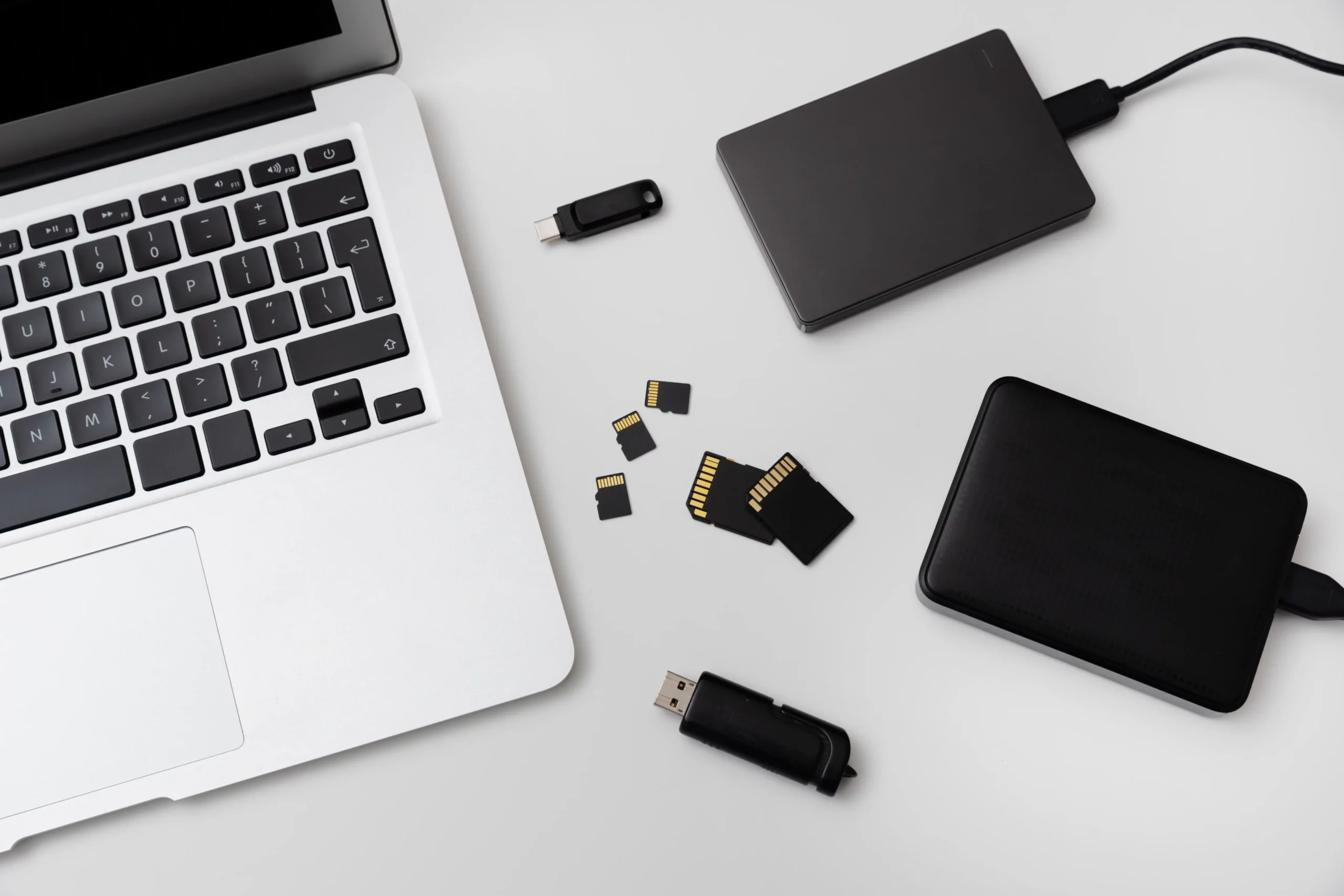
Внешние жесткие диски (HDD)
HDD — вариант для хранения больших архивов: фильмов, сериалов, резервных копий системы, фото и видео.
Оптимальный объем:
- минимум — 2 ТБ;
- комфортно — 4−6 ТБ;
- если храните видео и образы систем — 8 ТБ и выше.
На что смотреть при выборе:
- форм-фактор — 2.5″ (питается от USB, без блока питания);
- скорость вращения 5400 rpm — тише и стабильнее для хранения;
- интерфейс — USB 3.0 или USB-C.
HDD не любит падений и тряски, поэтому его лучше использовать как стационарный архив, а не носить каждый день в рюкзаке.


Внешние SSD
SSD — основной носитель для тревожного чемоданчика, если важны скорость и надежность.
Оптимальный объем:
- минимум — 1 ТБ;
- универсальный вариант — 2 ТБ;
- для продвинутого набора — 4 ТБ.
На что смотреть при выборе:
- тип памяти: TLC (надежнее, чем QLC);
- интерфейс — USB 3.2 Gen 2 или USB-C;
- металлический корпус для охлаждения.
На SSD удобно хранить образы системы, рабочие проекты и то, что может пригодиться в любой момент. Такой накопитель устойчивее к ударам, чем HDD, а потому хорошо подходит для переноски.


Флешки
Флешка нужна для хранения копий на всякий случай и для быстрого доступа к файлам типа установочных программ, но ее не стоит использовать как основное хранилище.
Оптимальный объем:
- 64−128 ГБ — документы и установщики;
- 256 ГБ — компактный запас с программами и инструкциями.
На что смотреть при выборе:
- USB — 3.0 и выше;
- цельный корпус без выдвижных механизмов;
- не использовать одну флешку для всего.


Карты памяти
Подходят для планшетов и смартфонов. Рекомендуемый объем — не меньше 128−256 ГБ. Используются для книг, музыки, видео и копий документов. Не подходят для хранения системных образов и активной работы.


Почему нельзя ограничиваться одним носителем
Один диск — это единая точка отказа. Если он выйдет из строя, то вы потеряете вообще все свои файлы. Лучше распределить данные так:
- HDD или большой SSD — основной архив;
- SSD — рабочие и ценные данные;
- флешка — резерв и быстрый доступ.
Система: что сохранить для восстановления и работы
Этот набор нужен не айтишникам, а тем, кто не хочет в один момент остаться с неработающим компьютером и без интернета. Речь не про тонкую настройку, а про базовую возможность быстро вернуть компьютер в рабочее состояние.
Образы операционных систем
Образ системы — это сохраненная копия Windows в рабочем виде. Если система сломалась, начала тормозить или не загружается, образ позволяет восстановить все за 20−40 минут, а не переустанавливать Windows с нуля.
Драйверы для основных компонентов
После переустановки системы часто пропадает интернет, звук или нормальное изображение. Все из-за отсутствия драйверов. Имеет смысл заранее сохранить драйверы для сетевой карты, видеокарты, чипсета, а также тачпада и клавиатуры для ноутбука. Без всего этого компьютер будет почти бесполезным.
Системные библиотеки и компоненты
Многие программы требуют дополнительных компонентов, которые обычно скачиваются автоматически. Без интернета это становится проблемой. Полезно заранее сохранить пакеты Visual C++ разных годов и .NET Framework — на этих библиотеках работают почти все программы на Windows.
Антивирусы и офлайн-сканеры
Даже без интернета можно проверить компьютер на вредоносные файлы. Офлайн-сканеры полезны, если система начала вести себя странно, а скачать защиту уже невозможно. Обратите внимание на варианты от Dr.Web и «Касперский» — это традиционно одни из лучших антивирусов для ПК.


Для работы без интернета
Когда интернет пропадает, проблема не в том, что нельзя открыть файл, а в том, что останавливается сам рабочий процесс. Задача этого набора — позволить писать, считать, редактировать и готовить результат так, будто связь просто временно недоступна.
Офлайн-офисные пакеты
Офлайн-офис — основа работы без сети. Он позволяет создавать и редактировать тексты, таблицы и презентации локально, без аккаунтов и облаков. Это значит, что вы можете продолжать работу над документами, отчетами и черновиками, а не ждать восстановления интернета.
Основные варианты для офлайн-работы — легендарный Microsoft Office и открытый OpenOffice, который подходит, в том числе, и для систем на базе Linux.
PDF-редакторы и просмотрщики
PDF часто используют для договоров, инструкций и технических заданий. Офлайн-программы позволяют не только открывать такие файлы, но и выделять фрагменты, добавлять комментарии, подписи и заметки. Это важно, если нужно работать с документами, а не просто их читать. Стоит учесть, что для полного набора функций может понадобиться платная версия программы.
Архиваторы
Архиваторы нужны не только для экономии места. Они позволяют собирать проекты в один файл, удобно хранить резервные копии и переносить данные между устройствами. Без архиватора быстро появляется беспорядок из десятков папок и файлов.
Почтовые клиенты с локальным доступом
Даже без интернета можно читать ранее загруженные письма, искать вложения и готовить ответы. Это удобно, если нужно поднять старую переписку, проверить договоренности или заранее написать письмо, чтобы отправить его позже.
Заметки и планировщики
Офлайн-заметки позволяют фиксировать идеи, списки задач и планы без привязки к облачным сервисам. Это помогает сохранять фокус, вести рабочие записи и не терять структуру дня, даже если связь недоступна.
Развлечения: чем заняться без сети
Интернет чаще всего нужен не для работы, а для отдыха. Когда он пропадает, сильнее всего ощущается пустота вечерами и в выходные. Поэтому в тревожном чемоданчике развлечения — обязательный пункт, а не приятный бонус.

Видео и сериалы
Лучше заранее скачать несколько длинных сериалов — они хорошо заполняют время и не требуют постоянного выбора, что смотреть дальше. Дополнительно стоит сохранить пару фильмов и документалок — для смены формата.
А еще учтите, что многие онлайн-кинотеатры позволяют загружать контент прямо на устройство для офлайн-просмотра. Это тоже очень удобный формат, не требующий вообще никаких компьютерных знаний.


Музыка
Сохраните заранее плейлисты и отдельные альбомы для офлайна. Важно не ограничиваться одним сервисом: если доступ к аккаунту пропадет или приложение перестанет работать, вся музыка может оказаться недоступной. Наличие файлов или офлайн-копий из разных источников снижает этот риск.


Игры
Лучше всего для офлайна подходят игры-песочницы и долгоживущие проекты, в которые можно играть десятки часов без сюжета и финала. Также стоит выбирать игры, которые:
- запускаются без интернета;
- не требуют постоянных обновлений;
- не зависят от онлайн-активации.
Старые, но проверенные игры часто оказываются надежнее современных сервисных проектов.


Книги
Книги — самый компактный и стабильный вид развлечений. Стоит сохранить:
- электронные книги для чтения;
- аудиокниги для отдыха или фона.
Несколько форматов важны на случай смены устройства или приложения. Тогда библиотека останется доступной в любой ситуации. Также книги можно скачивать в приложениях, чтобы всегда иметь к ним доступ без интернета.


Мультимедиа: чем все это открывать
Скачать файлы — половина задачи. Вторая половина — убедиться, что их вообще получится открыть без интернета. Стандартные средства системы часто ограничены: не поддерживают нужные форматы, работают нестабильно или требуют онлайн-функций, которые в офлайне бесполезны.
Видеоплееры
Встроенные проигрыватели обычно справляются только с базовыми форматами. Если файл не открывается или идет без звука — проблема почти всегда в этом. Отдельный видеоплеер поддерживает больше кодеков, спокойно работает с сериалами, фильмами и архивными видео и не зависит от сети. Один из лучших вариантов — классический и бесплатный VLC media player.
Аудиоплееры
Системные музыкальные приложения часто заточены под стриминг. Офлайн они могут терять файлы или работать неудобно. Отдельный аудиоплеер позволяет слушать музыку и аудиокниги локально, сортировать файлы, создавать плейлисты и не привязываться к сервисам. Обратите внимание на популярные программы ComboPlayer, MusicBee и AIMP. Для полного погружения в «мой 2007-й» можно вернуться на старые-добрые MP3-плееры.


Читалки для разных форматов
Электронные книги бывают в разных форматах, и система открывает далеко не все. Читалки решают эту проблему: позволяют менять шрифты, делать закладки, запоминать прогресс и читать без интернета на любом устройстве.


Как все организовать на носителях
Даже самый продуманный набор файлов быстро превращается в бесполезную свалку, если его не структурировать. В момент, когда интернет недоступен, времени и желания разбираться в хаосе папок не будет. Поэтому правильная организация — ключевая часть тревожного чемоданчика.
Логичная структура папок
Структура должна быть понятной без объяснений. Один взгляд — и ясно, где что лежит. Названия папок — простые и однозначные, без «Новая папка (3)».
Разделение по категориям
Лучше сразу разделить данные по смыслу: система, работа, развлечения, инструкции. Это ускоряет поиск и снижает риск что-то случайно удалить или перепутать.
Readme-файл с описанием
В корне носителя полезно создать текстовый файл с описанием содержимого: что где лежит и зачем это нужно. Это особенно важно, если вы давно не открывали диск или используете несколько носителей.
Отдельные инструкции и заметки
Пароли, подсказки, порядок действий при сбое системы, важные контакты — все это лучше хранить в отдельной папке в виде простых текстовых файлов.
Резервные копии и дубли
Ценные файлы стоит хранить минимум в двух местах. Идеально — на разных носителях. Это снижает риск полной потери данных. Например, на внешнем SSD и флешке.
Пример простой структуры
- Системные файлы и софт — важные программы для работы компьютера.
- Работа — документы, проекты и все в этом духе.
- Медиа — музыка, сериалы, фильмы, книги и аудиокниги.
- Игры — все в одном месте.
- Разное — все то, что не подходит под остальные категории.
- Readme.txt — отдельный файл с описанием того, что где лежит. Плюс к этому здесь могут быть важные заметки.
Такая организация экономит время и делает тревожный чемоданчик действительно рабочим инструментом.
Что еще стоит добавить
Есть вещи, о которых часто вспоминают в последнюю очередь, но именно они сильно упрощают жизнь без интернета. Этот бонусный набор занимает немного места, но может оказаться критически важным.
- Офлайн-карты пригодятся, если навигация нужна вне дома или при нестабильной связи. Сохраненные карты позволяют ориентироваться без сети и не зависеть от онлайн-сервисов.
- Инструкции и мануалы стоит сохранить в виде файлов: к технике, программам, оборудованию. Это полезно, когда нужно что-то настроить или починить без доступа к поиску.
- Копии личных документов — паспорта, договоры, полисы, билеты.
- Пароли и доступы следует сохранять только в защищенных менеджерах или зашифрованных файлах, а не в обычных заметках.
Товары из материала


Понравилась статья?
Теги статьи
Похожие статьи
 Личный опыт
10 мин
18.03.2026
1 102
2
3
0
0
Личный опыт
10 мин
18.03.2026
1 102
2
3
0
0
 Мессенджеры
14 мин
26.02.2026
9 255
24
3
12
0
Мессенджеры
14 мин
26.02.2026
9 255
24
3
12
0
Нам нравится, что вам нравится
Уверены, вы можете не хуже! Напишите статью и получите Бонусы.
Спасибо, что вам есть что сказать
Попробуйте расширить свою мысль и написать статью — и получите за это Бонусы.
Комментарии