Получайте Бонусы за статьи
6 октября 2026
Обзор iOS 27: что нового и что стоит настроить сразу после обновления
0 0 0 845 18 мин

Обзор iOS 27: что нового и что стоит настроить сразу после обновления

Обычно, когда выходит новая iOS, мы просто скачиваем ее и пользуемся новыми фишками. После обновления iOS 27, которое вышло 14 сентября 2026 года, стоит один раз заглянуть в настройки: некоторые полезные функции не включаются сами, а их доступность зависит от модели iPhone, языка и региона. Рассказываем, что нового и с чего начать.

Содержание

Информация в статье является мнением редакции М.Клик и не направлена на продвижение конкретных товаров, брендов или услуг.

Какие iPhone поддерживают iOS 27

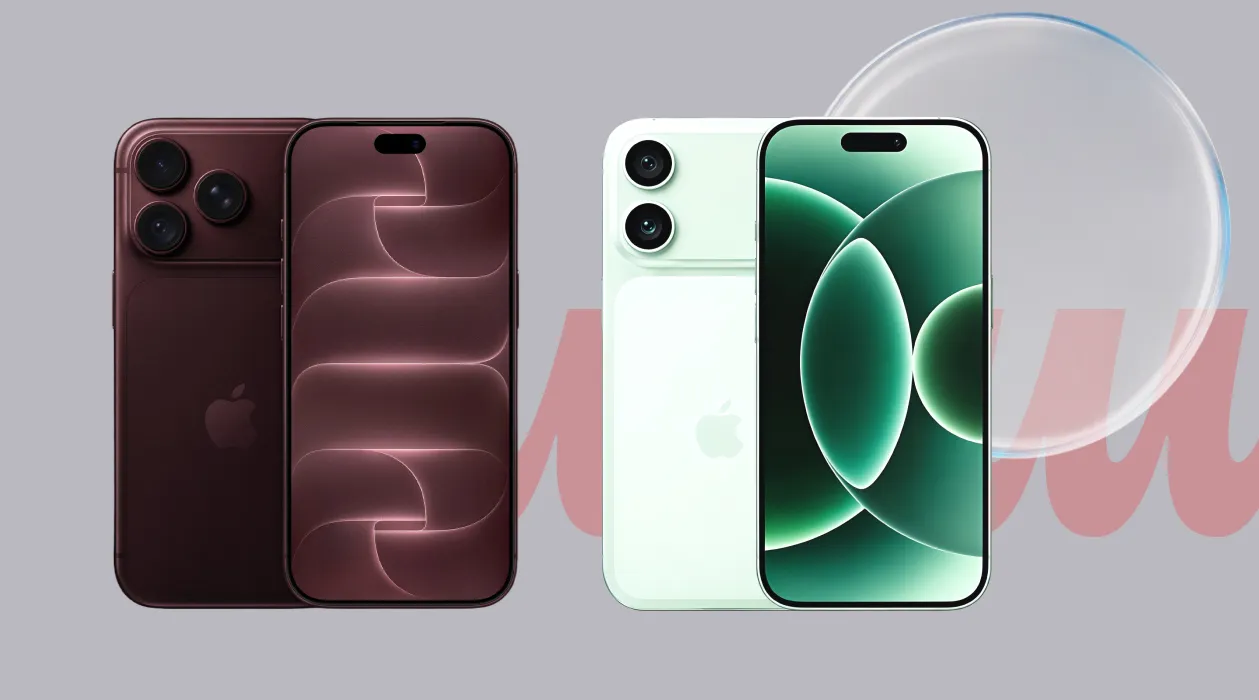
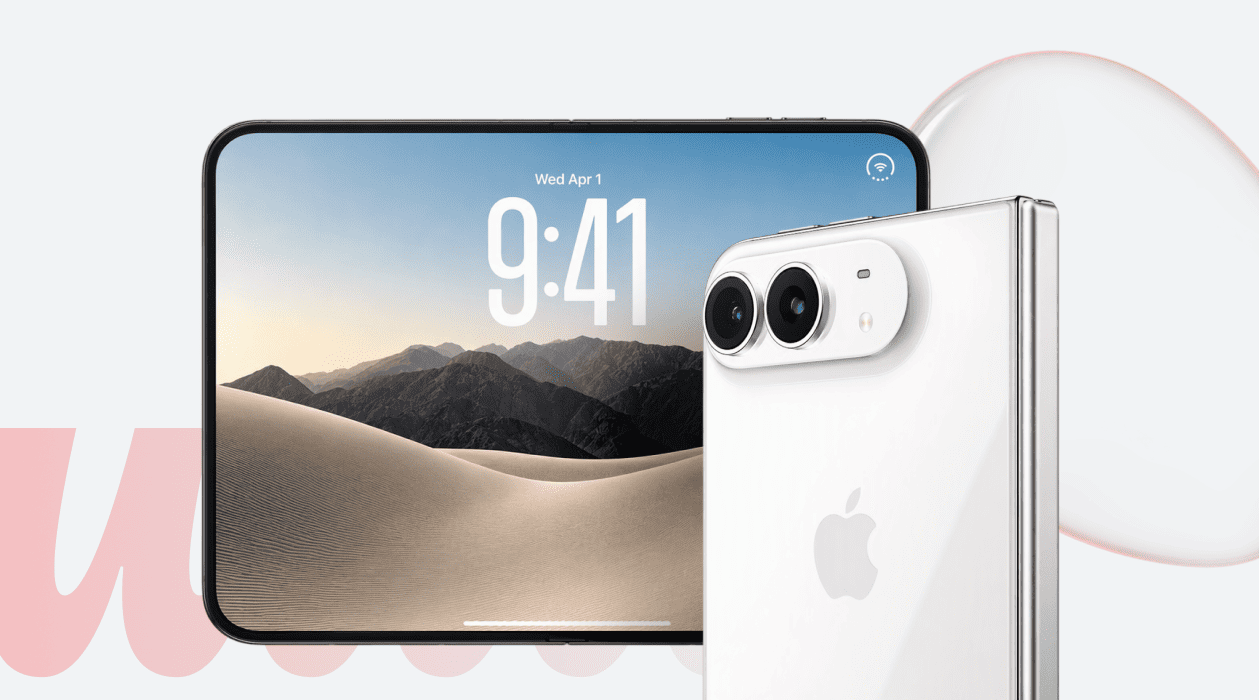
iOS 27 можно поставить на iPhone 11, 11 Pro и 11 Pro Max, на все более новые совместимые модели и на iPhone SE второго и третьего поколений. В актуальном списке Apple значатся также iPhone 12, 13, 14, 15, 16 и 17 в разных версиях, iPhone Air, iPhone 17e, iPhone 18 Pro и 18 Pro Max и iPhone Duo. А вот iPhone XS, XS Max и XR из списка совместимых устройств выпали.

С Apple Intelligence список короче. Платформа работает на iPhone 15 Pro и 15 Pro Max, на моделях iPhone 16 и новее и на iPhone Air. Но чтобы все заработало, язык устройства и Siri должен совпадать и входить в список поддерживаемых. Русского языка в сентябре 2026 года там нет.

Siri AI пока доступна в бета-версии только на английском. Французский, японский, корейский, португальский и испанский Apple обещает добавить в октябре. На iPhone в странах Евросоюза Siri AI на старте iOS 27 недоступна. В Китае новые функции Apple Intelligence и Siri AI тоже пока не работают.

Смартфон Apple iPhone 18 Pro 256GB Black черный (без RuStore)

5 1 отзывов

от 159 999 ₽

К товару

Смартфон Apple iPhone 18 Pro 256GB Burgundy темно-вишневый (без RuStore)

5 8 отзывов

от 159 999 ₽

К товару

Смартфон Apple iPhone 18 Pro 256GB Glasier небесно-голубой (без RuStore)

0 0 отзывов

от 159 999 ₽

К товару

Смартфон Apple iPhone 18 Pro 256GB Silver серебристый (без RuStore)

0 0 отзывов

от 157 999 ₽

К товару

Смартфон Apple iPhone 18 Pro 512Gb Black, черный Nano-SIM+eSIM

5 3 отзывов

от 204 146 ₽

К товару

Смартфон Apple iPhone 18 Pro 512Gb Burgundy, бордовый Nano-SIM+eSIM

5 3 отзывов

от 217 695 ₽

К товару

Смартфон Apple iPhone 18 Pro 512Gb Glacier, голубой Nano-SIM+eSIM

5 3 отзывов

от 227 231 ₽

К товару

Смартфон Apple iPhone 18 Pro 512Gb Silver, серебристый Nano-SIM+eSIM

5 3 отзывов

от 211 081 ₽

К товару

Смартфон Apple iPhone 18 Pro Max 1Tb Glacier eSIM, голубой

5 3 отзывов

от 272 242 ₽

К товару

Смартфон Apple iPhone 18 Pro Max 1Tb Burgundy eSIM, бордовый

5 3 отзывов

от 258 752 ₽

К товару

Смартфон Apple iPhone 18 ProMax 1Tb Black eSIM, черный

4.7 3 отзывов

от 275 757 ₽

К товару

Смартфон Apple iPhone 18 ProMax 1Tb Silver eSIM, серебристый

5 3 отзывов

от 276 517 ₽

К товару

Apple iPhone 18 Pro Max 2Tb Black eSIM, чёрный

5 20 отзывов

от 412 347 ₽

К товару

Apple iPhone 18 Pro Max 2Tb Silver, eSIM серебристый

5 20 отзывов

от 412 347 ₽

К товару

МаркетплейсApple iPhone 18 Pro Max 2Tb Glacier eSIM, голубой

5 20 отзывов

от 412 347 ₽

К товару

Apple iPhone 18 Pro Max 2Tb Burgundy eSIM, бордовый

5 20 отзывов

от 412 347 ₽

К товару

Что настроить сразу после установки iOS 27

Подберите вид Liquid Glass

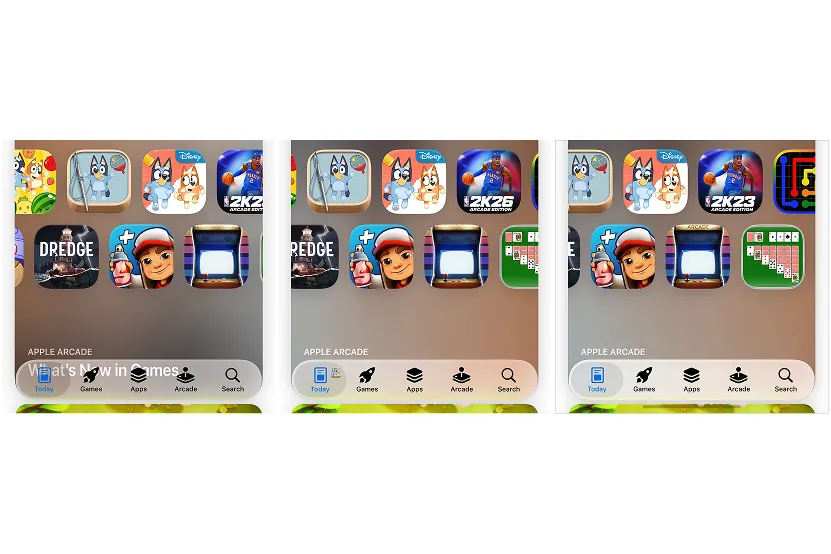
Стиль Liquid Glass появился еще в iOS 26. А в iOS 27 Apple доработала читаемость интерфейса и добавила отдельный ползунок прозрачности. Теперь оформление можно сделать почти полностью прозрачным или, наоборот, заметно сильнее тонировать.

От прозрачного к непрозрачному

Источник изображения: 9to5mac.com

Откройте «Настройки» → «Оформление» → Liquid Glass. Если сдвинуть ползунок вправо, тонирование усилится, влево — станет больше прозрачности. Только учтите: если в «Универсальном доступе» включены «Понижение прозрачности» или «Увеличение контраста», сначала отключите их. При этих параметрах изменить вид Liquid Glass не получится.

Разделите громкость звонка и будильников

В iOS 27 наконец можно сделать так, чтобы будильник орал на всю, а звонок оставался тихим — или наоборот. Громкость будильников и таймеров теперь настраивается отдельно от рингтона. Зайдите в «Настройки» → «Звуки и вибрация», найдите раздел «Будильники и таймеры», отключите привязку к громкости звонка и выставьте свой уровень отдельным ползунком.

То же самое можно сделать для системных предупреждений и звуков. В итоге у вас будет три независимых настройки: звонки, будильники и системные сигналы. Удобно, когда, например, нужны тихие уведомления при громком будильнике.

Настройте эквалайзер AirPods

В iOS 27 владельцы совместимых AirPods получили трехполосный эквалайзер. Он отдельно регулирует низкие, средние и высокие частоты. Выбранный профиль хранится прямо в наушниках и работает на других устройствах, к которым они подключены.

Функция доступна на AirPods 4 и новее, AirPods Pro 2 и новее, а также на AirPods Max 2. Чтобы настроить опцию, подключите наушники, откройте их карточку в «Настройках», перейдите к параметрам звука и эквалайзеру, затем выберите пользовательский режим. А если захочется вернуть стандартное звучание, просто используйте рекомендованный профиль.

Закрепите нужные инструменты камеры

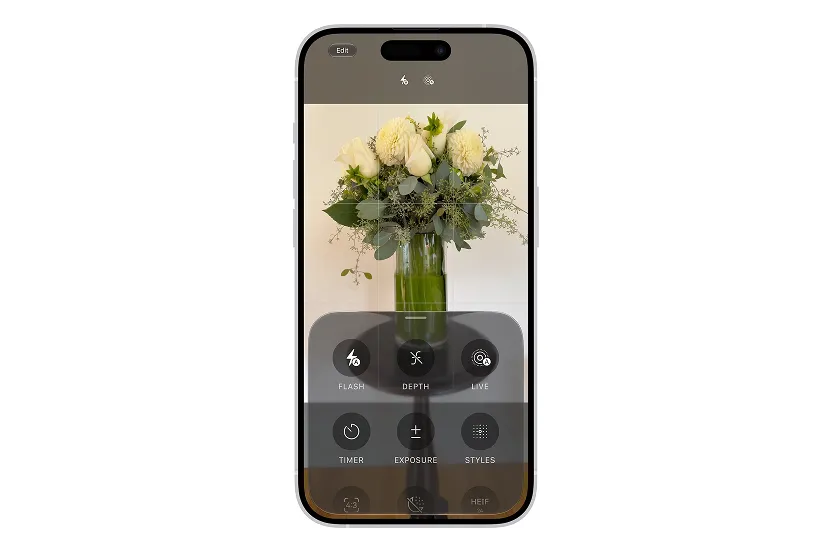
В iOS 27 в «Камере» появилась возможность закрепить вверху экрана часто используемые инструменты. По умолчанию там находятся вспышка и Live Photo, но набор можно поменять под себя.

Источник изображения: Apple

Откройте «Камеру», нажмите кнопку элементов управления и выберите «Изменить». В быстрый ряд можно вынести, например, таймер, экспозицию, глубину резкости, фотографические стили и выбор соотношения сторон — конкретный набор зависит от модели и режима съемки. Ненужные кнопки удаляются там же, а команда сброса вернет исходный вариант.

Включите Siri AI, если она вам доступна

На совместимом iPhone зайдите в «Настройки» → Siri → «Попробовать Siri AI (Beta)». Если Siri выключена, сначала включите ее, а потом уже выбирайте переход на Siri AI и следуйте подсказкам на экране.

Источник изображения: engadget.com

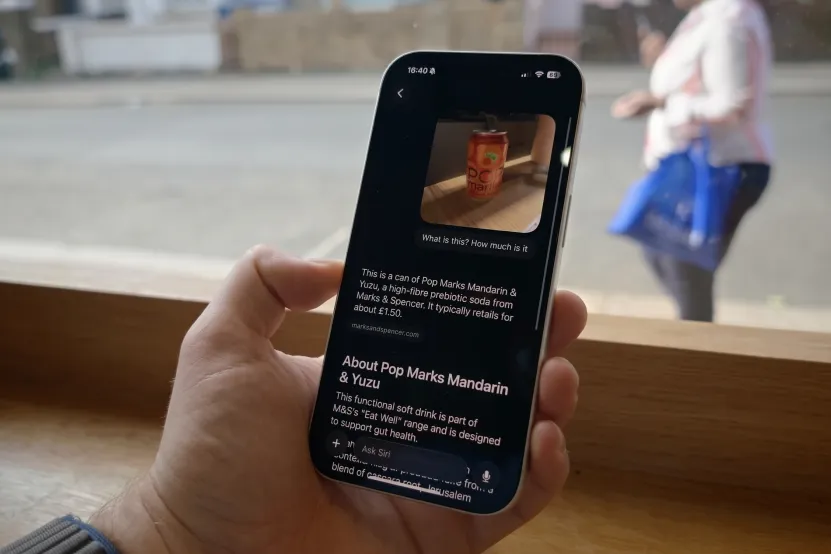
Siri AI умеет учитывать ваш личный контекст и искать нужное в «Почте», «Сообщениях», «Фото», «Календаре» и других источниках на устройстве. Искусственный интеллект понимает, что происходит на экране, выполняет действия в приложениях и поддерживает нормальный разговор с уточняющими вопросами. Появилось и отдельное приложение Siri — там можно открыть старый диалог или начать новый.

С текстом тоже стало удобнее работать. Siri AI может набросать черновик по описанию, сделать сводку, проверить написанное и предложить правки. Запросы принимает и голосом, и текстом.

Что изменилось в быстродействии

На iPhone и iPad приложения должны запускаться почти на 30% быстрее, свежие фото после съемки попадать в медиатеку на 70% быстрее, а AirDrop — передавать файлы на 80% быстрее.

Правда, у каждой цифры свои условия. Запуск приложений Apple замеряла на iPhone 11 Pro Max с iOS 26.6 и предварительной сборкой iOS 27 после множества циклов использования. Скорость появления снимков в «Фото» считали на iPhone 15 с медиатекой на 50 000 объектов. AirDrop тестировали на iPhone 16 Plus: передавали несколько фотографий общим весом 30 МБ между устройствами, которые находятся рядом, без Wi-Fi. Так что реальный прирост зависит от модели, настроек, содержимого, версии системы и того, как вы всем этим пользуетесь.

Еще Apple переделала поиск в Spotlight, «Фото» и «Почте». Теперь результаты должны быть точнее и полнее. А в «Почте» новая система ранжирования выводит самые подходящие письма в «Топ-результаты».

«Помощь с подключением» делает переход между Wi-Fi и мобильной сетью более плавным. А в «Сообщениях» большое фото или видео при слабом сигнале больше не тормозит очередь: текст может уйти, пока вложение еще догружается.

Новые инструменты в «Фото»

На устройствах с Apple Intelligence в «Фото» появились три новые функции: «Пространственная обрезка», «Расширение» и улучшенная «Очистка».

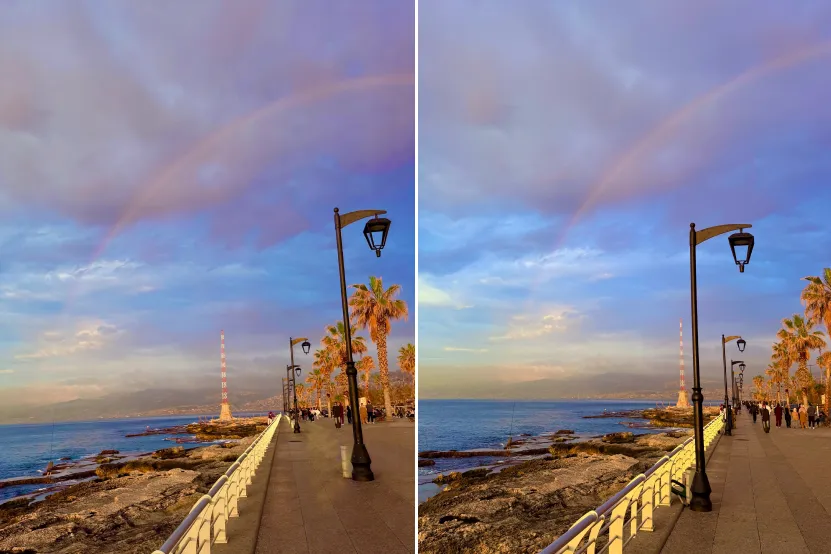
«Пространственная обрезка» дает менять композицию уже готового кадра, как будто вы смещаете точку съемки. Фотографию можно двигать, масштабировать и поворачивать, а система сама достраивает то, что открылось после изменения перспективы.

Смещение точки съемки с помощью ИИ

Источник изображения: macworld.com

«Расширение» увеличивает границы снимка и заполняет новое пространство подходящим содержимым. Пригодится, если нужно поменять соотношение сторон, выровнять горизонт или добавить свободного места вокруг объекта.

«Очистка» убирает лишние элементы. Эта функция была и в прошлой версии, но в iOS 27 есть режимы Auto, Fast и High Quality. Объекта можно коснуться, обвести его или закрасить — система обработает выбранную область. Однако у интеллектуальных инструментов редактирования могут быть дневные лимиты. Они зависят от конкретной функции, сложности запроса, нагрузки на систему и других условий.

Сохраните кадр из видео как фотографию

В «Фото» появилась удобная штука для видео: любой кадр можно сохранить как отдельную фотографию. Открываете ролик, ставите на паузу в нужном месте, жмете кнопку «Еще» и выбираете сохранение кадра как фото.

Новый снимок окажется в медиатеке. Если включена сортировка по дате съемки, кадр ляжет рядом с исходным видео. Если по дате добавления, то отправится в конец медиатеки. Удобно для динамичных сцен, где удачный момент проще выбрать уже после записи.

Режим Siri в камере

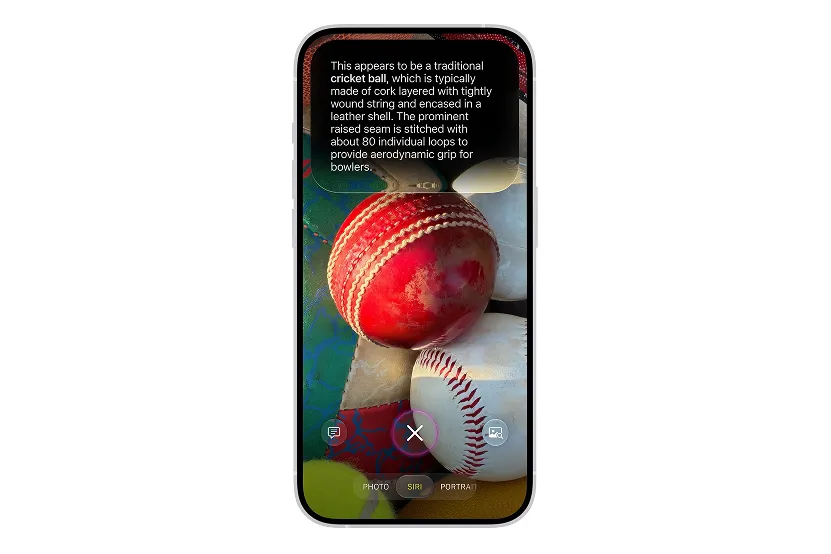
В приложении «Камера» у Siri AI теперь есть отдельный режим. Открываете камеру, нажимаете Siri и наводите iPhone на предмет, текст, документ или что-то еще. Дальше можно задать вопрос, запустить поиск или выбрать доступное действие. Визуальный интеллект умеет находить сведения о местах и предметах, переводить и пересказывать текст, распознавать растения и животных.

Источник изображения: Apple

Image Playground

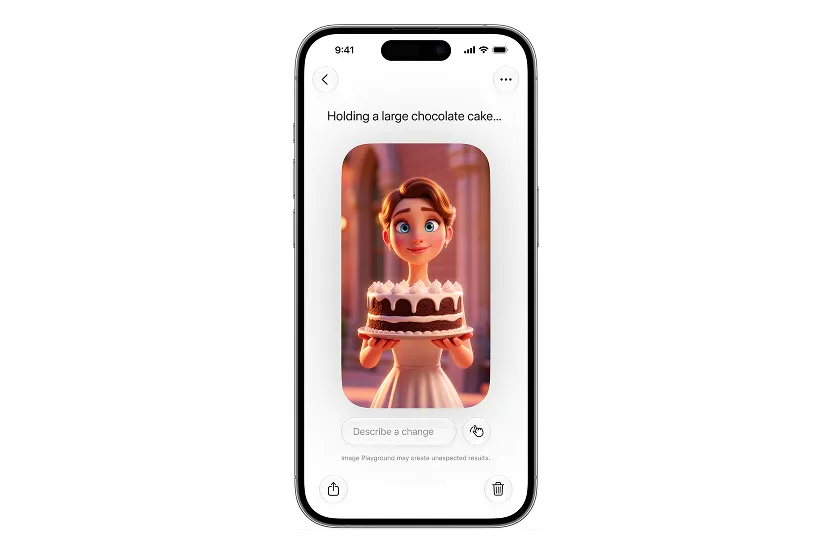
В iOS 27 приложение Image Playground перешло на новое поколение генеративных моделей Apple. Теперь сервис умеет создавать картинки в самых разных стилях, включая фотореалистичный, и позволяет дорабатывать результат текстовыми запросами.

Источник изображения: Apple

Готовое изображение можно поставить на экран блокировки или сделать постером контакта. Правда, на некоторые операции действуют лимиты Apple Intelligence — часть возможностей работает через серверные модели. А размер лимита зависит от конкретной функции, сложности запроса, нагрузки на систему и других условий.

Safari: уведомления об изменениях и порядок во вкладках

В Safari появились три новые функции, и все они работают через Apple Intelligence.

Функция «С уведомлением» следит за изменениями на выбранной странице. Открываете сайт, вызываете меню страницы, выбираете «С уведомлением» и описываете условие (например, «сообщить, если цена упадет» или «если товар снова появится в наличии»). Safari периодически проверяет страницу и присылает уведомление, когда условие выполнится.

Опция «Группировать вкладки по темам» сама раскладывает открытые страницы по содержанию. В меню вкладок включаете автоматическое создание тем — и дальше браузер сам добавляет новые страницы в подходящие группы.

«Описать расширение» создает расширение Safari по текстовому запросу. Сначала браузер проверяет App Store — вдруг подходящее уже есть. Если совпадений нет, можно создать свое расширение, проверить, как оно работает, и при необходимости что-то поправить.

Свои пропуска в «Кошельке»

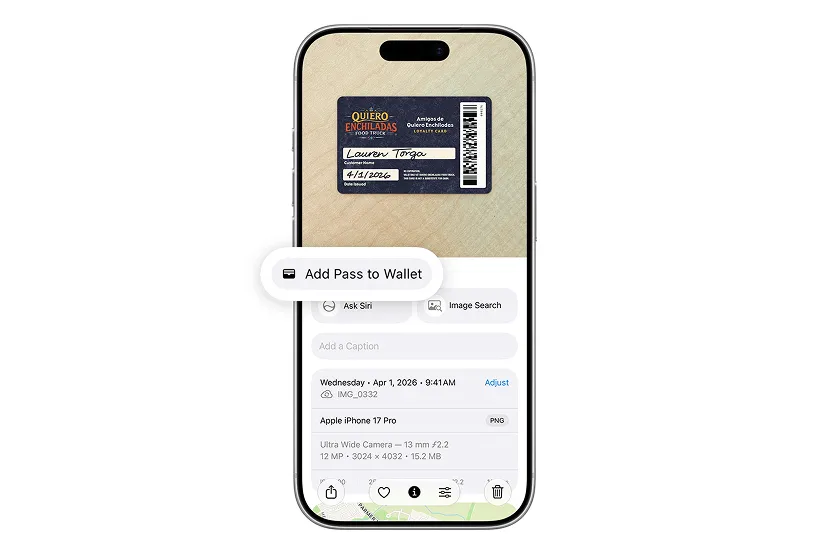
В iOS 27 можно делать поддерживаемые пользовательские пропуска для «Кошелька» с QR-кодом или штрихкодом, например карты лояльности, членские и библиотечные карты.

Если создаете карту вручную, откройте «Кошелек», нажмите кнопку добавления карты и выберите «Создать пропуск», а затем ручной вариант. Apple предлагает три шаблона: стандартный, членский и для событий. Дальше заполняете поля и меняете оформление под себя.

Источник изображения: Apple

А на iPhone с Apple Intelligence пропуск можно сделать прямо из фотографии или скриншота с QR-кодом или штрихкодом. Система распознает код и предлагает добавить его в «Кошелек». Для физической карты достаточно просто сфотографировать код. Но есть нюанс: динамические коды, которые регулярно обновляются и имеют срок действия, так не сохранить — записанный код перестанет работать, как только оригинал обновится.

«Быстрые команды» по обычному описанию

В Apple Intelligence появилась возможность собрать новую быструю команду просто по текстовому описанию. В русской документации Apple это называется «Описание быстрых команд на естественном языке».

Работает так: открываете приложение «Быстрые команды», нажимаете «+» и описываете, что хотите сделать. Система сама подбирает нужные действия, выстраивает их в последовательность и дает команде название. Потом результат можно проверить, сделать новое описание или доработать вручную.

Тот же подход работает с календарем и напоминаниями. В запросе можно сразу указать задачу, дату, время и периодичность — система заполнит нужные поля сама.

«Контекст вызова» в приложении «Телефон»

Во время звонка в какую-нибудь компанию на экране может появиться полезная информация о ней. Функция называется «Контекст вызова». Она умеет показывать билеты, сведения о заказе или номера подтверждений — прямо во время разговора.

Работает это так: система смотрит на набранный номер, определяет, какой компании он принадлежит, а потом ищет связанные данные в «Почте», «Сообщениях», «Кошельке» и «Календаре». Чтобы включить функцию, зайдите в «Настройки» → «Приложения» → «Телефон» → Apple Intelligence и Siri → «Показ при вызове». Но есть условие: нужна поддержка Apple Intelligence.

Другие полезные изменения в iOS 27

Общие альбомы iCloud

Общие альбомы в iOS 27 заметно прокачали. Теперь фото и видео хранятся в полном разрешении, появились новые фильтры и сортировка, можно ставить реакции в виде эмодзи, а вариантов приглашения стало больше.

Участники могут присоединиться по ссылке через iCloud.com — даже если у них нет устройства Apple или учетной записи, главное, чтобы владелец альбома разрешил такой доступ.

На устройствах с iOS 26 и новее обновленный альбом открывается в режиме только для чтения. А вот чтобы добавлять материалы, ставить реакции и оставлять комментарии, понадобится обновиться до iOS 27 или зайти через iCloud.com.

Родительский контроль

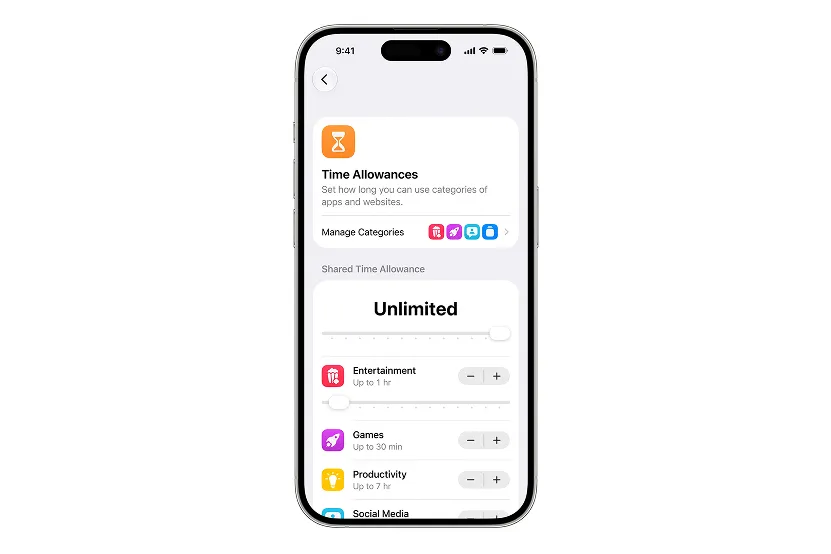
В «Экранном времени» родителям теперь видно, сколько в среднем ребенок сидит с устройством и какие приложения у него на первом месте. «Лимиты времени» задают общий дневной запас для целых категорий: «Развлечения», «Игры», «Социальные сети». А «Расписания» позволяют решать, когда эти приложения доступны — отдельно для будней и выходных.

Источник изображения: Apple

Еще есть «Запрос на просмотр»: если ребенок хочет открыть новый сайт в Safari, он отправляет запрос родителям. А «Безопасность общения» в iOS 27 расширила защиту — теперь она предупреждает не только о нежелательных контактах, но и о жестоких изображениях и видео.

Правда, чтобы все это работало, все устройства в группе семейного доступа должны быть на системах поколения 27.

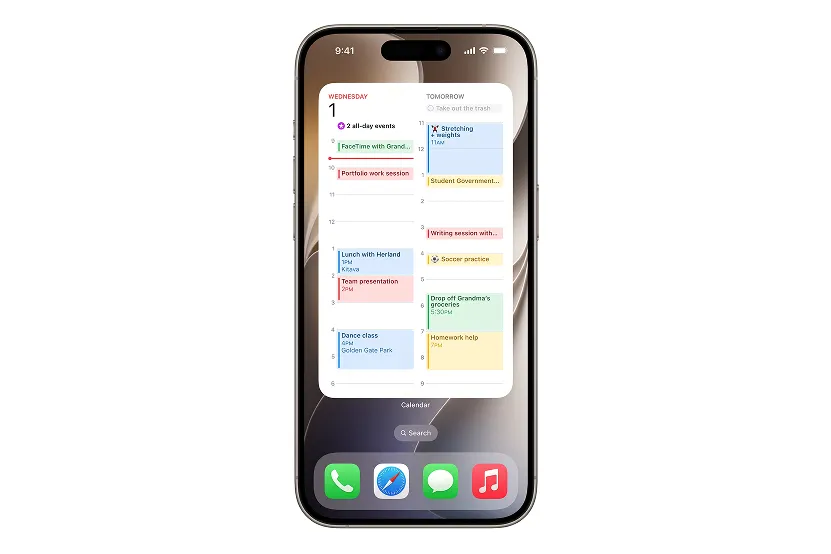
Экран «Домой»

В iOS 27 появились сверхкрупные виджеты. Приложения, которые их поддерживают, теперь могут выводить на домашний экран заметно больше информации в одном блоке.

Источник изображения: Apple

Чтобы поменять размер, нужно долго нажимать на значок приложения или на сам виджет, а потом выбрать подходящий вариант. Правда, какие размеры доступны, зависит от конкретного приложения.

FaceTime

На iPhone 17 и новее FaceTime может показывать картинку сразу с передней и задней камер, когда вы общаетесь один на один. Нажмите на свое окно и переключитесь на заднюю камеру: изображение с фронталки останется маленьким окошком поверх основного кадра. Это окошко можно скрыть, и выбор запомнится для следующих звонков.

«Здоровье»

В «Отслеживании цикла» появились перименопауза и менопауза. Теперь можно указать текущий этап, отмечать симптомы и наблюдать, как цикл меняется со временем. Пользовательницам от 40 лет может прийти уведомление, если история показывает изменения, характерные для перименопаузы. А если внести данные о кровотечении после менопаузы, приложение порекомендует обратиться к врачу.

Важно помнить, что функция «Отслеживание цикла» создана для наблюдения за данными о здоровье. Диагноз она не ставит.

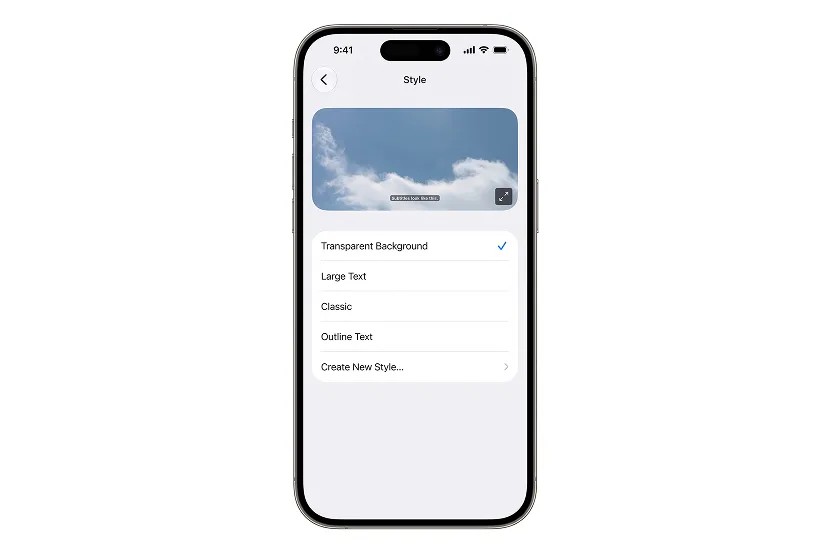
Субтитры и VoiceOver

В iOS 27 здорово прокачали универсальный доступ. Теперь на iPhone 15 Pro, 15 Pro Max и всех моделях начиная с iPhone 16 система сама делает синхронизированные субтитры для видео в поддерживаемых приложениях. Если готовых субтитров нет, есть автоматическая генерация, но она пока работает только на английском в США и Канаде. А готовые субтитры можно переводить на другие языки прямо во время просмотра.

Источник изображения: Apple

Пройдите в «Настройки» → «Универсальный доступ» → «Раздел субтитров». Там можно включить автоматическое появление текста, когда звук выключен, после перемотки назад или если языки не совпадают. Еще можно поменять шрифт, размер и оформление. VoiceOver теперь дает более подробные описания изображений, а на поддерживаемых моделях его можно «повесить» на кнопку действия.
Итоги

Для тех, у кого iPhone без поддержки Apple Intelligence, основные изменения в iOS 27 сосредоточены в системных настройках и знакомых приложениях. Больше контроля над Liquid Glass, звуком и камерой, обновились поиск, переключение между сетями, общие альбомы, FaceTime и родительские функции. Обещанное Apple ускорение работы тоже касается старых совместимых моделей, хотя реальный прирост зависит от устройства и того, как вы им пользуетесь.

На iPhone с Apple Intelligence появляется отдельный набор возможностей: расширенное редактирование фото, умные функции Safari, создание пропусков из изображений, быстрые команды по описанию, «Контекст вызова», Image Playground и Siri AI. Для русскоязычных пользователей осенью 2026 года главное ограничение — отсутствие русского языка в Apple Intelligence. Siri AI пока работает только на английском.

Товары из материала

Наушники Apple AirPods 4 (MXP63)

4.8 275 отзывов

от 12999 ₽

К товару

Наушники Apple AirPods 4 MagSafe ANC

4.9 190 отзывов

от 16999 ₽

К товару

Восстановленный смартфон Apple iPhone 15 Pro Max 256GB Dual Sim серый титан, хороший (без RuStore)

5 2 отзывов

от 60599 ₽

К товару

Смартфон Apple iPhone 16 128GB Black (без RuStore)

4.8 188 отзывов

от 69999 ₽

К товару

Смартфон Apple iPhone 16 256GB Teal (без RuStore)

5 26 отзывов

от 79999 ₽

К товару

Смартфон Apple iPhone 17 256GB Black (без RuStore)

4.7 214 отзывов

от 87999 ₽

К товару

Смартфон Apple iPhone 17 256GB Blue (без RuStore)

4.8 122 отзывов

от 87999 ₽

К товару

Смартфон Apple iPhone 17 Pro 256GB Blue (без RuStore)

4.9 68 отзывов

от 128999 ₽

К товару

Смартфон Apple iPhone 17 Pro 512GB Orange (без RuStore)

4.9 36 отзывов

от 144999 ₽

К товару

Наушники Apple AirPods Pro 2 generation MagSafe Case USB-C (MTJV3)

4.9 527 отзывов

от 18499 ₽

К товару

Смартфон Apple iPhone 15 128GB nanoSim/eSim Green (без RuStore)

5 20 отзывов

от 78199 ₽

К товару

Смартфон Apple iPhone 15 128GB nanoSim/eSim Blue (без RuStore)

5 18 отзывов

от 71901 ₽

К товару

Смартфон Apple iPhone 15 256GB nanoSim/eSim розовый

4.8 12 отзывов

от 110300 ₽

К товару

Смартфон Apple iPhone 16 128GB nanoSim/eSim Pink (без RuStore)

5 6 отзывов

от 82711 ₽

К товару

Смартфон Apple iPhone 16 Pro Max 256GB nanoSim/eSim Desert Titanium (без RuStore)

5 5 отзывов

от 130463 ₽

К товару

Смартфон Apple iPhone 16 Pro 128GB nanoSim/eSim черный титан

4.7 13 отзывов

от 141066 ₽

К товару

Смартфон Apple iPhone 16 Pro 128GB nanoSim/eSim серый титан

4.7 19 отзывов

от 111904 ₽

К товару

Смартфон Apple iPhone 16 Pro Max 1TB nanoSim/eSim белый

4.6 22 отзывов

от 199735 ₽

К товару

Смартфон Apple iPhone 16 Plus 256GB nanoSim/eSim ультрамарин

4.8 17 отзывов

от 130284 ₽

К товару

Смартфон Apple iPhone 16 Pro Max 256GB nanoSim/eSim естественный

4.5 15 отзывов

от 161868 ₽

К товару

Смартфон Apple iPhone Air 256GB White (SIM+e-SIM)(без RuStore)

5 13 отзывов

от 113231 ₽

К товару

Смартфон Apple iPhone Air 256GB Gold e-SIM (без RuStore)

5 16 отзывов

от 111711 ₽

К товару

Смартфон Apple iPhone 16e 128GB White sim+esim

5 11 отзывов

от 88436 ₽

К товару

Смартфон Apple iPhone 15 Pro 512GB White Titanium

0 0 отзывов

от 158731 ₽

К товару

Наушники беспроводные Apple AirPods Pro 3

5 21 отзывов

от 26722 ₽

К товару

Наушники беспроводные Apple Наушники Apple AirPods Max 2 (2026) Midnight (USB-C)

0 0 отзывов

от 58310 ₽

К товару

Радио наушники Apple Наушники Apple AirPods Max 2 Blue (2026)

0 0 отзывов

от 58320 ₽

К товару

Смартфон Apple iPhone 18 Pro 256GB Black черный(без RuStore)

5 1 отзывов

от 159999 ₽

К товару

Смартфон Apple iPhone 18 Pro 256GB Burgundy темно-вишневый(без RuStore)

5 8 отзывов

от 159999 ₽

К товару

Смартфон Apple iPhone 18 Pro 256GB Glasier небесно-голубой(без RuStore)

0 0 отзывов

от 159999 ₽

К товару

Смартфон Apple iPhone 18 Pro 256GB Silver серебристый (без RuStore)

0 0 отзывов

от 157999 ₽

К товару

Смартфон Apple iPhone Duo 256GB Night Sky nanoSim/eSim (без RuStore)

0 0 отзывов

от 332491 ₽

К товару

Смартфон Apple iPhone Duo 1TB Night Sky nanoSim/eSim (без RuStore)

0 0 отзывов

от 408491 ₽

К товару

Смартфон Apple iPhone Duo 1TB Star White nanoSim/eSim (без RuStore)

0 0 отзывов

от 408491 ₽

К товару

Смартфон Apple iPhone Duo 2TB Night Sky nanoSim/eSim (без RuStore)

0 0 отзывов

от 446491 ₽

К товару

Смартфон Apple iPhone Duo 2TB Star White nanoSim/eSim (без RuStore)

0 0 отзывов

от 446491 ₽

К товару

Смартфон Apple iPhone 18 Pro 512Gb Black, черный Nano-SIM+eSIM

5 3 отзывов

от 204146 ₽

К товару

Смартфон Apple iPhone 18 Pro 512Gb Burgundy, бордовый Nano-SIM+eSIM

5 3 отзывов

от 217695 ₽

К товару

Смартфон Apple iPhone 18 Pro 512Gb Glacier, голубой Nano-SIM+eSIM

5 3 отзывов

от 227231 ₽

К товару

Смартфон Apple iPhone 18 Pro 512Gb Silver, серебристый Nano-SIM+eSIM

5 3 отзывов

от 211081 ₽

К товару

Смартфон Apple iPhone 18 Pro Max 1Tb Glacier eSIM, голубой

5 3 отзывов

от 272242 ₽

К товару

Смартфон Apple iPhone 18 Pro Max 1Tb Burgundy eSIM, бордовый

5 3 отзывов

от 258752 ₽

К товару

Смартфон Apple iPhone 18 ProMax 1Tb Black eSIM, черный

4.7 3 отзывов

от 275757 ₽

К товару

Смартфон Apple iPhone 18 ProMax 1Tb Silver eSIM, серебристый

5 3 отзывов

от 276517 ₽

К товару

Apple iPhone 18 Pro Max 2Tb Black eSIM, чёрный

5 20 отзывов

от 412347 ₽

К товару

Apple iPhone 18 Pro Max 2Tb Silver, eSIM серебристый

5 20 отзывов

от 412347 ₽

К товару

МаркетплейсApple iPhone 18 Pro Max 2Tb Glacier eSIM, голубой

5 20 отзывов

от 412347 ₽

К товару

Apple iPhone 18 Pro Max 2Tb Burgundy eSIM, бордовый

5 20 отзывов

от 412347 ₽

К товару

Смартфон Apple Iphone 15 Pro 128 GB Black (без рустор)

0 0 отзывов

от 69840 ₽

К товару

Понравилась статья?

Комментарии

Спасибо, что вам есть что сказать

Попробуйте расширить свою мысль и написать статью — и получите за это Бонусы.

Написать статью Подробнее