


28 ноября 2025
Мессенджер MAX на ПК: пошаговая инструкция по установке
37
25
25
183 913
13 мин

Мессенджер MAX на ПК: пошаговая инструкция по установке

В марте 2025 года экосистема VK пополнилась «супераппом» MAX с нейросетью GigaChat, интеграцией «Госуслуг» и технологией NoLACE для стабильной связи. Хотя MAX ориентирован на мобильные устройства, для полноценной работы или учебы часто нужен большой экран. В этом гайде разберем, как установить мессенджер «Макс» на компьютер с Windows, macOS или Linux и как пользоваться веб-версией приложения.
Как установить MAX на компьютер с Windows
Для владельцев ПК на «винде» все довольно стандартно, но есть нюанс: MAX поддерживает компьютер только на Windows 10 (версии 1809 и новее) или Windows 11. Если у вас «семерка», придется обновляться или использовать веб-версию.
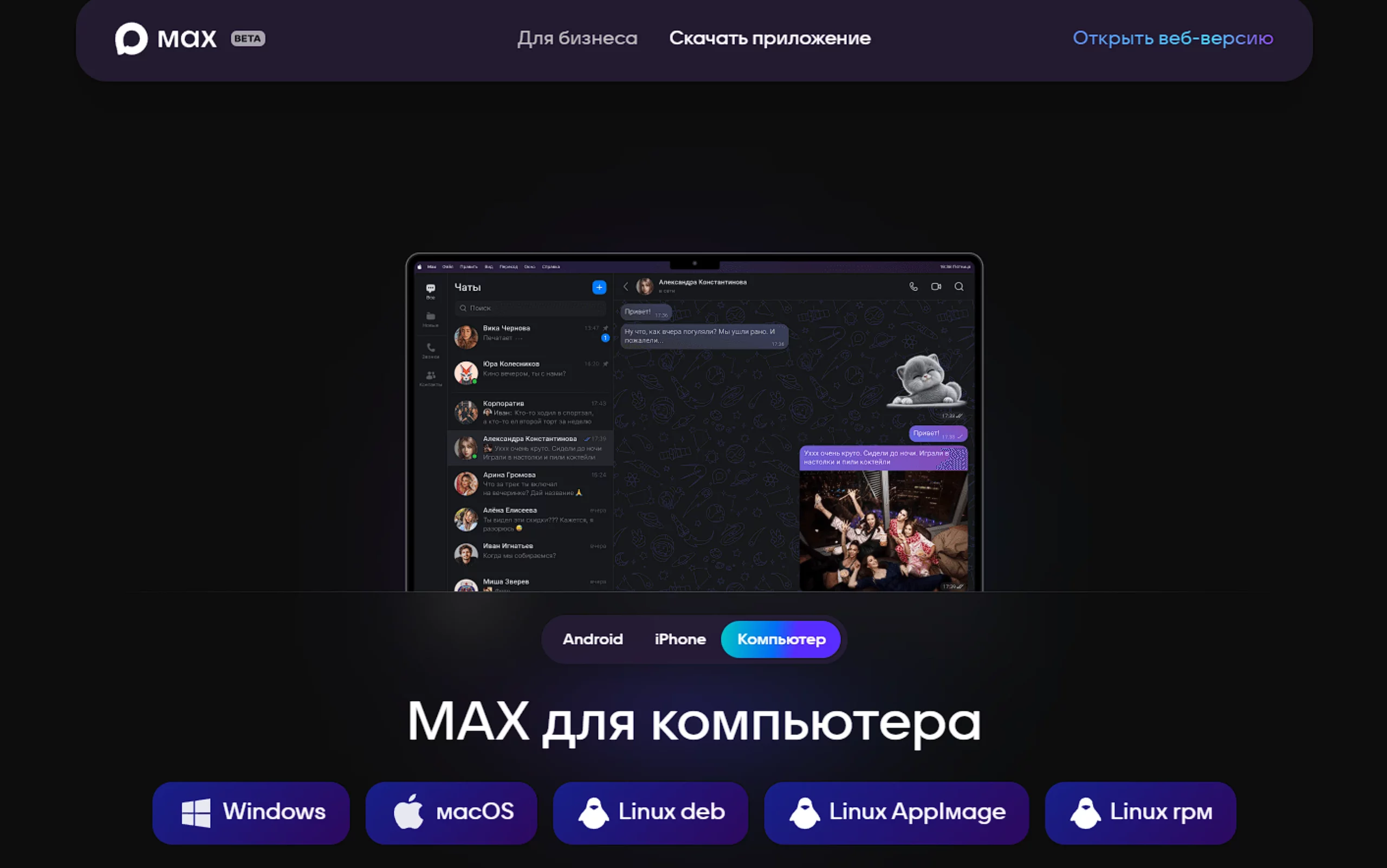
Чтобы установить MAX безопасно, идем на официальный сайт мессенджера (max.ru или download.max.ru). Никаких торрентов и сомнительных каталогов. Нам нужны чистые файлы.
1. На главной странице ищите раздел загрузок и жмите «Скачать приложение для Windows».
2. Начнется скачивание файла с расширением .msi. Он «весит» около 296 МБ. Нужно дождаться окончания загрузки.
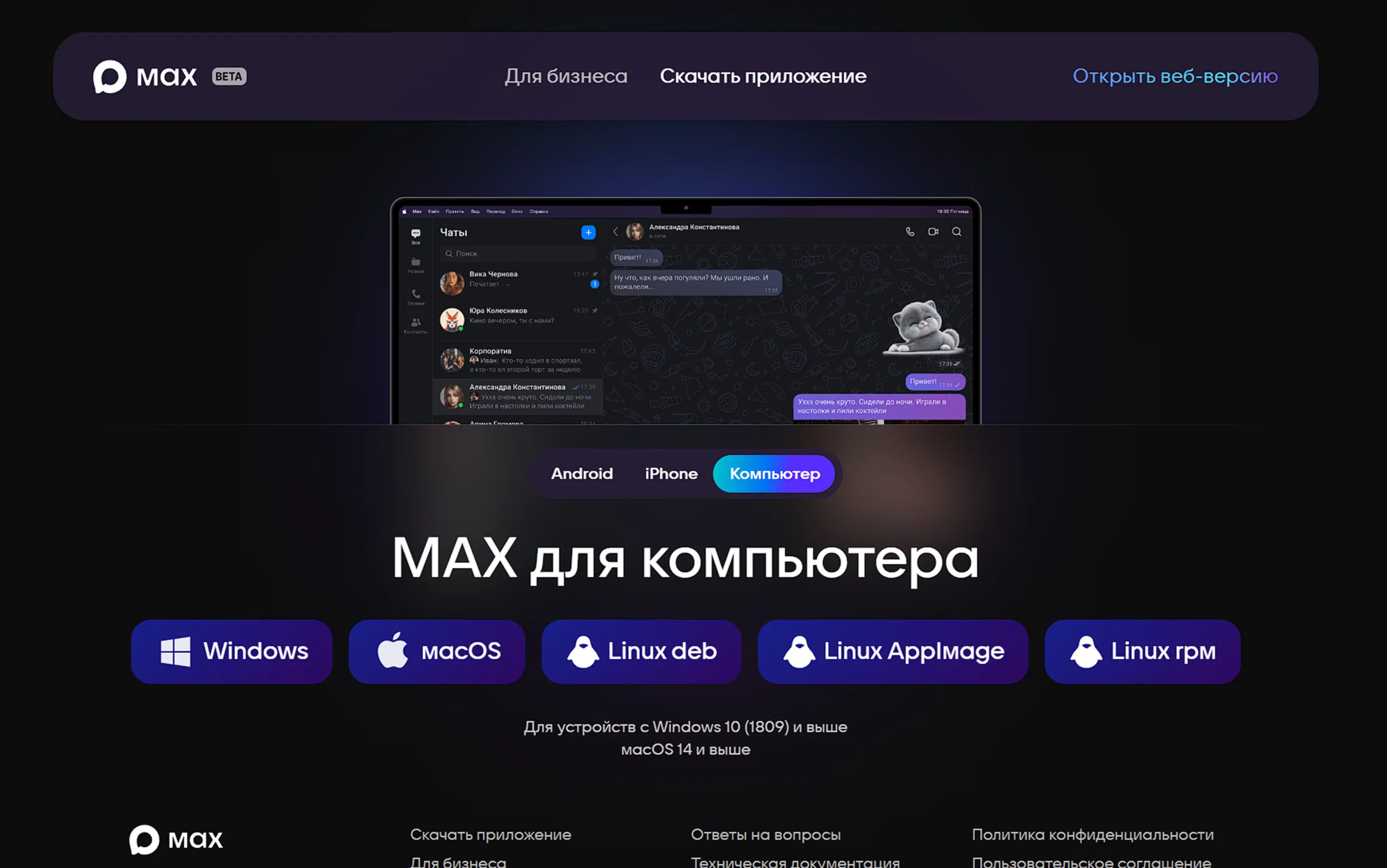
3. Откройте папку «Загрузки» и запустите установочный файл. Вас встретит классический мастер установки.
4. Нажмите кнопку «Далее» и «Установить». Путь установки лучше оставить по умолчанию.
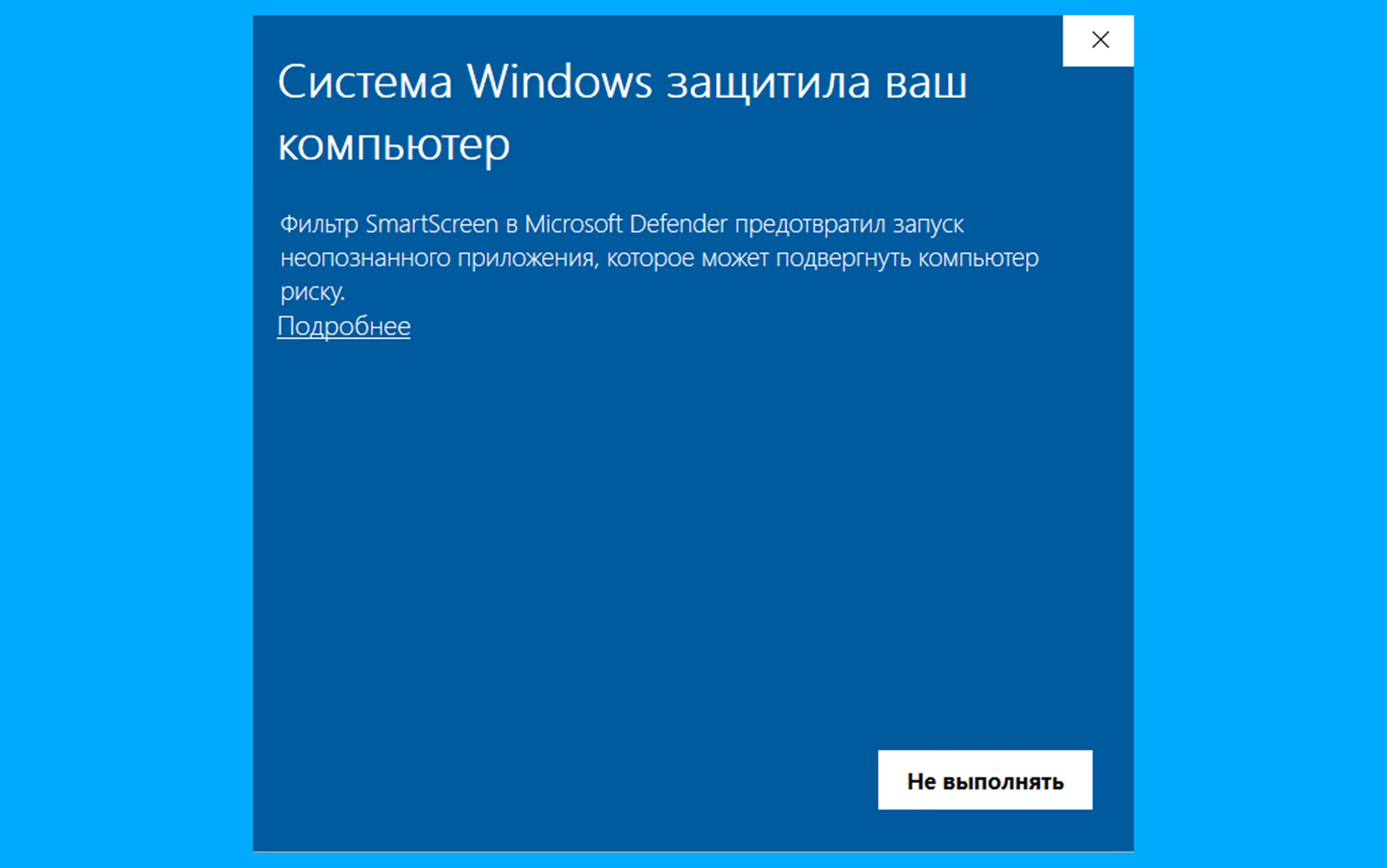
Важно: защитник Windows SmartScreen может заблокировать запуск нового ПО. Нажмите «Подробнее», а затем — «Выполнить в любом случае».


Как установить MAX на MacBook
Скачать мессенджер MAX на компьютер Mac так же просто, как на Windows. Единственное требование — версия macOS должна быть не ниже 14 (Sonoma).
Процесс установки классический, но с одной хитростью в конце:
- Зайдите на сайт мессенджера и скачайте файл с расширением .dmg (весит около 227 МБ).
- Откройте скачанный образ и просто перетащите иконку MAX в папку Applications («Программы»).
Важно: при первом запуске Gatekeeper может заблокировать приложение. Вы увидите сообщение: «Не удается открыть программу, так как разработчик не установлен». Это стандартная реакция macOS на софт, скачанный не из App Store.
Как это обойти:
- Найдите иконку MAX в папке программ.
- Нажмите на нее правой кнопкой мыши (или левой, удерживая клавишу Ctrl).
- В выпадающем меню выберите пункт «Открыть».
- В появившемся окне подтвердите действие, еще раз нажав «Открыть».
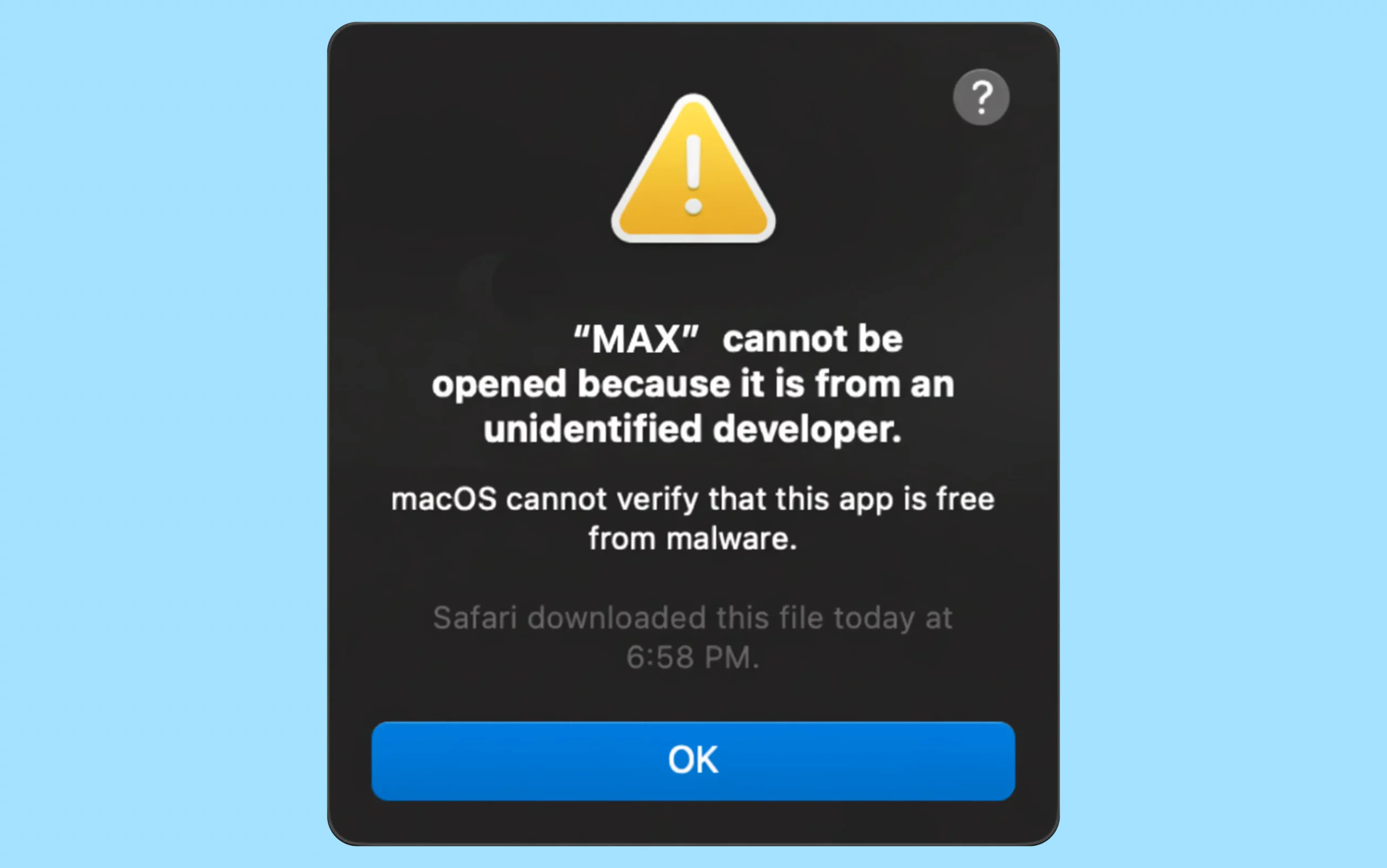
После этого macOS запомнит мессенджер MAX как безопасную программу, и он будет запускаться обычным кликом.


Как установить MAX на Linux
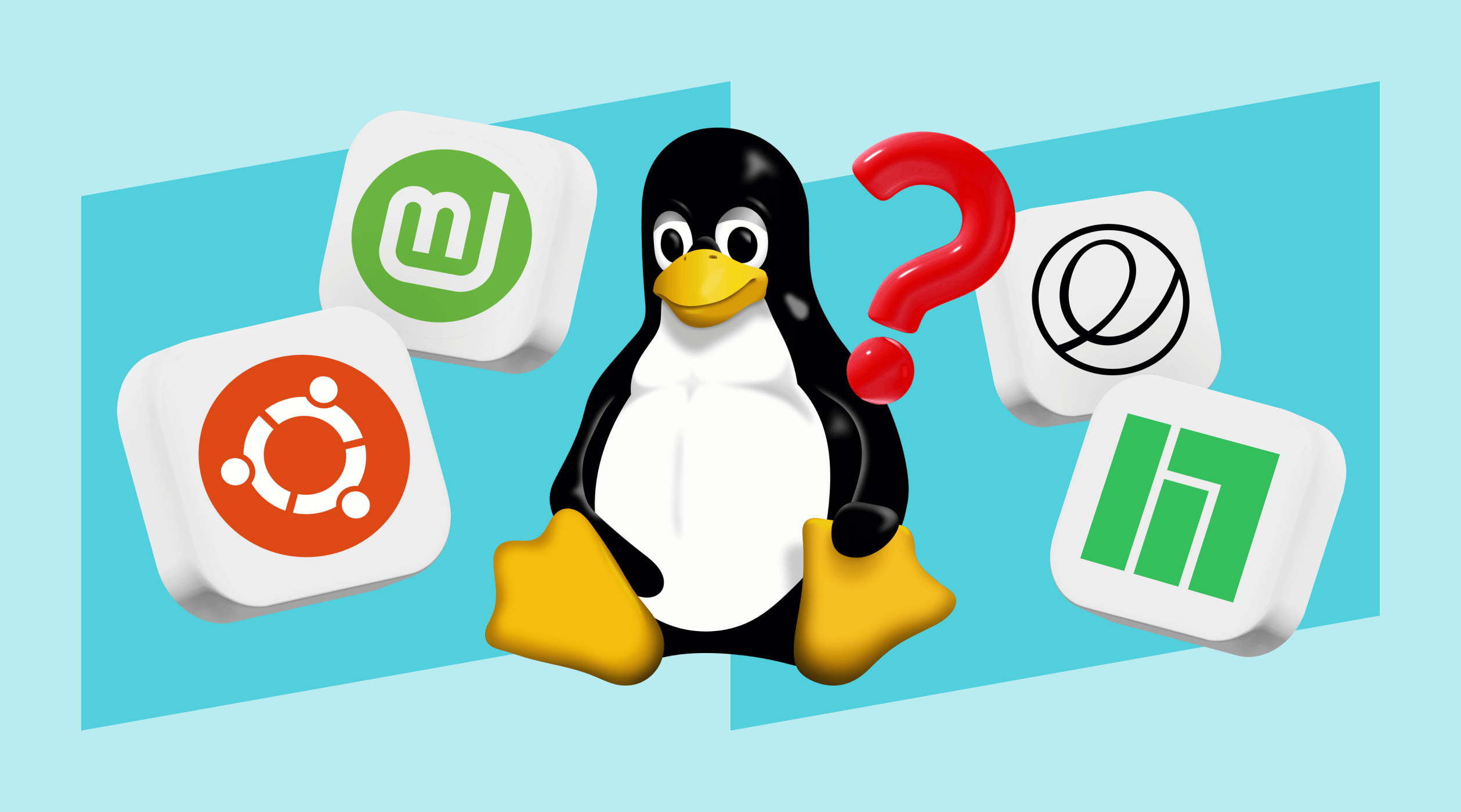
Мессенджер MAX официально поддерживает Linux. Причем речь не только о популярных мировых дистрибутивах вроде Ubuntu (версии 20.04+) или Fedora, но и об отечественных Astra Linux и «РЕД ОС».
Чтобы установить приложение, снова идите на официальный сайт. В разделе загрузок вас ждут три варианта файлов. Выбирайте тот, который подходит вашей системе:
- Linux DEB — классика для Debian, Ubuntu и их производных;
- Linux RPM — для Fedora, CentOS и «РЕД ОС»;
- Linux AppImage — универсальный «контейнер», который работает почти со всеми версиями и не требует установки.
Еще по теме
Как установить Max через терминал:
- Скачайте нужный пакет.
- Откройте терминал в папке с «Загрузками».
- Для DEB введите команду sudo dpkg -i max.deb. Если система будет «ругаться» на недостающие компоненты, выполните команду sudo apt-get install -f. Она «подтянет» нужные зависимости.
- Для RPM используйте команду sudo dnf install max.rpm.
Самый простой путь — Linux AppImage. Это портативная версия MAX, работающая по принципу «скачал и запустил». Единственный нюанс: файлу нужно дать разрешение на исполнение.
- Нажмите правой кнопкой мыши по файлу. Перейдите в «Свойства» → «Права».
- Поставьте галочку напротив «Разрешить исполнение как программы» (или введите chmod +x max в консоли).
- Теперь можно просто кликать по файлу и использовать приложение.
Нюанс для профи: если вы используете современный графический сервер Wayland, шрифты в мессенджере могут казаться размытыми. Это особенность движка Electron. Лечится запуском приложения со специальными флагами или редактированием ярлыка.


Как использовать веб-версию MAX
Если устанавливать софт на ПК нельзя или нужно быстро ответить с чужого устройства, выручит веб-версия. Она предоставляет возможность использовать мессенджер «Макс» онлайн на компьютере без установки приложения.
Перейдите на официальный сайт max.ru и в правом верхнем углу кликните на «Открыть веб-версию». Либо сразу вбивайте адрес web.max.ru. Далее:
- На странице сервиса вас попросят ввести номер телефона. Введите его.
- На телефон придет SMS с кодом подтверждения.
- Введите код — и сайт-мессенджер загрузит все ваши переписки и файлы.
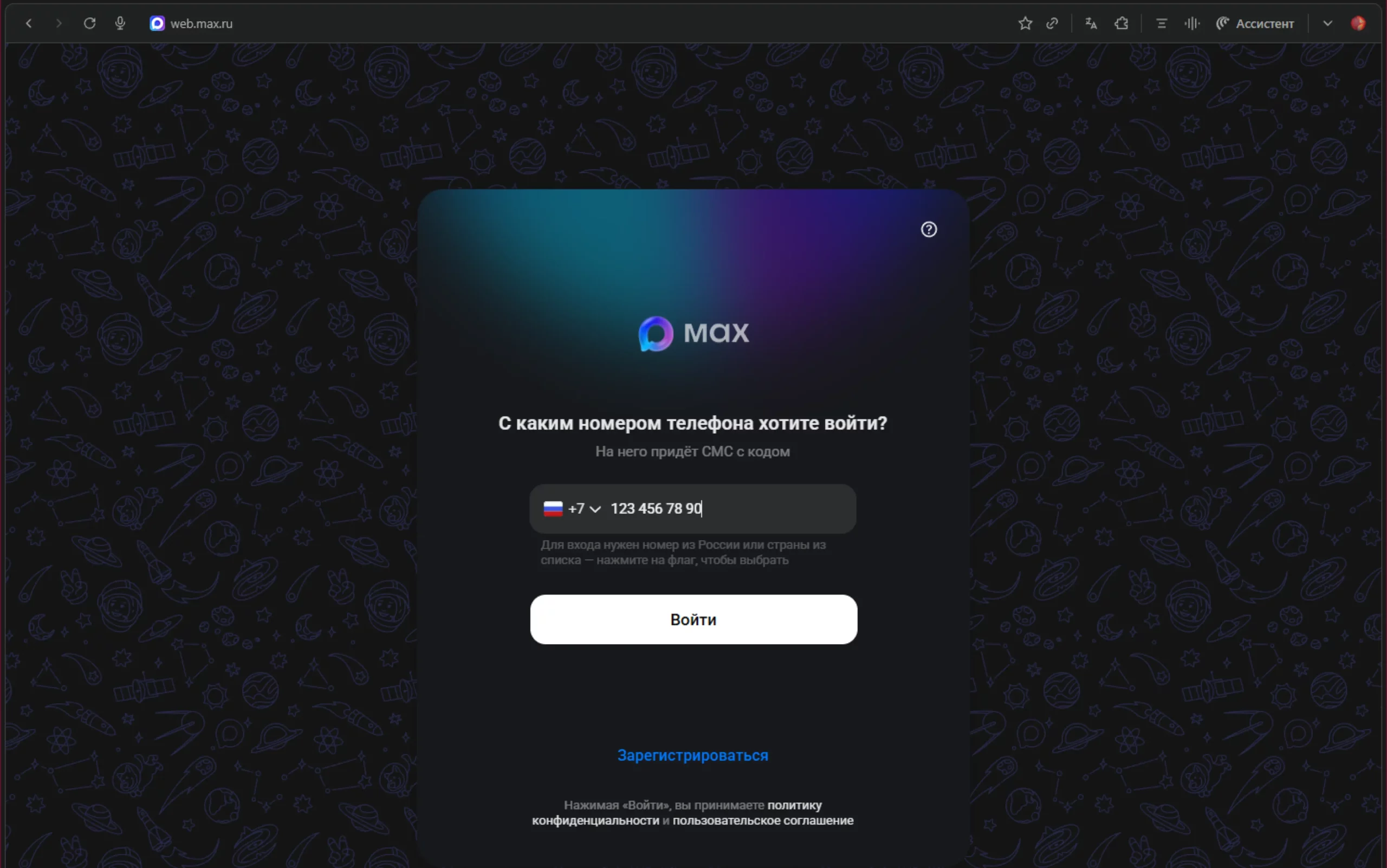
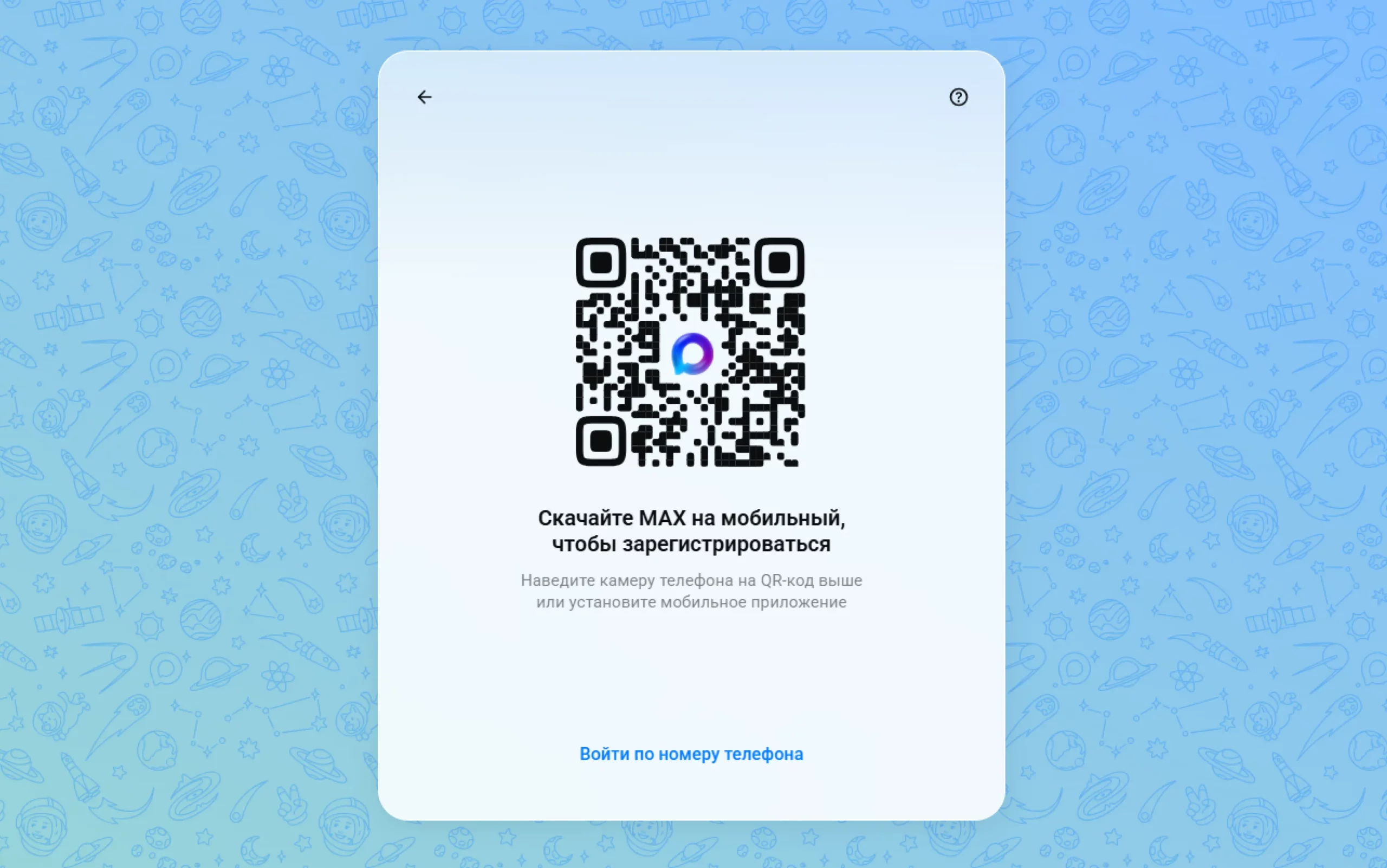
Важный момент: зарегистрироваться в мессенджере через браузер не получится. Сначала нужно скачать приложение и только потом логиниться через веб.
Как настроить MAX
Ваш мессенджер MAX на ПК готов к первому запуску. Что дальше? В отличие от веб-версии, десктопное приложение позволяет зарегистрироваться. Процесс стандартный: введите номер телефона и подтвердите вход кодом из SMS. Учтите, что поддерживаются только номера стран СНГ. Виртуальные не подойдут.
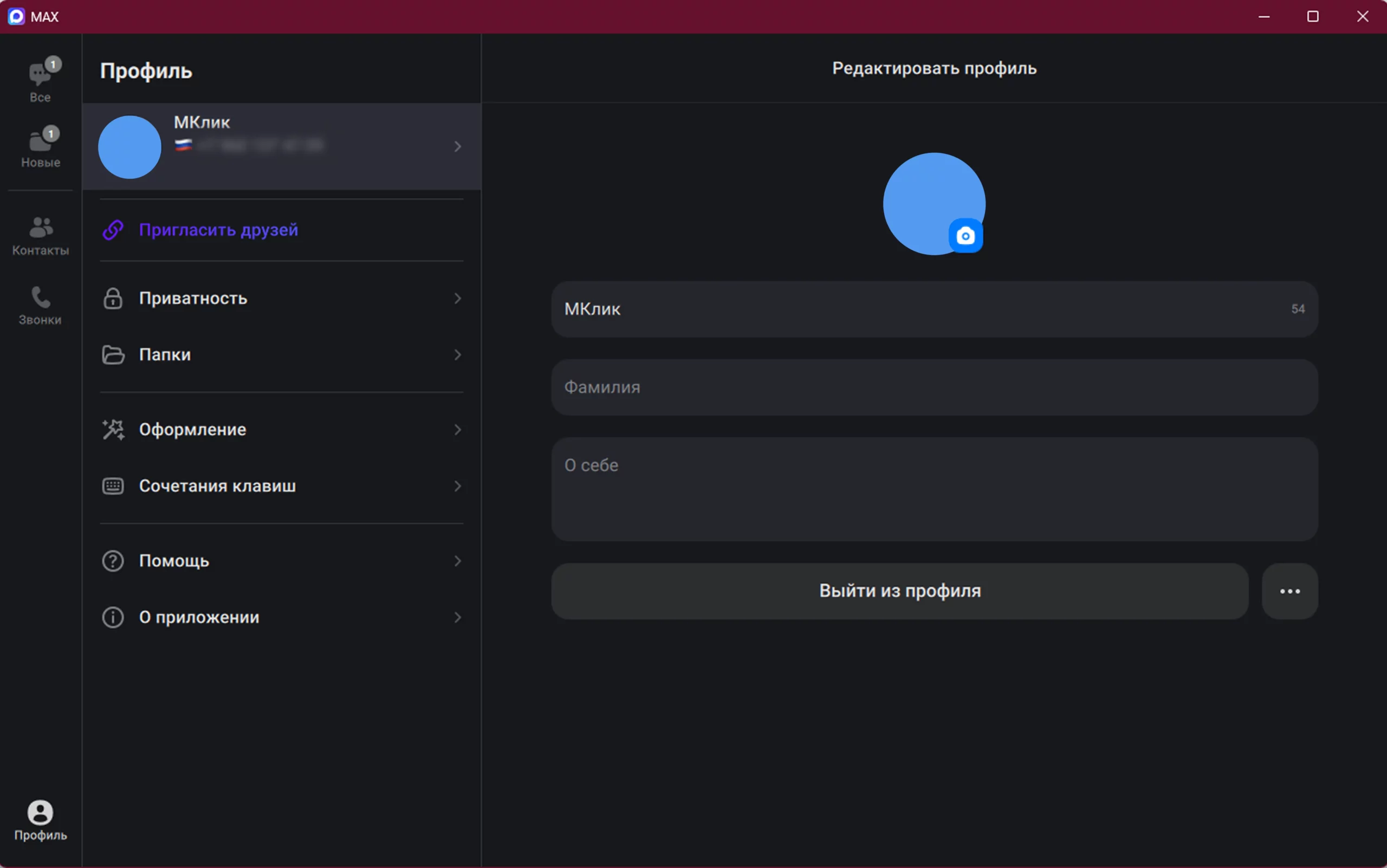
Далее заполните профиль: имя обязательно (без цифр и эмодзи), фамилия и фото — по желанию.
Полезные фишки для старта
- Папки. Рассортируйте чаты по темам («Работа», «Личное»), чтобы не тонуть в потоке сообщений.
- GigaChat. Встроенная нейросеть поможет написать текст, нарисовать картинку или расшифровать голосовое.
- Безопасность. В настройках приватности можно включить «Безопасный режим», чтобы блокировать звонки с незнакомых номеров.
Теперь вы знаете, как установить мессенджер MAX на ПК, и у вас есть полноценный клиент с синхронизацией на всех устройствах.

У нас есть «М.Рассрочка»!
• Можно оформить на товар стоимостью от 3000 до 500 000 рублей.
• Период — до двух лет, никаких процентов и комиссий банка.
• Можно оформить в магазине или при онлайн-заказе.
• Кредитный лимит одобряется только один раз, а потом возобновляется с каждым внесенным платежом.
Товары из материала
Понравилась статья?
Теги статьи
Похожие статьи

 Приложения
18 мин
16.09.2025
13 510
6
3
6
0
Приложения
18 мин
16.09.2025
13 510
6
3
6
0

Нам нравится, что вам нравится
Уверены, вы можете не хуже! Напишите статью и получите Бонусы.
Спасибо, что вам есть что сказать
Попробуйте расширить свою мысль и написать статью — и получите за это Бонусы.
Комментарии