


26 июня 2026
MAX на максимум: полный гид по чатам, группам, каналам и GigaChat
0
0
0
7 948
21 мин

MAX на максимум: полный гид по чатам, группам, каналам и GigaChat

Мессенджер MAX развивается: появляются новые функции, меняются отдельные элементы интерфейса, добавляются сервисы для общения, работы и повседневных задач. Разберем по порядку, что интересного есть у отечественного сервиса для командной работы и личных переписок, и сравним Telegram и MAX по ключевым функциям.
Личные диалоги: что умеет «Макс»
Быстрое меню: редактировать, удалить, ответить, переслать
Выделите любое сообщение в диалоге для вызова меню быстрых действий. С его помощью можно ответить на конкретную фразу, отредактировать уже отправленное сообщение или удалить его у себя и у собеседника. Не нужно долго искать настройки или переходить в отдельный раздел. Это удобно в длинных разговорах — сразу видно, на какое сообщение пришел ответ.
Голосовые и видеокружки
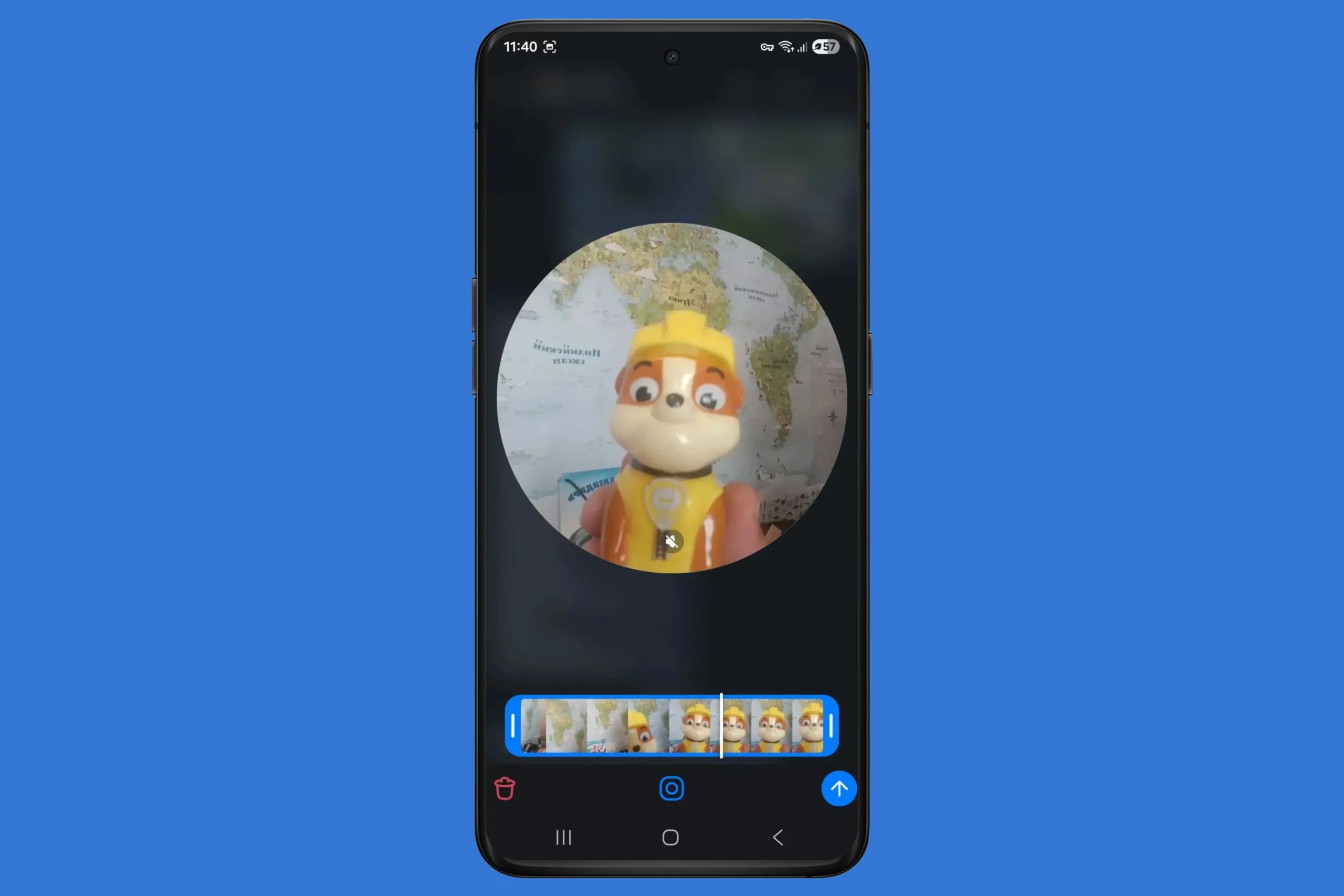
С голосовыми все привычно: нажимаете кнопку записи, диктуете сообщение и отправляете его в чат. В MAX также есть видеокружки — короткие видеосообщения, знакомые многим по Telegram. Чтобы записать кружок, нажмите на иконку камеры в правом нижнем углу и проведите пальцем вверх. Запись можно остановить, возобновить и просмотреть перед отправкой. Максимальная длительность — 60 секунд.
Во время записи доступна фронтальная подсветка — это удобно, если снимаете в плохо освещенном месте. Еще можно приблизить кадр с помощью зума. Записали, посмотрели, убедились, что все получилось нормально, и только потом отправили.
Передача файлов весом до 4 ГБ
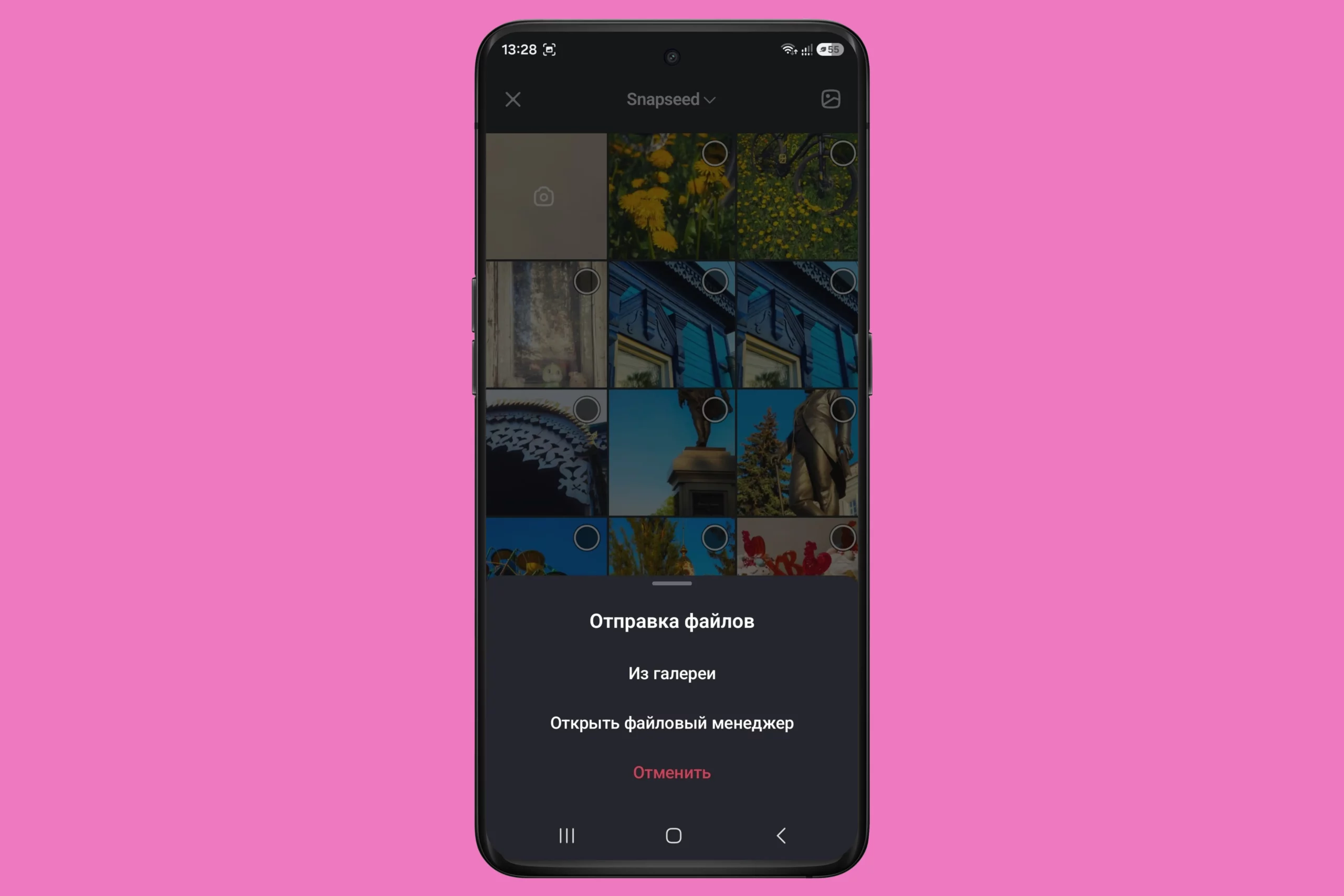
Функция, о которой знают немногие, но которую можно по праву назвать одной из сильных сторон отечественного мессенджера. Нужно переслать большое видео, рабочий проект весом 2 ГБ или архив с фотографиями с поездки? В MAX это можно сделать прямо в чате. Нажмите скрепку, выберите файл и отправьте его. Мессенджер не будет сжимать вложение.
Для сравнения: в Telegram базовый лимит в 2 раза меньше, а файлы объемом до 4 ГБ доступны для загрузки пользователям с Premium-аккаунтом.
Платежи и «Госуслуги»
Подобного нет ни у одного зарубежного мессенджера.
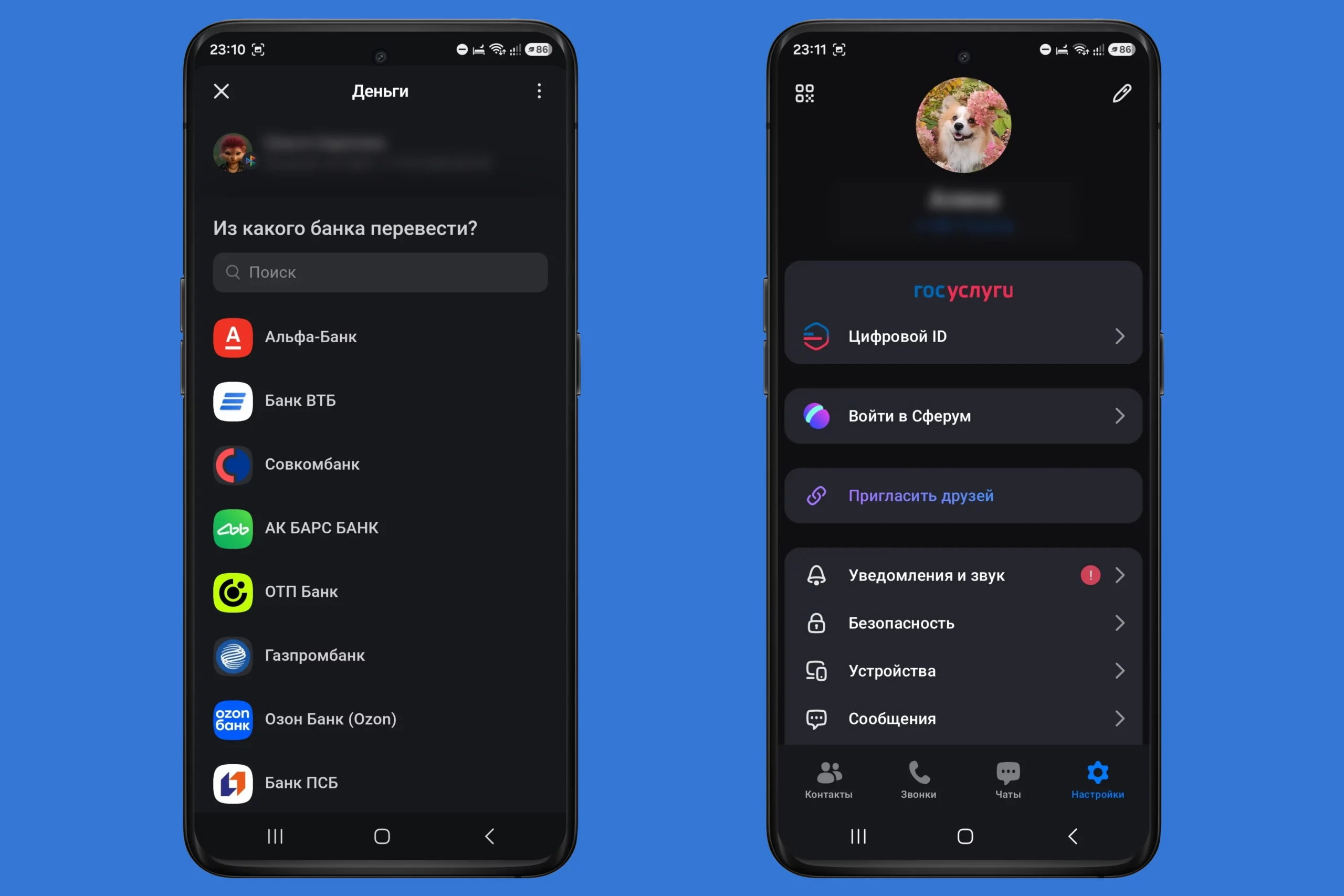
Переводы по СБП. Прямо в диалоге с человеком можно отправить ему деньги через Систему быстрых платежей. Не нужно отдельно открывать банковское приложение и вводить номер телефона — перевод запускается из переписки. На старте поддерживаются несколько банков, их список постепенно расширяется.
Цифровой ID через «Госуслуги». MAX можно связать с «Госуслугами», а документы подписывать через чат-бот «Госключ». Для этого профиль MAX связывают с учетной записью «Госуслуг», отправляют документ боту и переходят в приложение «Госключ» для подписи. В некоторых сценариях это помогает обойтись без распечаток и личного визита в нужное ведомство.


Групповые чаты: создать, настроить, не потерять контроль
Как и в других мессенджерах, в MAX тоже есть групповые чаты. В них можно обсуждать рабочие задачи, семейные планы, школьные вопросы или дела многоквартирного дома. Чтобы переписка не превращалась в поток стикеров, флуда и сообщений не по теме, у администраторов есть инструменты управления.
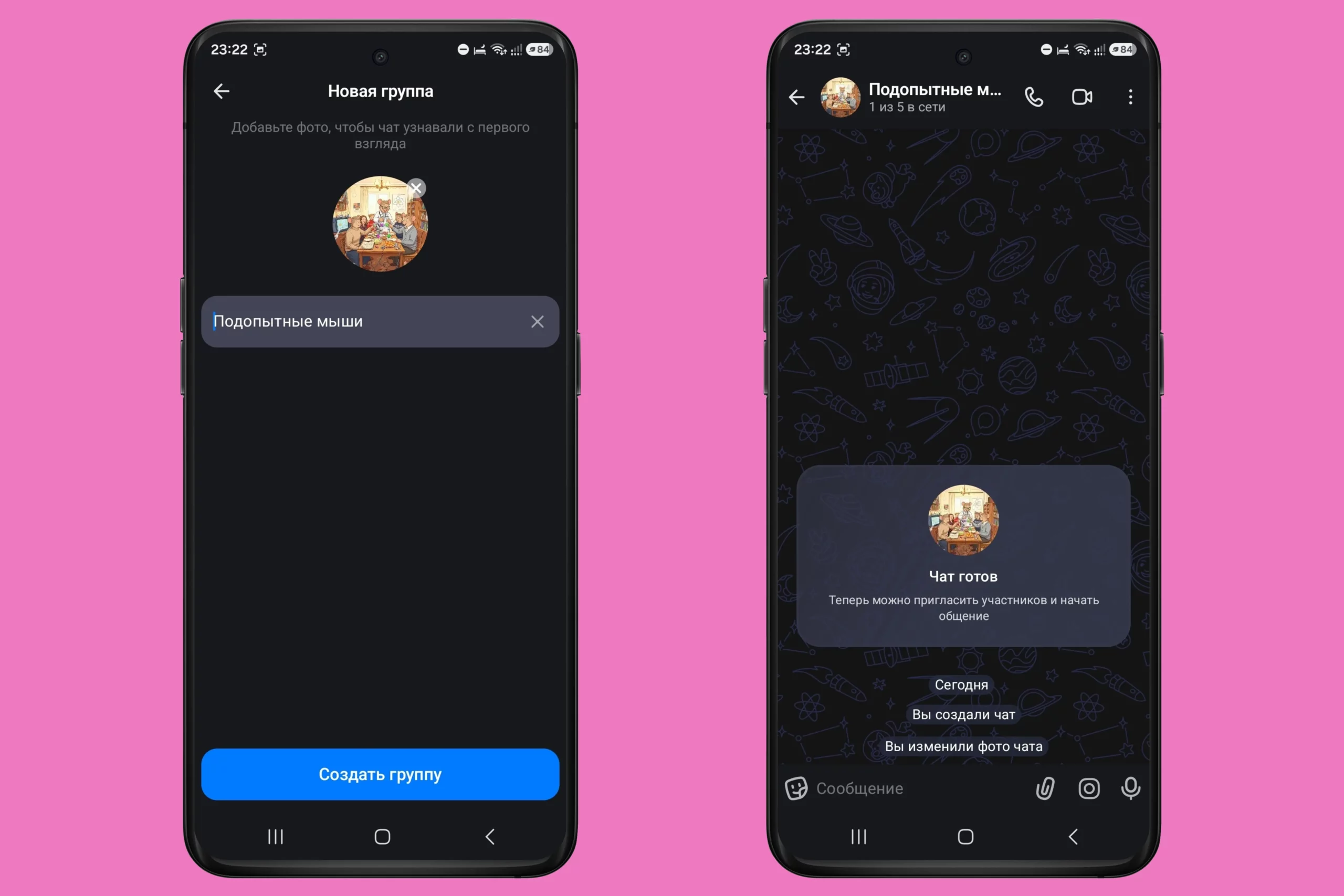
Создать группу можно двумя способами.
- Первый — классический: нажать плюс в разделе чатов, выбрать «Создать группу» и добавить участников из контактов.
- Второй — прямо из диалога с человеком: зайдите в чат, откройте меню и преобразуйте переписку в группу, пригласив нужных людей.
Инструменты администратора
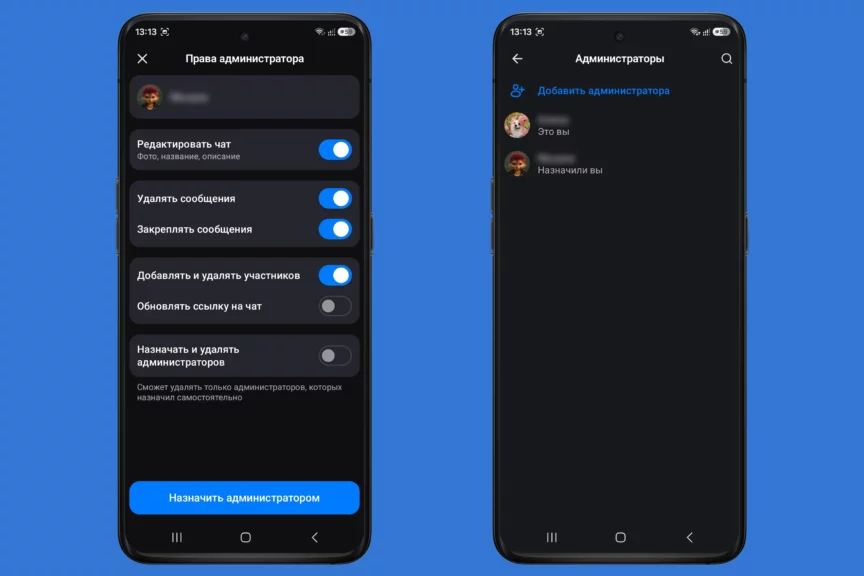
Когда вы создали группу, вы автоматически становитесь администратором. Но следить за всем в одиночку не обязательно.
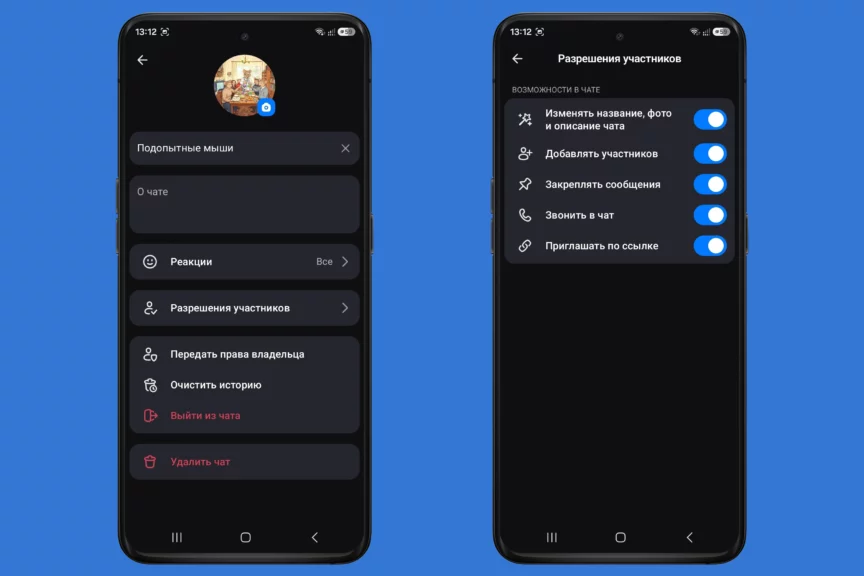
- Назначение прав. В настройках группы можно назначить других администраторов, выдав им полномочия удалять сообщения, добавлять участников, менять описание или закреплять сообщения. Главное правило — не раздавайте полный набор прав без необходимости. Право удалять сообщения других участников в рабочем чате лучше оставить одному-двум доверенным людям.
- Ограничения для участников. Хотите, чтобы в официальном чате команды писали только вы, а остальные лишь читали? Включайте в настройках группы режим «Только чтение». Можно также запретить конкретные действия. Например, разрешить текстовые сообщения, но запретить отправку стикеров, GIF и инвайтов.
- Закрепление сообщений. Выделите важное сообщение, выберите «Закрепить» — и оно будет висеть вверху чата. Хорошее место для правил, ссылки на общий документ, расписания или техзадания. Никто не скажет: «Я не знал», — информация на виду.
Галерея
Пригласительные ссылки
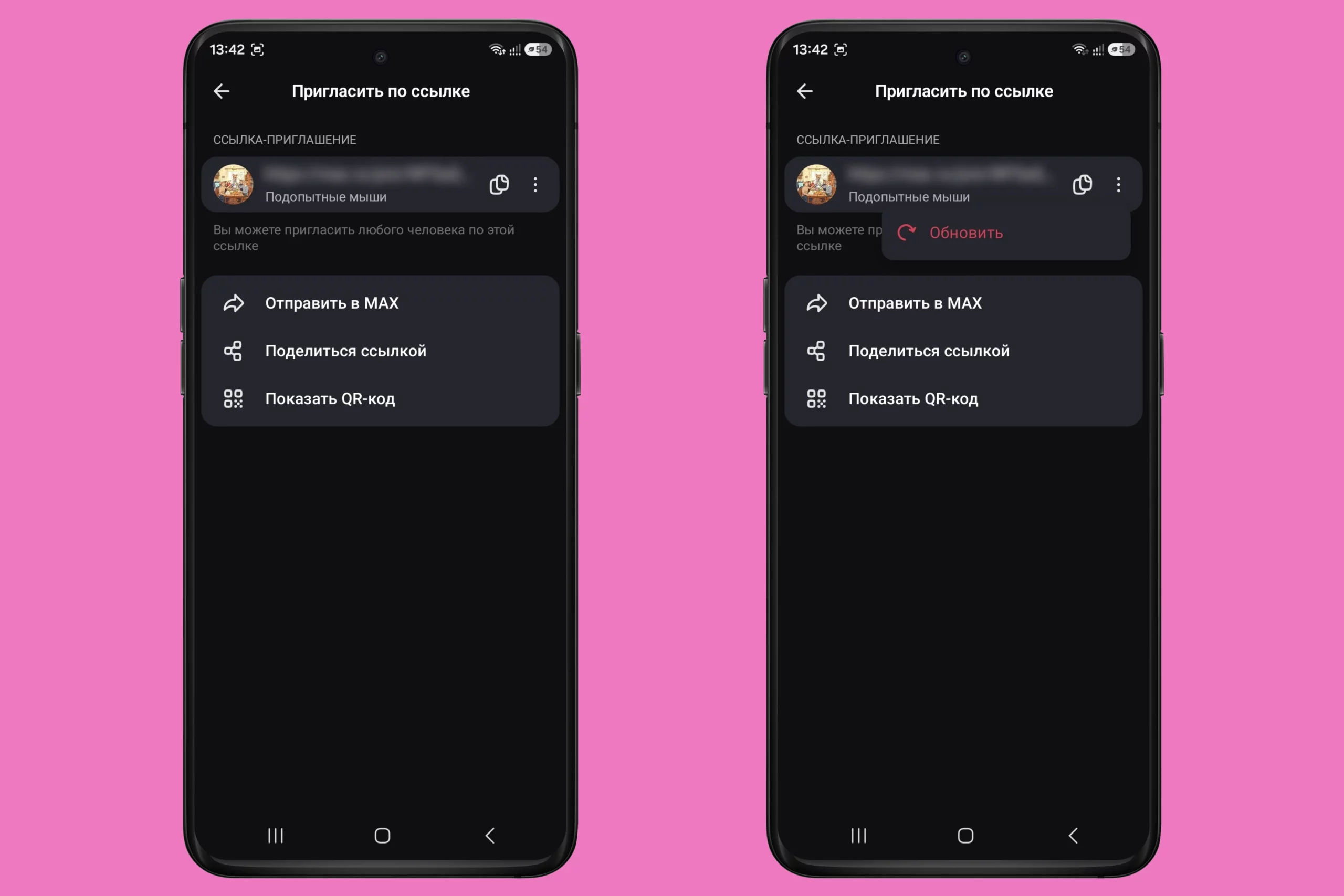
В настройках группы найдите раздел «Пригласительные ссылки». В нем можно:
- создать ссылку и поделиться ей;
- установить срок действия ссылки (24 часа или 7 дней);
- отозвать старую ссылку, если она попала к посторонним лицам.
Последнее особенно полезно, если ссылку-приглашение в чат MAX кто-то случайно слил в общий доступ. Старая ссылка перестанет работать, а новую получат только нужные участники.
Еще один полезный сценарий — создавать отдельные ссылки-приглашения. Например, одну ссылку для коллег, другую — для клиентов. Если в закрытый чат начнут приходить посторонние, будет проще понять, через какую ссылку они попали, и отключить только ее.
Звонки и видеоконференции в группе
Групповые звонки в MAX работают без ограничений по количеству участников и без лимита по времени — это официальная позиция разработчиков.
По заявлению команды MAX, звонки должны проходить даже при слабом сигнале. А так как сервис доступен при ограничениях мобильного интернета, им можно пользоваться в ситуациях, когда другие приложения не открываются.


Каналы: своя медиаплощадка внутри MAX
Канал — это не группа. Главное отличие: в группе все участники могут писать (если не ограничены в правах), а в канале контент публикуете только вы или назначенные администраторы. Подписчики читают и реагируют, но не пишут. Удобная модель для авторов, компаний и всех, кто хочет доносить информацию до своей аудитории.
Публичные и приватные каналы
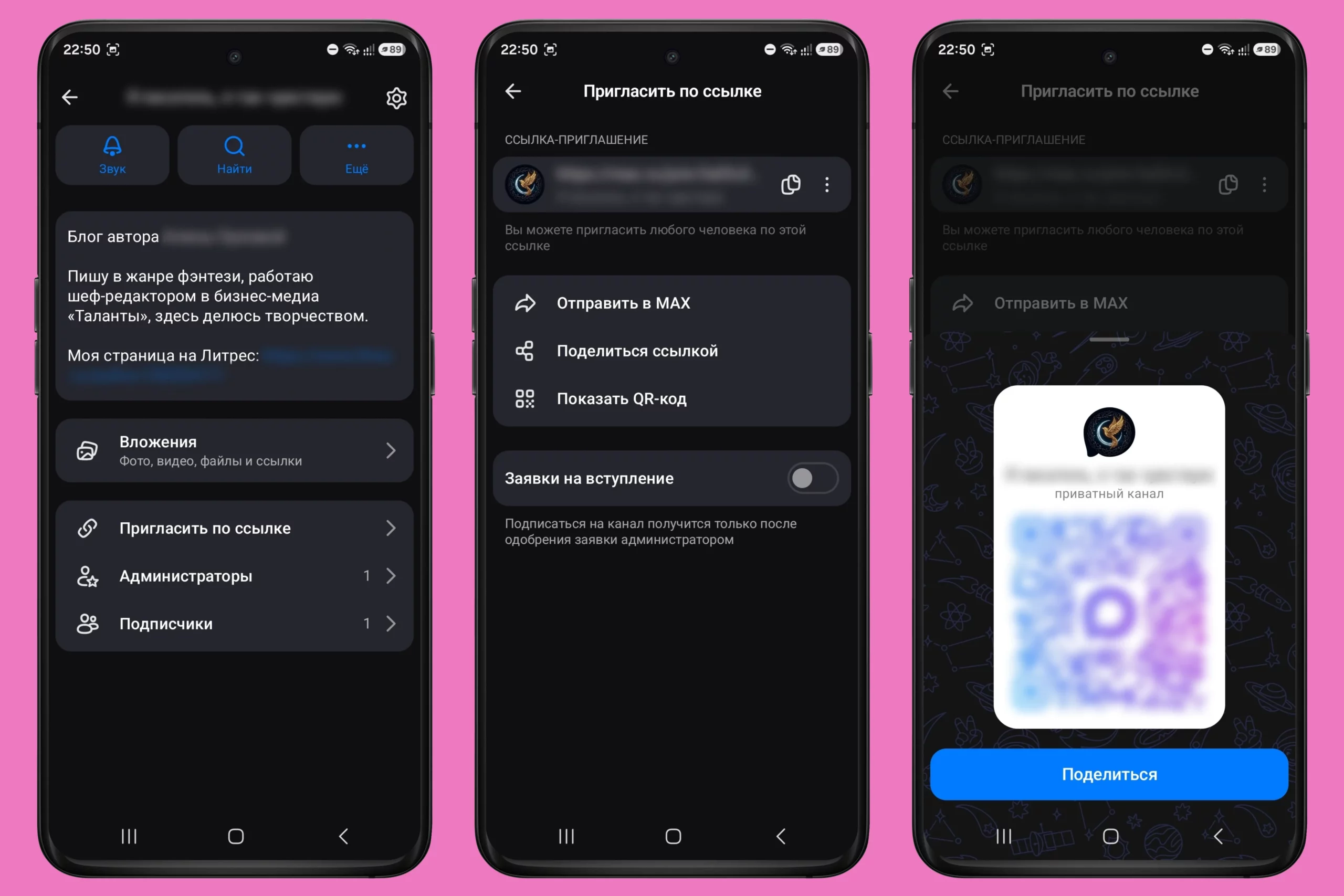
На момент написания статьи обычному пользователю проще всего создать приватный канал. Он будет доступен по ссылке-приглашению. Это не всегда удобно для открытого блога, зато подходит для закрытого сообщества, внутренней команды или учебной группы.
Как создать и настроить приватный канал в «Максе»:
- Нажмите «+» в «Чатах».
- Выберите пункт «Создать приватный канал».
- Введите название и описание канала.
- Загрузите фотографию.
- Нажмите «Создать канал».
Далее можете добавить подписчиков из контактов или пропустить этот шаг.
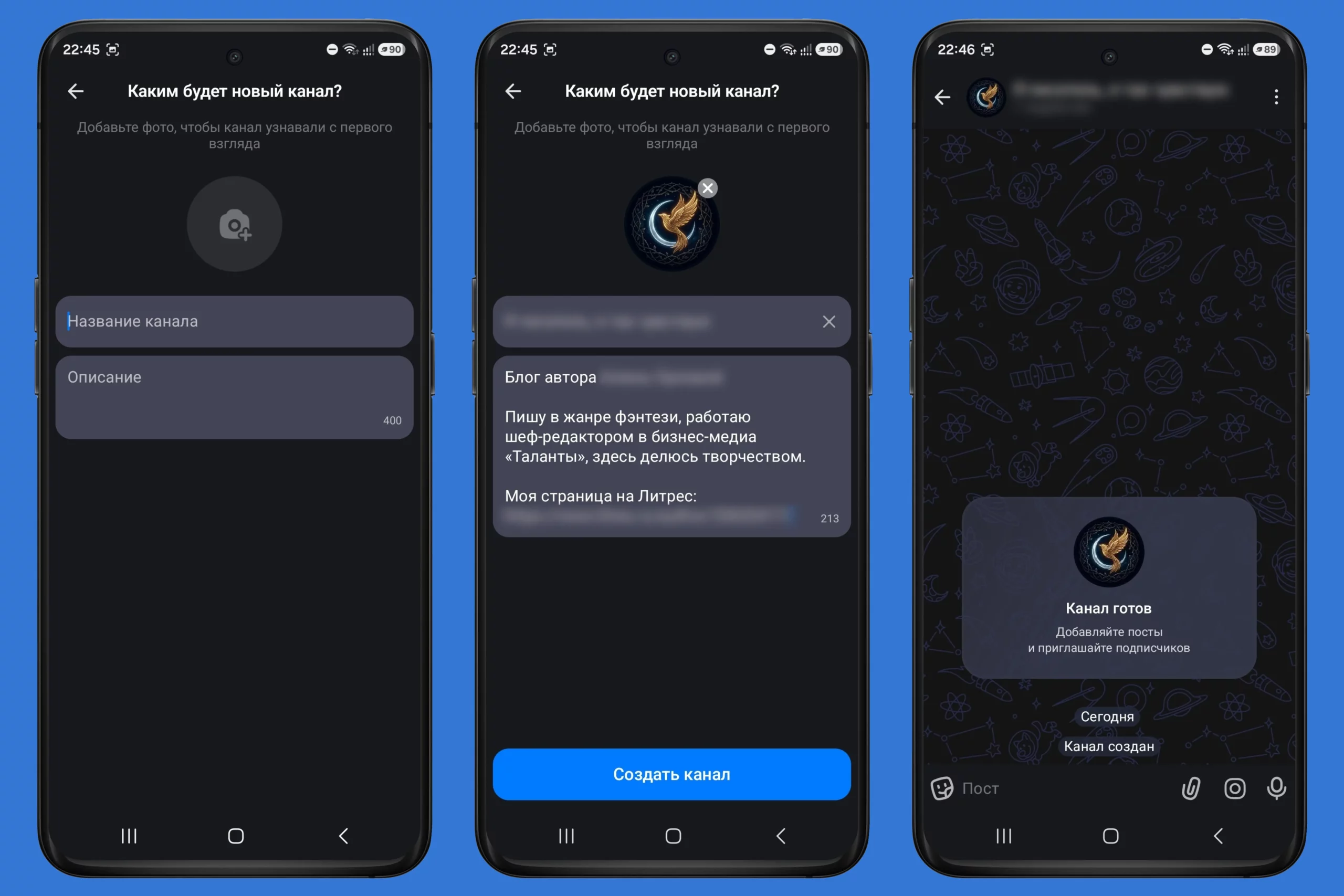
Готово! После создания канала можно публиковать посты и приглашать подписчиков. Для этого нажмите на название канала, найдите пункт «Пригласить по ссылке», затем скопируйте ссылку или создайте QR-код. Еще можно включить заявки на вступление — тогда пользователи будут попадать в канал только после одобрения администратором.
Создать публичный канал пока может только ограниченный круг лиц: блогеры, юридические лица, индивидуальные предприниматели и государственные организации. И здесь есть два нюанса.
- Публичные каналы с отметкой А+. Их могут создавать только блогеры, у которых на других площадках («ВКонтакте», Telegram, «Дзен», «Одноклассники») более 10 000 подписчиков и имеется отметка А+ от Роскомнадзора, которая верифицирует пользователя. Название и короткий адрес присваиваются таким каналам на основе данных из РКН.
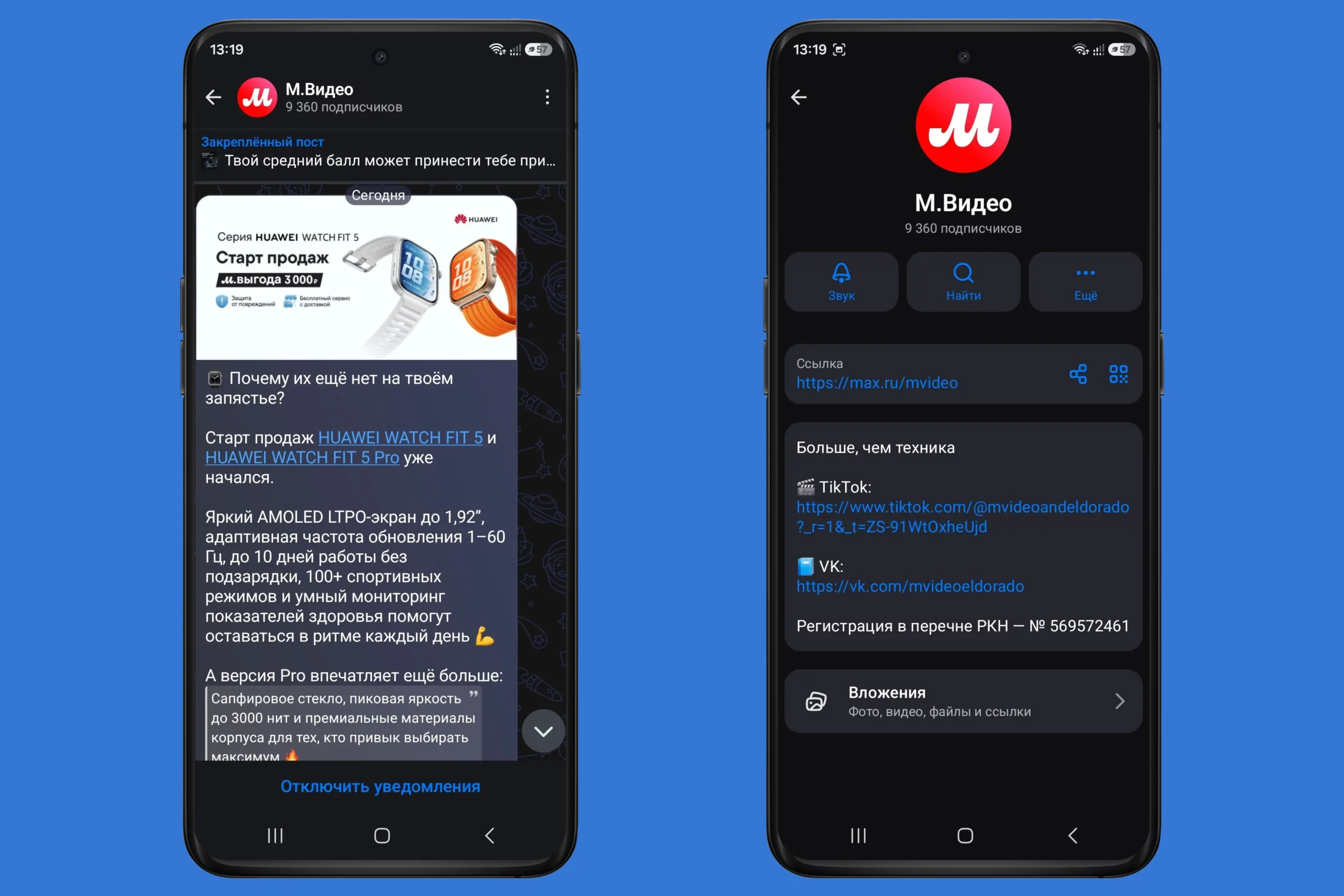
- Публичные каналы без отметки А+. Это ИП и юридические лица, у которых либо нет других соцсетей, либо аудитория меньше 10 000 человек. Здесь верификация проходит через открытый расчетный счет компании в банке или кабинет организации на «Госуслугах». Адрес складывается из цифр ИНН компании.
Перенести канал из другого мессенджера в MAX без потери аудитории не получится — придется начинать все сначала.


Для авторов, размещающихся на нескольких площадках
Если у вас, например, есть Telegram-канал и вы хотите дублировать посты из него в MAX, можно использовать сторонние боты и сервисы для кросс-постинга. Они забирают публикации из Telegram и автоматически размещают их в MAX. Полные инструкции обычно есть в документах самих сервисов.
Не стоит подключать боты неизвестных разработчиков без отзывов и прозрачных настроек доступа. Лучше выбирать сервисы с поддержкой и возможностью быстро отключить интеграцию, если что-то пойдет не так. Из известных решений можно рассмотреть SmmBox и SMMplanner, но перед подключением все равно стоит проверить тарифы, доступы и отзывы.


GigaChat: ИИ-ассистент в чатах MAX
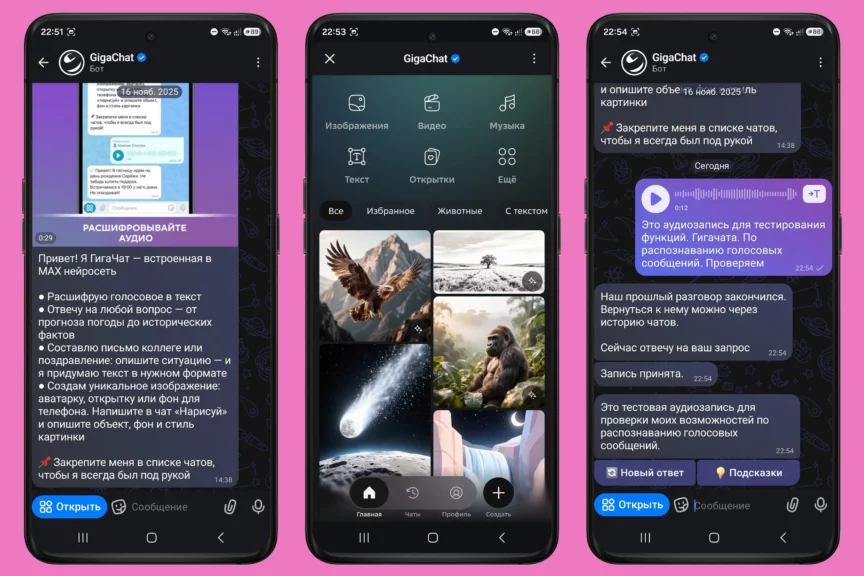
Вот чем российский мессенджер по-настоящему отличается от конкурентов! Встроенный в MAX GigaChat 2.0 можно использовать для работы и развлечений, например для пересказа видео и расшифровки голосовых. Причем без платных подписок.
Найти его просто: в строке поиска введите @gigachat. Добавить GigaChat в групповой чат тоже можно: зайдите в настройки группы, откройте раздел «Участники», найдите бота по имени и добавьте. После этого участники смогут обращаться к нему прямо в общем чате через упоминание.
Что умеет GigaChat
Расшифровка голосовых сообщений. Получили длинное голосовое, но слушать его сейчас неудобно? Перешлите сообщение в чат с GigaChat: он расшифрует его и даже предложит варианты ответа. В Telegram похожие возможности зависят от версии и тарифа, а в MAX расшифровка работает через встроенного ассистента.
Точность зависит от качества записи: чем меньше шума и чем четче речь, тем лучше итоговый результат. Иногда бот может не попасть в нужный тон ответа, но как черновик для начала разговора он полезен.
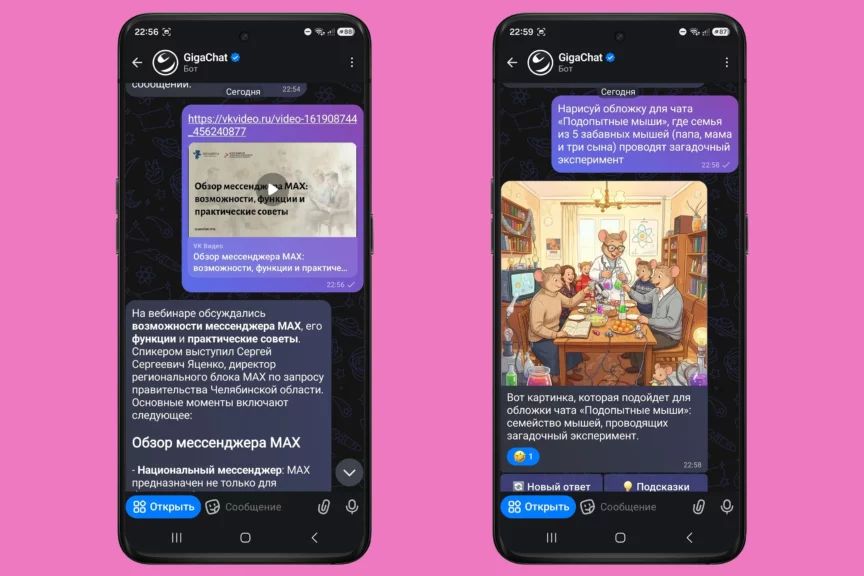
Пересказ видео по ссылке. Отправьте боту ссылку на ролик с RuTube или VK Видео и попросите пересказать. Если у видео есть субтитры или понятная текстовая дорожка, бот сможет выдать краткое содержание с ключевыми тезисами. Для длинных видео можно попросить разметить таймкоды.
Генерация картинок. GigaChat можно попросить нарисовать аватар, поздравительную открытку, обложку для поста или мем. Доступны разные стили изображения: реалистичное фото, иллюстрация, аниме, пиксель-арт и прочее. Скорость генерации зависит от запроса и загрузки сервиса.
Перевод сообщений. Получили сообщение на другом языке? Перешлите его GigaChat и попросите перевести на русский. Для бытовых переписок этого обычно достаточно, но сложные или важные тексты лучше перепроверять.
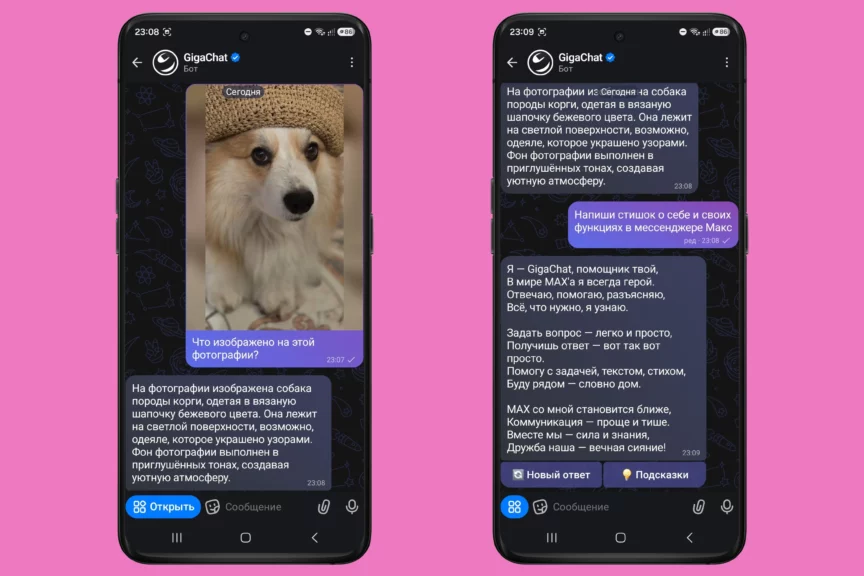
Анализ изображений. Скиньте GigaChat фотографию, и он разберет, что на ней изображено. Например, можно сфотографировать квитанцию ЖКХ и попросить объяснить начисления, скинуть снимок задачи из учебника и получить решение, отправить фото меню в ресторане и уточнить состав блюда.
Другие сценарии. GigaChat может придумать поздравление, написать черновик поста для канала, подсказать идею для подписи к картинке, помочь с ответом на вопрос или набросать текст, который потом можно доработать вручную.
Галерея
Порядок в хаосе: папки и «Избранное»
Когда чатов становится много, начинается хаос. Рабочие переписки смешиваются с личными, нужный контакт теряется в списке, канал с новостями прячется под уведомлениями из рабочей группы.
Папки
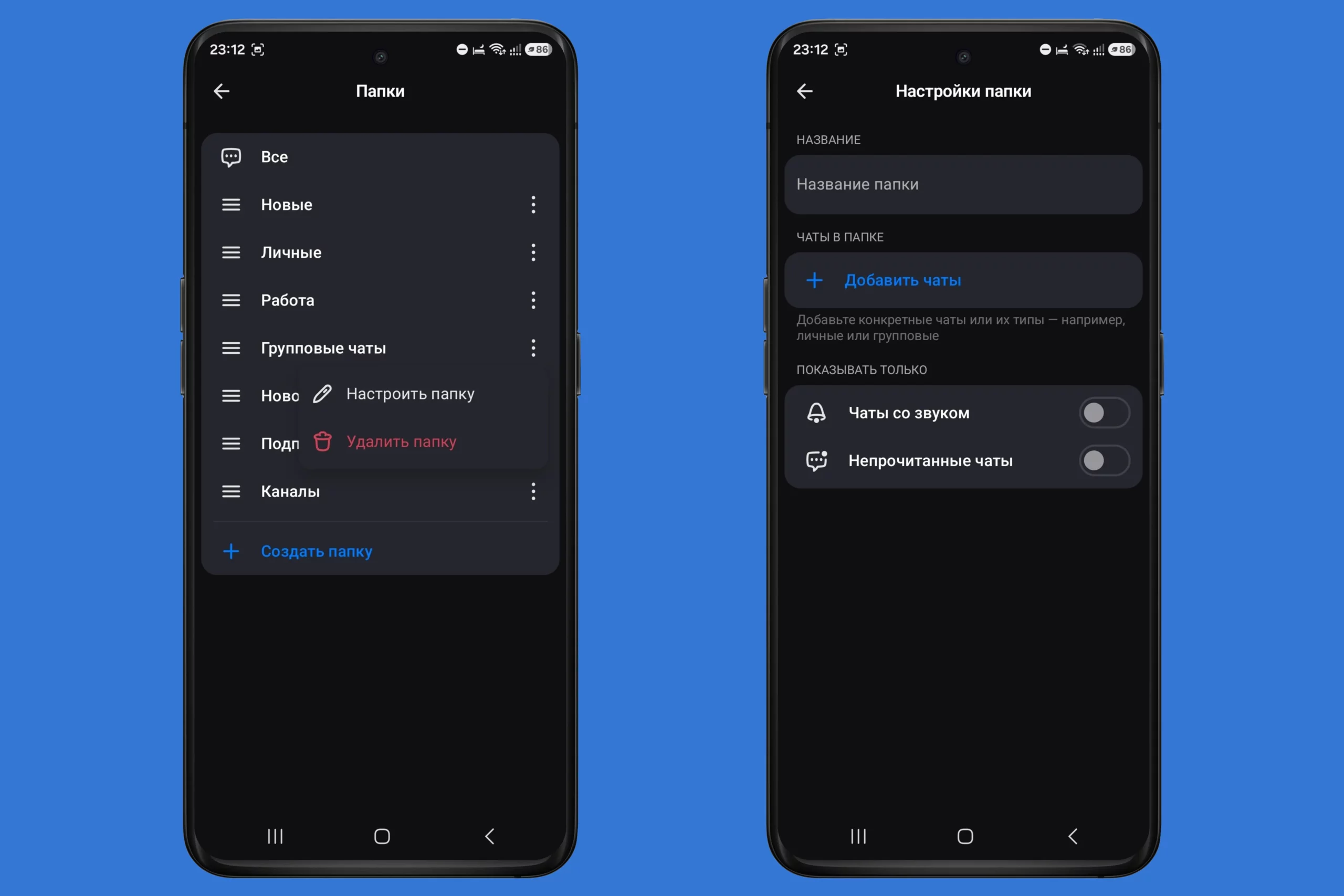
В MAX можно создавать папки для чатов. Стандартная логика: «Работа», «Семья», «Друзья», «Каналы». Но можно и точнее: «Проект Х», «Поставщики», «Важное».
Как создать папку: зайдите в «Настройки» → «Папки» → «Создать папку». Дайте ей название и добавьте нужные чаты вручную. Отдельный чат можно добавить в папку и из списка чатов: зажмите его, выберите «Добавить в папку» и отметьте нужный раздел.
Можно не только добавлять чаты вручную, но и использовать фильтры. Например, показывать в папке непрочитанные чаты, чаты с включенными уведомлениями или определенные типы переписок.
По принципу работы папки в MAX похожи на папки в Telegram: чаты не исчезают из общего списка, а просто появляются еще и в отдельном разделе. Разница в деталях интерфейса, поэтому точный путь к настройкам лучше проверять в вашей версии приложения.
«Избранное» как личный блокнот
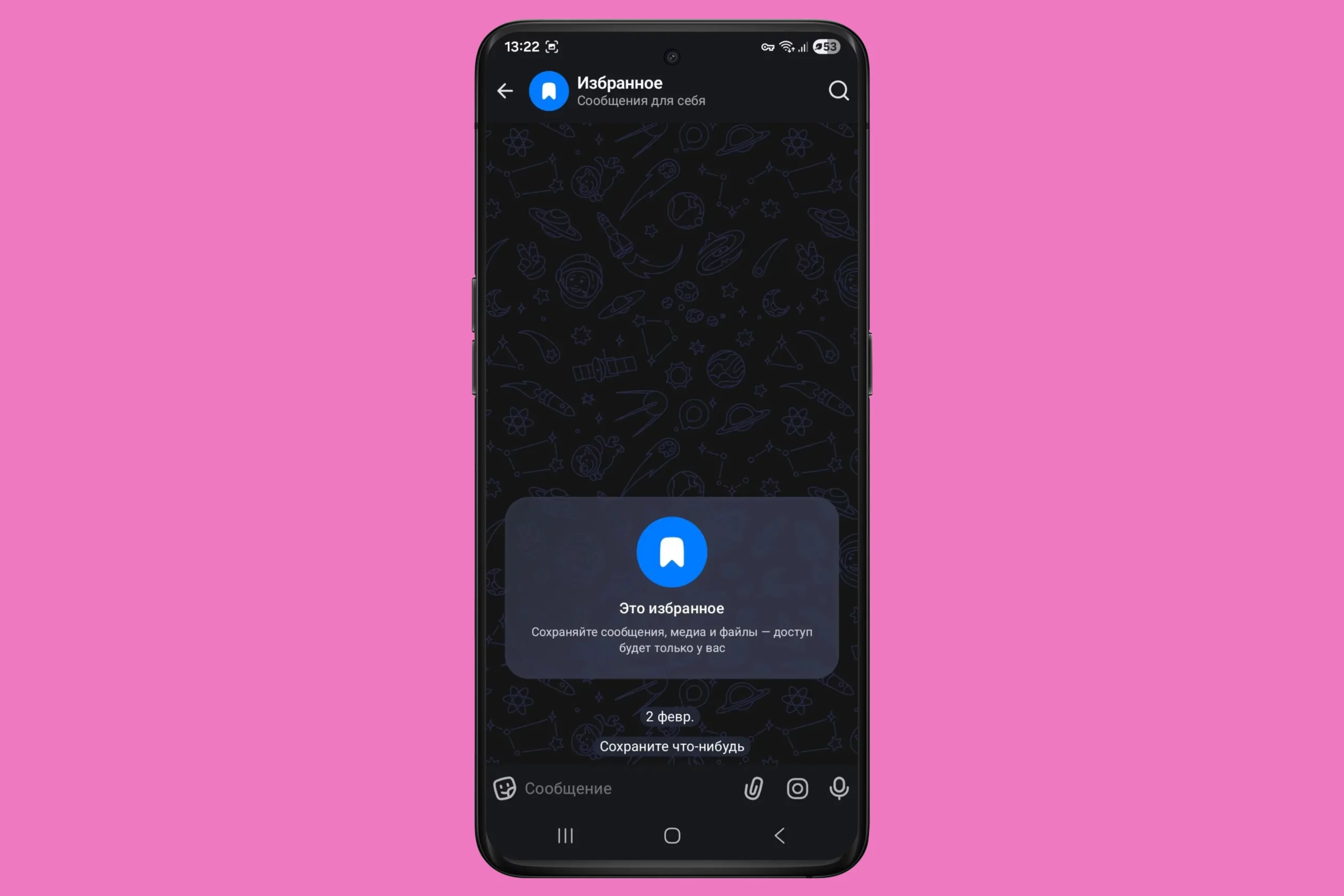
Это личный чат для заметок, ссылок, файлов и сообщений, которые не хочется потерять. По сути, это личный блокнот и буфер обмена между телефоном и компьютером. «Избранное» — закрытое личное пространство в мессенджере «Макс», которое видите только вы. Туда можно:
- кидать заметки и черновики текстов;
- сохранять ссылки, которые «прочитаю потом»;
- хранить файлы и фотографии — они синхронизируются между всеми устройствами, где вы залогинены в MAX;
- пересылать важные сообщения из других чатов, чтобы не потерять.
Чтобы найти «Избранное», введите его название в поиске или прокрутите список чатов вниз — папка будет там. Ее можно закрепить, чтобы хранилище всегда было под рукой.
Приватность и уведомления: настройте один раз
Технические настройки — не самая захватывающая часть гайда. Но если потратить на них 10 минут сейчас, потом не придется беспокоиться.
Кто вас видит
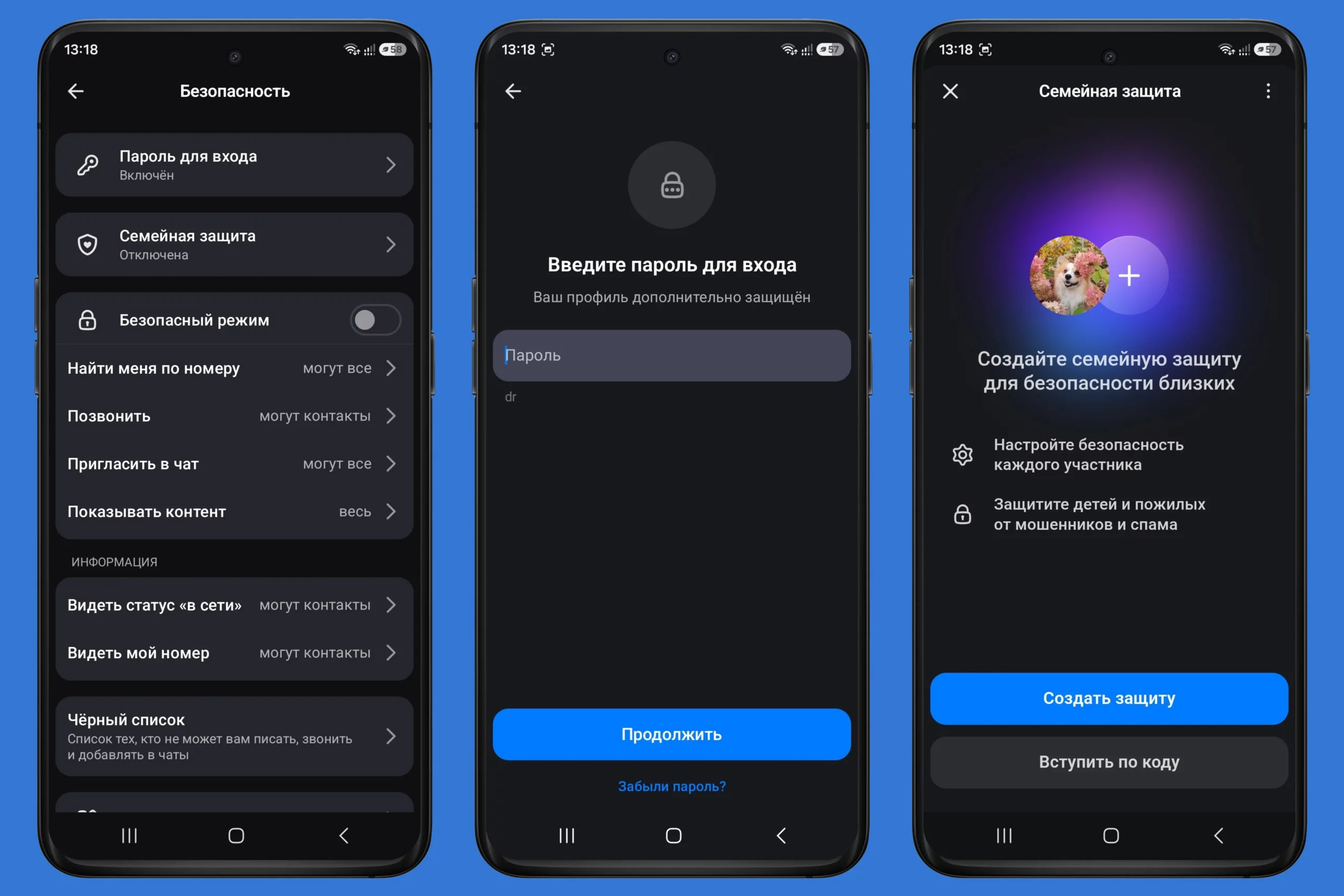
Зайдите в «Профиль» → «Безопасность». В этот раздел разработчики MAX вынесли несколько важных настроек приватности (онлайн-статус, номер, звонки, чаты и пр.):
- Статус «в сети». По умолчанию все контакты видят, когда вы онлайн. Если это не нужно, включите видимость статуса только для избранных контактов или отключите совсем.
- Номер телефона. Настройте, кто может найти вас по номеру. Если не хотите, чтобы незнакомые люди писали вам через поиск по телефону, закройте эту возможность.
- Звонки и приглашения. Отключите входящие звонки и приглашения в чаты от тех, кого нет в вашем списке контактов. Это нейтрализует большую часть спама и нежелательных обращений.
- Пароль для входа. В MAX можно поставить код для входа в профиль с новых устройств. Это поможет защитить аккаунт от мошенников.
- Семейная защита. Позволяет защитить пожилых родственников и детей от спама и мошенников.
- Безопасный режим — быстрый способ закрыть сразу все уязвимости: он автоматически выставляет ограниченные настройки приватности в один клик. Полезно, если не хочется разбираться с каждым пунктом отдельно.
Уведомления
Если чат или канал присылает слишком много уведомлений, его можно временно заглушить. Выделите чат и выберите «Отключить уведомления». Можно выбрать срок: на час, на 8 часов или навсегда. Сообщения будут приходить, но без звука, вибрации и всплывающих уведомлений.
Управление памятью
Мессенджеры умеют незаметно заполнять память на телефоне. В MAX это можно контролировать.
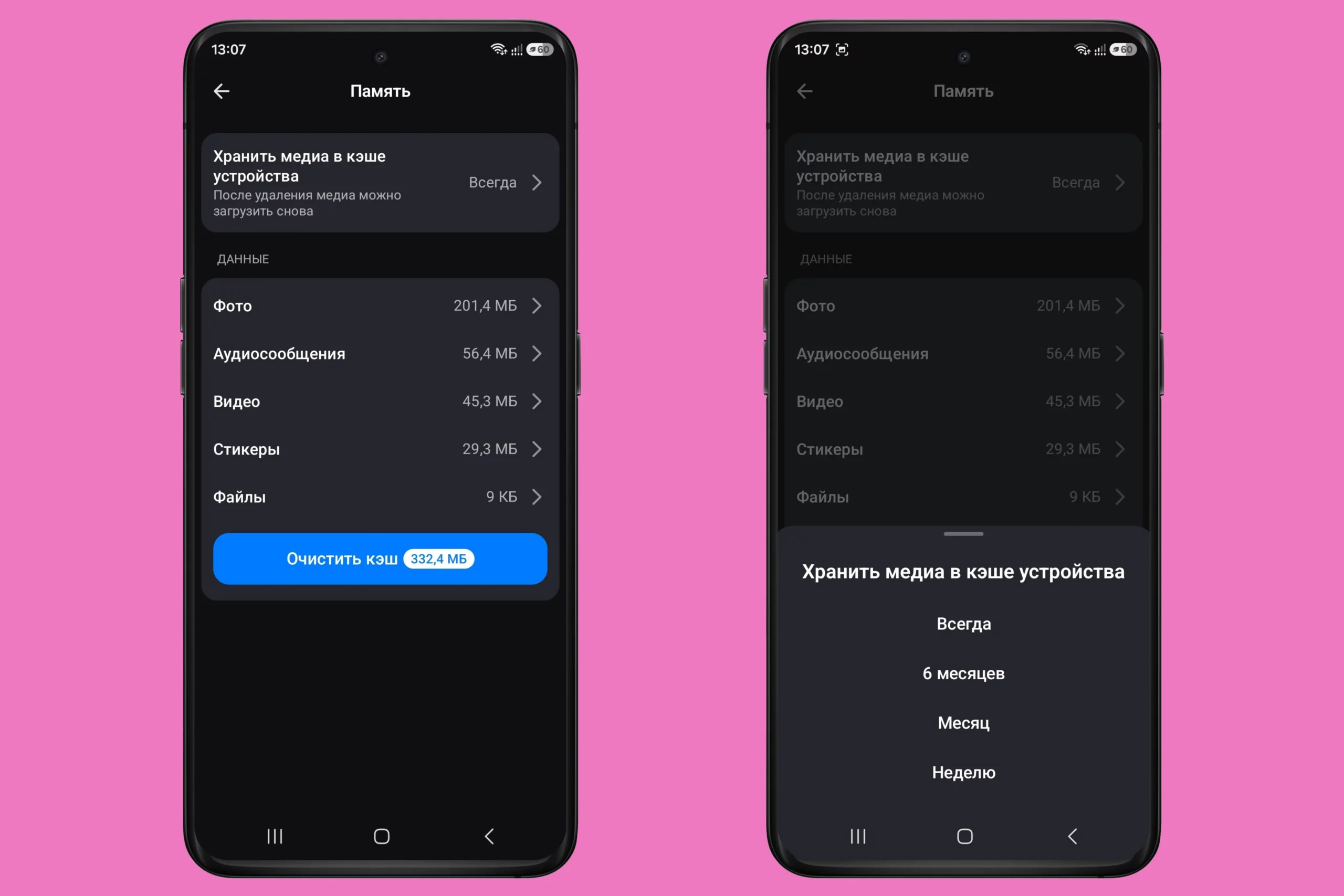
Зайдите в «Настройки» → «Память» → «Управление хранилищем». Там вы увидите, какие чаты занимают больше всего места. Можно точечно очистить кэш только из нужных диалогов, не трогая остальные. Или настроить автоочистку: файлы, к которым вы не обращались больше определенного количества дней, будут удаляться автоматически.


Частые вопросы (FAQ)
Можно ли перенести историю переписки из WhatsApp или Telegram в MAX?
Пока нет. Прямой инструмент миграции не предусмотрен. Но можно сохранить архив переписки из старого мессенджера: у WhatsApp и Telegram есть функция экспорта чатов в текстовый файл. Архив получится хранить отдельно, но загрузить его в MAX так, чтобы он стал обычной перепиской, пока нельзя.
Чат пропал или не приходят уведомления — что делать?
Если пропал чат, попробуйте найти его через поиск по названию, имени собеседника или участникам. Если в вашей версии MAX есть архив, проверьте и его. Если проблема в уведомлениях, сначала убедитесь, что для конкретного чата не включен беззвучный режим. Если MAX вообще не присылает уведомления, проверьте разрешения приложения в настройках телефона, обновите MAX и перезагрузите устройство.
Как удалить аккаунт MAX и что происходит с данными?
Профиль удаляется через настройки. Перейдите в раздел «Профиль», нажмите на значок в правом верхнем углу, выберите «Удалить профиль» и подтвердите действие. После подачи заявки приложением можно пользоваться еще 30 дней, а заявку — отменить в любой момент до окончания срока. Если не отменить удаление, через 30 дней профиль сотрут безвозвратно вместе с историей сообщений. Вы также будете удалены из всех чатов MAX как участник, администратор или владелец.

У нас есть М.Рассрочка!
• Можно оформить на товар стоимостью от 3000 до 500 000 рублей.
• Период — до двух лет, никаких процентов и комиссий банка.
• Можно оформить в магазине или при онлайн-заказе.
• Кредитный лимит одобряется только один раз, а потом возобновляется с каждым внесенным платежом.
Товары из материала
Понравилась статья?
Теги статьи
Похожие статьи
 Мессенджеры
9 мин
08.06.2026
2 251
0
0
0
0
Мессенджеры
9 мин
08.06.2026
2 251
0
0
0
0
 Мессенджеры
13 мин
05.06.2026
385 485
1
0
0
0
Мессенджеры
13 мин
05.06.2026
385 485
1
0
0
0
 Мессенджеры
9 мин
16.04.2026
4 417
0
0
0
0
Мессенджеры
9 мин
16.04.2026
4 417
0
0
0
0
Нам нравится, что вам нравится
Уверены, вы можете не хуже! Напишите статью и получите Бонусы.
Спасибо, что вам есть что сказать
Попробуйте расширить свою мысль и написать статью — и получите за это Бонусы.
Комментарии