


13 мая 2026
Как восстановить удаленный WhatsApp*?
0
0
0
16 522
17 мин

Как восстановить удаленный WhatsApp*?

Случайно удалили приложение или пропал «Ватсап» на телефоне, а как вернуть — непонятно? Спокойно. Скорее всего, еще не все потеряно. Сегодня расскажем, как восстановить все рабочие чаты, бесценные семейные фото и важные документы.
* WhatsApp принадлежит экстремистской и запрещенной в России компании META.
Восстановление приложения WhatsApp*
Главное, что нужно знать: само приложение WhatsApp* — это просто «ключ». А все ваши данные (переписки и медиафайлы) хранятся в «сейфе». Когда вы удаляете приложение, «ключ» пропадает, но «сейф» чаще всего остается нетронутым в облачном хранилище (Google Drive для Android или iCloud для iPhone). WhatsApp* не хранит ваши переписки у себя на серверах, поэтому вся надежда только на эти копии.
Наша задача — «познакомить» новое, только что скачанное приложение WhatsApp* с этим «сейфом». Разберемся, как восстановить удаленный «Ватсап» и вернуть ваши переписки.
Проверка наличия приложения на устройстве
Иногда приложение не удалено, а просто исчезло с главного экрана (например, случайно переместили в папку). Перед загрузкой проверьте библиотеку приложений. Зайдите в меню всех приложений или в настройки и вбейте в поиск: WhatsApp*. Если нашлось, просто верните иконку на рабочий стол.
Восстановление через официальные магазины приложений
Это самый надежный метод вернуть приложение.
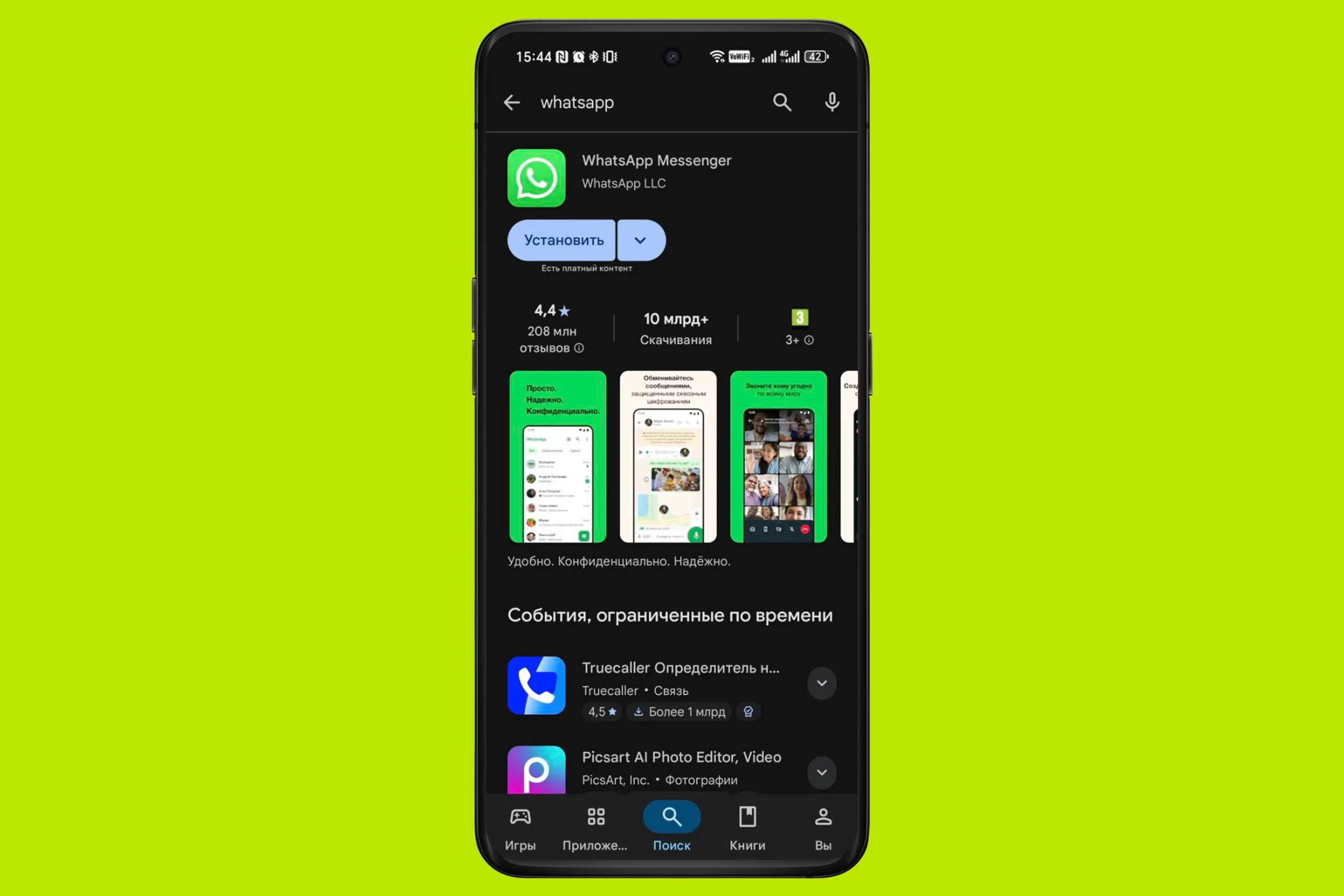
Для Android
- Зайдите в Google Play, найдите WhatsApp* и нажмите «Установить».
- Дождитесь загрузки и откройте приложение.
Для iPhone
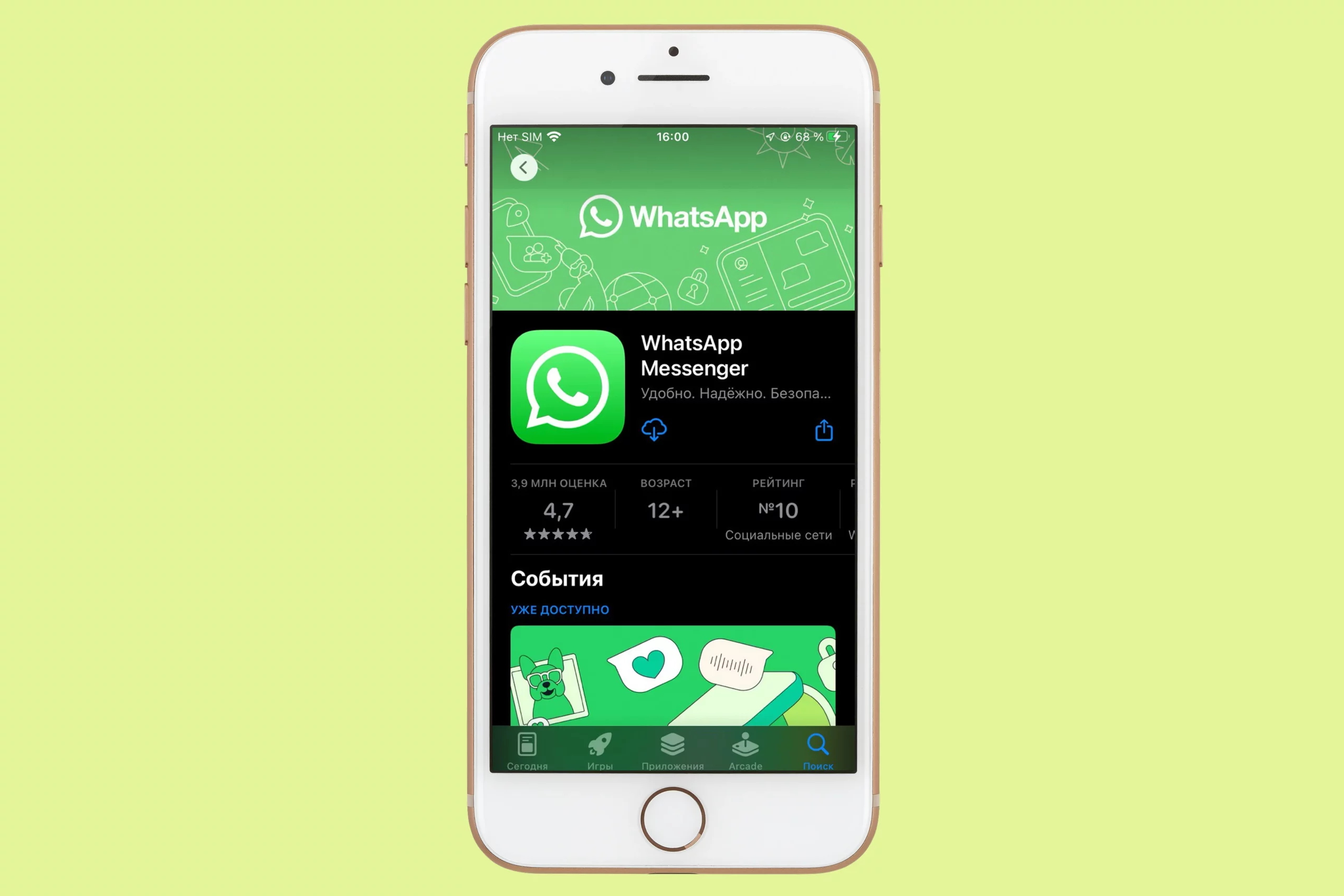
- Зайдите в App Store.
- Через поиск найдите WhatsApp*.
- Нажмите кнопку загрузки (облачко со стрелкой или «Загрузить»).
Установка через APK-файл (альтернативный способ для Android)
Зайдите на официальный сайт WhatsApp*, скачайте установочный файл (формат .apk) для Android. Откройте его и разрешите установку из неизвестных источников в настройках телефона.


Восстановление удаленного аккаунта WhatsApp*
Можно ли восстановить «Ватсап» после удаления? Тут все зависит от того, что именно вы удалили. Здесь важно не путать удаление приложения с удалением учетной записи.
Метод 1: восстановление удаленной учетной записи
Если вы зашли в настройки WhatsApp* и нажали кнопку «Удалить аккаунт», то новости плохие. В этом случае данные стираются с серверов безвозвратно и вы выходите из всех групп. Вы можете зарегистрироваться заново с тем же номером, но это будет абсолютно чистый аккаунт.
Метод 2: восстановление деактивированного аккаунта
Если ваш аккаунт был заблокирован системой (например, по ошибке за спам) или временно деактивирован из-за долгого отсутствия активности, просто попробуйте войти в приложение под своим номером. Если видите сообщение о блокировке, нажмите кнопку «Запросить рассмотрение» (поддержка обычно отвечает быстро).
Действия при потере или краже телефона
Если телефон украли, действовать нужно оперативно:
- Свяжитесь с мобильным оператором и заблокируйте SIM-карту.
- Восстановите SIM-карту (получите дубликат) в салоне связи.
- Вставьте новую симку в другой телефон и активируйте WhatsApp*. На старом устройстве аккаунт автоматически «вылетит», так как WhatsApp* может работать только на одном смартфоне с одним номером.
Восстановление чатов и сообщений
Это самая важная часть. Помните: WhatsApp* не хранит переписки. Вся надежда на ваши копии.
Восстановление из облачных резервных копий
Это самый надежный метод, если вы ищете, как восстановить WhatsApp* на телефоне. В случае, когда вы заранее настроили резервное копирование, ваши данные почти наверняка ждут вас в облаке.
Из Google Диска (Android)
На Android-телефонах это облако Google Drive («Гугл Диск»).
Маленькая проверка (по желанию): убедитесь, что копия есть. Зайдите в приложение Google Drive, откройте меню (три полоски) → «Хранилище» → «Резервные копии». Вы должны увидеть там строчку «Резервная копия WhatsApp*».
Процесс восстановления:
- Подтвердите номер. Откройте WhatsApp* и введите номер телефона, к которому привязан аккаунт.
- Свяжите аккаунты. Убедитесь, что на телефоне сейчас активен тот же аккаунт Google, что и у диска с резервной копией.
- После проверки номера WhatsApp* найдет копию и покажет экран «Восстановить резервную копию». Нажмите «ВОССТАНОВИТЬ».
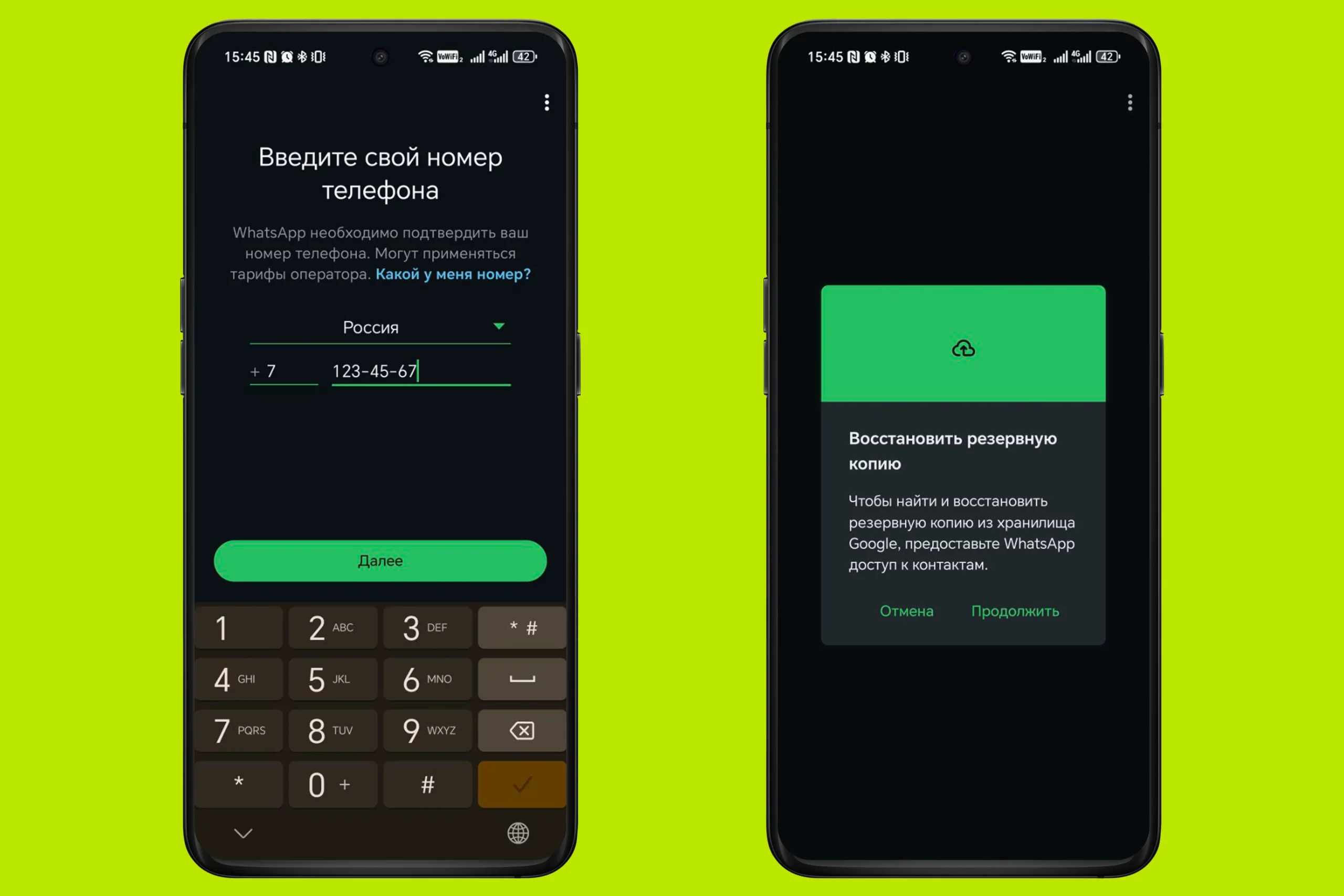
Приложение сначала восстановит текст, а потом в фоновом режиме догрузит фото и видео.
Из iCloud (iPhone)
У владельцев iPhone «сейф» с данными хранится в iCloud.
Ключевая проверка: убедитесь, что iCloud Drive включен. Зайдите в «Настройки» телефона → нажмите на ваше имя сверху → iCloud → iCloud Drive. Ползунок должен быть зеленым (включен).
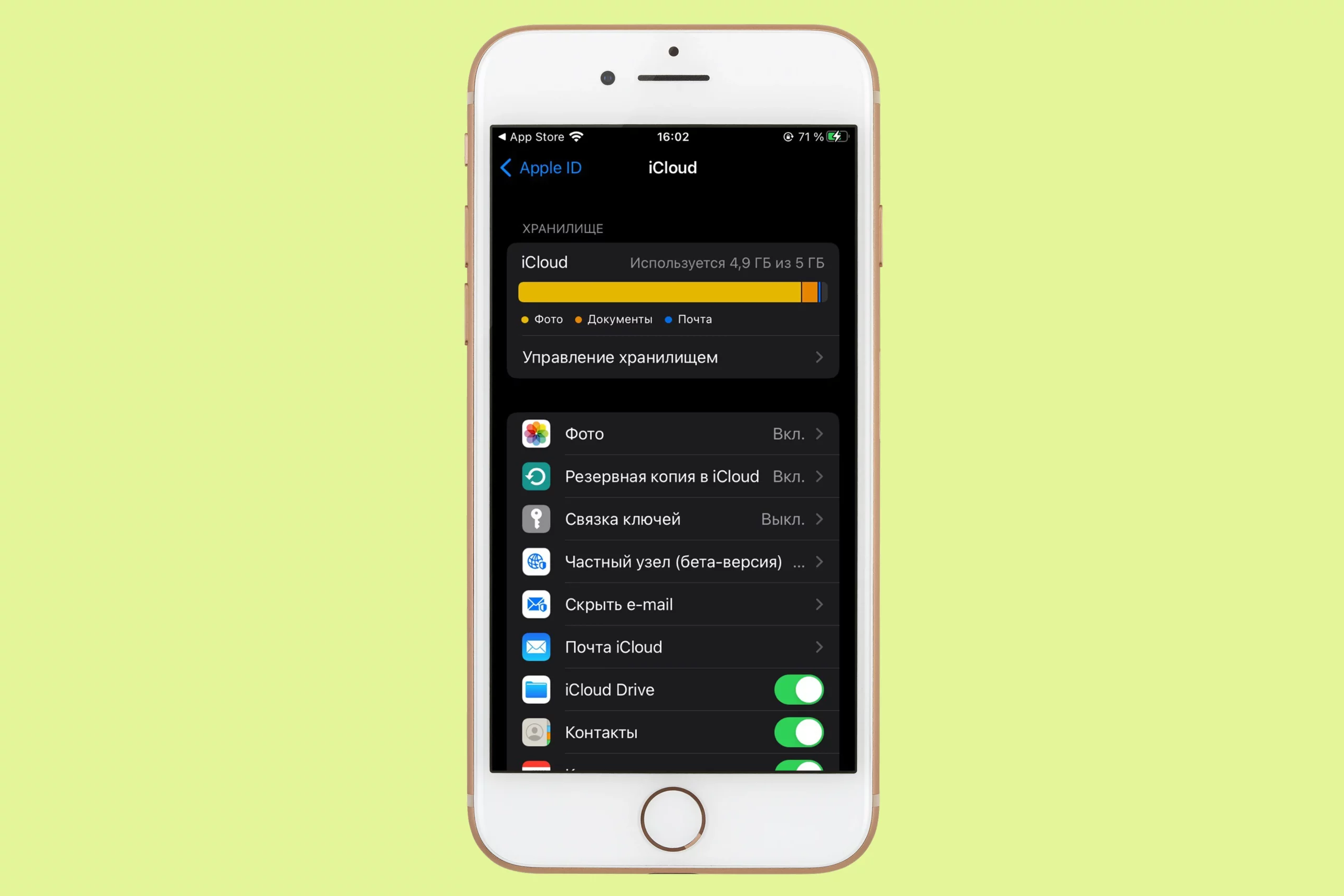
- Подтвердите номер. Введите ваш старый номер телефона для верификации.
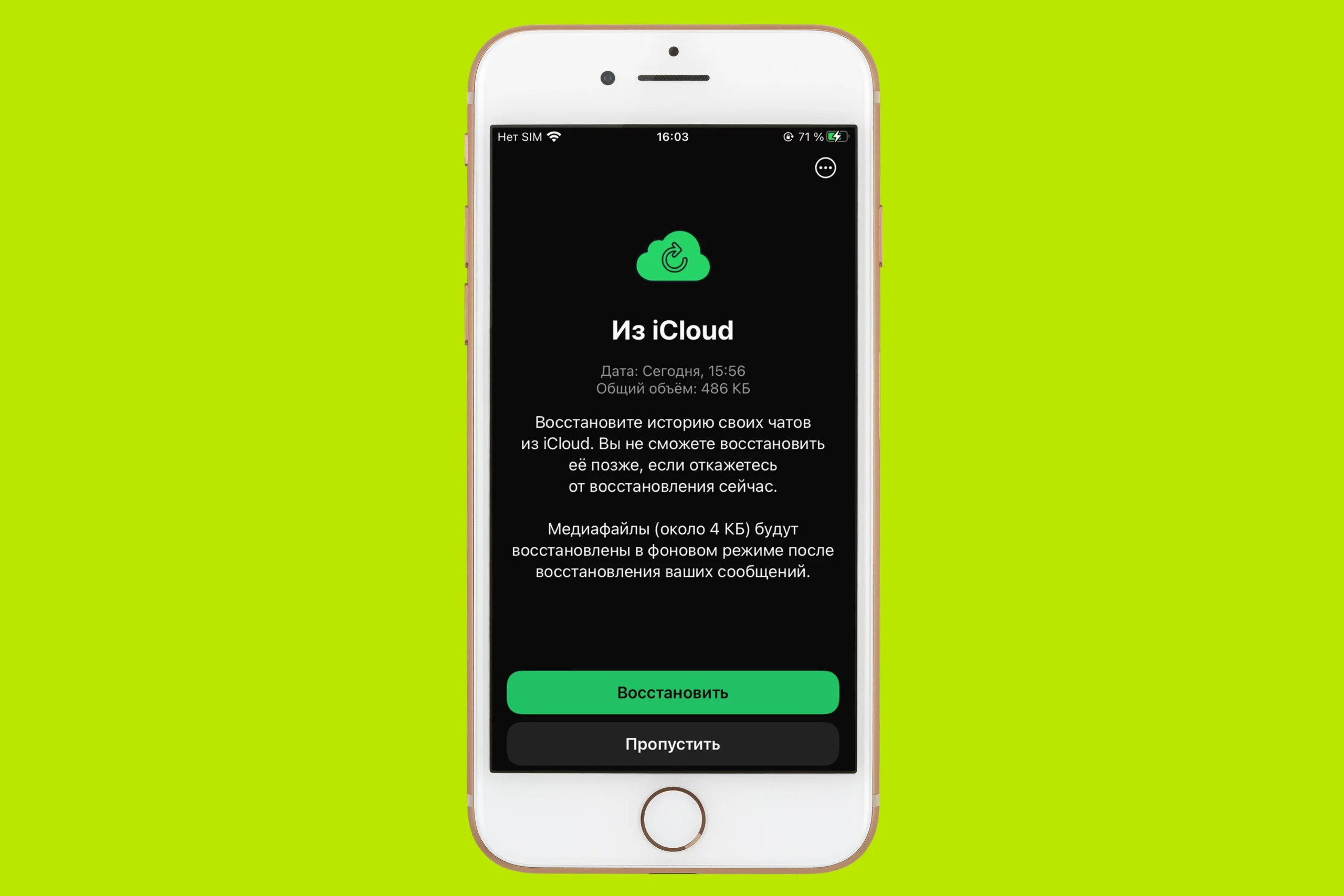
- Восстановите архив. Приложение найдет копию в iCloud и предложит «Восстановить историю чатов». Нажмите на эту надпись.
- Готово. Чаты появятся сразу, а медиафайлы подгрузятся из облака.
Восстановление из локальных резервных копий (Android)
Как восстановить «Ватсап» на телефоне после удаления с помощью локальной копии? Этот способ только для Android-телефонов. Даже если вы не настраивали копирование в Google Drive, ваш телефон, скорее всего, автоматически создавал локальные резервные копии чатов. Он делает это каждую ночь (обычно в 2:00) и хранит в памяти копии за последние 7 дней.
Важный нюанс: этот способ почти гарантированно восстановит только текст переписок. Фото и видео хранятся отдельно, и этот метод их, скорее всего, не вернет. Но восстановить историю сообщений — уже победа.
Как это работает?
WhatsApp* всегда ищет копию в Google Drive и, если есть интернет, игнорирует локальные файлы. Наша задача — «отрезать» его от интернета в нужный момент. Проверните трюк с авиарежимом.
- Установите WhatsApp* из Google Play и подтвердите свой номер телефона.
- ВНИМАНИЕ: как только приложение начнет поиск резервных копий, немедленно сверните его и выйдите на главный экран.
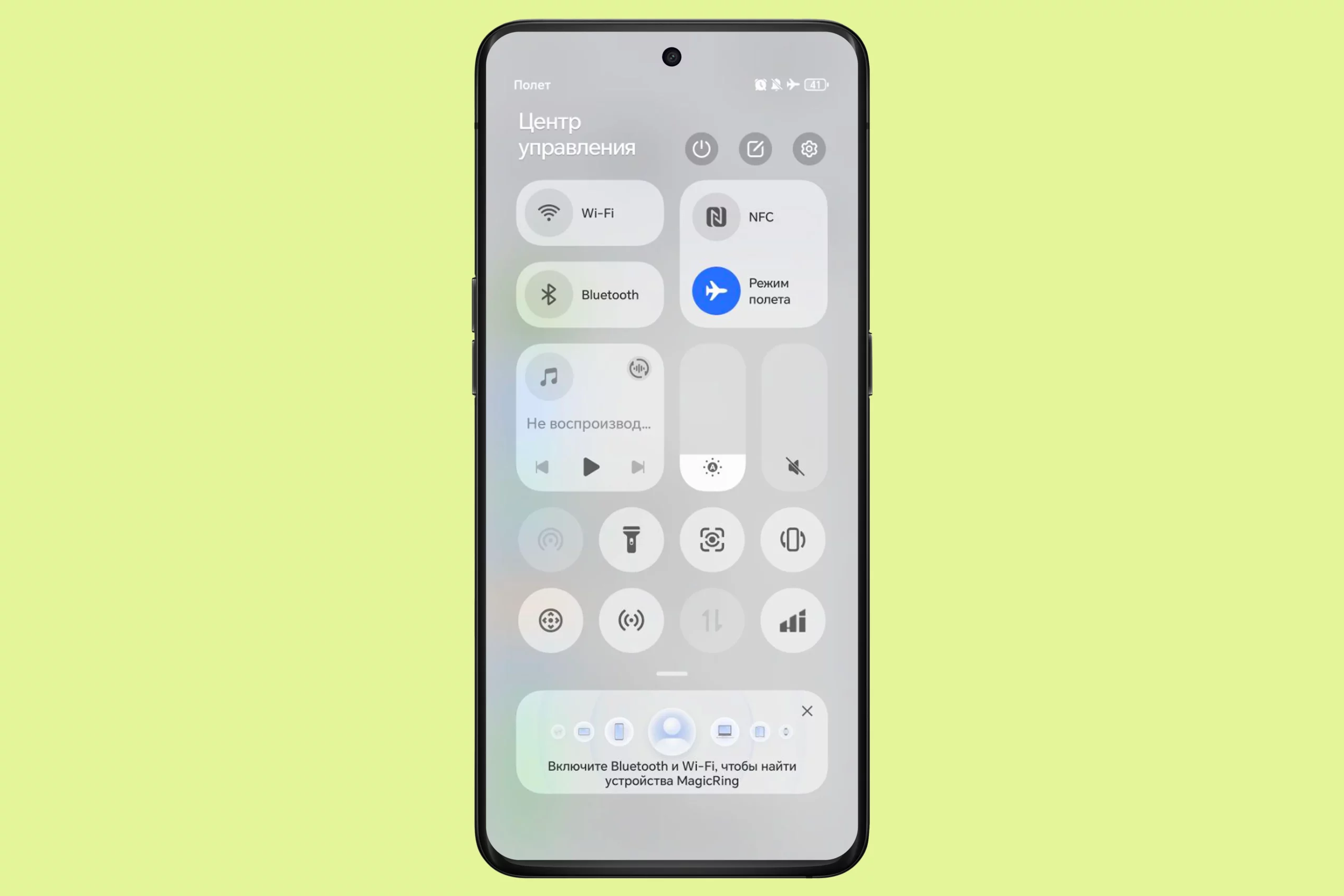
- Откройте «шторку» уведомлений и включите «Авиарежим». Убедитесь, что Wi-Fi и мобильный интернет отключены.
- Вернитесь в WhatsApp*. Не сумев подключиться к Google Drive, приложение обратится к памяти смартфона, найдет локальный «сейф» и предложит запустить восстановление. Нажмите кнопку «Восстановить».
Восстановление с помощью ПК и специальных программ
А как же платные программы? Будьте осторожны. Чаще всего они могут лишь извлечь данные из уже существующих бэкапов (например, из копии iTunes на компьютере). Без бэкапа их эффективность, увы, стремится к нулю.


Создание резервных копий перед удалением
Как правильно создать резервную копию WhatsApp*
Чтобы в будущем вам не пришлось панически искать, как вернуть «Ватсап», потратьте одну минуту на настройку:
- Откройте настройки WhatsApp* (три точки вверху или шестеренка внизу).
- Перейдите в «Чаты» → «Резервная копия чатов».
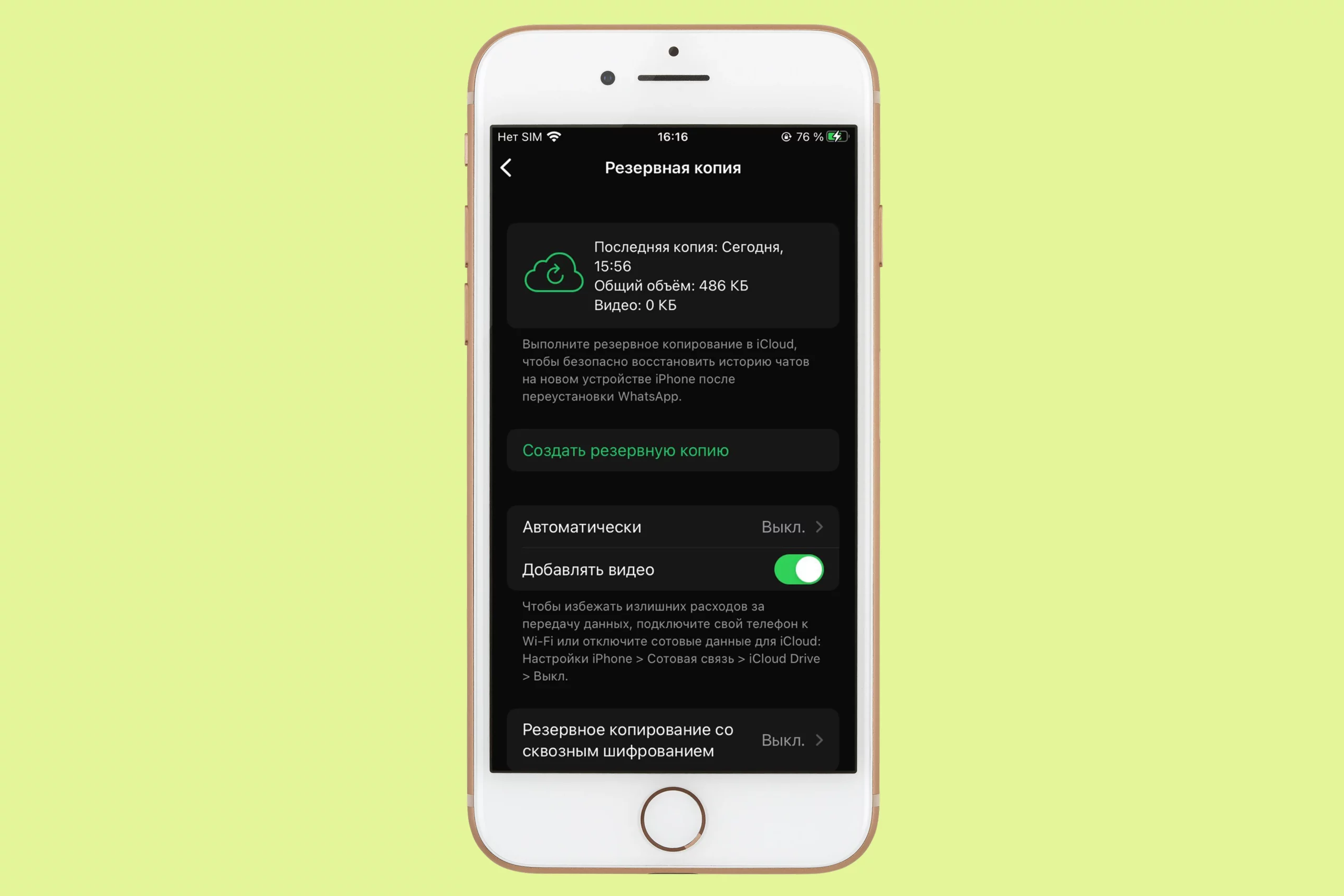
- Нажмите кнопку «Резервное копирование», чтобы создать свежую копию прямо немедленно.
Резервное копирование с помощью ПК
- Для iPhone: подключите телефон к компьютеру, запустите iTunes (или Finder на Mac) и сделайте полный бэкап устройства. Переписка WhatsApp* сохранится внутри этой копии.
- Для Android: можно подключить телефон к ПК кабелем, найти папку WhatsApp* (или Android/media/com.whatsapp/WhatsApp) во внутренней памяти и просто скопировать ее на компьютер вручную.
Настройка автоматического резервного копирования
- Откройте раздел «Резервная копия чатов».
- Выберите ваш основной аккаунт Google (Android) или Apple (iPhone).
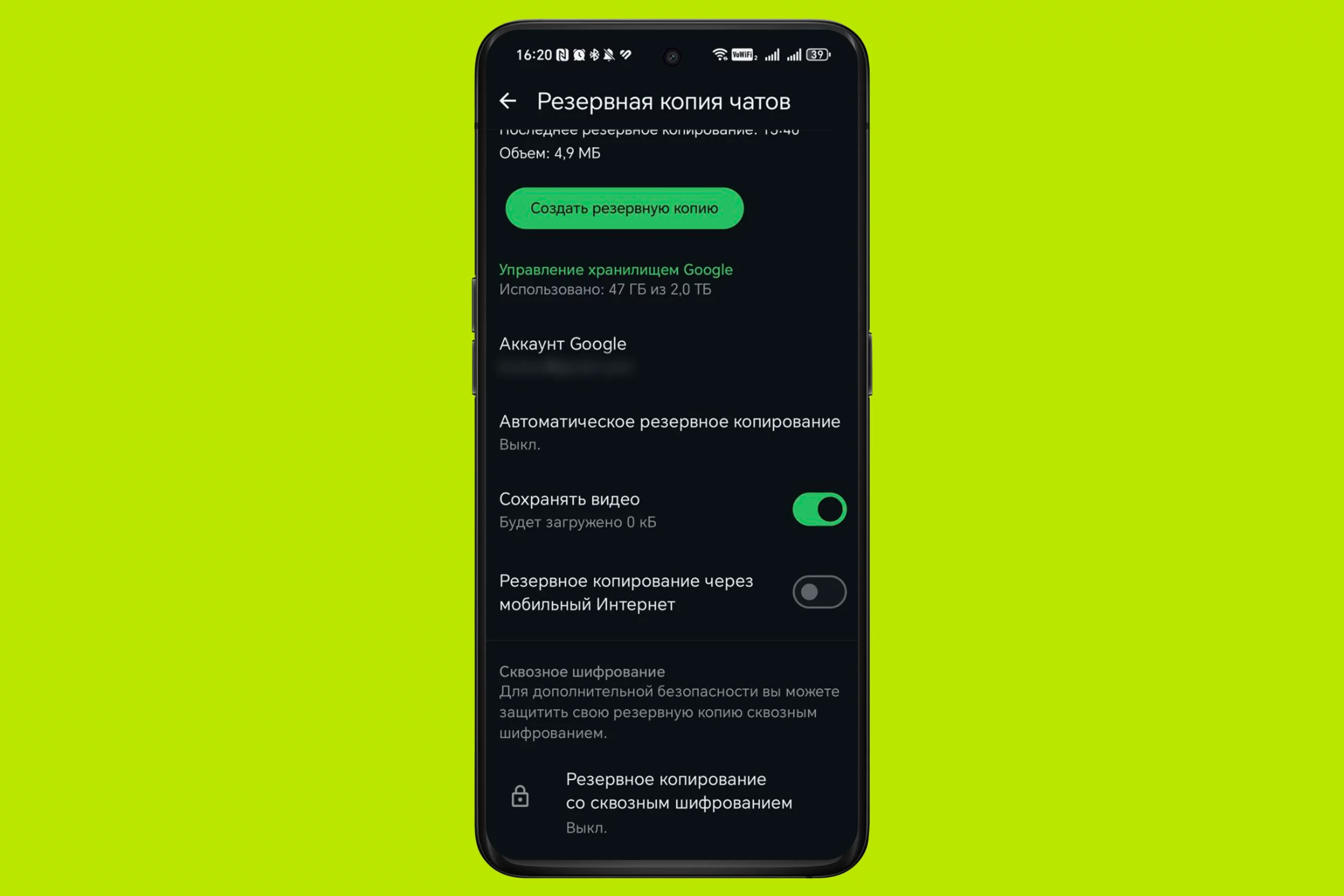
- В пункте «Автоматическое резервное копирование» поставьте «Ежедневно». Это спасет вас от «ловушки» Google Drive, когда пустая ночная копия перезаписывает старую с данными.
- Активируйте переключатель «Сохранять видео», если боитесь потерять эти файлы.
Решение частых проблем
Что делать, если резервной копии нет
Если вы не делали вообще никаких резервных копий (ни в облаке, ни в телефоне), то шансы восстановить переписку практически нулевые.
Почему так? Современные телефоны сразу активно затирают удаленные данные для безопасности (этот процесс называется TRIM). Каждая минута использования телефона (получение SMS, кэширование) стирает ваши старые данные навсегда.
Восстановление отдельных удаленных чатов
Если вы случайно удалили один важный чат, но у вас есть вчерашняя резервная копия:
- Удалите WhatsApp*.
- Установите его заново.
- Во время установки согласитесь на восстановление копии, но помните, что все сообщения, которые вы получили после момента создания этой копии (например, сегодня утром), пропадут.
Проблемы с восстановлением из облака
Проблема 1: «Восстановился только текст, а фото и видео нет!»
Не паникуйте, это нормально. Текст восстанавливается первым, фото и видео подгружаются в фоновом режиме.
Решение: подключите телефон к Wi-Fi, поставьте на зарядку и подождите. Если медиа так и не появились, возможно, в настройках бэкапа у вас не стояла галочка «Добавлять видео».
Проблема 2: «Вместо имен контактов — одни номера телефонов!»
Это тоже частая ситуация. WhatsApp* не хранит вашу телефонную книгу в резервной копии. Он просто «подтягивает» имена из адресной книги самого телефона. Если в телефоне контактов нет, WhatsApp* покажет только номера.
Решение:
- Зайдите в «Настройки» телефона и убедитесь, что вы вошли в свой аккаунт Google (на Android) или Apple (на iPhone) и включили синхронизацию контактов.
- Как только контакты появятся в телефоне, откройте WhatsApp*.
- Нажмите на значок «Новый чат» (внизу справа), затем на Sync contacts («Обновить»). Имена тут же появятся.
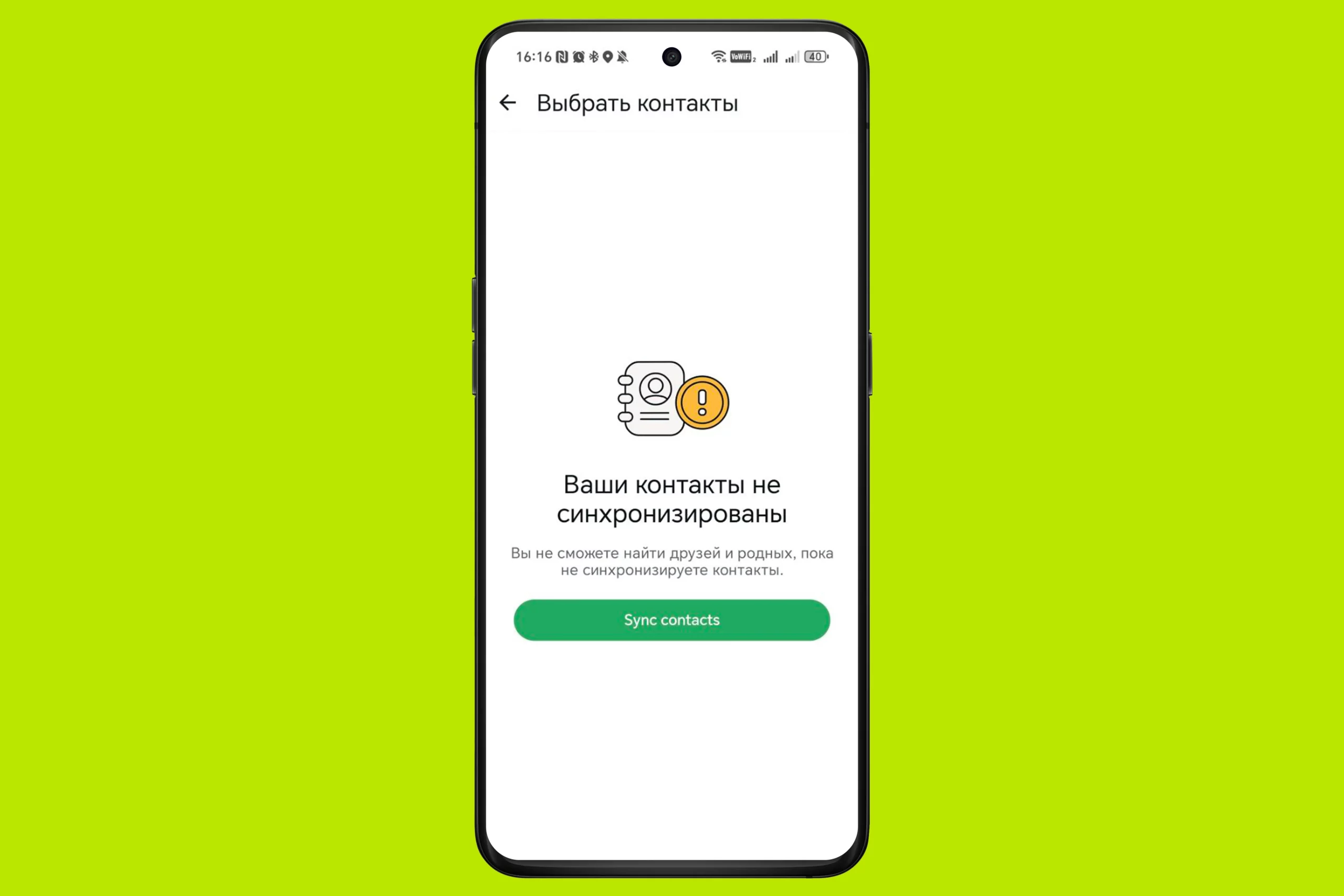
Заключение и рекомендации
Готово! Теперь, что бы ни случилось, ваш «сейф» с воспоминаниями и документами будет в безопасности.
Главная рекомендация проста: включите ежедневное копирование и не забывайте пароли от своих облачных аккаунтов. Это лучшая страховка для ваших данных.
В обложке использован логотип WhatsApp*.
*WhatsApp принадлежит экстремистской и запрещенной в России компании META.
Товары из материала
Понравилась статья?
Теги статьи
Похожие статьи
 Приложения
23 мин
16.02.2026
30 052
77
12
15
0
Приложения
23 мин
16.02.2026
30 052
77
12
15
0
 Личный опыт
25 мин
01.09.2025
21 634
27
5
44
0
Личный опыт
25 мин
01.09.2025
21 634
27
5
44
0
 Связь
13 мин
19.08.2025
18 481
2
7
16
0
Связь
13 мин
19.08.2025
18 481
2
7
16
0
Нам нравится, что вам нравится
Уверены, вы можете не хуже! Напишите статью и получите Бонусы.
Спасибо, что вам есть что сказать
Попробуйте расширить свою мысль и написать статью — и получите за это Бонусы.
Комментарии