Получайте Бонусы за статьи
17 января 2024
Как узнать температуру процессора: подробный гайд
20 4 3 122 006 10 мин

Как узнать температуру процессора: подробный гайд

Чтобы техника функционировала правильно и максимально эффективно, она не должна перегреваться, ведь это прямой путь к поломке оборудования. В этом материале мы расскажем, как посмотреть температуру процессора ПК, почему это важно и что можно сделать для ее снижения.

Содержание

В чем основные причины перегрева процессора

В первую очередь важно определить, почему процессор нагревается и что может влиять на это. Повышение температуры обусловлено протеканием через чип электрического тока — это явление связано с законом Джоуля-Ленца. А с увеличением сложности выполняемых вычислительных операций возрастает и тепловыделение.

Главная причина перегрева процессора при выполнении ресурсоемких задач — плохая работа системы охлаждения. Последняя может быть как пассивной, так и активной.

При пассивной системе тепло отводится и рассеивается естественным образом. Для этого применяют испарительные камеры и материалы с хорошей теплопроводностью. Активное охлаждение подразумевает непосредственное воздействие на процессор. Самый простой пример — использование вентилятора.

Независимо от типа охлаждения, есть несколько причин, по которым эффективность системы снижается. Например, неправильная установка кулера или его недостаточная мощность. Еще один фактор — некачественная или старая термопаста, которая служит для обеспечения максимального контакта процессора с радиатором охлаждения.

Как температура влияет на производительность?

Но почему же проверка температуры процессора столь важна? В первую очередь перегрев влечет за собой троттлинг — автоматическое понижение производительности для защиты чипа от повреждений. В этом случае компьютер начинает подвисать, а выполнение разных операций занимает больше времени.

Если температура достигает критического значения, то система может попросту отключиться, чтобы дать чипу остыть. Наконец, слишком сильный нагрев процессора способен привести к его физическому повреждению без возможности восстановления. В некоторых случаях сгорает даже сокет материнской платы.

Какая температура считается оптимальной?

Для каждого чипа производитель определяет свои предельные значения с учетом количества ядер, их тактовой частоты и ряда других критериев. Например, для большинства процессоров предельным значением считается 100−105 градусов, тогда как при нагрузке нормальной температурой будет показатель 70−80 градусов, при несложных вычислениях — 50−60 градусов, а в простое — 30−45 градусов.

В ноутбуках из-за конструктивных особенностей температуры при выполнении тех же задач будут выше.

Как посмотреть температуру процессора встроенными средствами Windows

Проверить температуру процессора можно штатными средствами операционной системы с помощью «Командной строки», которую необходимо запускать от имени администратора.

Первый способ: открыть «Пуск», найти в списке или через поиск приложение «Командная строка» и кликнуть правой кнопки мыши, чтобы в выпадающем меню выбрать «Запуск от имени администратора».

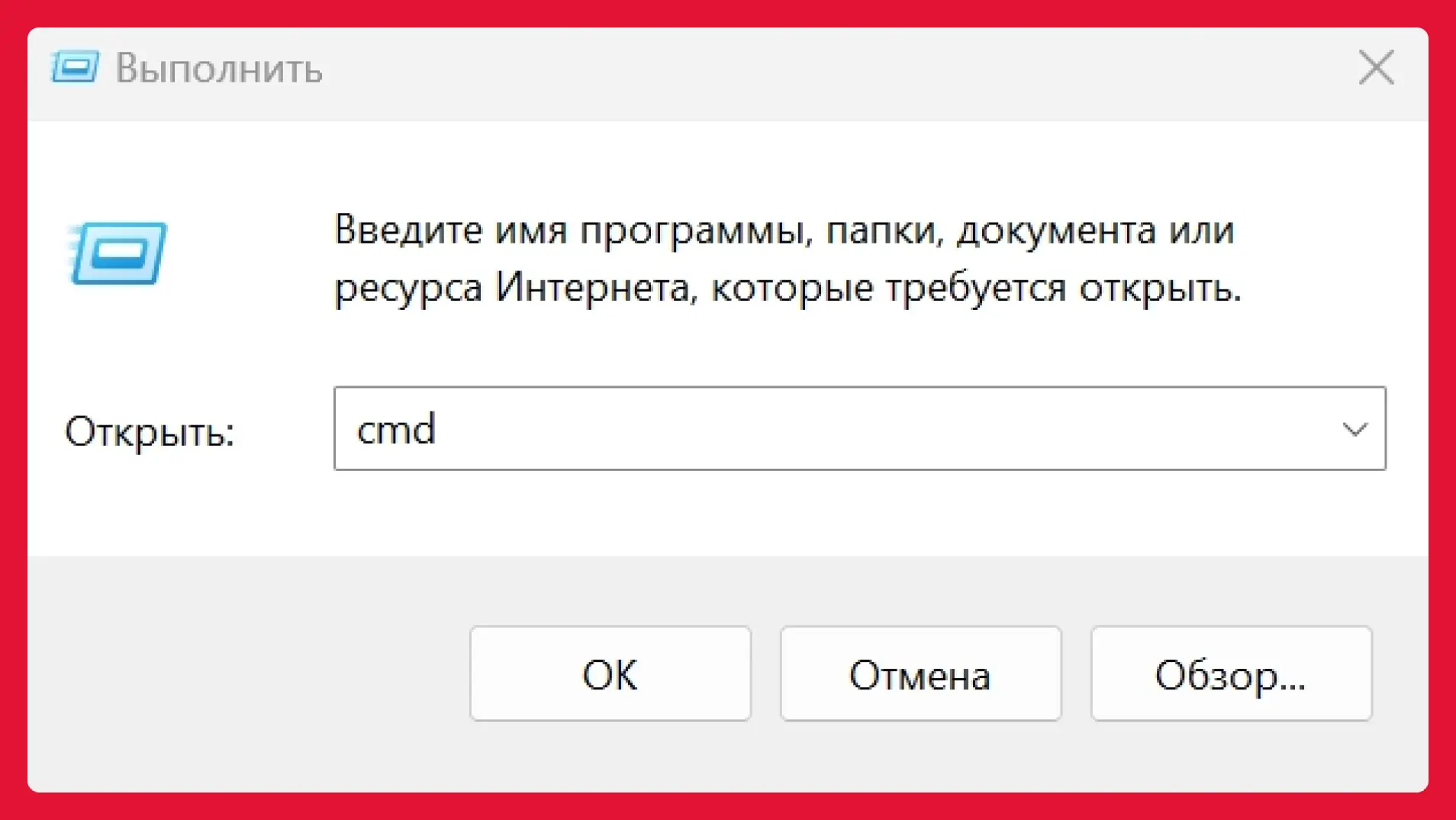
Второй способ: нажать сочетание клавиш Win + R и в появившемся окне «Выполнить» прописать «cmd», после чего нажать Ctrl + Shift + Enter.

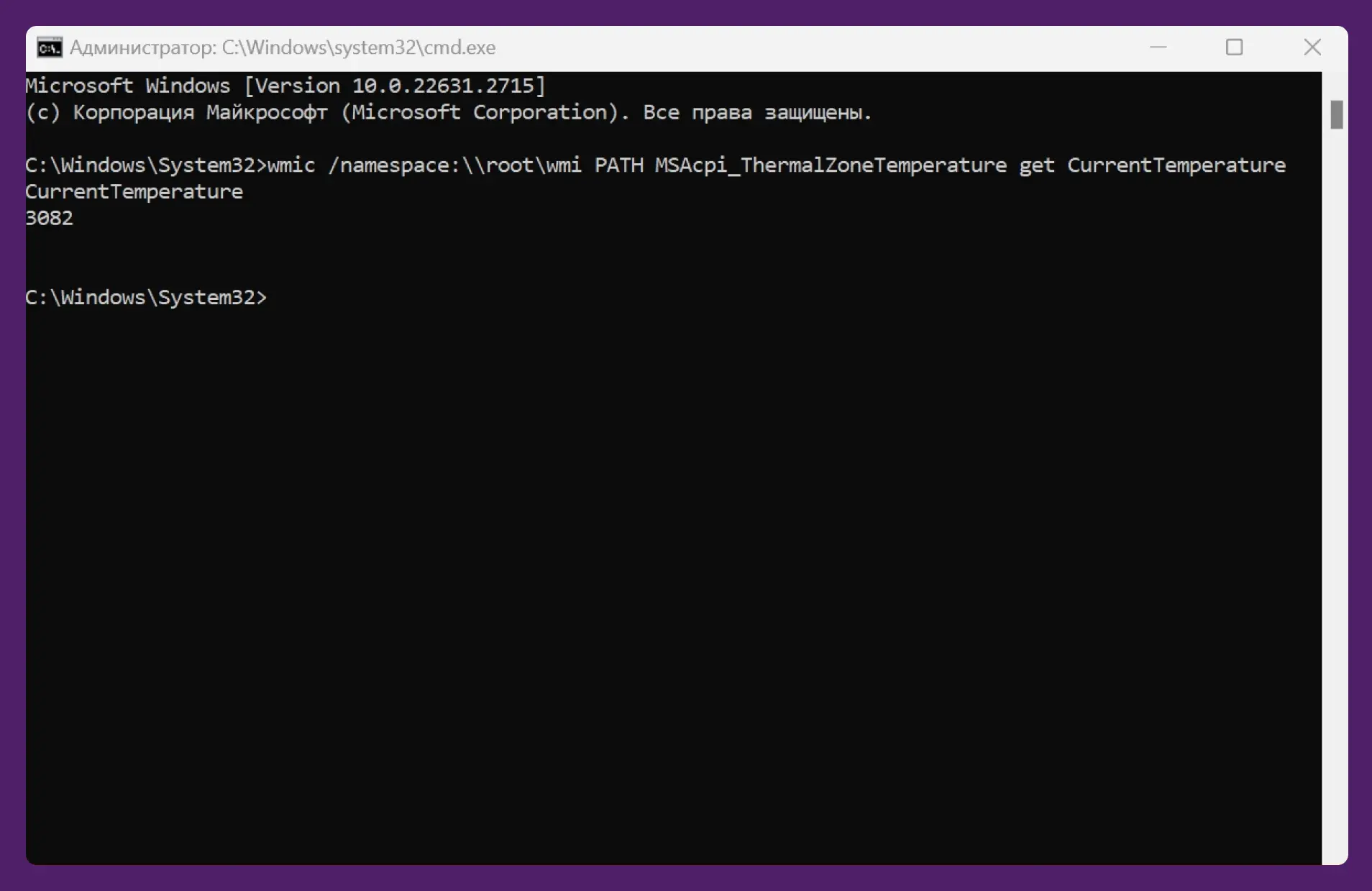
Скопируйте и вставьте в командную строку следующую задачу:

wmic /namespace:\\root\wmi PATH MSAcpi_ThermalZoneTemperature get CurrentTemperature

После нажатия Enter на экран будет выведена актуальная температура процессора. Правда, это значение в Кельвинах и умноженное на 10, поскольку системе проще работать с целыми числами.

Для получения результата в градусах Цельсия нужно разделить это число на 10 и отнять 272,15.

T (°C) = T (°К) / 10 — 273,15

Как узнать температуру процессора с помощью BIOS или UEFI

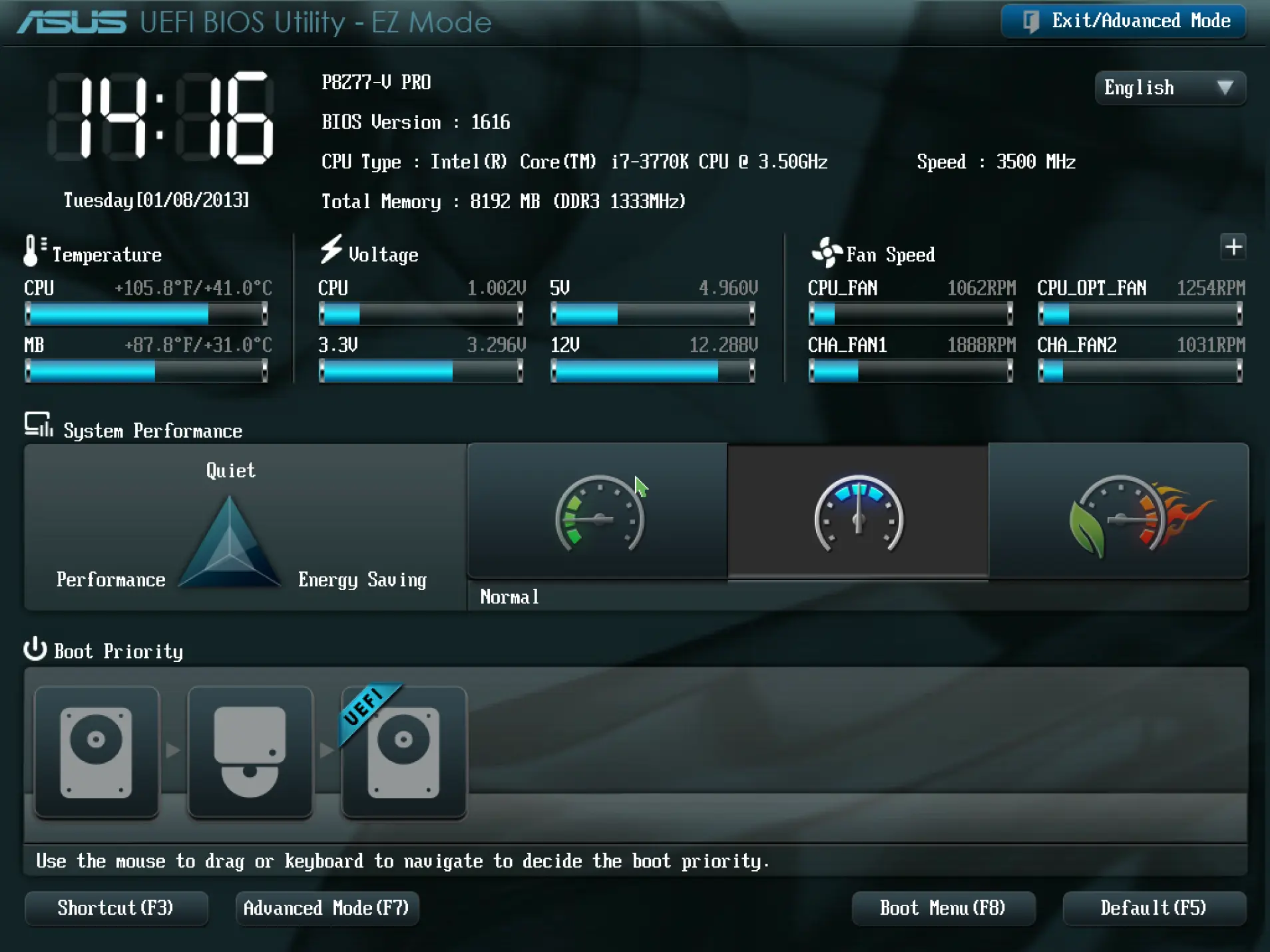
Вызов BIOS или UEFI отличается от устройства к устройству, но зачастую для этого нужно непосредственно в момент запуска или перезагрузки компьютера нажать одну из клавиш: Esc, F2, F8 или Delete.

Источник изображения: www.asus.com

В зависимости от версии BIOS температура процессора может отображаться во вкладках «PS Health Status», «Monitor», «Hardware Monitor» или «Power». В случае с UEFI этот показатель зачастую выводится прямо на главный экран или же его можно найти в расширенных настройках (Advanced Mode). Правда, в таком режиме нельзя отслеживать температуру при выполнении разных задач, и, как правило, она будет минимальной.

Какие программы помогут узнать температуру процессора

Помимо штатных средств, есть огромное количество программ, которые служат для проверки температуры процессора и видеокарты, а также для получения другой полезной информации о состоянии ПК.

AIDA64 Extreme

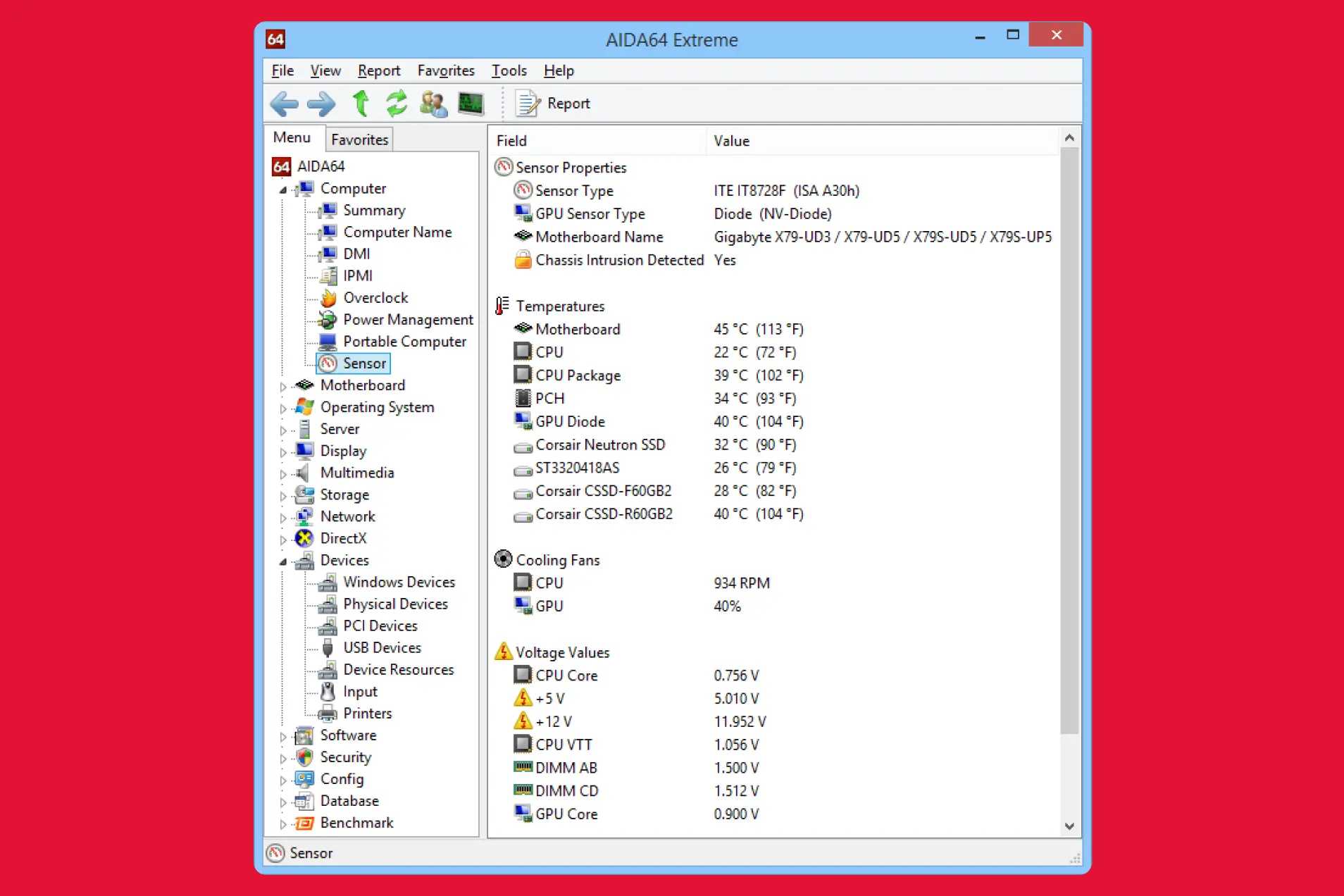
Источник изображения: www.aida64.com

AIDA64 — одно из самых популярных приложений для диагностики, тестирования и мониторинга состояния компьютера. Утилита отображает все установленное оборудование (материнская плата, процессор, видеокарта, память и т. д.) и его характеристики: температуру разных компонентов, установленные драйверы, запущенные процессы и многое другое.

Эта же программа может использоваться для тестирования производительности CPU, GPU, памяти. Приложение платное, но есть 30-дневная пробная версия.

HWinfo

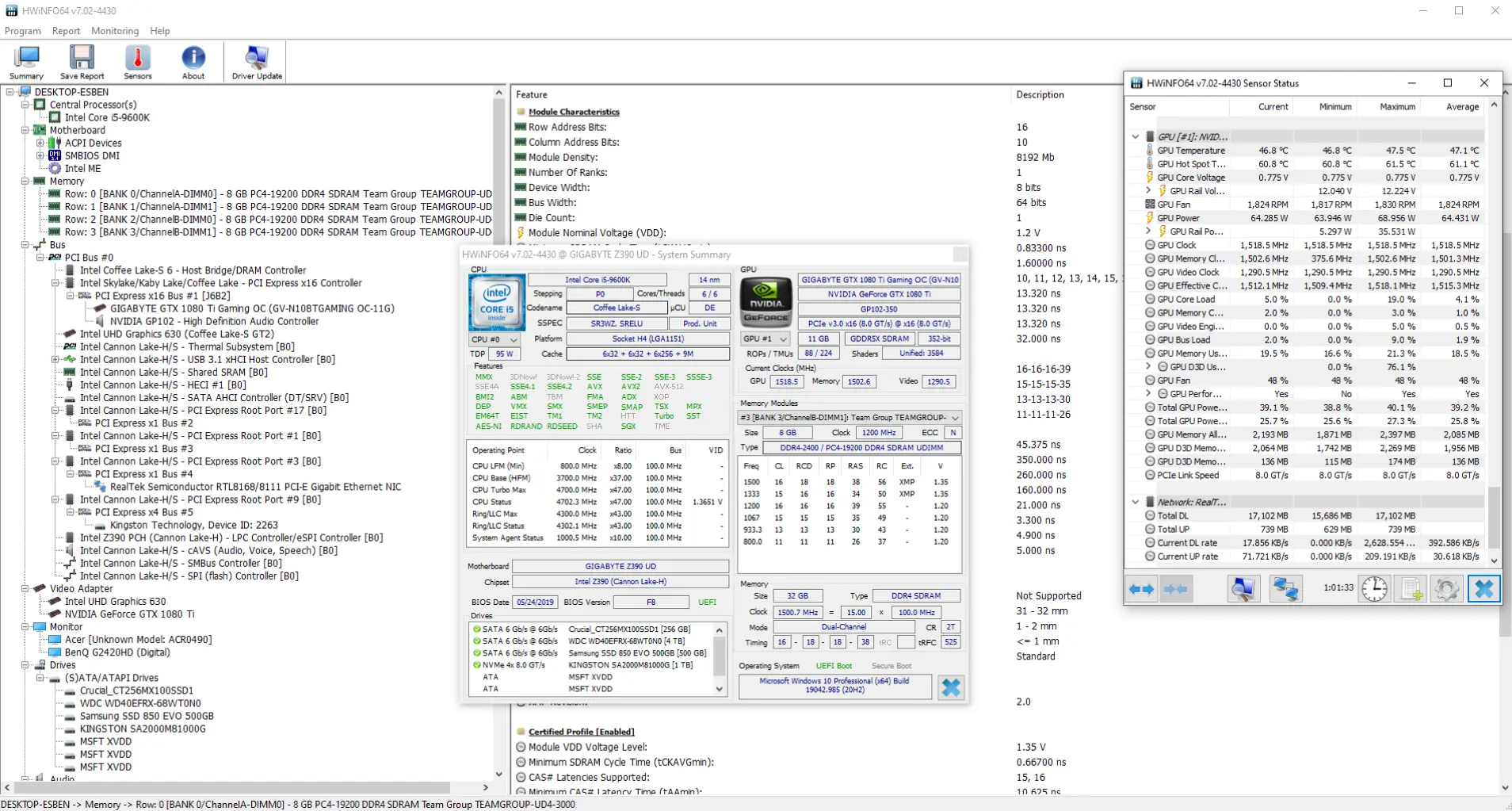
Источник изображения: www.hwinfo.com

Бесплатная программа HWinfo отображает подробную информацию обо всех комплектующих компьютера и показатели с датчиков, включая температуру процессора, накопителя и видеокарты.

Speccy

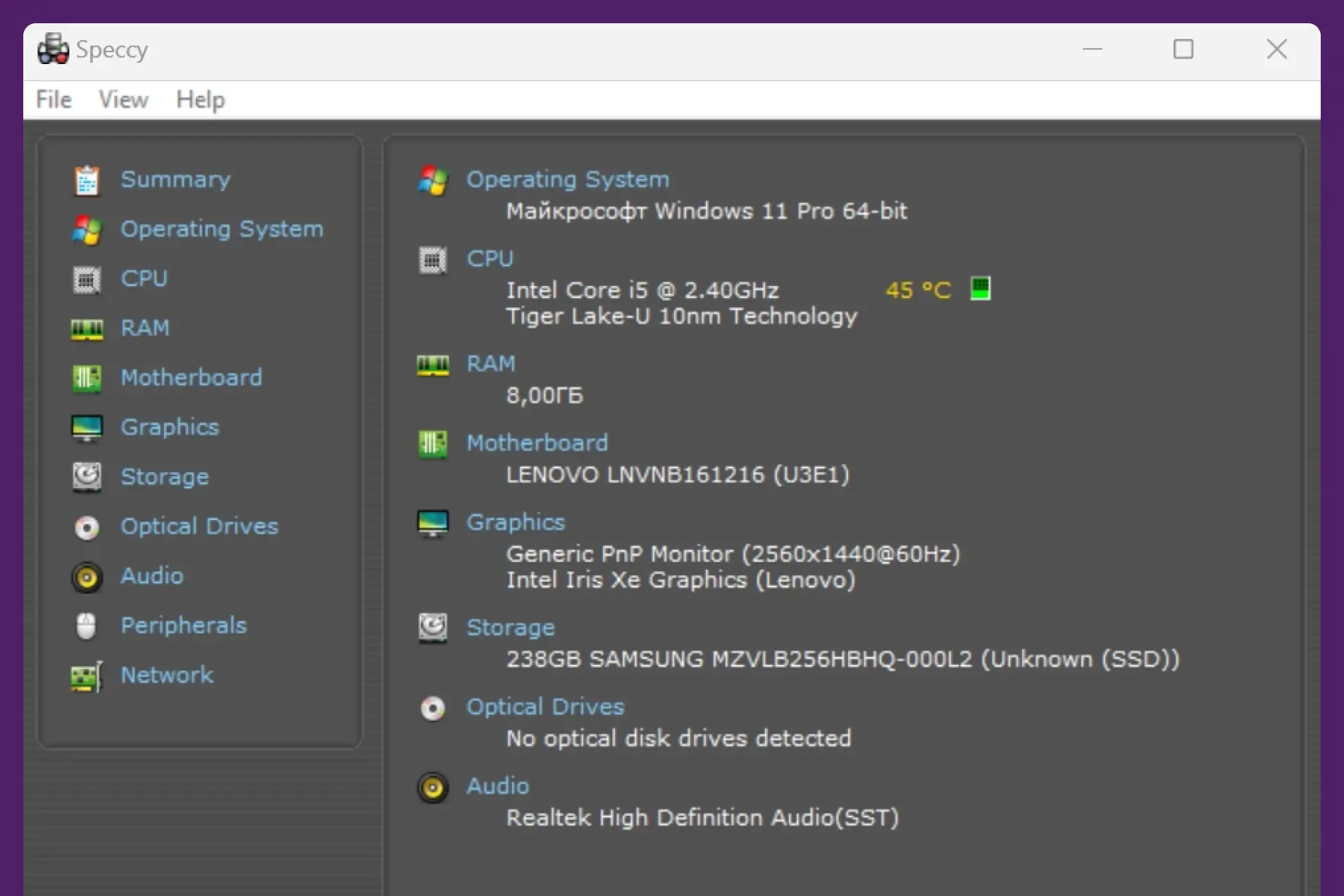
Speccy — утилита от разработчиков популярного приложения для очистки и оптимизации ПК CCleaner. Она позволяет узнать информацию о системе, установленном оборудовании и температуре процессора.

MSI Afterburner

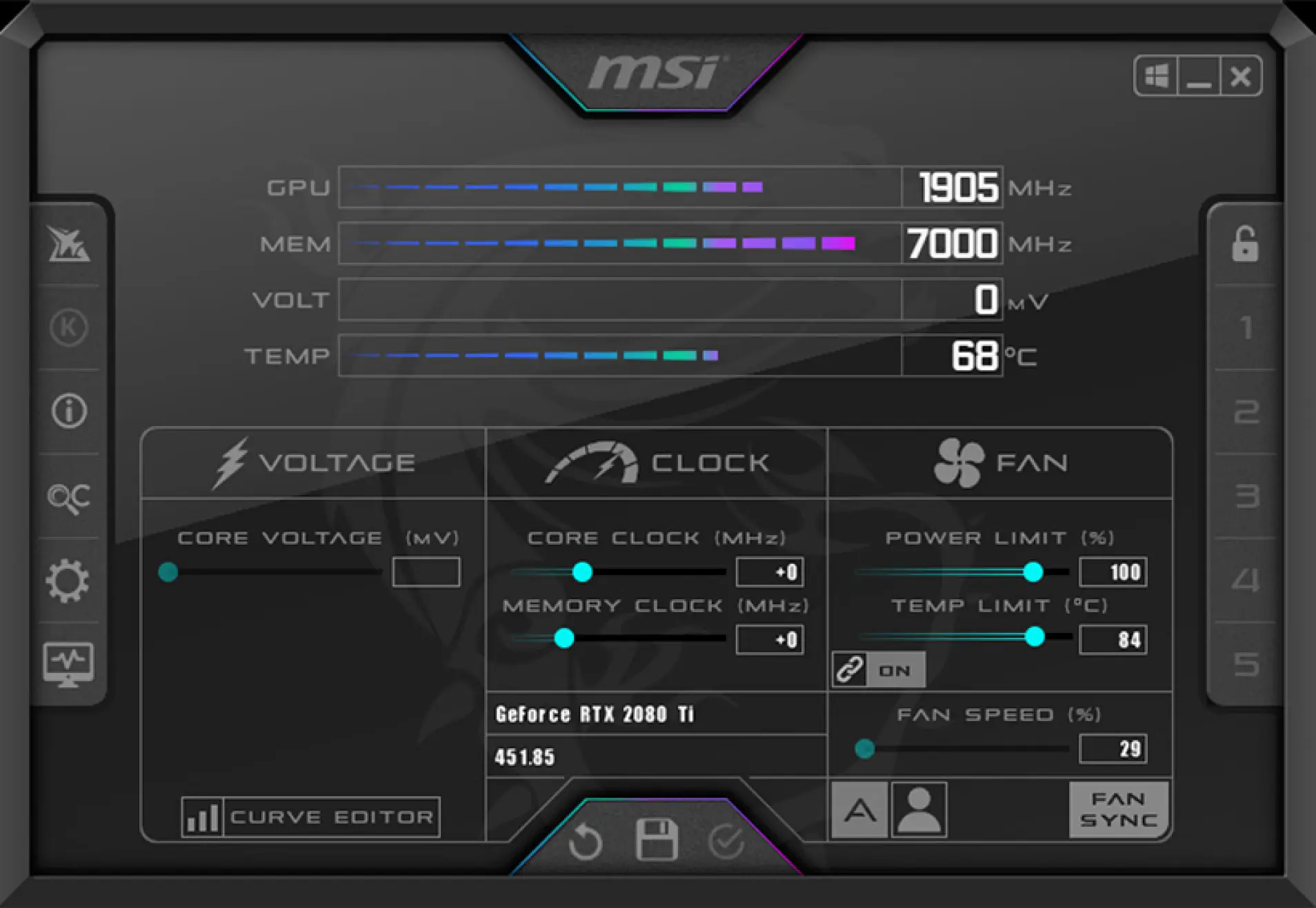
Источник изображения: ru.msi.com

Эта бесплатная утилита в первую очередь ориентирована на «разгон» видеокарт, но с ее помощью можно также отслеживать различные системные показатели, включая температуру со встроенных датчиков, напряжение, скорость вращения вентиляторов и ряд других параметров.

HWMonitor

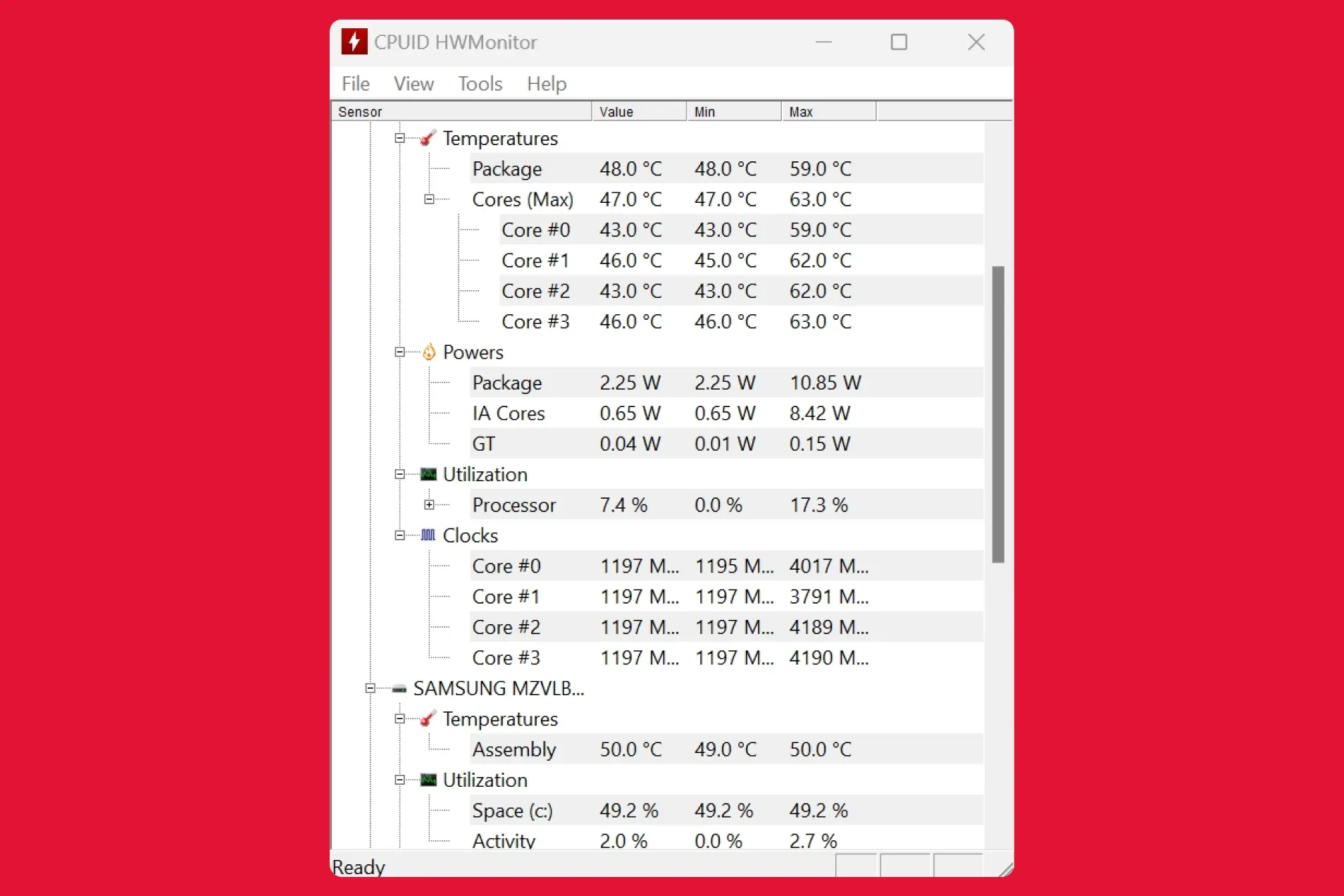
HWMonitor — бесплатная программа, которая способна отображать температуру и напряжение всех ключевых компонентов ПК, а также скорость вращения кулеров.

Open HMW

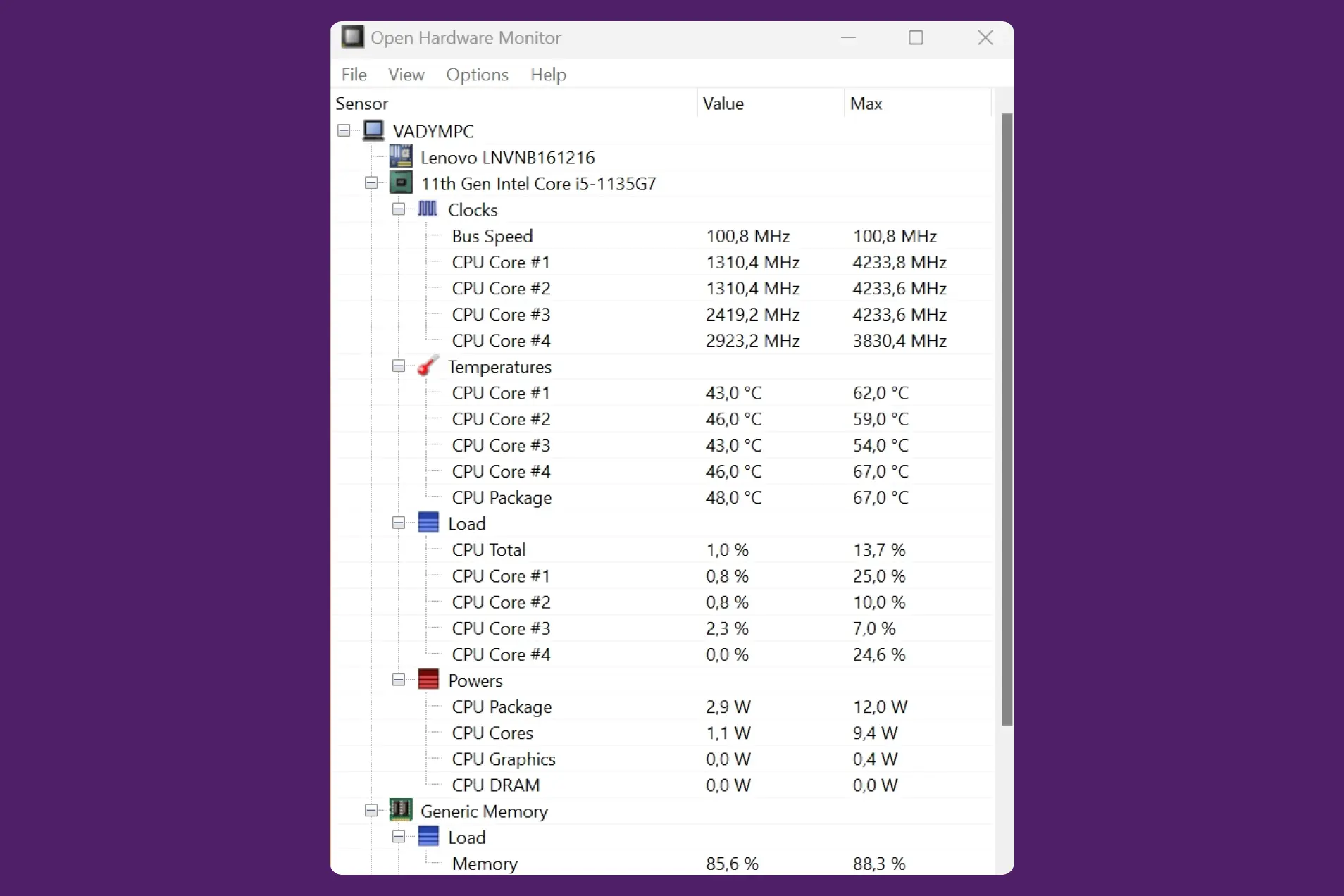
Open Hardware Monitor, или Open HWM, — еще одно бесплатное приложение, созданное для отслеживания температуры и напряжения процессора. К слову, это одна из немногочисленных утилит в своем роде для компьютеров под управлением Linux.

SpeedFan

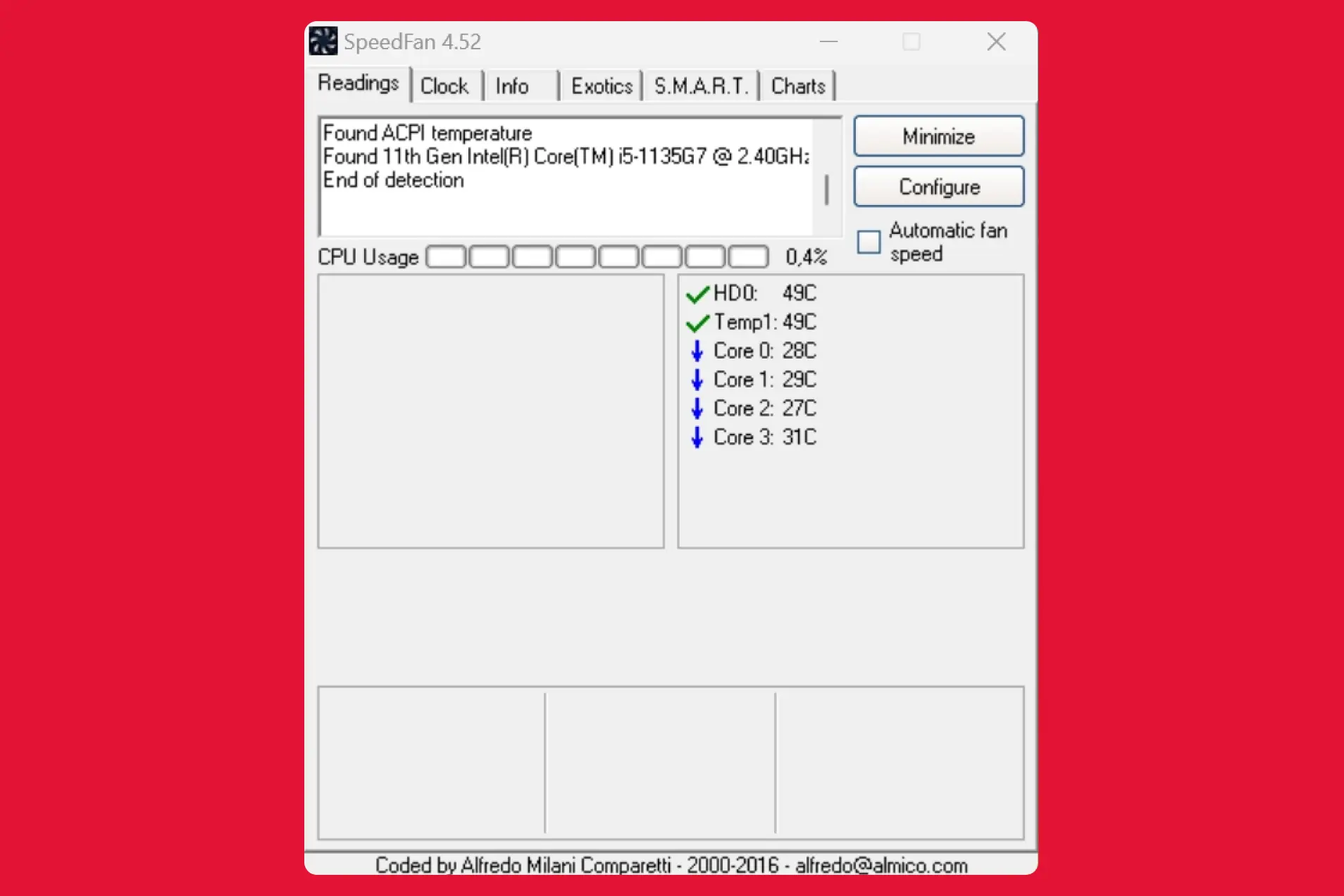
SpeedFan — бесплатная и несложная в освоении программа для контроля температуры системных компонентов и управления работой вентиляторов. Утилита позволяет сравнивать данные с эталонными значениями.

Как снизить температуру процессора

Если температура процессора на вашем ПК выходит за пределы нормы, то необходимо принять меры для ее снижения.

Для этого рекомендуется:

  • очистить корпус системника и кулеры от пыли;
  • убедиться, что система охлаждения установлена правильно;
  • заменить термопасту на процессоре;
  • заменить кулер;
  • понизить напряжение и частоту процессора.

В случае с ноутбуками есть свои особенности правильной эксплуатации для предотвращения перегрева. Первым делом нужно убедиться, что все вентиляционные отверстия ничем не перекрыты. Такое случается, если держать лэптоп на кровати или другой мягкой поверхности. Также можно обзавестись специальным столиком или подставкой со встроенным активным охлаждением.

Помните, что все операции по изменению напряжения процессора, его частоты, скорости вентиляторов, замене термопасты и системы охлаждения вы делаете на свой страх и риск. Пользователям без опыта стоит обратиться в соответствующие сервисные центры.

Понравилась статья?

Комментарии

Похожие статьи

Железо 7 мин 24.11.2023
Что делать, если шумит компьютер
42 858 21 0 2 0
Кибербезопасность 14 мин 31.08.2023
Самые страшные компьютерные вирусы
52 799 71 18 11 0

Спасибо, что вам есть что сказать

Попробуйте расширить свою мысль и написать статью — и получите за это Бонусы.

Написать статью Подробнее