Получайте Бонусы за статьи
7 октября 2026
Как создать локальную сеть дома: пошаговая инструкция для Windows 10 и 11
0 0 0 894 24 мин

Как создать локальную сеть дома: пошаговая инструкция для Windows 10 и 11

Быстро перекинуть файлы с одного ПК на другой, устроить игру по сети, распечатать документ на общем принтере или вывести фото из архива на телеэкран — все эти задачи решает локальная сеть. В 2026 году создать ее в обычной квартире проще, чем кажется. Как это сделать — сейчас расскажем.

Содержание

Информация в статье является мнением редакции М.Клик и не направлена на продвижение конкретных товаров, брендов или услуг.

Что такое локальная сеть

Локальная сеть, или LAN, объединяет технику в пределах квартиры, дома или офиса. Обычно все устройства подключаются к одному роутеру: что-то по Wi‑Fi, что-то по кабелю. Интернет для такой сети не нужен. Даже без него компьютеры смогут обмениваться файлами, если они в находятся в одной сети, а в Windows включен общий доступ.

Дома локальная сеть пригодится для передачи больших файлов между ПК, для доступа к общему хранилищу, для печати с разных компьютеров на одном принтере, а также для игр по сети и просмотра фильмов на телевизоре.

Что понадобится для создания домашней сети

Роутер

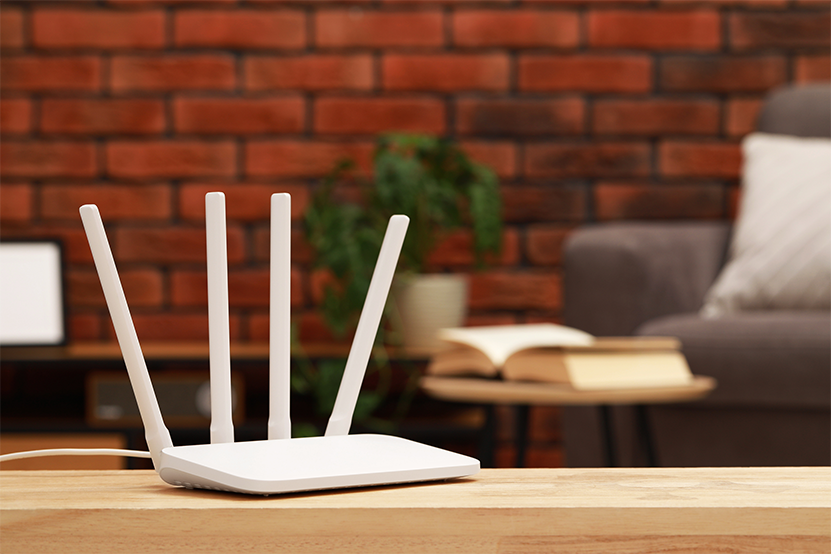
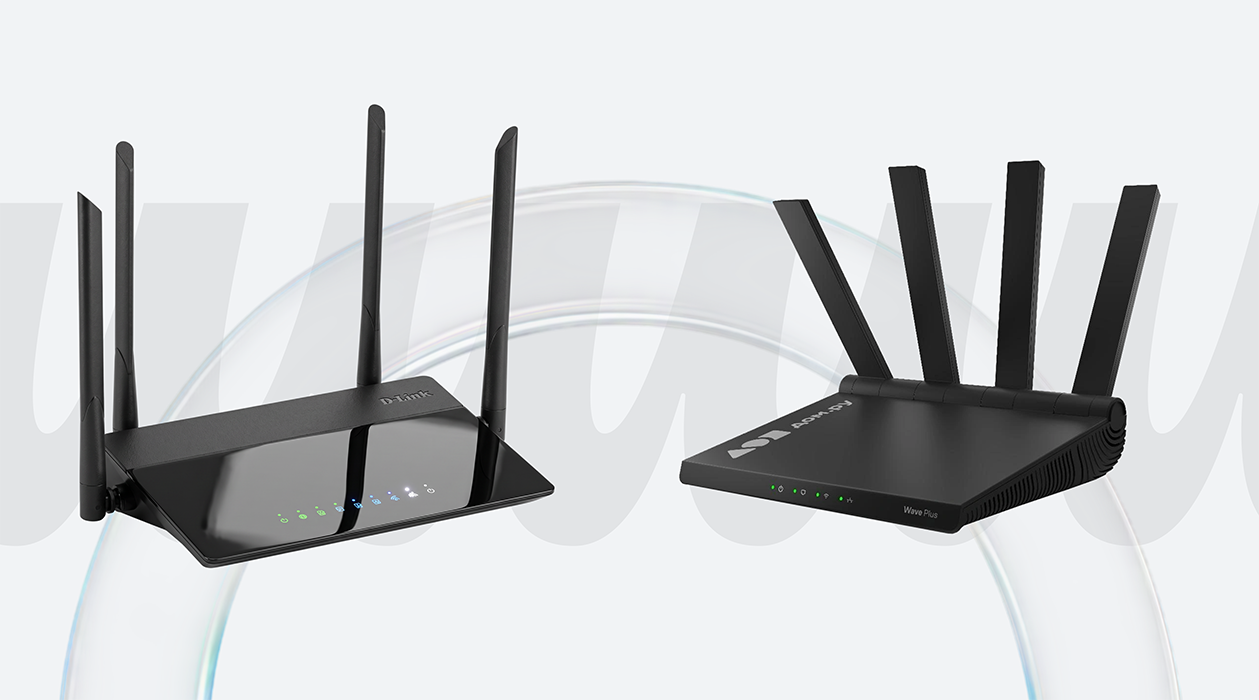
Роутер — главное устройство домашней сети. Он раздает интернет по Wi‑Fi и проводам и обычно сам назначает IP‑адреса через DHCP, так что вам не нужно делать все это вручную. В 2026 году лучше выбирать модель с поддержкой стандартов Wi‑Fi 5 или 6. Wi‑Fi 7 тоже подойдет, если ваши устройства его поддерживают, но пока это больше задел на будущее.

Еще по теме

Эра Wi-Fi 7: чего ждать от новейшего стандарта технологии Wi-Fi

27.08.2026

Эра Wi-Fi 7: чего ждать от новейшего стандарта технологии Wi-Fi

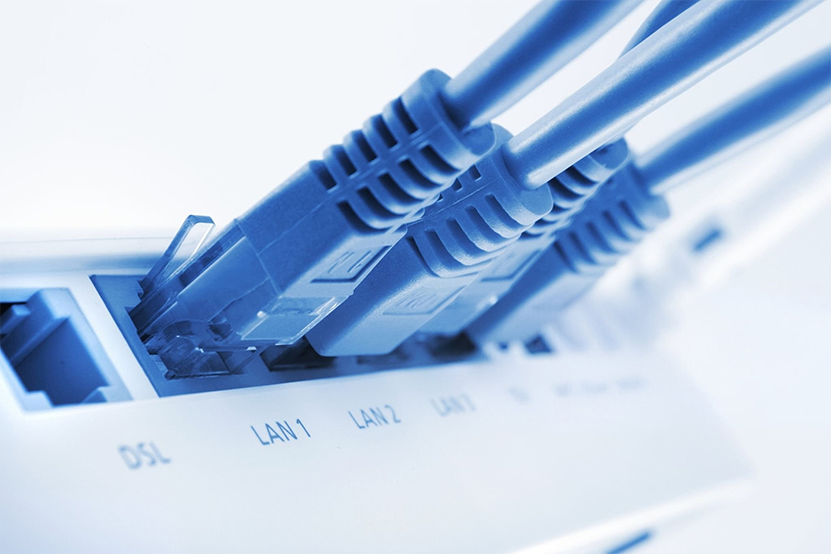
Обратите внимание на LAN‑порты. Если к роутеру подключаются компьютер, телевизор, приставка и сетевое хранилище, удобно иметь четыре гигабитных порта (1 Гбит/с = 1000 Мбит/с). Порт на 100 Мбит/с для интернета подойдет, но при копировании больших файлов скорости будет недоставать.

Где стоит роутер, тоже важно. Не прячьте его в металлический шкаф, за системный блок или в дальний угол. Wi‑Fi хуже проходит сквозь стены, зеркала, бытовую технику и мебель. В большой квартире или доме может пригодиться Mesh‑система или дополнительная точка доступа.

Кабели и коммутатор

Для проводного подключения понадобится патч-корд — витая пара с разъемами RJ-45. Для домашней гигабитной сети обычно достаточно кабеля Cat 5e или Cat 6.

Кабель лучше провести к стационарному ПК, телевизору, игровой приставке и сетевому хранилищу (NAS), если оно есть. Этим девайсам важны стабильная скорость и низкая задержка.

Еще по теме

Как обжать витую пару: подробная инструкция

11.01.2024

Как обжать витую пару: подробная инструкция

Если на роутере не хватает портов, добавьте коммутатор (свитч). Для дома обычно хватает неуправляемого гигабитного свитча на 5 или 8 портов. Его не нужно настраивать: один порт подключаете к LAN-порту роутера, остальные — к устройствам.

Провод или Wi-Fi: что выбрать

ПараметрКабельWi-Fi
СкоростьОбычно выше и стабильнее, особенно при передаче больших файлов.Зависит от роутера, толщины стен, диапазона и помех от соседних сетей.
СтабильностьМеньше обрывов и скачков задержки.Может проседать в дальних комнатах.
УдобствоНужно тянуть кабель до каждого устройства.Не требует монтажных работ.
Где использоватьПК, ТВ, приставка, NAS, рабочее место.Ноутбук, смартфон, планшет, временные подключения.

Как подключить оборудование

Перед тем как тянуть провода, прикиньте, где какое оборудование будет стоять.

  1. Поставьте роутер ближе к центру квартиры или к тому месту, где вам нужен самый стабильный Wi-Fi.
  2. Кабель от провайдера подключите в разъем WAN (обычно он подписан или отличается цветом).
  3. Стационарный ПК, телевизор, приставку или NAS подключите к LAN-портам роутера.
  4. Если портов не хватает, добавьте свитч: один его порт соедините с LAN-портом роутера, к остальным подключите технику.
  5. Ноутбуки, смартфоны и планшеты подключите по Wi-Fi к сети роутера.
  6. Убедитесь, что все устройства получают IP-адреса из одной подсети, — обычно это 192.168.0.x или 192.168.1.x.

Не ставьте второй роутер без настройки — если они будут назначать разные адреса, часть устройств окажется в другой сети. Если нужно расширить покрытие, переключите второй роутер в режим точки доступа.

Как настроить роутер

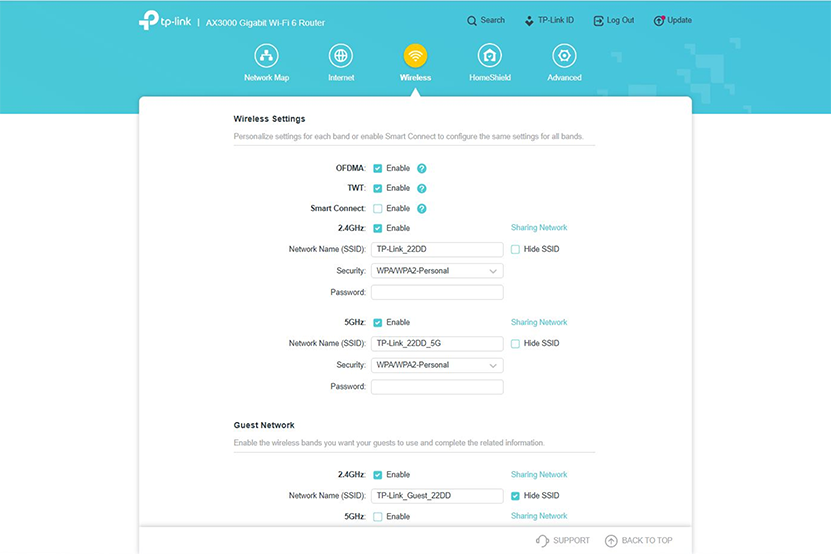
При настройке роутеров разных брендов могут возникать определенные нюансы, но базовая логика почти всегда одинаковая: войдите в веб-интерфейс или приложение, задайте параметры Wi-Fi, проверьте защиту и DHCP.

  1. Подключите ПК к сети и введите в браузере адрес роутера. Частые варианты: 192.168.0.1 или 192.168.1.1. Точный адрес обычно указан на наклейке или в инструкции роутера.
  2. Войдите в настройки. Логин и пароль ищите на корпусе, в инструкции или в приложении производителя.
  3. Смените пароль администратора, если роутер просит сделать это при первом запуске или оставляет заводскую пару логина и пароля.
  4. Задайте имя сети Wi-Fi и придумайте надежный пароль. Не оставляйте сеть открытой.
  5. Включите защиту WPA2-Personal или WPA3-Personal.
  6. Проверьте DHCP. Для домашней сети он обычно включен по умолчанию и сам выдает IP-адреса компьютерам, смартфонам и другой технике.
  7. Включите гостевую сеть с изоляцией от локальной сети, если такая настройка есть в роутере. Так гости смогут пользоваться интернетом, но не увидят, что хранится в ваших папках.

Еще по теме

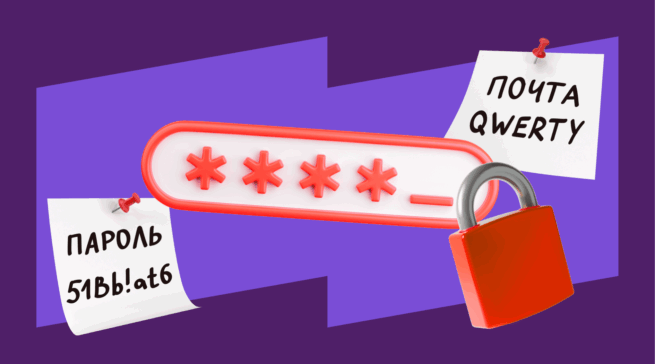
Вместо QWERTY: как придумать надежный пароль (и не забыть его)

20.08.2025

Вместо QWERTY: как придумать надежный пароль (и не забыть его)

Как настроить домашнюю сеть в Windows 11

В Windows 11 при создании домашней сети нужно создать правильный профиль и настроить общий доступ на каждом подключенном компьютере.

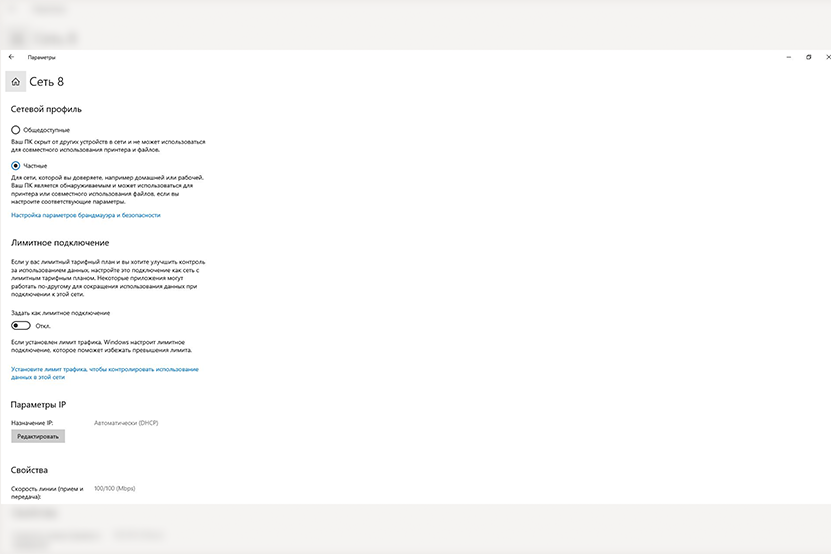
  1. Откройте «Параметры» → «Сеть и интернет».
  2. Если компьютер подключен по Wi‑Fi, откройте свойства своей сети; если по кабелю — зайдите в Ethernet.
  3. Выберите профиль «Частная сеть». Не включайте его в кафе, отеле или других чужих сетях.
  4. Вернитесь в «Сеть и интернет» и откройте «Дополнительные сетевые параметры».
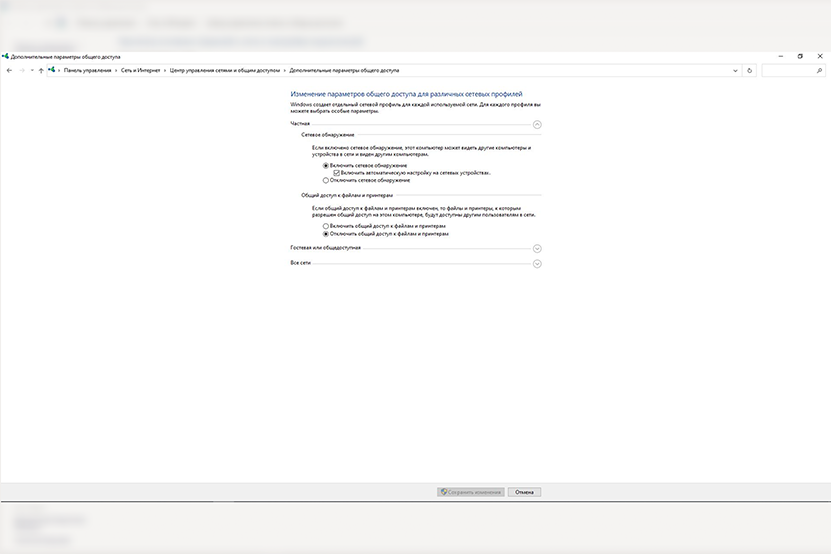
  5. Перейдите в «Дополнительные параметры общего доступа».
  6. В разделе «Частные сети» включите сетевое обнаружение.
  7. Включите общий доступ к файлам и принтерам.
  8. Парольную защиту оставьте включенной, если доступ к Wi‑Fi есть не только у ваших домашних.

Как настроить домашнюю сеть в Windows 10

В Windows 10 шаги почти такие же, но часть настроек проще открывать через классическую «Панель управления». Учтите, что поддержка Windows 10 завершилась 14 октября 2025 года: система еще работает, но без участия в программе ESU обновления безопасности больше не приходят.

1. Откройте «Параметры» → «Сеть и интернет».
2. Выберите свое подключение — Wi‑Fi или Ethernet.
3. Установите профиль «Частная сеть».

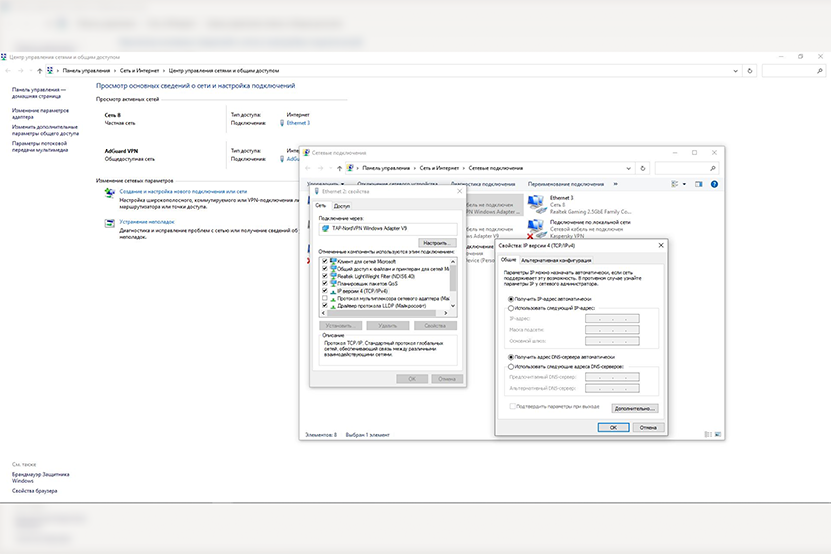
4. Откройте «Панель управления»
5. Перейдите в «Центр управления сетями и общим доступом».
6. Нажмите «Изменить дополнительные параметры общего доступа».
7. В разделе «Частные сети» включите сетевое обнаружение.

8. Включите общий доступ к файлам и принтерам.
9.Сохраните изменения.

Как открыть доступ к общей папке

Для обмена файлами лучше создать отдельную папку, а не открывать доступ ко всему диску или к папке пользователя.

  1. Создайте папку, например, с названием «Общая папка».
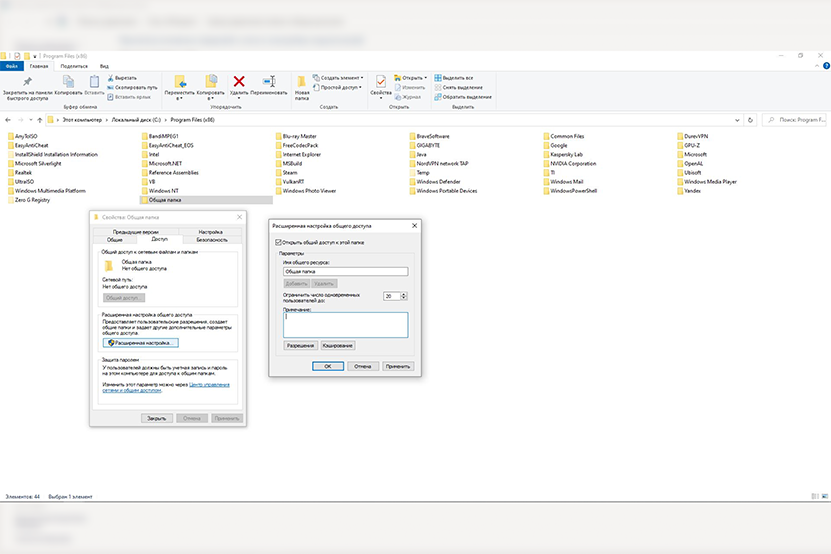
  2. Кликните по ней правой кнопкой мыши и выберите «Свойства».
  3. Перейдите на вкладку «Доступ».
  4. Нажмите «Расширенная настройка».
  5. Поставьте галочку напротив пункта «Открыть общий доступ к этой папке».
  6. Задайте имя общей папки, если хотите изменить его для сети.
  7. Нажмите «Разрешения» и выберите уровень доступа: «Чтение», «Изменение» или «Полный доступ».
  8. Нажмите «ОК» и примените настройки.

Если доступ не заработал, проверьте вкладку «Безопасность» в свойствах папки. Права на общий доступ и права безопасности работают вместе: если в одной вкладке доступ разрешен, а в другой запрещен, папка может не открыться.

Как подключиться к общей папке

В общую папку можно попасть через раздел «Сеть» в «Проводнике» или напрямую по адресу. Второй способ обычно надежнее.

  1. Откройте «Проводник» на втором компьютере.
  2. Перейдите в раздел «Сеть». Если нужный компьютер виден, откройте его и выберите общую папку.
  3. Если компьютер не отображается, нажмите Win+R и введите адрес в формате \\имя-компьютера\имя-папки.
  4. Если это не сработало, используйте IP-адрес: \\192.168.1.100\имя-папки (подставьте свой адрес).
  5. Если Windows запросит логин и пароль, введите данные учетной записи того компьютера, где лежит папка.
  6. Если папка нужна постоянно, откройте «Этот компьютер», выберите «Подключить сетевой диск», задайте букву, вставьте путь и отметьте «Восстанавливать при входе в систему».
  7. Чтобы узнать IP-адрес компьютера с папкой, нажмите Win+R, введите cmd, затем в командной строке вбейте ipconfig. Нужная вам строка — IPv4-адрес.

Как открыть общий доступ к принтеру

Если принтер подключен по USB к одному из компьютеров, его можно сделать доступным для остальных устройств в домашней сети. Главное — чтобы компьютер, с которым он соединен, был включен.

  1. В Windows 11 откройте «Параметры» → «Bluetooth и устройства» → «Принтеры и сканеры». В Windows 10 — «Параметры» → «Устройства» → «Принтеры и сканеры».
  2. Выберите нужный принтер и откройте «Свойства принтера».
  3. Перейдите во вкладку «Доступ» и отметьте «Общий доступ к этому принтеру».
  4. Задайте короткое имя принтера без пробелов и спецсимволов.
  5. На втором компьютере откройте раздел «Принтеры и сканеры» и нажмите «Добавить устройство».
  6. Если принтер не появился автоматически, добавьте его вручную по адресу \\имя-компьютера\имя-принтера или \\IP-адрес\имя-принтера.

Если принтер сам подключается к Wi‑Fi или Ethernet (сетевой принтер), добавьте его в сеть напрямую через роутер. Тогда печатать можно будет с любого устройства без необходимости держать компьютер включенным.

Локальная сеть без интернета

Чтобы обмениваться файлами или играть по LAN, интернет не нужен. Самый простой вариант — подключить устройства к одному роутеру без кабеля провайдера. Маршрутизатор создает сеть и раздает IP‑адреса через DHCP.

  1. Включите роутер и дождитесь загрузки.
  2. Не подключайте кабель провайдера к WAN‑порту — интернет не нужен.
  3. Подключите компьютеры к роутеру по кабелю или к его сети Wi‑Fi.
  4. На каждом компьютере установите профиль «Частная сеть».
  5. Включите сетевое обнаружение и общий доступ к файлам и принтерам.
  6. Откройте общую папку или запустите игру с поддержкой LAN.

Если нужно быстро раздать интернет с ноутбука другим устройствам, используйте мобильный хот‑спот Windows. Откройте «Параметры» → «Сеть и интернет» → «Мобильный хот‑спот», задайте имя и пароль, включите раздачу. Для постоянной домашней сети удобнее роутер, а для двух ПК без роутера подойдет прямое соединение кабелем.

Как соединить два ПК напрямую кабелем

Два компьютера можно соединить напрямую обычным патч-кордом с разъемами RJ-45, без роутера. Современные сетевые карты сами определяют тип кабеля, так что специальный «кроссовер» обычно не нужен. Если объединяете старую технику, поставьте между ПК небольшой свитч.

  1. Соедините оба компьютера кабелем.
  2. На первом ПК откройте свойства сетевого адаптера, затем свойства IPv4 и выберите ручную настройку.
  3. Укажите IP-адрес 10.0.0.1 и маску 255.255.255.0. Поле «Шлюз» оставьте пустым.
  4. На втором ПК сделайте то же самое, но IP‑адрес задайте 10.0.0.2, маску ту же, шлюз тоже пустой.
  5. На обоих компьютерах выберите профиль «Частная сеть».
  6. Включите сетевое обнаружение и общий доступ к файлам.
  7. Откройте доступ к нужной папке (как описано выше), а на втором компьютере подключитесь к ней по адресу \\10.0.0.1\имя‑папки или \\10.0.0.2\имя‑папки — в зависимости от того, на каком ПК лежит папка.

Частые проблемы и как их исправить

Компьютеры не видят друг друга

  1. Убедитесь, что оба ПК подключены к одному роутеру или одному свитчу.
  2. Откройте свойства активной сети и переключите ее в режим «Частная сеть».
  3. Включите сетевое обнаружение и общий доступ к файлам и принтерам.
  4. Проверьте, не блокирует ли доступ сторонний антивирус или встроенный брандмауэр.
  5. Перезапустите «Проводник» (через диспетчер задач) или перезагрузите сам компьютер.

Раздел «Сеть» пустой

Нажмите Win+R и попробуйте открыть компьютер вручную по IP-адресу (например, \\192.168.1.100).

Если доступ по IP работает, подключите общую папку как сетевой диск. Тогда она всегда будет отображаться в разделе «Этот компьютер», так что ждать ее появления в блоке «Сеть» не придется.

Если доступ по IP не открывается, нажмите Win+R, введите services.msc и проверьте следующие службы:

  • «Хост поставщика функции обнаружения»;
  • «Публикация ресурсов обнаружения функции»;
  • «Обнаружение SSDP»;
  • «Узел универсальных PNP-устройств».

Если какая-то служба остановлена, запустите ее и установите тип запуска «Автоматически».

Нет доступа к общей папке

  • На компьютере, где хранится папка, откройте ее свойства.
  • Во вкладке «Доступ» проверьте, кому открыт доступ и какие выданы права.
  • Во вкладке «Безопасность» убедитесь, что у того же пользователя есть соответствующие разрешения.
  • Если включена парольная защита, введите логин и пароль учетной записи того компьютера, где лежит папка (не локального пользователя второго ПК).
  • Если доступ нужен только для чтения, не давайте право на запись — так безопаснее.

Папка открывается только по IP-адресу, но не по имени

Если папка открывается только по IP, а не по имени компьютера, введите адрес в формате \\192.168.1.100\имя-папки. Чтобы не перепечатывать его каждый раз, подключите папку как сетевой диск. Тогда она будет всегда под рукой в разделе «Этот компьютер».

Если компьютер перезагружается и адрес меняется, закрепите IP‑адрес за ним в настройках роутера. В разных меню это может называться «резервирование DHCP», «привязка IP» или «статический адрес». Проверьте имя компьютера: лучше задать короткое название латиницей, цифрами или дефисом, например HOME-PC.

Сеть работает медленно

Если вы часто передаете большие файлы, лучше подключить компьютер сетевым кабелем. Такое соединение обычно стабильнее Wi‑Fi. Если все же используете беспроводную сеть, проверьте, на какой частоте работает ноутбук: иногда он подключается к сети 2,4 ГГц, тогда как 5 или 6 ГГц обычно дают более высокую скорость.

В свойствах сетевого адаптера посмотрите, какая скорость отображается. Если там 100 Мбит/с, а не 1 Гбит/с, причина может быть в кабеле, порте роутера, свитче или сетевой карте. Старый кабель стоит заменить на Cat 5e или Cat 6: скорость может подняться до гигабитной, если все остальные устройства тоже поддерживают 1 Гбит/с. Если хоть одно звено работает на 100 Мбит/с, это и будет максимальная скорость.

После перезагрузки доступ пропадает

  • Откройте свойства активной сети и проверьте, что все еще выбран профиль «Частная сеть».
  • Проверьте, включены ли сетевое обнаружение и общий доступ к файлам (иногда настройки сбрасываются).
  • Если вы останавливали службы обнаружения, зайдите в services.msc и убедитесь, что они запускаются автоматически.
  • Если IP-адрес компьютера изменился после перезагрузки, закрепите его в настройках роутера — тогда IP будет постоянным.

Как сделать сеть безопаснее

Не открывайте доступ к папкам в чужих сетях. Для таких подключений выбирайте профиль «Общественная»: Windows скроет компьютер от других устройств и ограничит общий доступ.

Дома тоже не расшаривайте весь диск или папку пользователя. Создайте отдельную папку для обмена и выдавайте минимальные права: для просмотра хватит чтения, запись включайте только при необходимости.

Защитите Wi-Fi паролем, а для гостей создайте отдельную сеть, изолированную от локальной сети, если роутер это поддерживает. Пароль от роутера храните отдельно от пароля Wi-Fi. Для защиты данных также используйте хороший антивирус.

Итог

Создание домашней сети в 2026 году — задача посильная даже для обычного пользователя. Главное — заранее продумать схему (где будет стоять роутер, какие устройства подключить по кабелю, а какие оставить на Wi‑Fi), подобрать подходящее оборудование и следовать нашей инструкции по настройке. И тогда ваши компьютеры, принтер и телевизор заработают как единая система.

Товары из материала

Антивирусы Dr.Web Security Space 12 мес. - 1 ПК

4.8 18 отзывов

от 2199 ₽

К товару

Антивирусы Dr.Web Security Space 12 мес. - 3 ПК

4.5 16 отзывов

от 2899 ₽

К товару

Антивирус Kaspersky Premium 3 устр 1 год

5 121 отзывов

от 3374 ₽

К товару

Антивирусы Pro32 Ultimate Security 1ПК -3 Года

4.8 24 отзывов

от 3990 ₽

К товару

Антивирус Kaspersky Standard для PC (защита 1 устройства на срок службы устройства*)

4.9 42 отзывов

от 9999 ₽

К товару

Антивирусы Pro32 Total Security 3 устройства 1 год

0 0 отзывов

от 1690 ₽

К товару

Wi-Fi роутер HUAWEI AX2 WS7001 53039183

4.8 419 отзывов

от 3599 ₽

К товару

Wi-Fi роутер HUAWEI B535-232a 51060HVA Black

4.9 79 отзывов

от 6999 ₽

К товару

HUAWEI WiFi AX3

4.7 389 отзывов

от 3299 ₽

К товару

Усилитель интернет сигнала Xiaomi Mi Amplifier PRO черный

3.7 3 отзывов

от 1833 ₽

К товару

Wi-Fi роутер Xiaomi AX3000 черный

3.5 4 отзывов

от 6806 ₽

К товару

Wi-Fi роутер HUAWEI AX1 WS5203 White (53030BYV)

4.8 273 отзывов

от 2299 ₽

К товару

Патч-корд UTP Cat5E RJ45 15 метров RIPO серый 003-300030

4.8 5 отзывов

от 605 ₽

К товару

Патч-корд UTP Cat5E RJ45 5 метров RIPO серый 003-300025

0 0 отзывов

от 188 ₽

К товару

Патч корд, витая пара UTPCat5E RJ45 0,5 м серый 003-300009

0 0 отзывов

от 188 ₽

К товару

Патч-корд UTP Cat5E RJ45 10 метров RIPO серый 003-300027

5 3 отзывов

от 517 ₽

К товару

Патч-корд UTP Cat5E RJ45 25 метров RIPO серый 003-300056

3.7 3 отзывов

от 188 ₽

К товару

Патч-корд UTP Cat5E RJ45 30 метров RIPO серый 003-300057

5 3 отзывов

от 318 ₽

К товару

HUAWEI WIFI 7 Роутер BE3 Pro

4.8 218 отзывов

от 4699 ₽

К товару

Wi-Fi роутер Xiaomi Mi Router 4C, белый, RU (DVB4428GL)

1 1 отзывов

от 2016 ₽

К товару

Маршрутизатор Wi-Fi 6 Cudy WR3000, AX3000, 4 LAN 10/100/1000 Мбит/с., Mesh

5 45 отзывов

от 3069 ₽

К товару

Wi-Fi роутер Tenda MAC5 белый

4.6 34 отзывов

от 1699 ₽

К товару

Усилитель Wi-Fi сигнала

4.9 8 отзывов

от 846 ₽

К товару

Роутер Дом.ру Wave AX1500

4.7 12 отзывов

от 3190 ₽

К товару

Роутер беспроводной RT-AX1800U AX1800 10/100/1000BASE-TX/4G ready черный

5 1 отзывов

от 9498 ₽

К товару

Wi-Fi роутер HUAWEI WiFi Mesh X3pro

4.9 34 отзывов

от 14899 ₽

К товару

Роутер Дом.ру Wave Plus AX3000

4.6 10 отзывов

от 3990 ₽

К товару

Усилитель (повторитель) сигнала Wi-Fi ASUS RP-BE58 Wi-Fi 7 BE3600 (RP-BE58)

0 0 отзывов

от 20553 ₽

К товару

Двухдиапазонный гигабитный Wi-Fi роутер TP-LINK Archer C80 с поддержкой MU-MIMO, до 1300 Мбит/с на 5 ГГц + до 600 Мбит/с на 2,4 ГГц

5 1 отзывов

от 4841 ₽

К товару

Ретранслятор Wi-Fi сигнала Keenetic NC-3311

0 0 отзывов

от 8301 ₽

К товару

Повторитель беспроводного сигнала Mercusys ME20 AC750 10/100BASE-TX белый

0 0 отзывов

от 3683 ₽

К товару

Wi-Fi роутер TP-Link Archer C6

5 4 отзывов

от 2698 ₽

К товару

Роутер Xiaomi Mi 4А универсальный, домашний, 4 антенны / Гигабитный мини Wi-Fi роутер двухдиапазонный, портативный/ Маршрутизатор, белый

4.9 35 отзывов

от 2820 ₽

К товару

Роутер Дом.ру Wave Black AX1500

4 4 отзывов

от 3190 ₽

К товару

Репитер Netcraze Buddy 6 SE (NC-4410)

5 17 отзывов

от 8913 ₽

К товару

Ретранслятор Wi-Fi сигнала Shiga Way M-1200DN_black

5 16 отзывов

от 1833 ₽

К товару

Понравилась статья?

Комментарии

Спасибо, что вам есть что сказать

Попробуйте расширить свою мысль и написать статью — и получите за это Бонусы.

Написать статью Подробнее