


19 февраля 2026
Как сделать умный дом с Алисой — полный гайд по всем устройствам
7
2
3
10 483
29 мин
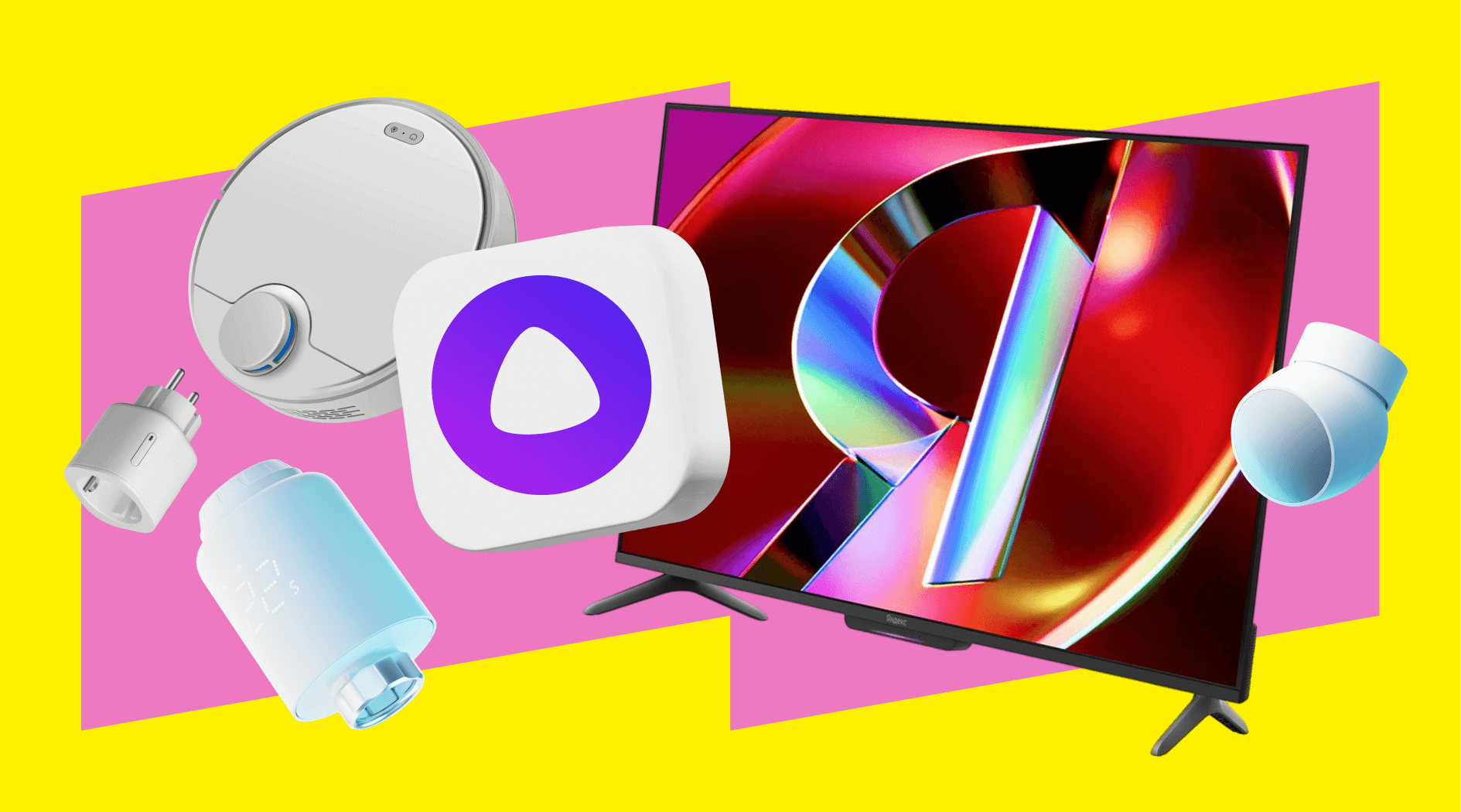
Как сделать умный дом с Алисой — полный гайд по всем устройствам

Самое приятное в умном доме с Алисой — что он собирается, как конструктор. Не нужно покупать все сразу: начните с того, что будет полезно каждый день. Например, свет в спальне, розетка для чайника на кухне или ночник в коридоре. Потом добавите датчики, уборку, безопасность — и вот у вас уже почти квартира будущего.
В этой статье разложим по полочкам, как сделать умный дом с Алисой в квартире: что умеет ИИ-помощник, как подключать устройства, какие бывают протоколы, зачем иногда нужен хаб, как проверить совместимость и какие устройства лучше всего подходят для кухни, гостиной и других зон.
Что такое умный дом с Алисой
Прежде чем говорить о том, с чего начать строить умный дом с Алисой, разберемся, что это вообще за зверь такой.
Умный дом с Алисой — это система, где разные устройства в квартире объединены в одну сеть управления, а роль главного помощника играет всеми любимая Алиса. Вы добавляете совместимые приборы в приложение «Дом с Алисой», распределяете их по комнатам и дальше управляете всем из одного места: голосом через умную колонку, умный телевизор или в приложении на смартфоне, даже если вы не дома.
Самый большой плюс такой системы — унификация всех гаджетов и софта: вместо отдельных приложений для каждой лампы, розетки или пылесоса у вас остается единый список устройств и понятная логика. Система поддерживает как устройства самого «Яндекса», так и технику сторонних производителей, поэтому умный дом можно собирать постепенно и не привязываться к одному бренду.
Важный момент: умный дом с Алисой не обязательно собирать сразу под ключ. Система отлично работает и в формате минимального набора: например, из света и пары розеток. А если хочется большего комфорта, устройства можно объединять в группы и настраивать автоматические действия, чтобы часть рутины происходила без вашего участия.
То есть это один центр управления для бытовых вещей, который помогает сделать дом удобнее без сложной техники и без ремонта: добавили устройство, дали ему понятное имя — и оно становится частью общей системы.


Возможности Алисы: каким командам можно научить
Алиса в умном доме работает как голосовой пульт: вы называете устройство или комнату, а дальше говорите действие. Важно, что Алиса понимает не только «включи» и «выключи», но и более точные команды, если устройство это умеет. Управлять можно через любую «Яндекс Станцию» и другие устройства с Алисой, а также из приложения «Дом с Алисой».
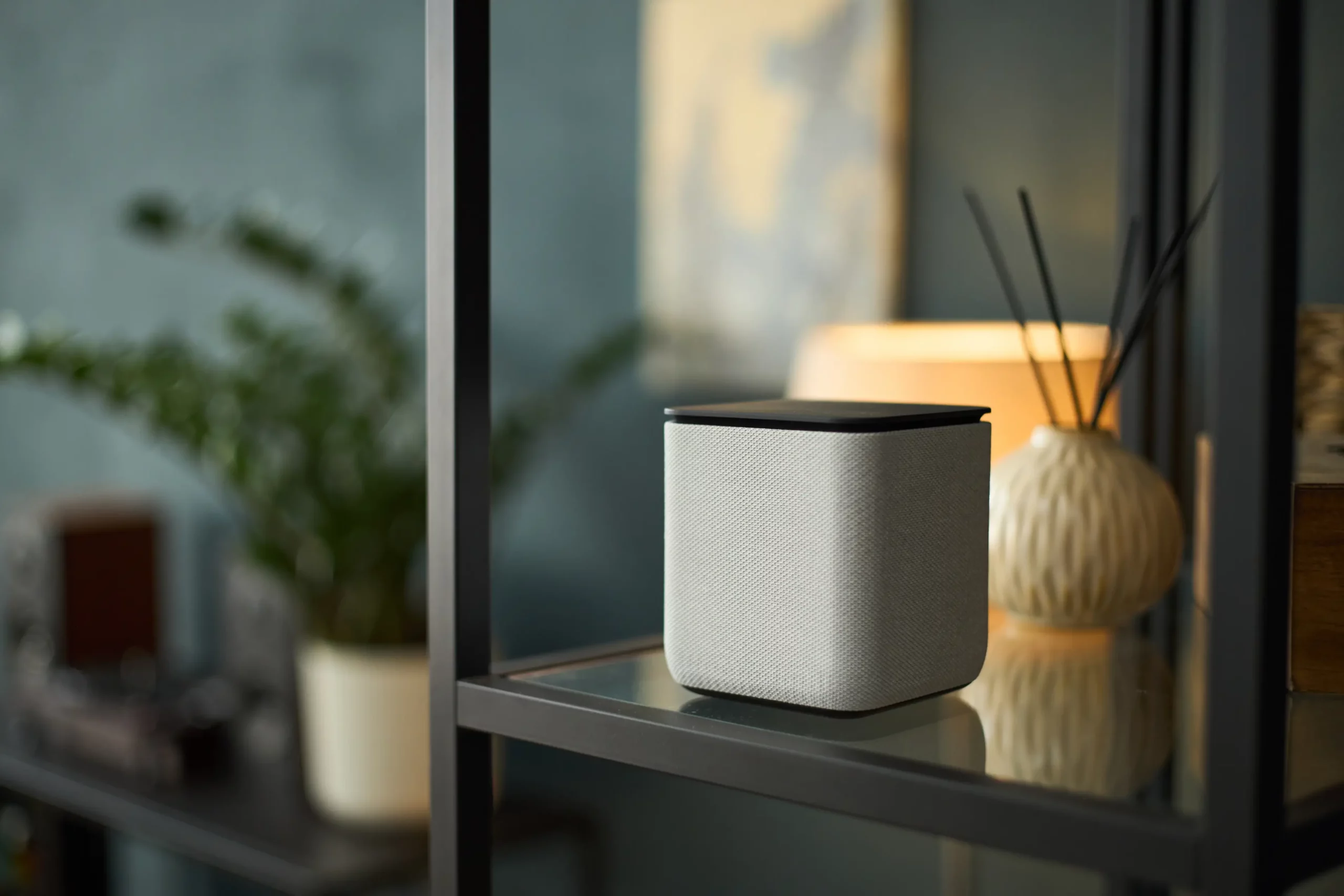
Самая понятная категория — свет. Можно включать отдельные лампы и сразу весь свет в комнате или в квартире, если вы разложили устройства по комнатам. Дальше идут параметры: для совместимых ламп Алиса меняет яркость и другие настройки освещения (например, по процентам).
Второй популярный блок — климат. Алиса умеет задавать режим и температуру для кондиционера, а еще запрашивать показания датчиков: какая температура в спальне, что показывает сенсор в комнате.
Третий блок — техника и розетки. Умные розетки и реле позволяют включать и выключать обычные приборы голосом: обогреватель, чайник, гирлянду. Здесь важно помнить простое правило: Алиса управляет не самим чайником, а питанием через умную розетку, поэтому устройство должно быть безопасным для такого включения.
Четвертый блок — безопасность и наблюдение. Если у вас есть совместимая камера, Алиса умеет выводить изображение на устройство с экраном, например на ту же «Яндекс ТВ Станцию».
И еще одна вещь, которая сильно упрощает жизнь: вы можете не только отдавать команды, но и узнавать состояние устройств — включено ли, какая температура, что происходит в комнате.
Чтобы команды работали без нервотрепки, называйте устройства коротко и понятно (например, «люстра», «торшер», «розетка у стола») и раскладывайте их по комнатам. Тогда Алиса будет понимать просьбы вроде «выключи свет в спальне» так же уверенно, как «выключи торшер».


С чего начать: колонка, хаб и протоколы
Итак, как настроить умный дом с Алисой? Сперва установите приложение «Дом с Алисой», войдите в «Яндекс ID» и решите, как вам удобнее управлять. Если хотите именно голосом, берите «Яндекс Станцию» или «Яндекс ТВ Станцию». Если голос не нужен, можно стартовать и без колонки, управляя из телефона.
Дальше главный выбор: устройства по Wi-Fi или через хаб по Zigbee.
- Устройства с Wi-Fi подключаются напрямую к домашнему роутеру. Это удобно, когда вы берете пару ламп или розетку и не хотите все это дело усложнять. Минус тоже бытовой: чем больше таких устройств, тем сильнее нагрузка на роутер и тем чаще начинают «отваливаться» от сети недорогие и некачественные приборы.
- Zigbee устроен иначе: датчики, кнопки, выключатели общаются не с роутером, а с хабом, поэтому для управления такой системой интернет не нужен. «Яндекс» поддерживает Zigbee-устройства и ведет каталог совместимых моделей; отдельно есть список тех, которые поддерживает хаб «Яндекса» (он работает по Zigbee 3.0). Это хороший путь, если вы планируете установить датчики движения, открытия дверей, умные выключатели и хотите, чтобы они стабильно работали.
Еще один протокол, который встречается все чаще, это Matter. В умном доме с Алисой сейчас поддерживаются устройства Matter over Wi-Fi, только базовые категории: освещение, розетки, выключатели и реле.
Важно не путать: Bluetooth у Станции нужен в первую очередь для музыки и подключения телефона, но это не способ сделать устройство умным в системе дома.
Самый спокойный старт для новичка: Станция плюс одна лампа или розетка. Если понравится, следующий шаг обычно Zigbee через хаб, чтобы добавить датчики и автоматизации без капризов Wi-Fi.


Совместимость и подводные камни
Самая частая ошибка в умном доме с Алисой звучит так: купили устройство, а оно не добавляется в систему управления. Чтобы этого не случилось, проверяйте совместимость не по словам на коробке, а по официальному каталогу и справке «Яндекса»: там есть раздел про совместимые устройства, отдельные списки Zigbee и Matter и подсказки по типам техники.
С какими проблемами сталкиваются чаще всего?
- Похожее название, разные версии. У одного и того же бренда могут быть две модели — одна для глобального рынка и другая, только для Китая. Внешне одинаковые, но подключаются по-разному. Если в списке совместимости нет точной модели, шанс промахнуться с гаджетом повышается.
- Нужен хаб, а его нет. Zigbee-датчики и многие выключатели без хаба не заработают. Сначала решите, будет ли у вас Zigbee-контур, и только потом покупайте датчики пачкой.
- Matter подключает далеко не все гаджеты. Сейчас у Алисы Matter over Wi-Fi ограничен по типам устройств, и даже внутри этих категорий поддерживаются не все модели.
- Один прибор, разные способы подключения. Бывает, что техника добавляется не напрямую, а через аккаунт производителя и его приложение. Тогда важно помнить логин и пароль и учитывать, что работа зависит от облака бренда.
- Функционал неполный — Алиса выполняет только базовые команды. Устройство подключилось, но доступно только включение и выключение, без тонких настроек. Это нормально: набор команд зависит от конкретной модели и ее интеграции.
Практическое правило: перед покупкой откройте каталог совместимости, найдите нужную модель, посмотрите, требуется ли хаб и какой протокол используется. Это займет всего пару минут, зато сэкономит вам много денег и нервов.
Способы подключения устройств к Алисе
Теперь разберем, как собрать умный дом с Алисой своими руками. Начать нужно с выбора способа подключения, которых в этой системе несколько. Какой именно нужен, зависит не от того, что это за устройство, а от того, как оно «общается» с системой: напрямую, через хаб или через приложение производителя.
Расскажем о четырех способах подключения. Выберите тот, который подходит именно вашему устройству, и подключайте по шагам.
Подключение в приложении «Дом с Алисой»
Подходит, когда устройство добавляется без отдельного приложения производителя.
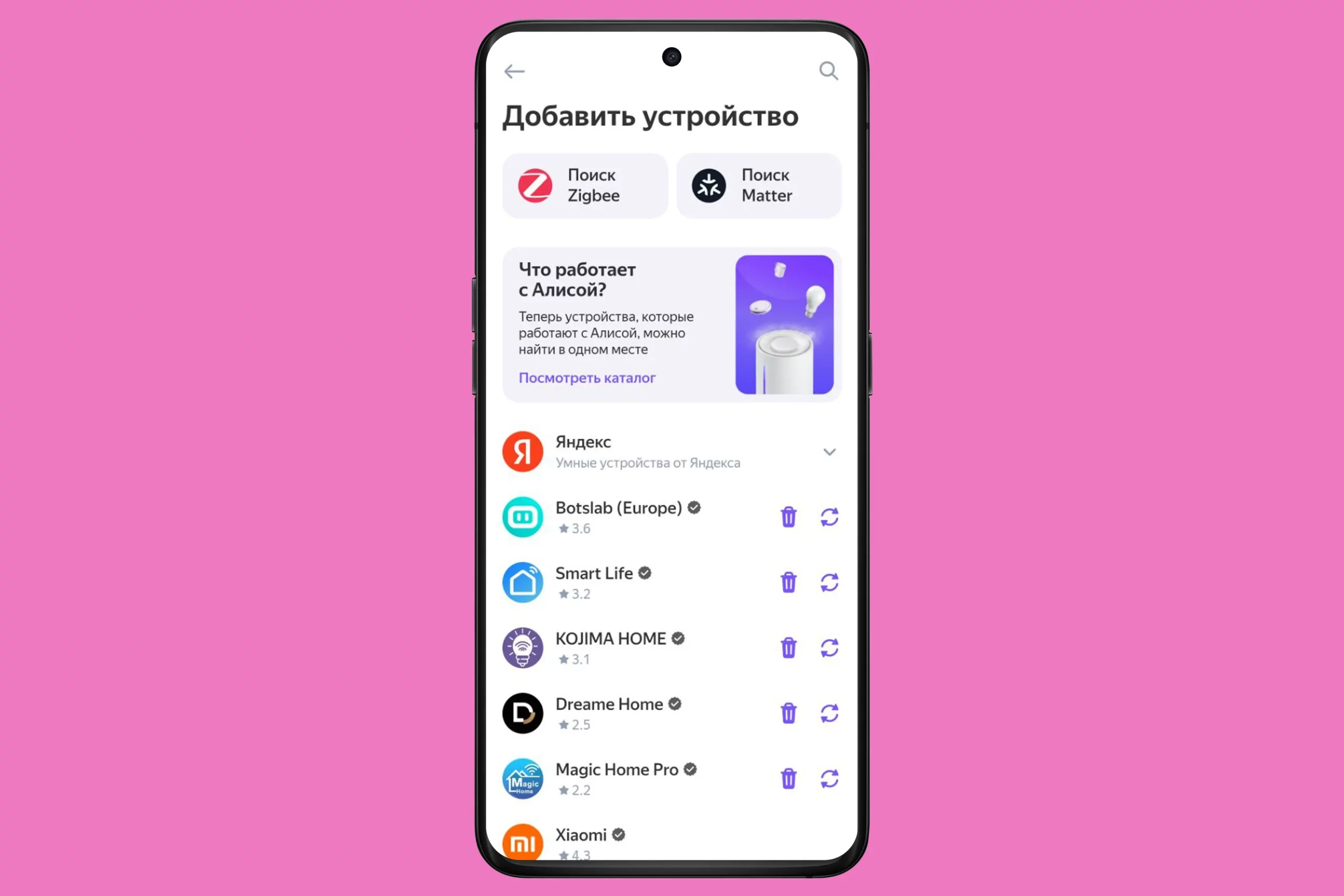
- Откройте приложение «Дом с Алисой».
- Нажмите значок «плюс» в правом верхнем углу.
- Выберите «Устройство умного дома» и далее вариант добавления, который предлагает приложение.
- Включите устройство в розетку и переведите его в режим подключения так, как написано в его инструкции.
- Дождитесь, когда устройство появится в приложении, и подтвердите добавление.
- Дайте короткое имя, которое легко произнести, и назначьте комнату.
Подключение через приложение производителя
Так подключают устройства, которые сначала нужно настроить в фирменном приложении, после чего представить их Алисе.
- Скачайте приложение производителя и войдите в него. Обычно производитель предоставляет QR-код для скачивания в инструкции.
- Подключите устройство внутри приложения производителя и убедитесь, что оно там работает.
- Откройте «Дом с Алисой», нажмите «плюс».
- Выберите «Устройство умного дома», затем найдите в списке бренд, к которому относится устройство.
- Нажмите кнопку подключения и войдите в аккаунт производителя, который вы использовали в его приложении.
- Разрешите доступ и дождитесь, пока устройства появятся в приложении «Дом с Алисой».
- Разложите устройства по комнатам и переименуйте их под себя.
Подключение Zigbee через хаб
Подходит, когда устройство добавляется через хаб, а не через домашний Wi-Fi.
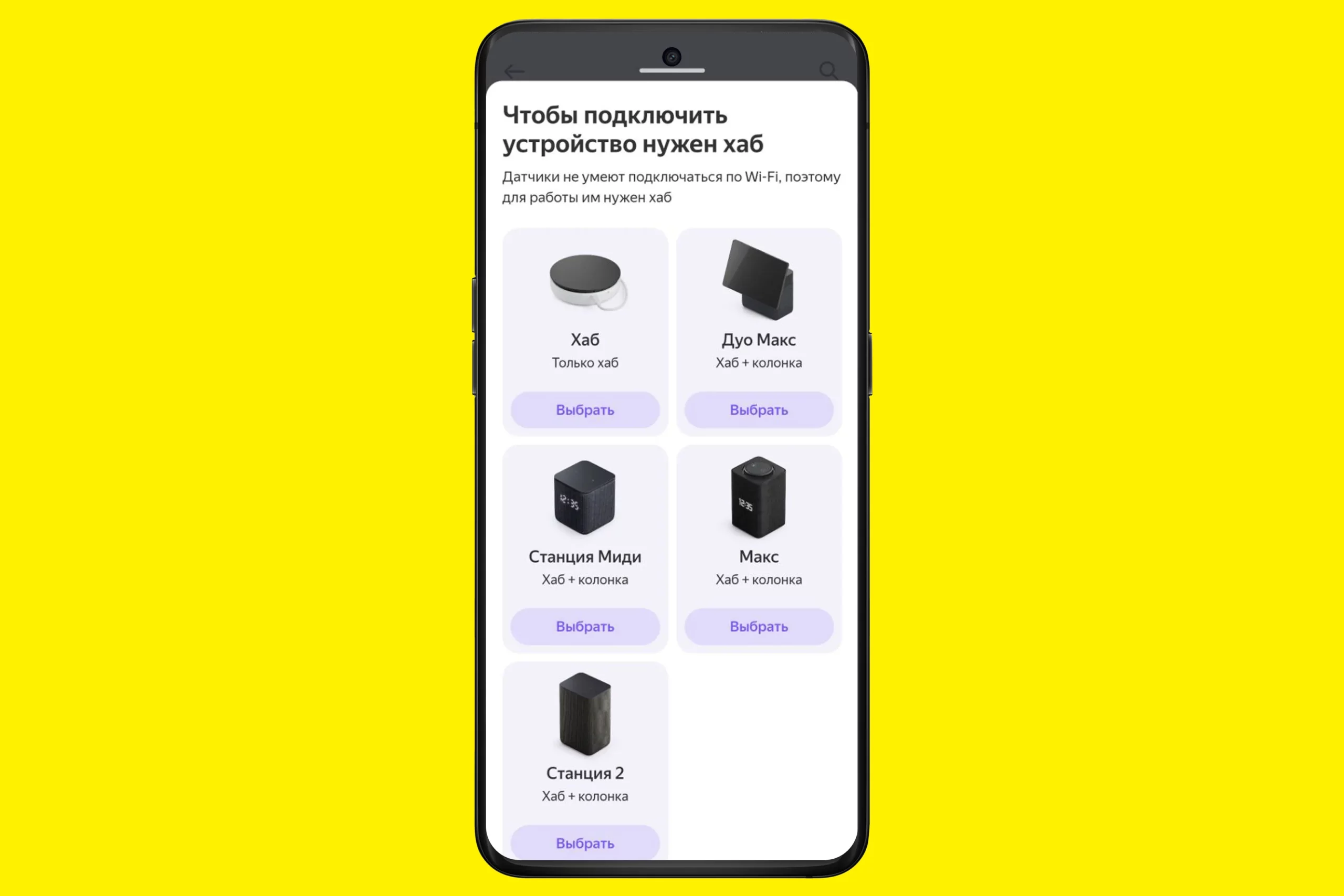
- Откройте «Дом с Алисой» и нажмите плюс.
- Выберите «Устройство умного дома», затем «Поиск Zigbee».
- Держите устройство рядом с хабом.
- Переведите устройство в режим подключения по его инструкции. Обычно это удержание кнопки до мигания индикатора.
- Дождитесь, пока устройство появится в приложении, и подтвердите добавление.
Подключение Matter
Подходит, если устройство добавляется через поиск Matter в приложении.
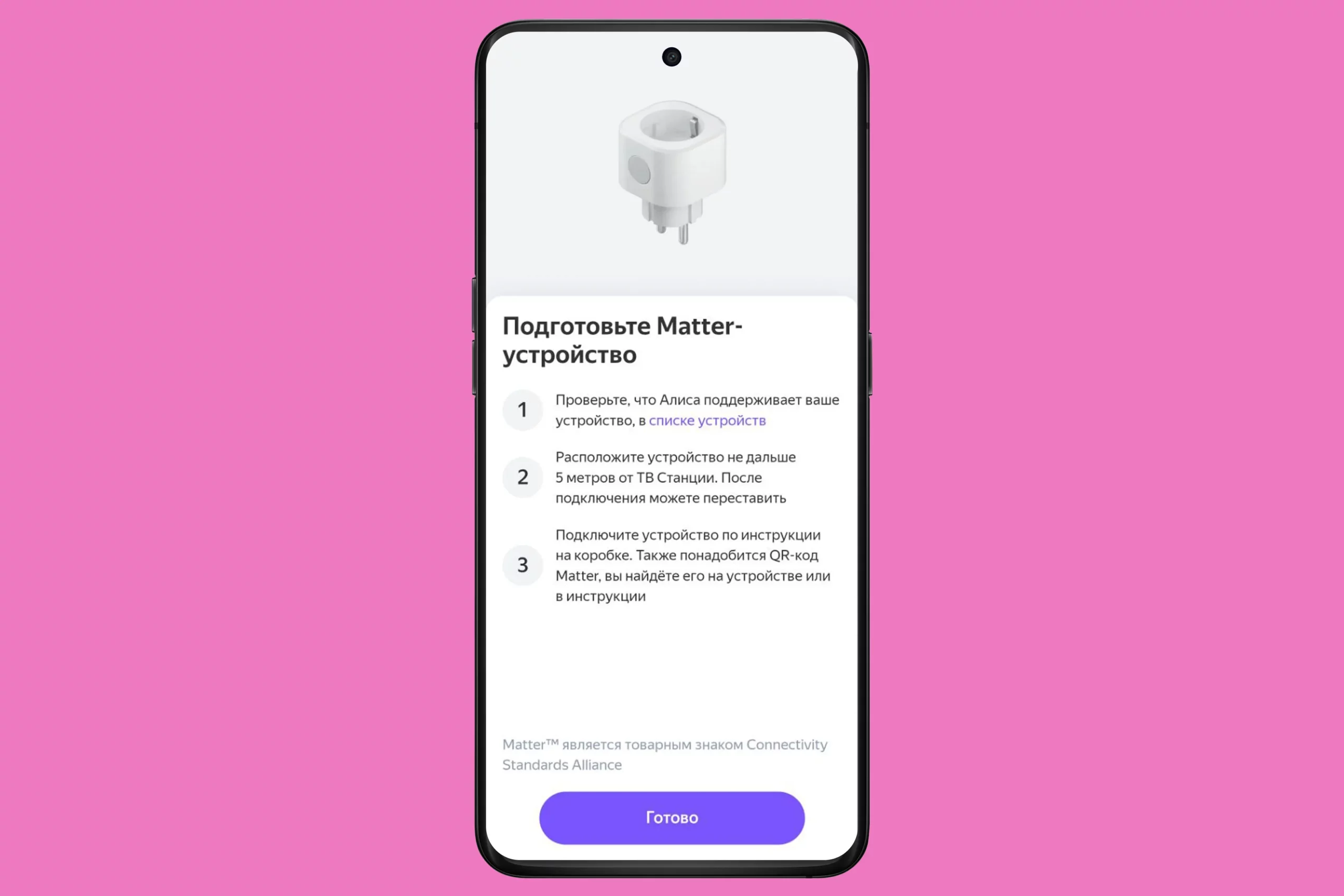
- Откройте «Дом с Алисой» и нажмите плюс.
- Выберите «Устройство умного дома», затем «Поиск Matter».
- Выберите хаб, к которому будете подключать устройство.
- Поднесите устройство ближе к хабу для первого подключения.
- Переведите устройство в режим подключения по инструкции к нему и нажмите «Готово» в приложении.
- Дождитесь завершения и задайте имя с комнатой.
Если устройство все-таки не подключается, то:
- Проверьте, что устройство действительно в режиме подключения: обычно мигает индикатор.
- Перезагрузите роутер, затем полностью закройте и заново откройте «Дом с Алисой».
- Подвиньте устройство ближе к колонке или хабу и повторите попытку.
Какие устройства можно подключить
Для кухни
Когда размышляете, как создать умный дом с Алисой, проще всего начать с кухни — она дает максимальное понимание, зачем вообще это все нужно и как это работает. Тут постоянно включают свет, ставят таймеры и переживают за воду и плиту.
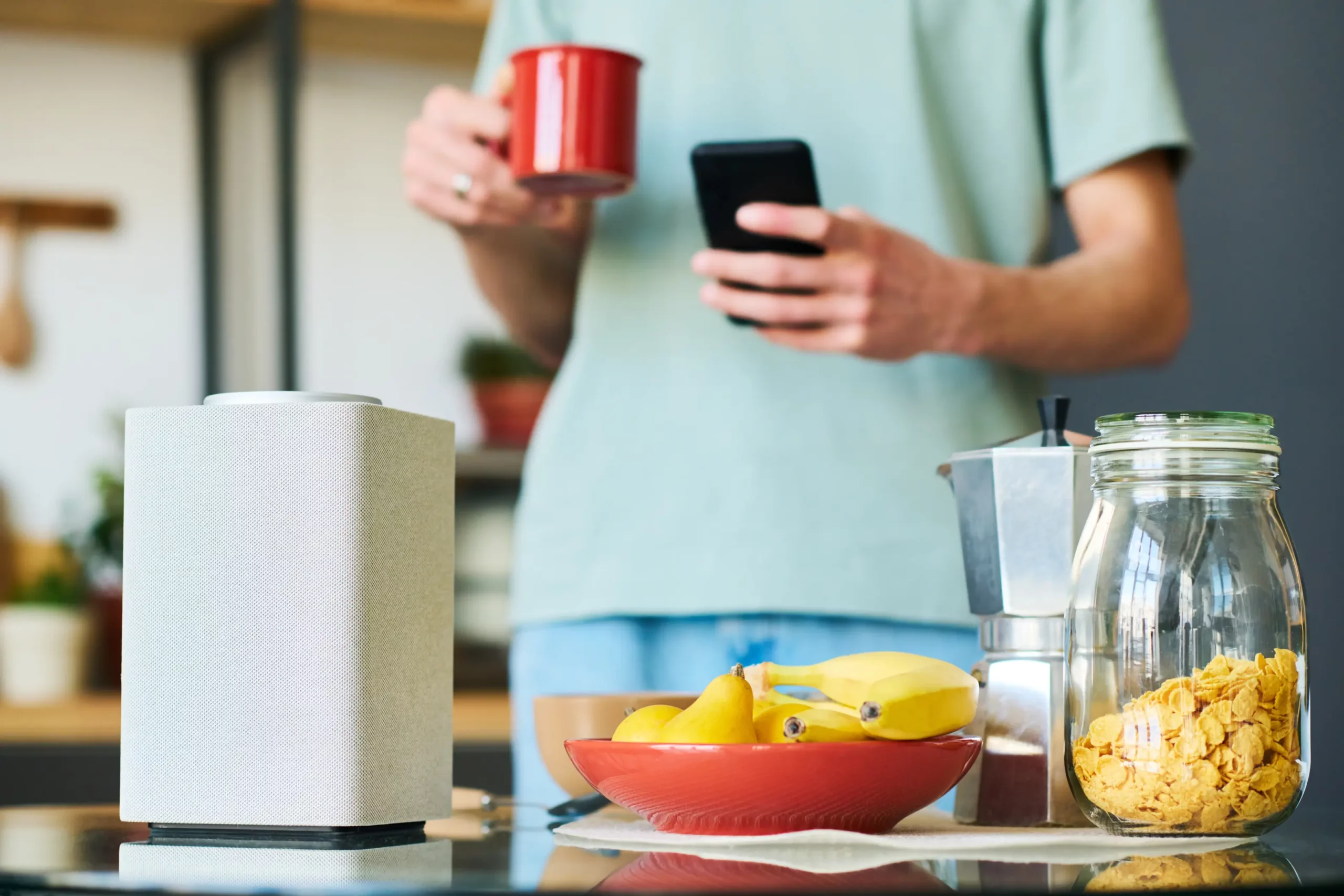
Начните с двух-трех вещей, которыми вы пользуетесь чаще всего. Самый частый набор для кухни — управление светом, одна умная розетка и пара датчиков для спокойствия. Если любите готовить, колонка еще и заменяет таймеры на телефоне: вы просто говорите, сколько минут засечь, и не пачкаете пальцами экран смартфона.
Что стоит установить на кухне в первую очередь?
- Умная розетка — чтобы выключать приборы и устанавливать расписания (подходит не для всего, но для подсветки, небольших приборов и зарядок — самое то).
- Умная колонка с Алисой — таймеры, напоминания, музыка, быстрые команды.
- Датчик дыма — уведомит, если что-то подгорает.
- Датчик протечки — кладете под раковину или рядом с посудомойкой. Если вода протекла на пол, вы получите уведомление.


Для освещения дома
Свет — еще один популярный стартовый вариант, потому что результат виден сразу: включили и выключили, не вставая с дивана, сделали мягкий режим вечером, настроили свет в коридоре на автоматическое включение.
Важно лишь определиться: вы либо делаете умными сами лампы, либо устанавливаете умный выключатель на стене. Первый вариант проще, второй — привычнее для семьи, потому что все продолжают щелкать клавишей, как раньше.
Какие гаджеты из этой категории стоит установить?
- Умные лампочки — быстрый способ: вкрутили, добавили в приложение, управляете яркостью и оттенком цвета.
- Умный выключатель — ставится вместо обычного, сохраняет привычное управление, но добавляет голосовые команды и сценарии.
- Регулятор яркости — нужен, если хотите не просто включать, а делать свет мягче или ярче в зависимости от ситуации.
- Датчик движения — идеален для коридора и санузла: свет загорается сам и выключается через заданное время.
- Светодиодная лента — подсветка кухни, ТВ-зоны или коридора, удобно включать одной командой.


Для управления домом
Раздел для тревожников, которые не помнят, выключили ли они утюг, закрыли ли окно, не жарко ли у ребенка в спальне. Умный дом помогает тем, что показывает состояние техники и дает возможность справиться с проблемой одной командой.
Часто все начинается с климата: хочется, чтобы дома было одинаково комфортно утром и вечером, без постоянных подстроек параметров. Еще сюда относят кнопки и сценарии: одним действием выключить свет, отключить часть розеток и снизить температуру.
Что понадобится в первую очередь?
- Термостат — управляет теплым полом или отоплением по расписанию и согласно заданной температуре.
- Датчик температуры и влажности — показывает, что в комнате сухо или душно. Пригодится, даже если пока ничего не автоматизируете.
- Датчик открытия двери и окна — уведомляет, если их открыли; помогает контролировать проветривание и входную дверь.
- Умная розетка — быстрый способ выключить любой прибор, если не уверены, сделали ли вы это сами перед уходом из дома.


Для уборки
Здесь главный герой один — робот-пылесос. Его любят не за технологичность, а за то, что он снимает рутину: запускается по расписанию и убирает, пока вы заняты или ушли по своим человеческим делам.
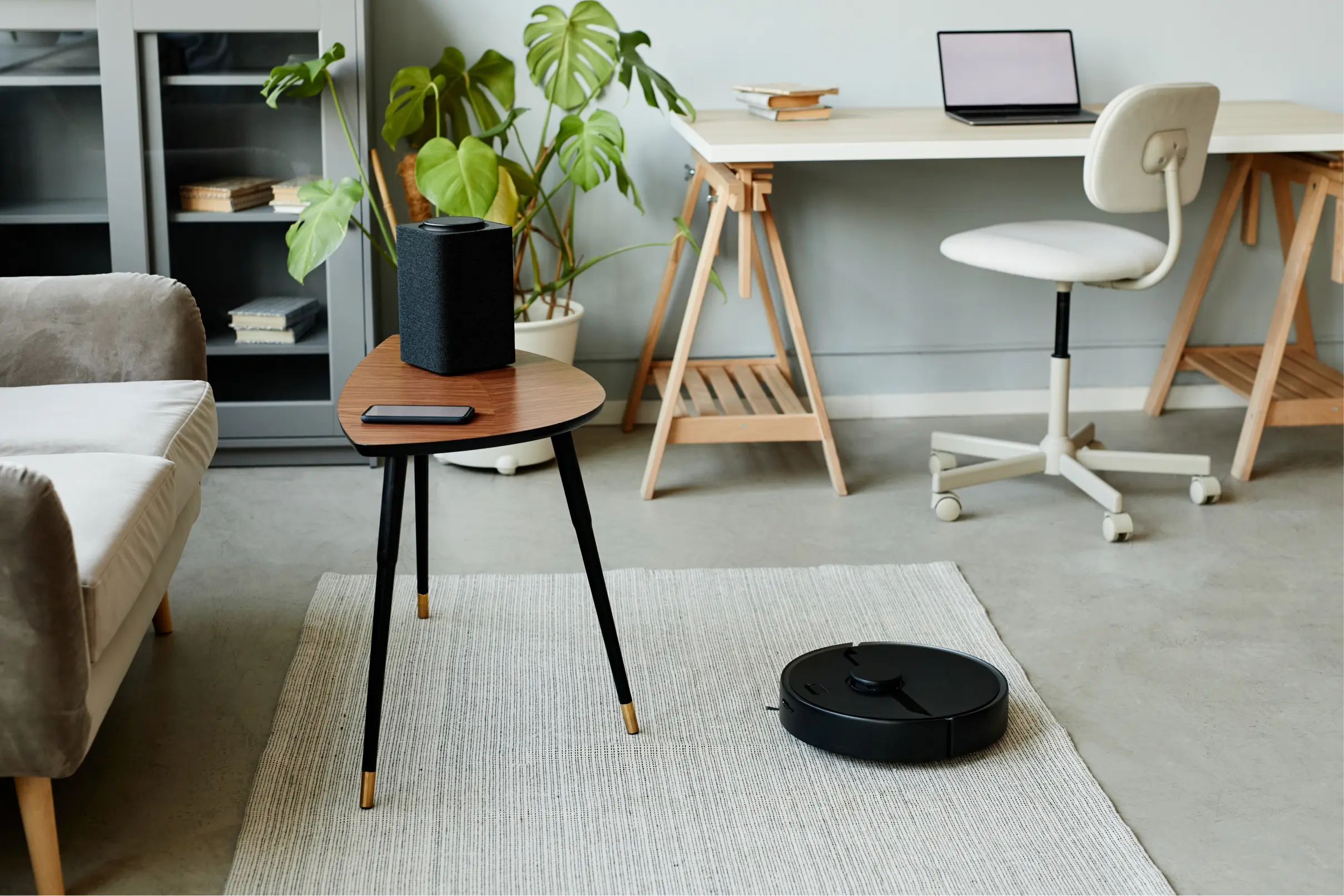
Второй по полезности пункт рядом с уборкой — защита от протечек: если вдруг начнется потоп, всем будет уже не до умного дома, поэтому датчик протечки в ванной и на кухне часто ставят одним из первых. Остальные устройства добавляют по желанию.
Что пригодится для уборки?
- Робот-пылесос — запуск голосом и по расписанию, иногда можно отправить на уборку, когда вы выходите из дома.
- Датчик протечки — ставят рядом со стиральной машиной, под раковиной, у посудомойки. Уведомляет при появлении воды.
- Умная розетка — пригодится для простых приборов, но только если производитель допускает включение через питание.
- Датчик движения — иногда используют как триггер: например, уборка запускается, когда дома никого нет. Или для безопасности.
Для гостиной
Гостиная — это место, где хочется удобства без лишней возни: управлять всеми устройствами голосом, не используя массу пультов, настроить нормальный свет для вечернего просмотра кино.
Поэтому чаще всего здесь подключают освещение и колонку, а уже потом добавляют климат и дополнительные сценарии. Полезный подход — сделать два-три режима: ярко — для уборки, мягко — для отдыха, приглушенно — для фильма или сна.
Что понадобится в гостиной?
- Умный свет — лампочки, выключатели или лента для подсветки ТВ-зоны и вечернего режима.
- Регулятор яркости — помогает сделать свет комфортным, чтобы не било в глаза.
- Умная розетка — торшер, гирлянда, увлажнитель. Удобно включать и выключать по графику.
- Датчик температуры и влажности — чтобы понимать, когда проветрить или включить увлажнение.


Для мониторинга безопасности
Безопасность в умном доме обычно начинается не с какой-то магической суперсистемы, а с простых уведомлений: открылась дверь, появилась вода на полу, пошел дым. Это те ситуации, где важно среагировать моментально.
Сюда же относят и камеры — как для подъезда, если живете в квартире, так и для частного дома.
Что понадобится для мониторинга безопасности?
- Датчик открытия двери и окна — сообщает о факте открытия, полезен и для входной двери, и для окон.
- Датчик движения — уведомляет о движении, когда никого не должно быть дома.
- Датчик дыма — предупреждает о дыме, особенно актуален для кухни и коридора.
- Датчик протечки — один из самых важных: вода на полу обнаруживается мгновенно, и вы успеете отреагировать еще до катастрофы.
- Камера — позволяет посмотреть обстановку и в зависимости от модели присылает уведомления по движению.


Как подобрать устройства для умного дома
Как сделать умный дом с «Яндекс Станцией»? В первую очередь, четко определиться с устройствами. Тут лучше идти от простого: не от списка устройств, а от того, что вы хотите перестать делать руками.
- Запишите 2-3 основные задачи. Например: выключать свет, не вставая; чтобы в коридоре ночью загорался мягкий свет; чтобы пылесос убирал по расписанию, чтобы телефон предупреждал, если протекло под раковиной. Если задача не сформулирована, устройство почти наверняка будет лежать без дела.
- Сразу прикиньте, кто будет этим пользоваться. Если в семье все по привычке щелкают выключателем, берите решение, которое не ломает устоявшиеся привычки: умный выключатель или реле. Если вы живете один и выключателем почти не пользуетесь, проще начать с умных лампочек.
- Перед покупкой проверьте, что устройство точно дружит с Алисой. Не бренд, а конкретная модель. Это делается через официальный каталог совместимых устройств для дома с Алисой. Если модели нет в списке, лучше выбрать другую, чтобы не тратить время на тщетные попытки подключения.
- Покупайте по одному гаджету, если пока не уверены, каким должен быть финальный результат. Первый шаг — свет или розетка. Второй — датчик протечки. Третий — робот-пылесос или датчик движения. Подключили, привыкли, поняли, что раздражает и чего не хватает, — тогда добавляйте еще. Так вы не утонете в настройках.
- Датчики берите только те, где польза понятна без объяснений. Протечка — чтобы узнать о воде на полу сразу. Дым — чтобы не пропустить проблему на кухне. Движение — чтобы свет включался сам ночью и чтобы приходили уведомления, когда вас нет. Остальное — по желанию, когда базовые варианты в ваш умный дом уже интегрированы.
- Если дома часто отключается интернет, начните с его настройки. Иначе будет ощущение, что умный дом живет своей жизнью: то реагирует, то нет.
Как управлять системой
После подключения все сводится к трем вещам: быстро понимать, что произошло, держать устройства в рабочем состоянии, легко перестраиваться на новые сетевые рельсы, например, если вы купили новый роутер.
История событий: сначала изучите ее, потом делайте выводы
Если свет включился сам, сценарий не сработал или датчик будто молчит, откройте раздел «История событий». Там видно, когда менялось состояние устройств и что именно запускалось. Историю можно смотреть для всего дома, для конкретного устройства и для сценариев.
Полезная привычка: перед любыми перезагрузками и переподключениями проверьте историю. Часто выясняется, что устройство сработало, просто его выключили вручную или сценарий был запущен не тем триггером.
Состояние устройств: следите за двумя сигналами
- Сеть. Если устройство не в сети, то это проблема либо питания, либо связи.
- Низкий заряд батарейки у датчиков. Датчик может еще работать, но начнет пропускать события или отвечать с задержкой. Раз в месяц открывайте список датчиков и изучайте общее состояние. Это быстрее, чем разбираться в момент, когда уже случилась протечка в ванной или пропал свет в коридоре.
Смена роутера или пароля Wi-Fi
- Сначала перенастройте колонку. Откройте «Дом с Алисой», найдите свою Станцию и запустите настройку заново через пункт смены сети. Можно сделать это и голосом — командой «Настрой колонку». Дальше следуйте подсказкам в приложении.
- Перенастройте хаб «Яндекса», если он есть. Удерживайте кнопку на хабе около 6 секунд, затем откройте «Дом с Алисой» и подключите найденный хаб по инструкции на экране. Если баннер не появился, выберите хаб в списке устройств и запустите настройку заново.
- Затем займитесь остальными устройствами, которые работают через Wi-Fi. После смены сети обычно нужно заново указать новое имя сети и пароль. Сделать это нужно в том приложении, через которое устройства добавлялись.
Если Zigbee-датчик перестал отвечать
Действуйте по чек-листу.
- Убедитесь, что хаб в сети. Обычно об этом говорит индикатор питания.
- Проверьте батарейку и замените при необходимости.
- Перезагрузите хаб.
- Перезагрузите датчики: выньте батарейку на 10 секунд или обесточьте устройство.
- Если не помогло, подключите заново.
Если устройство не выполняет команды
- Проверьте интернет на смартфоне в этой же Wi-Fi сети, откройте любой сайт. Если открывается — дело не в интернете. Если не открывается — перезагрузите роутер.
- Оцените уровень сигнала рядом с устройством: если он слабый, переставьте роутер ближе или уберите препятствия.
По поводу обновлений
- Станции обновляются автоматически, обычно это происходит ночью. Ручной проверки обновлений нет, поэтому просто оставляйте колонку подключенной к розетке и интернету.
- Если у вас телевизор на YaOS или YaOS X, обновления системы можно поставить в настройках устройства в разделе обновлений.
Товары из материала
Понравилась статья?
Похожие статьи
 Умные колонки
19 мин
30.12.2025
747 432
967
82
115
1
Умные колонки
19 мин
30.12.2025
747 432
967
82
115
1
 Алиса
17 мин
29.10.2025
21 367
9
4
1
0
Алиса
17 мин
29.10.2025
21 367
9
4
1
0
 Нейросети
13 мин
26.09.2025
3 008
5
3
0
0
Нейросети
13 мин
26.09.2025
3 008
5
3
0
0
Нам нравится, что вам нравится
Уверены, вы можете не хуже! Напишите статью и получите Бонусы.
Спасибо, что вам есть что сказать
Попробуйте расширить свою мысль и написать статью — и получите за это Бонусы.
Комментарии