


29 февраля 2024
Как сделать скриншот на ноутбуке или компьютере: 15 способов
16
16
14
45 833
13 мин
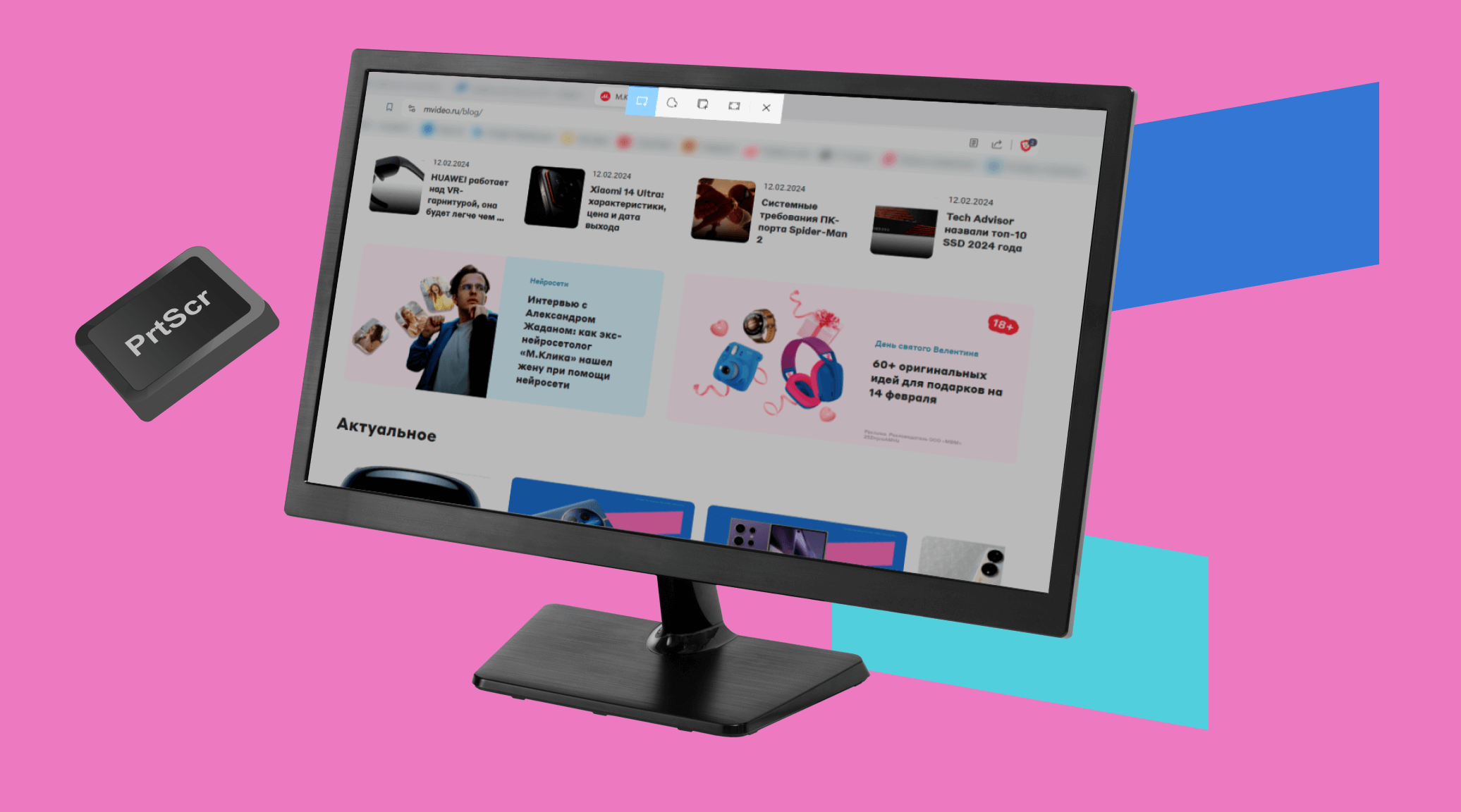
Как сделать скриншот на ноутбуке или компьютере: 15 способов

Снимок экрана — полезная и нужная функция, но не все знают, как быстро и просто его получить. Делимся 15 способами, как сделать скриншот экрана на компьютере и на ноутбуке.
Все способы
- Прежде чем мы подробно расскажем о каждом способе, представляем таблицу, в которой отражены ключевые особенности инструментов для создания скриншотов на компьютере.
| Название | Необходимость установки | Русский интерфейс | Особенности | Загрузка в сеть |
| Клавиша Print Screen | Нет | Не нужен | Самый простой способ | Нет |
| The Windows key + Prt Sc | Нет | Не нужен | Автоматическое сохранение изображений на жесткий диск | Нет |
| Alt + Prt Sc | Нет | Не нужен | Создание скрина активного окна | Нет |
| «Ножницы» | Нет | Не нужен | Самый быстрый способ с помощью горячих клавиш; можно заскринить фрагмент экрана | Нет |
| «Фрагмент и набросок» | Зависит от версии ОС | Не нужен | Умеет создавать скрины с задержкой | Нет |
| Lightshot | Да | Да | Адаптируется под интерфейс Windows | Да |
| Greenshot | Да | Да | Можно выбрать формат сохраняемого изображения | Да |
| «Снимок экрана» | Да | Да | Можно выделить произвольные области на экране | Да |
| Скриншотер Mail.ru | Да | Да | Автоматически загружает изображение в облако | Да |
| Monosnap | Да | Да | Позволяет вести запись экрана | Да |
| Joxi | Да | Да | Для использования необходима регистрация | Да |
| «Скриншотер» | Да | Да | Позволяет вести запись экрана | Да |
| FireShot | Да | Да | Платная версия FireShot Pro предоставляет больше возможностей | Да |
| Awesome Screenshot | Да | Да | Функция мгновенной отправки файлов | Да |
| Nimbus Screenshot | Да | Да | Есть функция записи экрана | Да |
Встроенными инструментами Windows
Клавиша Print Screen
Начнем с самого распространенного способа. На любой клавиатуре есть клавиша Print Screen. Она может называться по-разному — «PrntScrn», «PrtScn», «PrtScr» или «PrtSc», но суть одна. Чтобы сделать снимок экрана с ее помощью, выполните следующие действия:
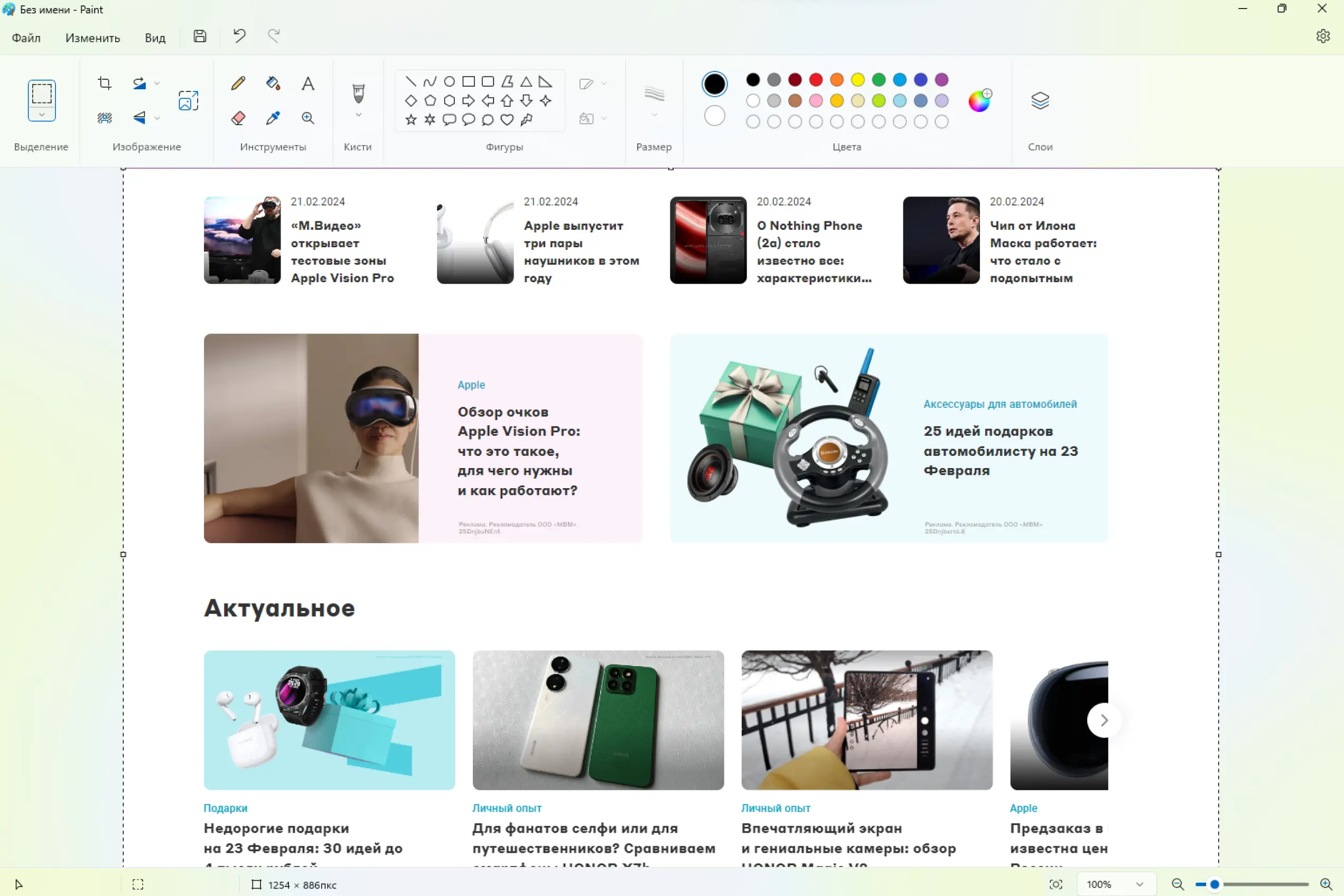
1. Нажмите на клавишу PrintScreen — и компьютер сохранит скрин в оперативной памяти.
2. Зайдите в меню «Пуск» и откройте Paint.
3. В Paint нажмите на значок «Вставить» либо «Ctrl+V».
4. Сохраните полученное изображение с помощью команды «Сохранить как».
The Windows key + Prt Sc
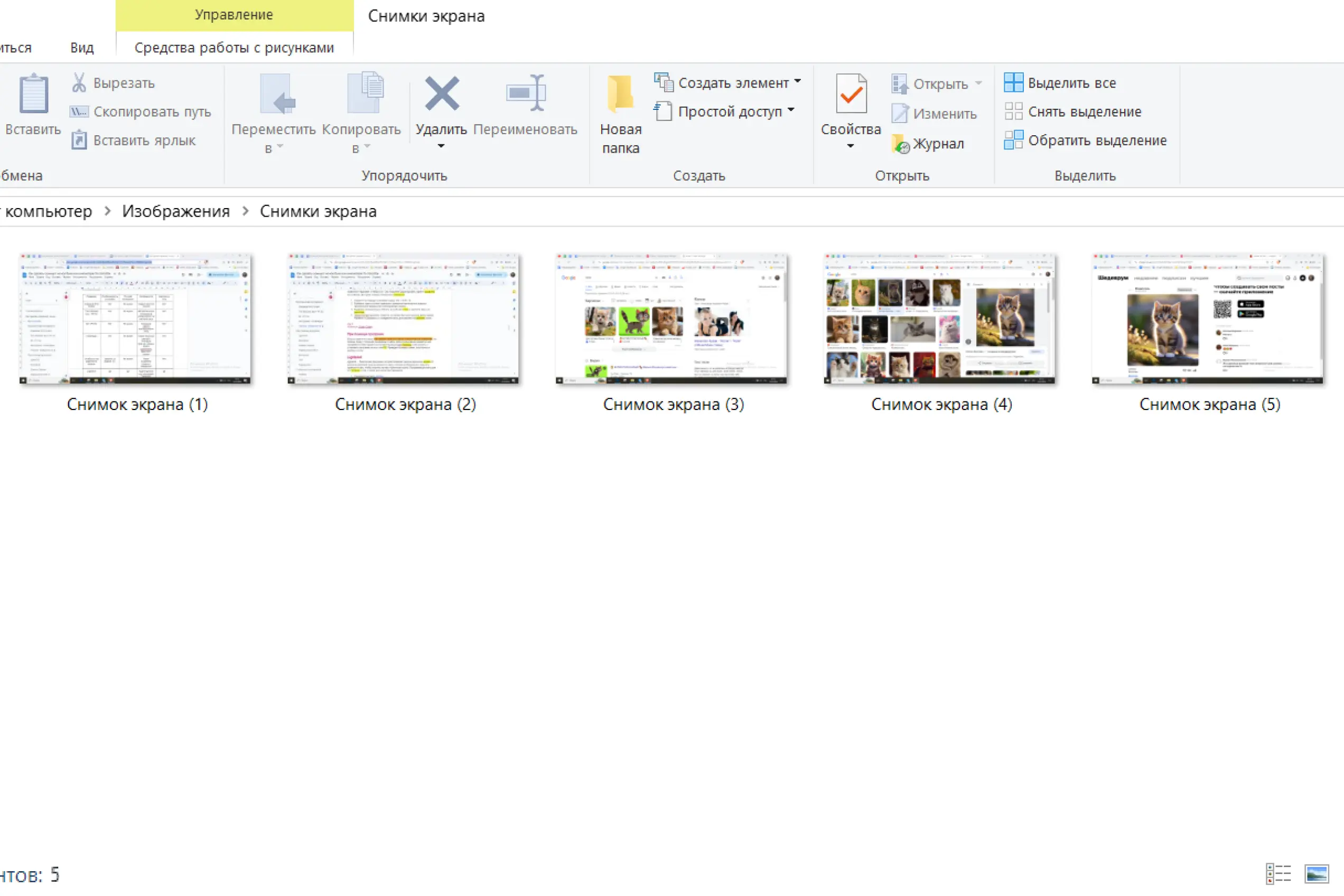
Можно создать скриншот экрана компьютера сочетанием клавиш Windows и Print Screen. Преимущество этого способа в том, что заходить в графические редакторы, чтобы сохранить кадр, не нужно. Скрин в формате .png автоматически попадает в папку «Снимки экрана», которая находится в каталоге «Изображения».
Alt + Prt Sc
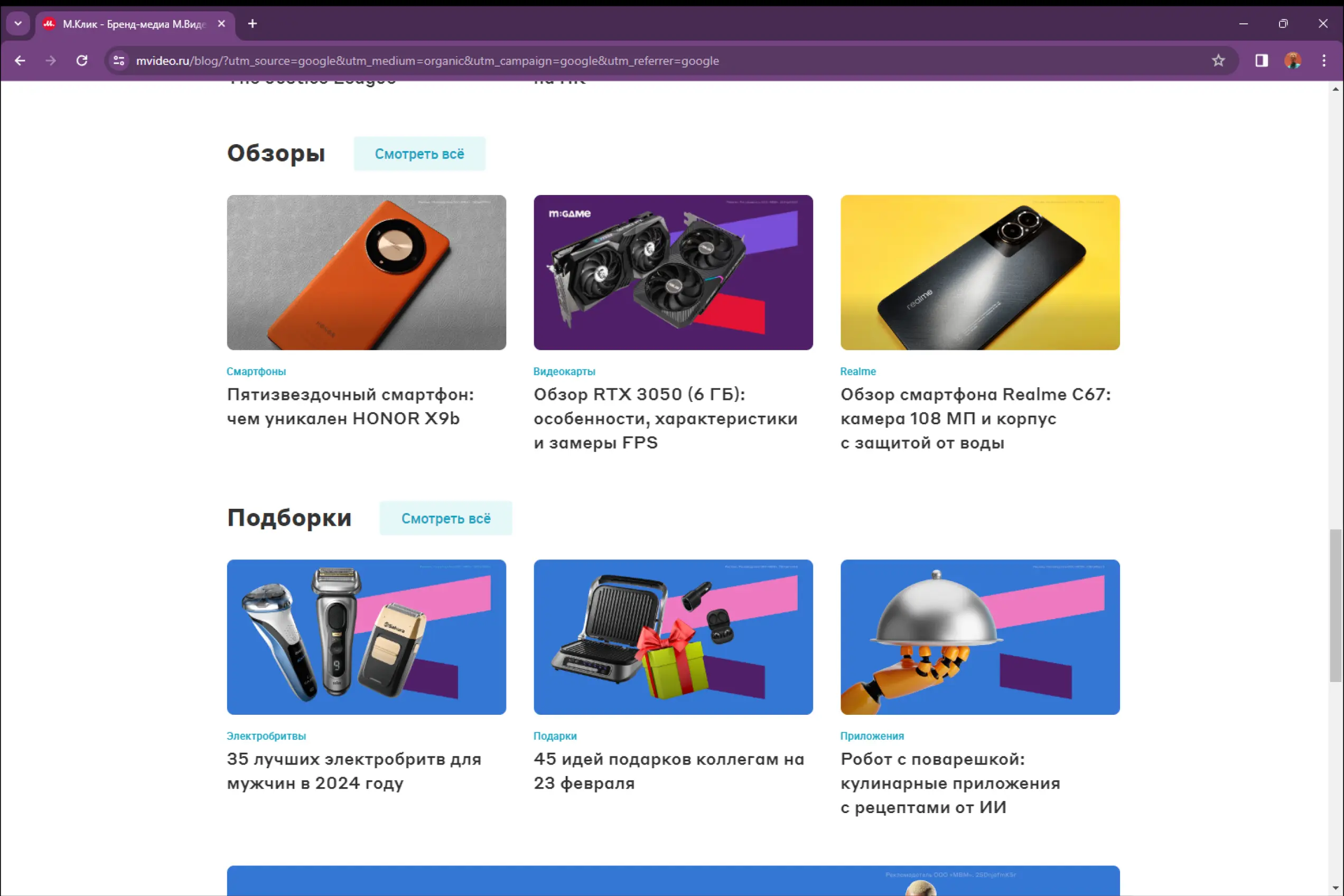
Особенность способа в том, что сохранится изображение не всего экрана, а только активного окна. Это позволяет заскринить отдельную вкладку или файл на дисплее устройства.
Инструмент «Ножницы»
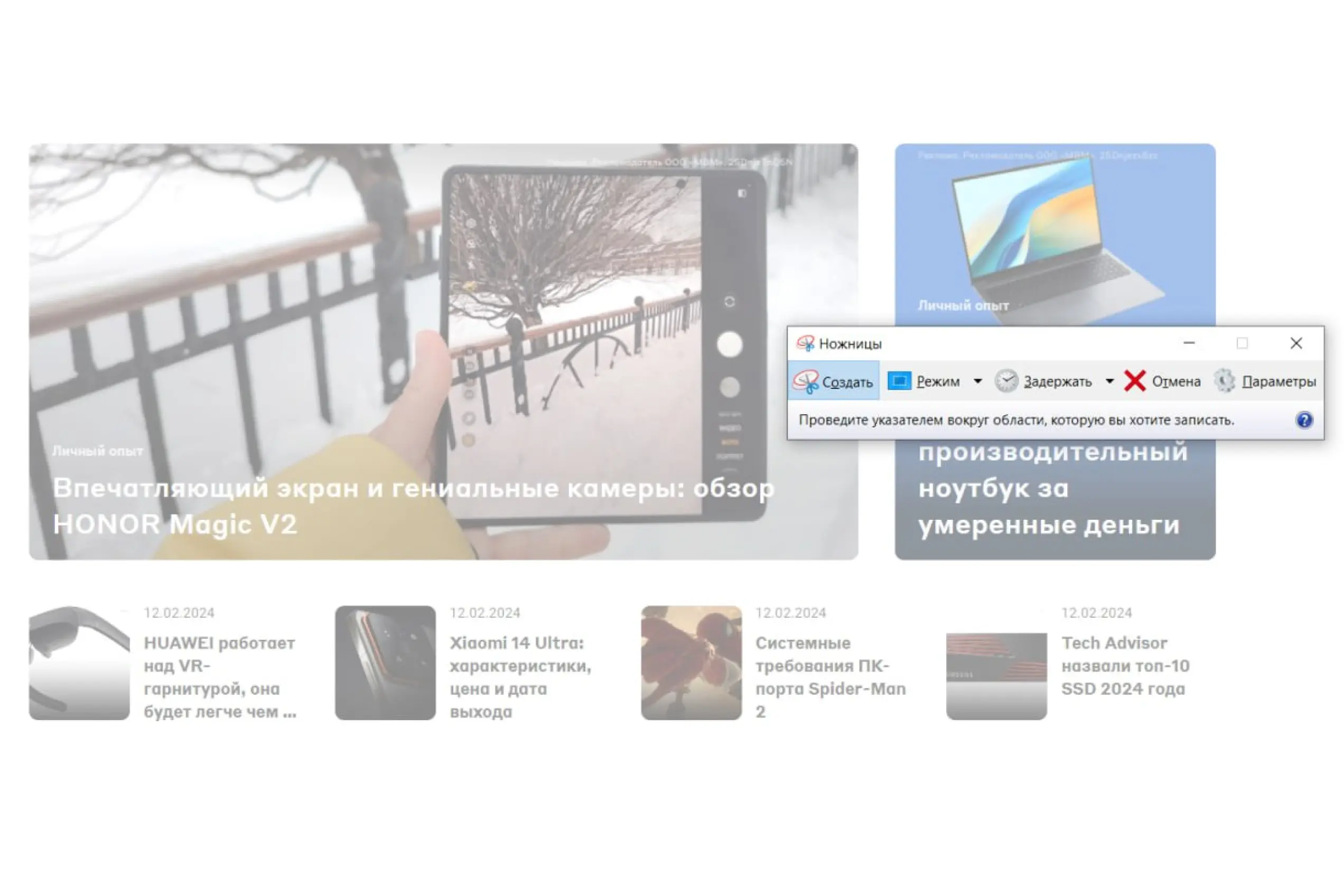
«Ножницы» позволяют сделать снимок экрана без использования клавиши Print Screen и графических редакторов. А также с помощью этого инструмента можно сделать скрин выделенной области.
1. Откройте меню «Пуск».
2. Найдите приложение «Ножницы».
3. Нажмите на кнопку «Создать».
4. Выделите интересующую область на экране.
5. Нажмите на значок дискеты для сохранения изображения.
Утилита «Фрагмент и набросок»
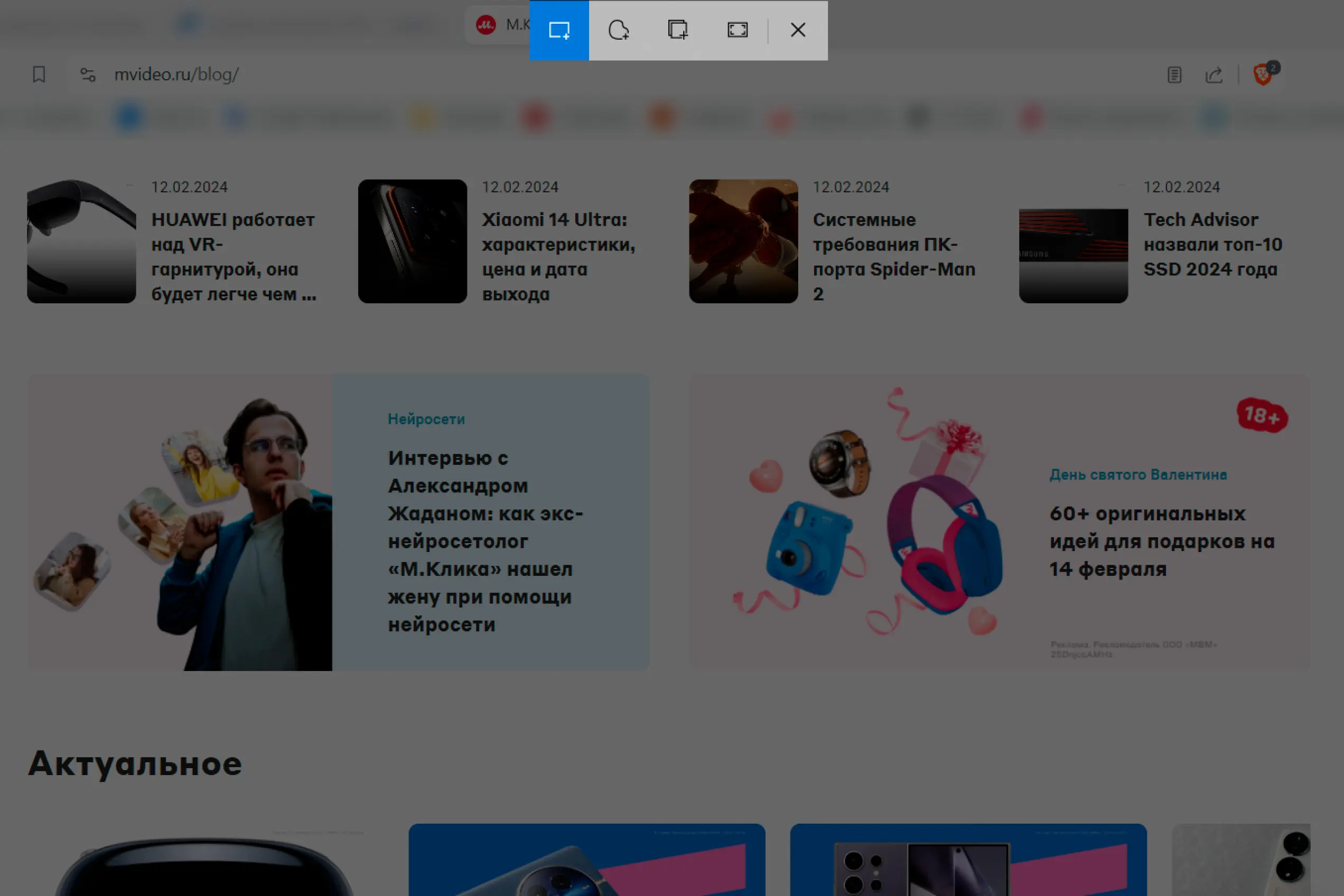
В версии ОС Windows 10 и выше есть встроенная утилита для создания скриншотов под названием «Фрагмент и набросок». Она позволяет редактировать скрин и сохранять его в облаке. Также приложение умеет создавать скрины с задержкой.
1. Нажмите комбинацию клавиш Win + Shift + S.
2. Выберите один из типов скриншота: прямоугольный фрагмент, произвольной формы, оконный или полноэкранный снимок.
3. Выделите интересующую область.
4. В открывшемся окне можно отредактировать и сохранить получившийся кадр.
При помощи программ
В создании скриншота экрана компьютера могут помочь сторонние программы и расширения.
Lightshot
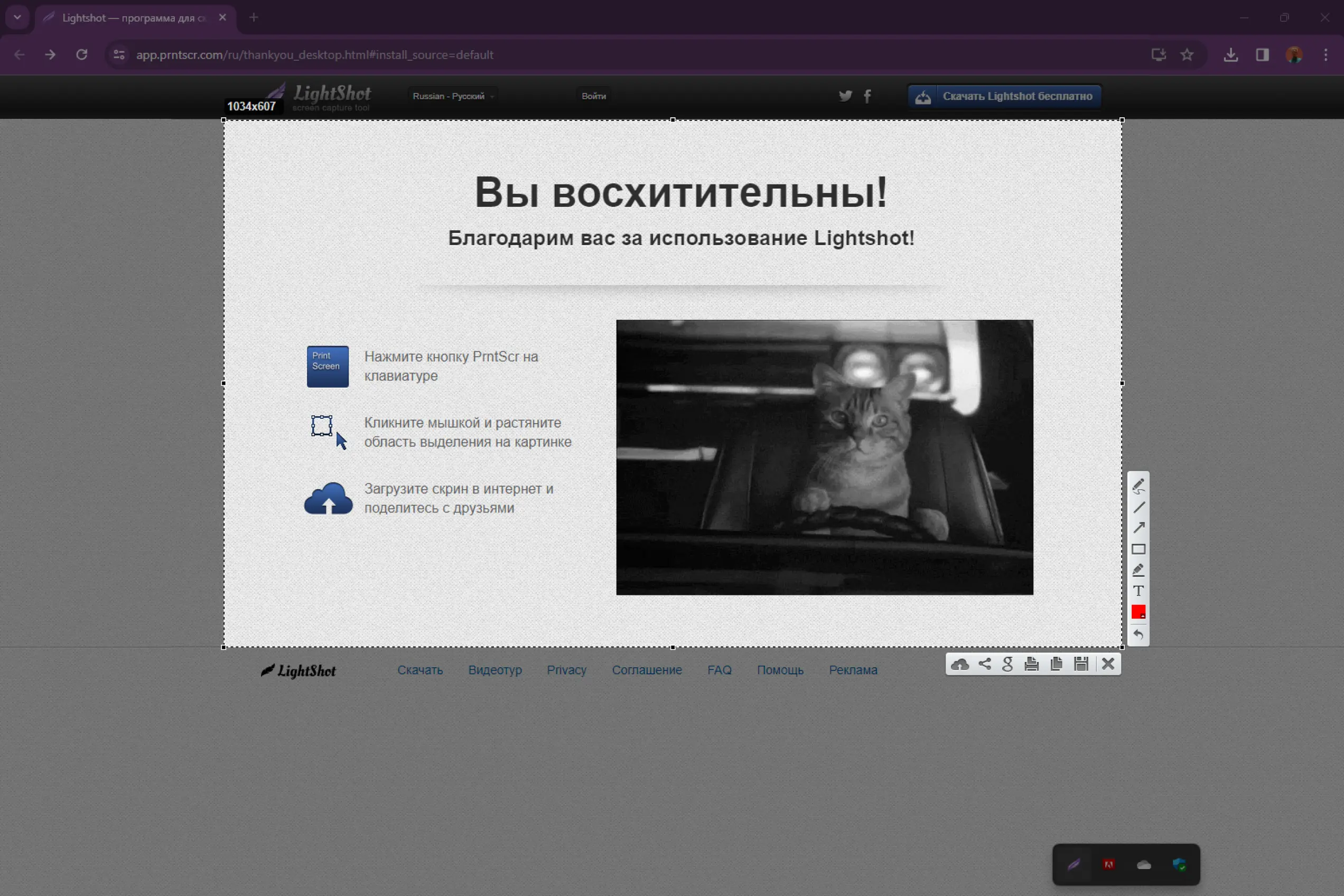
Lightshot — бесплатная программа, которая может не только сделать скрин, но и найти похожие изображения и загрузить скриншот в сеть. Доступна для ОС Windows и iOS.
1. Скачайте программу Lightshot и установите ее.
2. Нажмите на клавишу Print Screen.
3. Сохраните скрин после того, как он откроется во встроенном редакторе. При желании изображение можно изменить.
После установки Lightshot встраивается в интерфейс ПК. Программа запускается нажатием клавиши Print Screen. В числе функций: выбор области захвата экрана, редактирование скриншота, создание надписи на изображении.
Greenshot
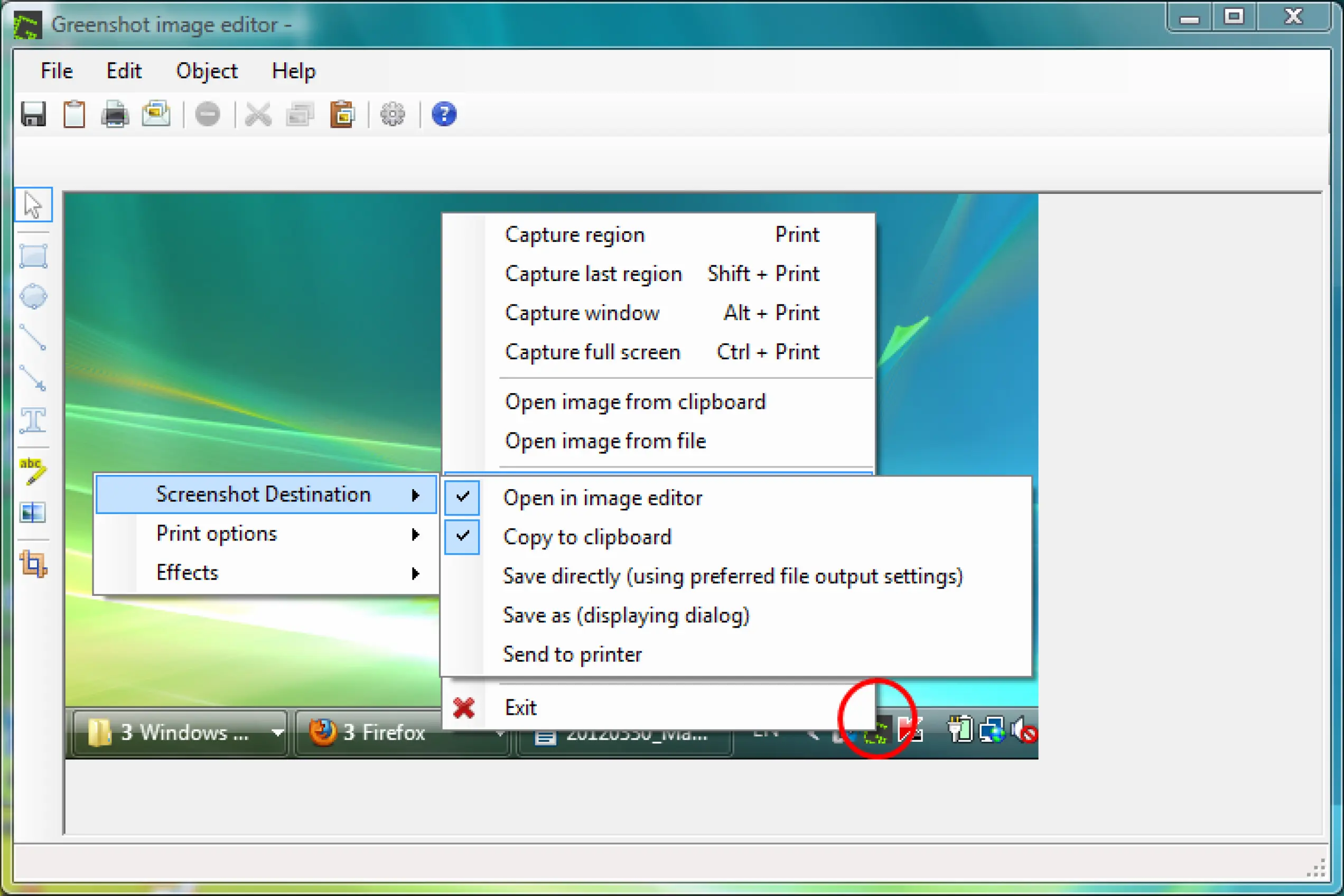
Еще одна бесплатная программа для создания скринов. Скачать приложение можно на официальном сайте Greenshot. Последовательность дальнейших действий будет такой же, как и в случае с Lightshot. После нажатия на кнопку Print Screen программа предложит сохранить изображение в одном из восьми форматов.
Источник изображения: techulator.com
Снимок экрана
Платная программа «Снимок экрана» представлена в официальном магазине приложений Windows. С ее помощью можно выделять произвольные области на экране, а также редактировать полученные изображения.
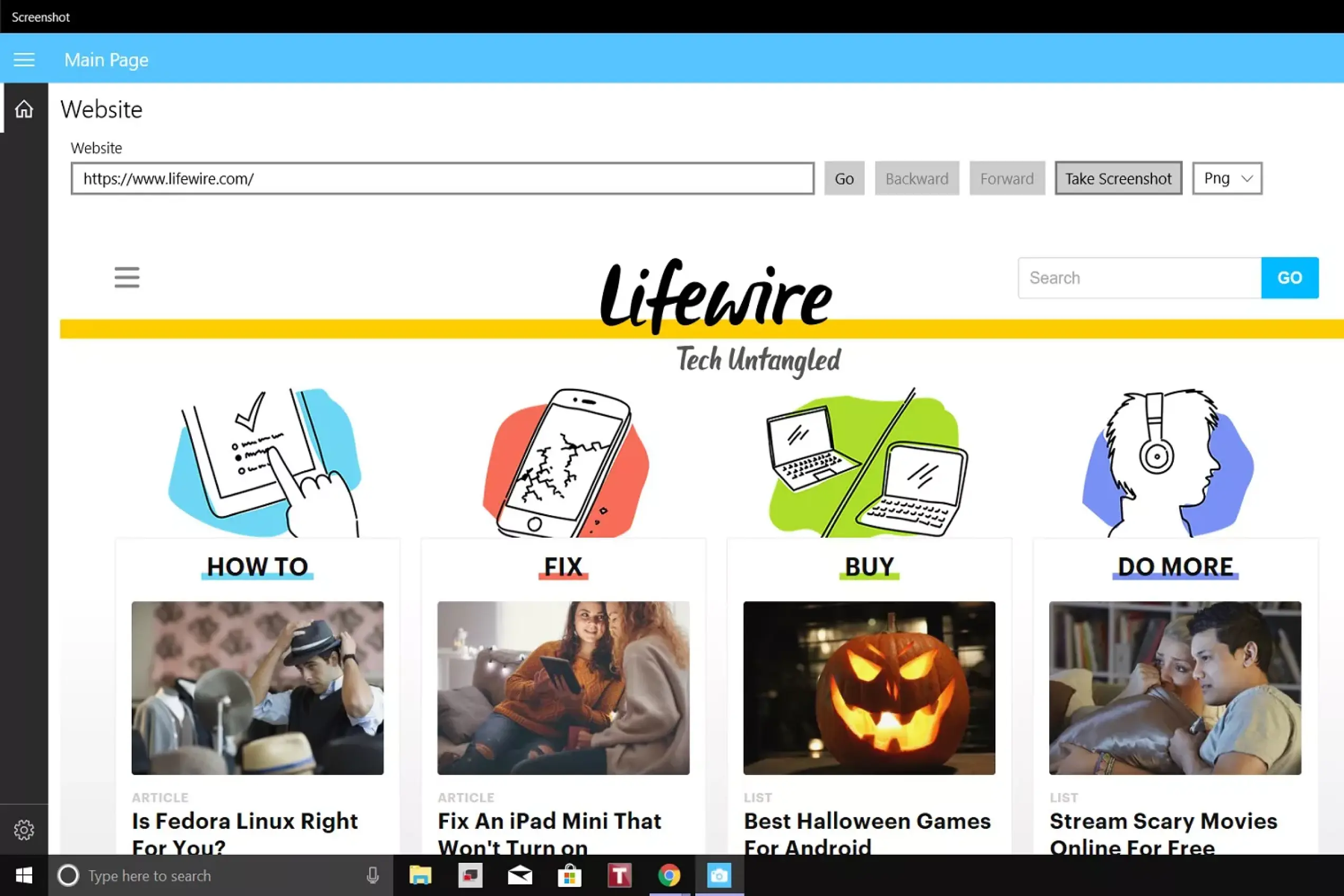
Источник изображения: lifewire.com
Скриншотер Mail.ru
Приложение от Mail.ru дает большие возможности для редактирования полученного изображения. В программе можно добавлять на скриншоты стикеры, комментарии, фигуры и текст. Если у вас есть аккаунт в облаке Mail.ru, скрины будут автоматически сохраняться там. Картинки, которые сделаны с помощью программы, можно моментально отправить по почте или поделиться ими в мессенджерах и соцсетях. Бесплатно скачать программу можно на официальном сайте.
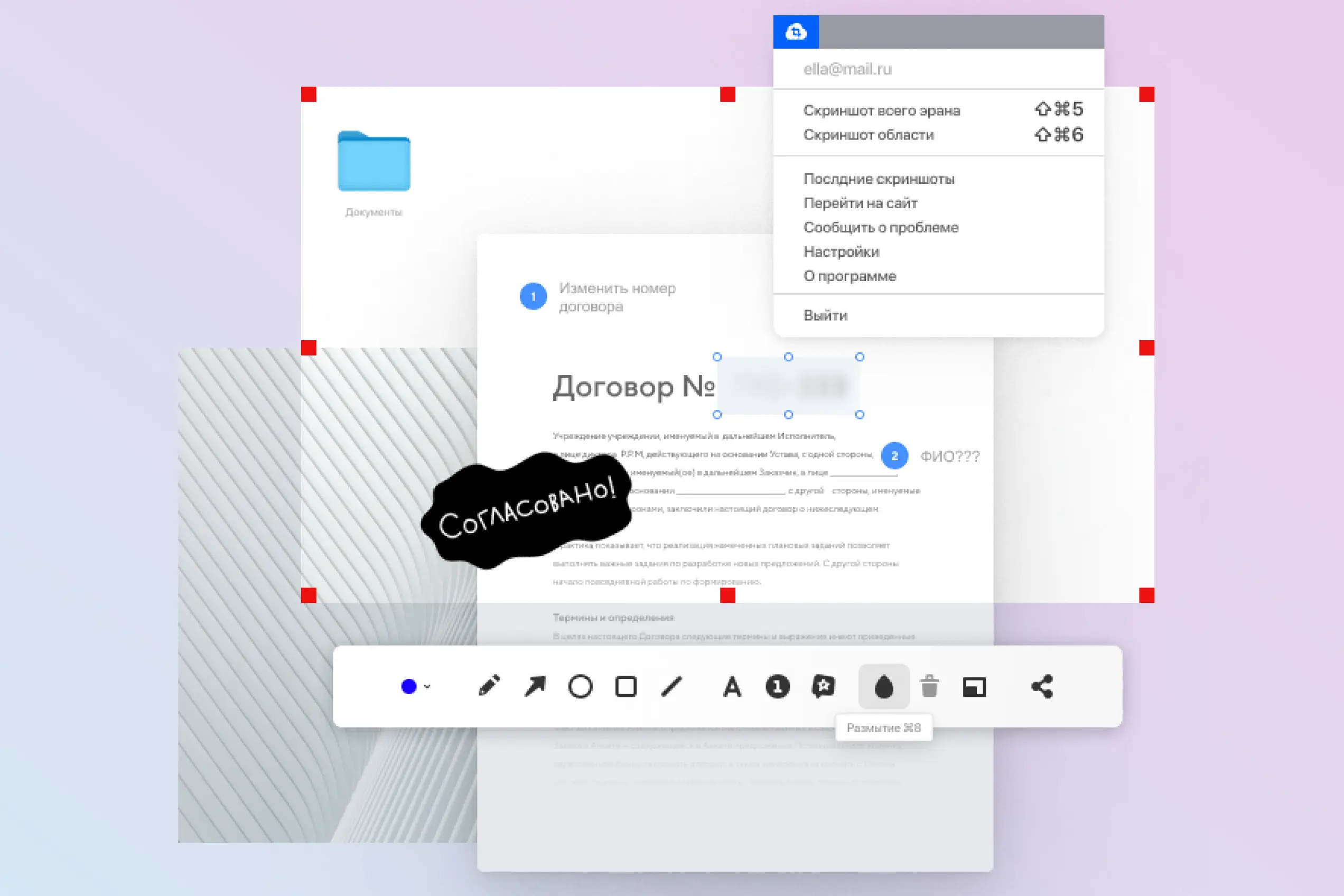
Источник изображения: screenshoter.mail.ru
Monosnap
Эта программа ориентирована на обмен изображениями по сети и на облачные сервисы. Приложение также позволяет редактировать изображения и добавлять на них записи и графические элементы. Скачать инсталлятор можно на сайте Monosnap.
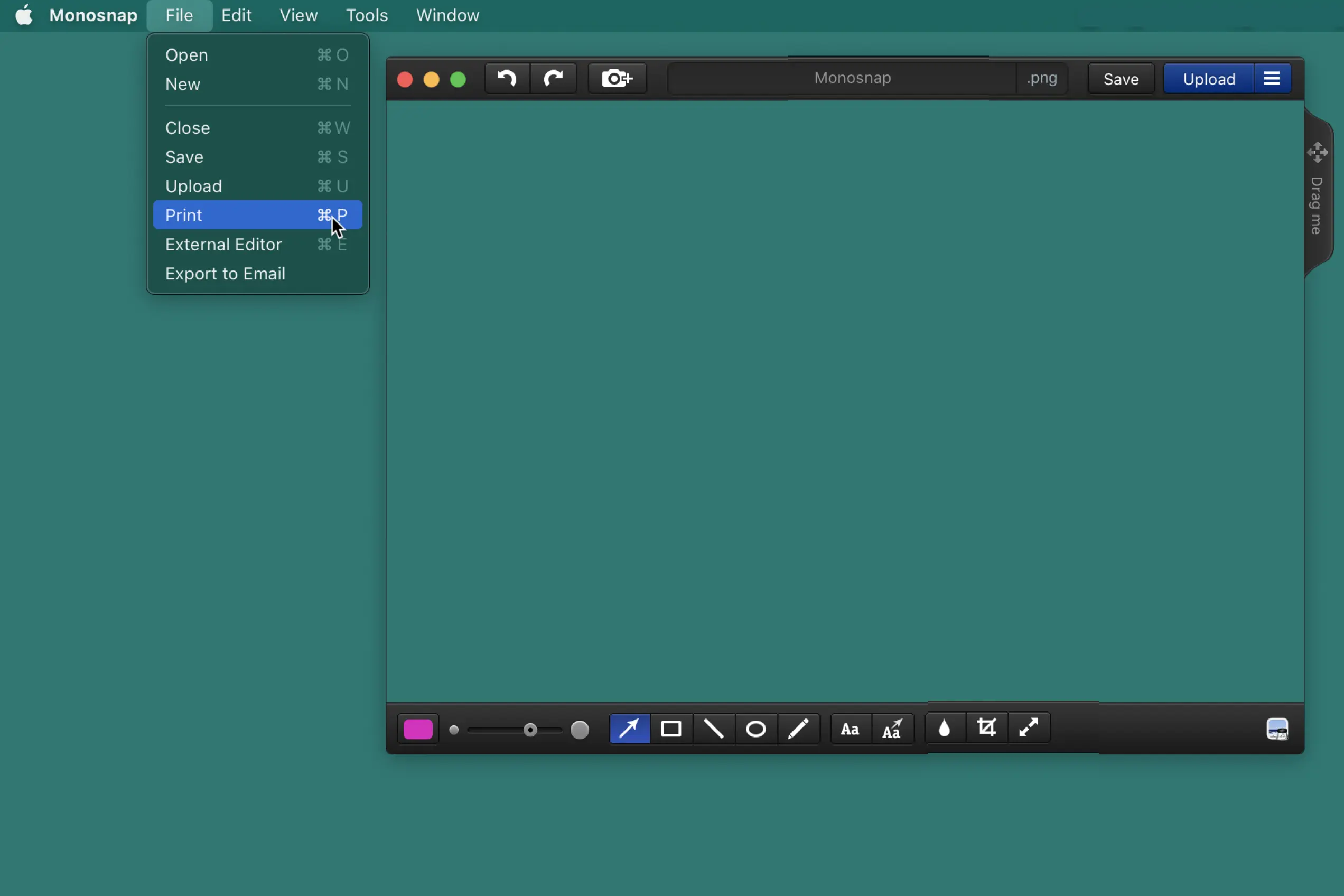
Источник изображения: monosnap.com
Joxi
Перед началом работы с программой необходимо пройти регистрацию. Эта деталь может оттолкнуть некоторых пользователей от работы с сервисом. Его возможности практически ничем не отличаются от остальных приложений по созданию скриншотов. Изображения сохраняются в облаке, поэтому их нельзя потерять. Скачать программу можно с официального сайта Joxi.
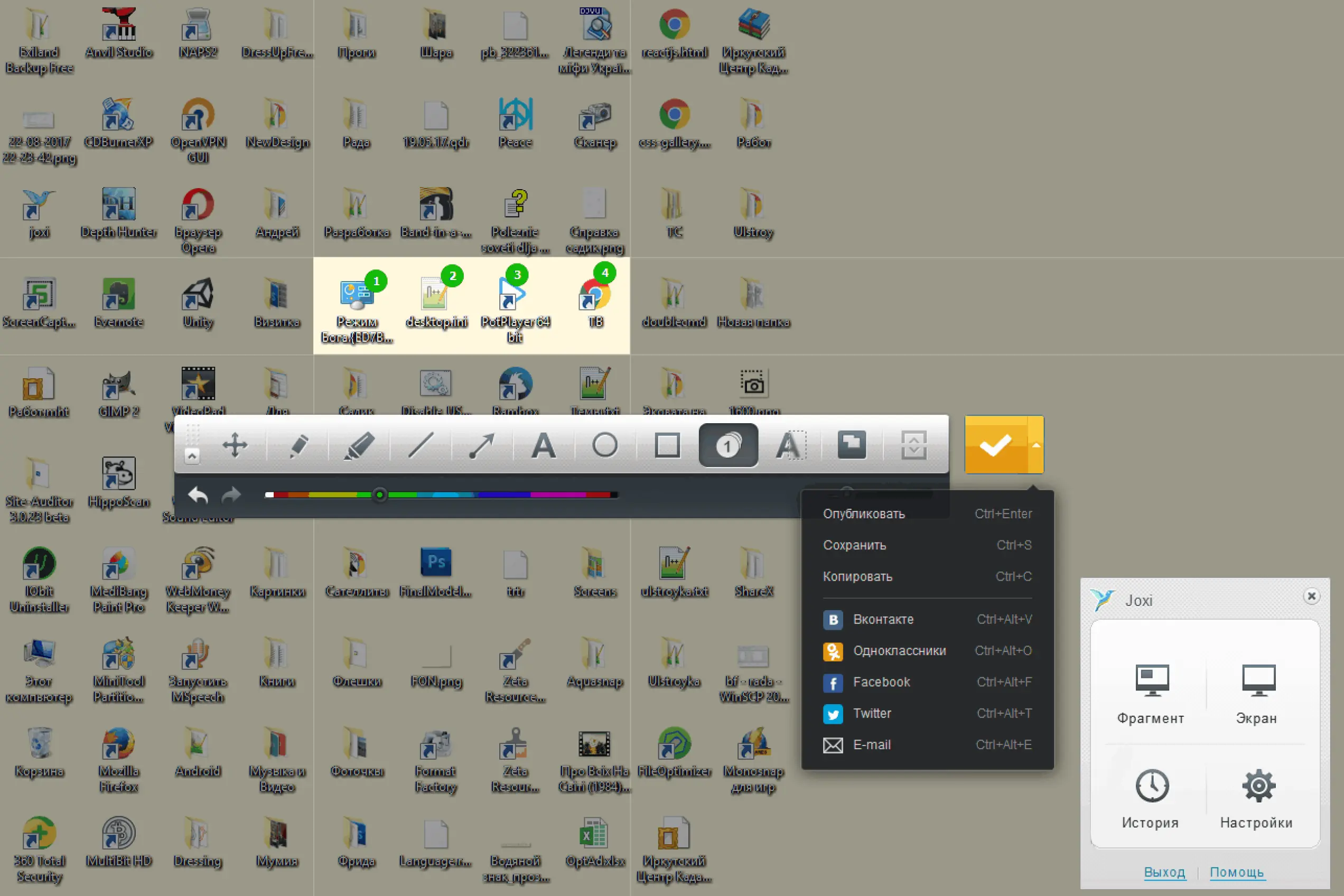
Источник изображения: testmatick.com
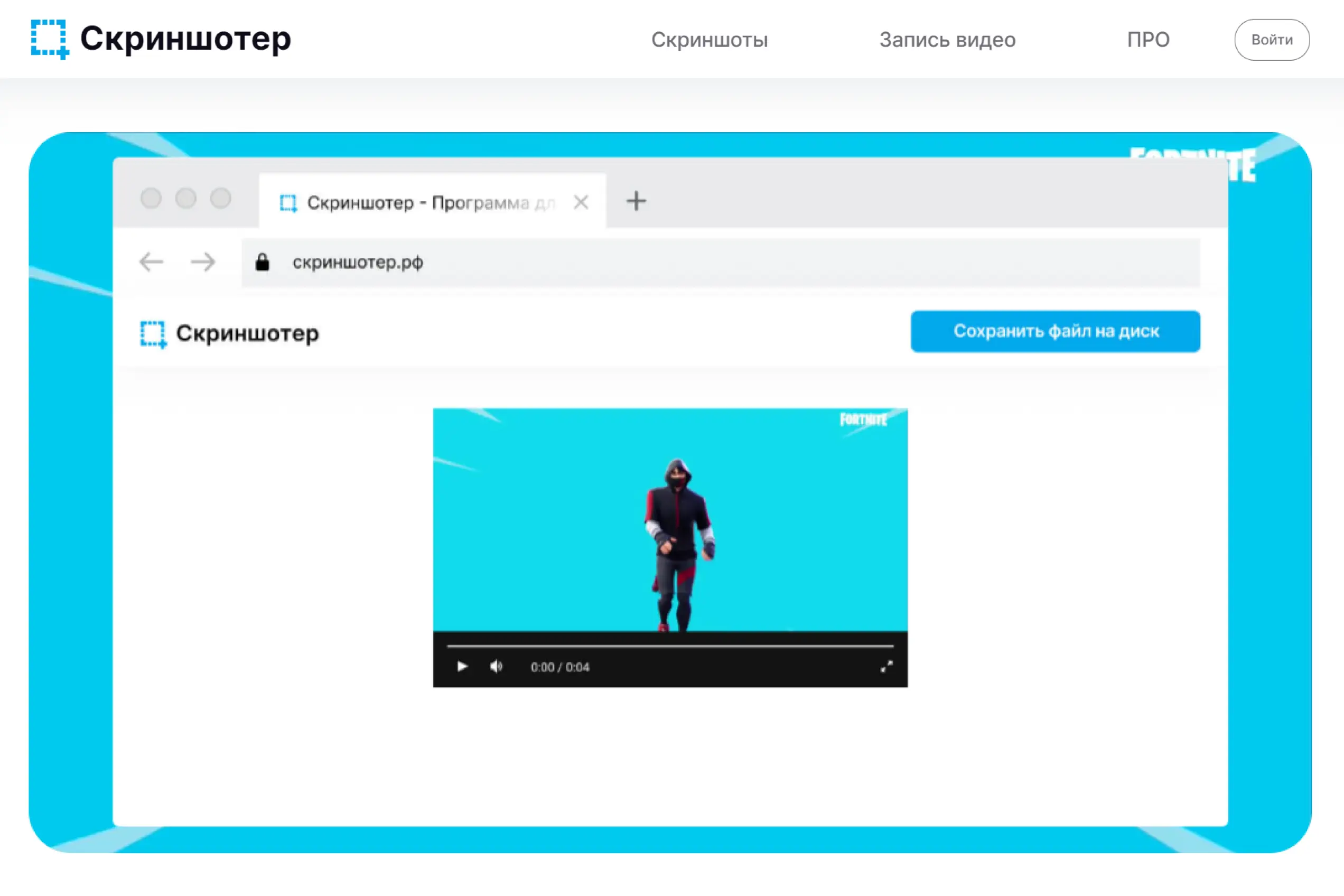
Скриншотер
Компьютерная программа от российских разработчиков позволяет делать не только скриншоты, но и запись экрана. В остальном все то же самое, что и у упомянутых выше сервисов — редактирование изображений, сохранение их в облако, возможность обмениваться снимками экрана по сети. Подробная инструкция и ссылка на установщик доступна на сайте «Скриншотер».
Источник изображения: скриншотер.рф
С помощью расширений
Сделать скрин можно прямо из браузера, в котором вы работаете, но для этого необходимо установить специальный плагин.
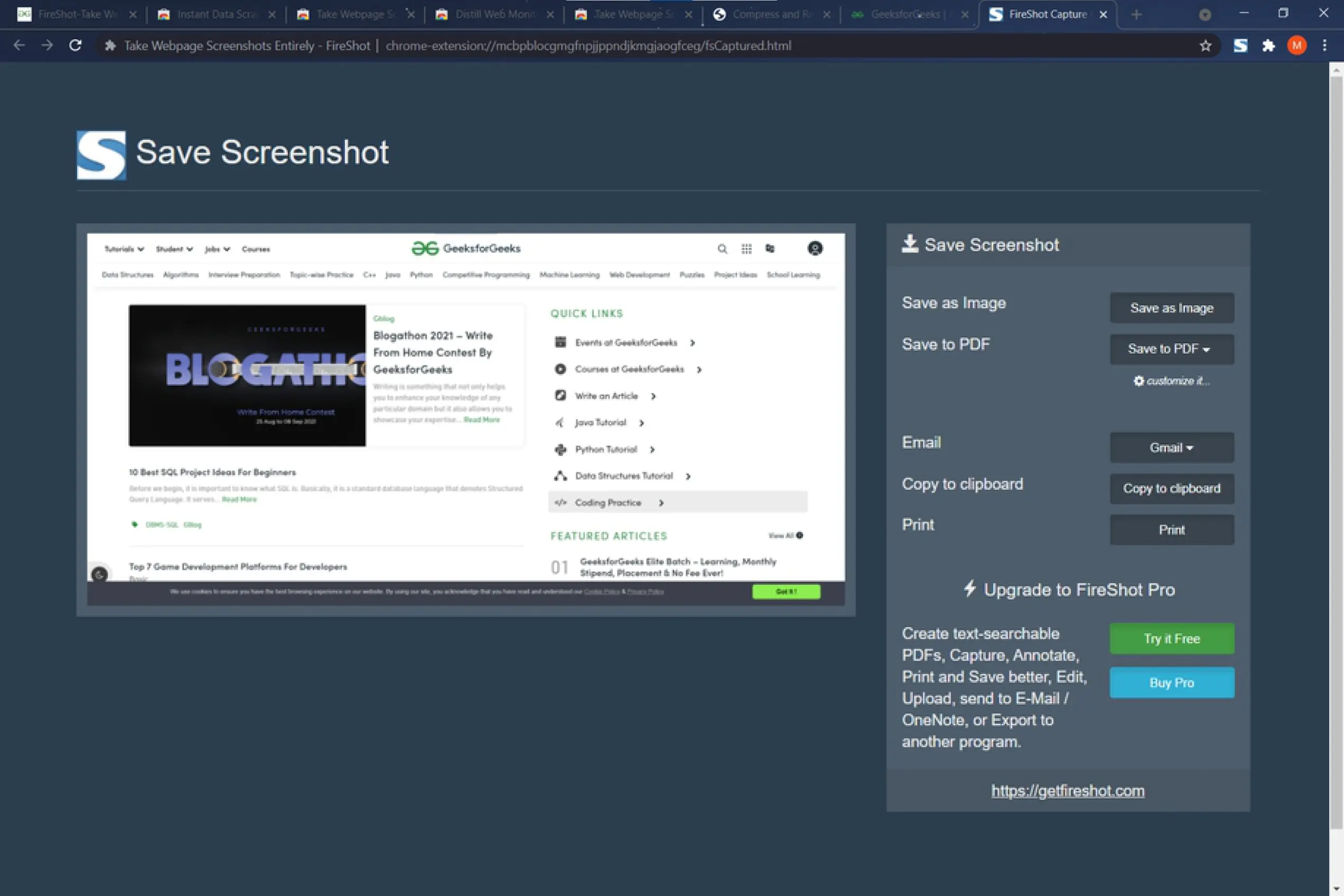
FireShot
FireShot — самое простое и известное расширение для браузеров. С его помощью можно сделать скрин отдельного фрагмента страницы или всего экрана, а затем отредактировать снимок и отправить по почте. Сохранить изображение на компьютере можно в нескольких популярных форматах. Если хотите получить доступ к большему числу функций, например возможности сохранять скрины в PDF, можно приобрести PRO-версию.
1. Скачайте и установите плагин.
2. Нажмите на иконку приложения справа от поисковой строки.
3. Выберите нужный формат изображения и сделайте снимок.
4. С помощью команды «Сохранить» загрузите скриншот в память устройства.
Источник изображения: geeksforgeeks.org
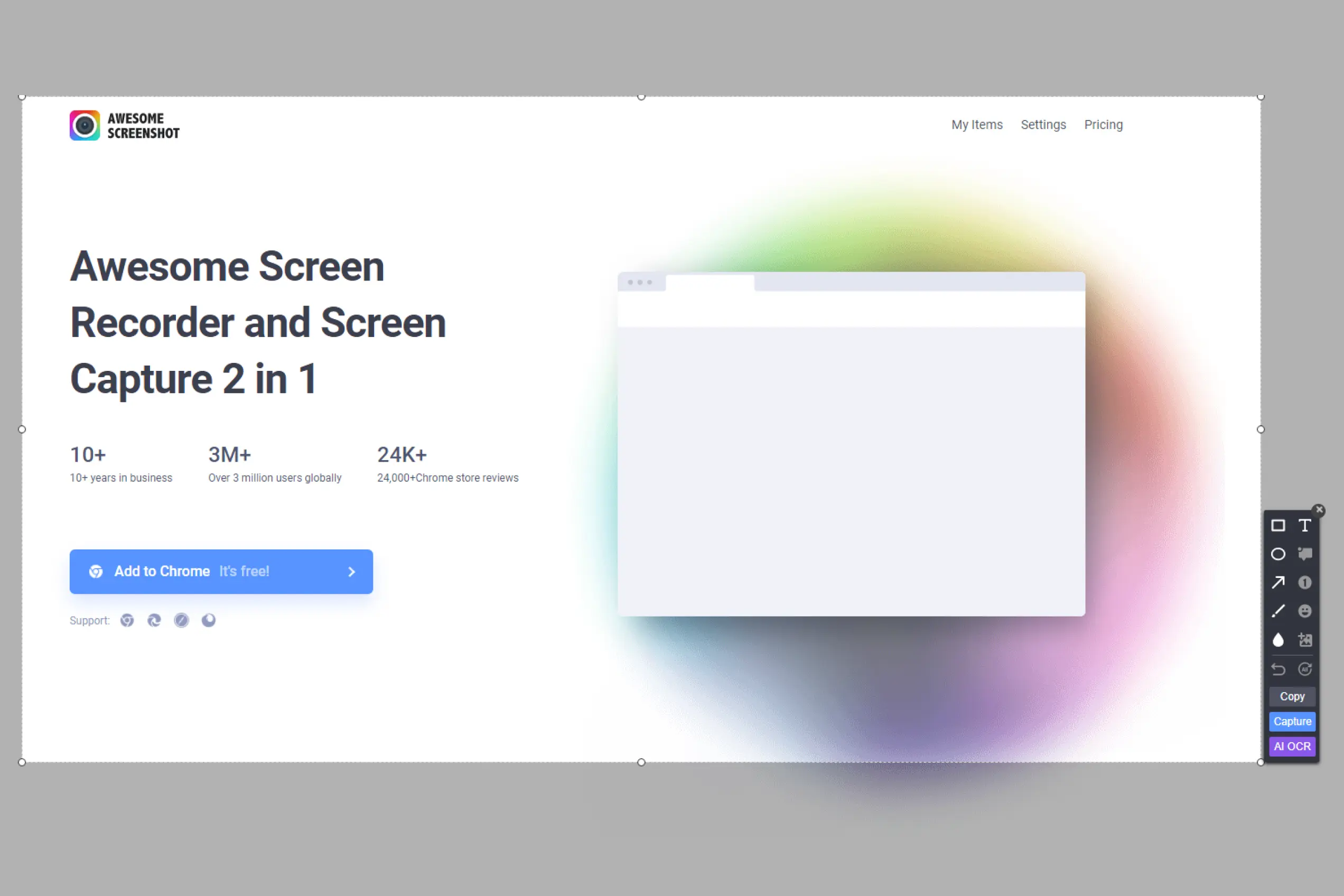
Awesome Screenshot
Его интерфейс может показаться некоторым пользователям более удобным, чем в FireShot. В оформлении используются теплые тона, а сделанный снимок можно сразу загрузить в Google Drive, Trello, Slack и Asana. Скачать и установить плагин на ноутбук или ПК можно, перейдя по ссылке.
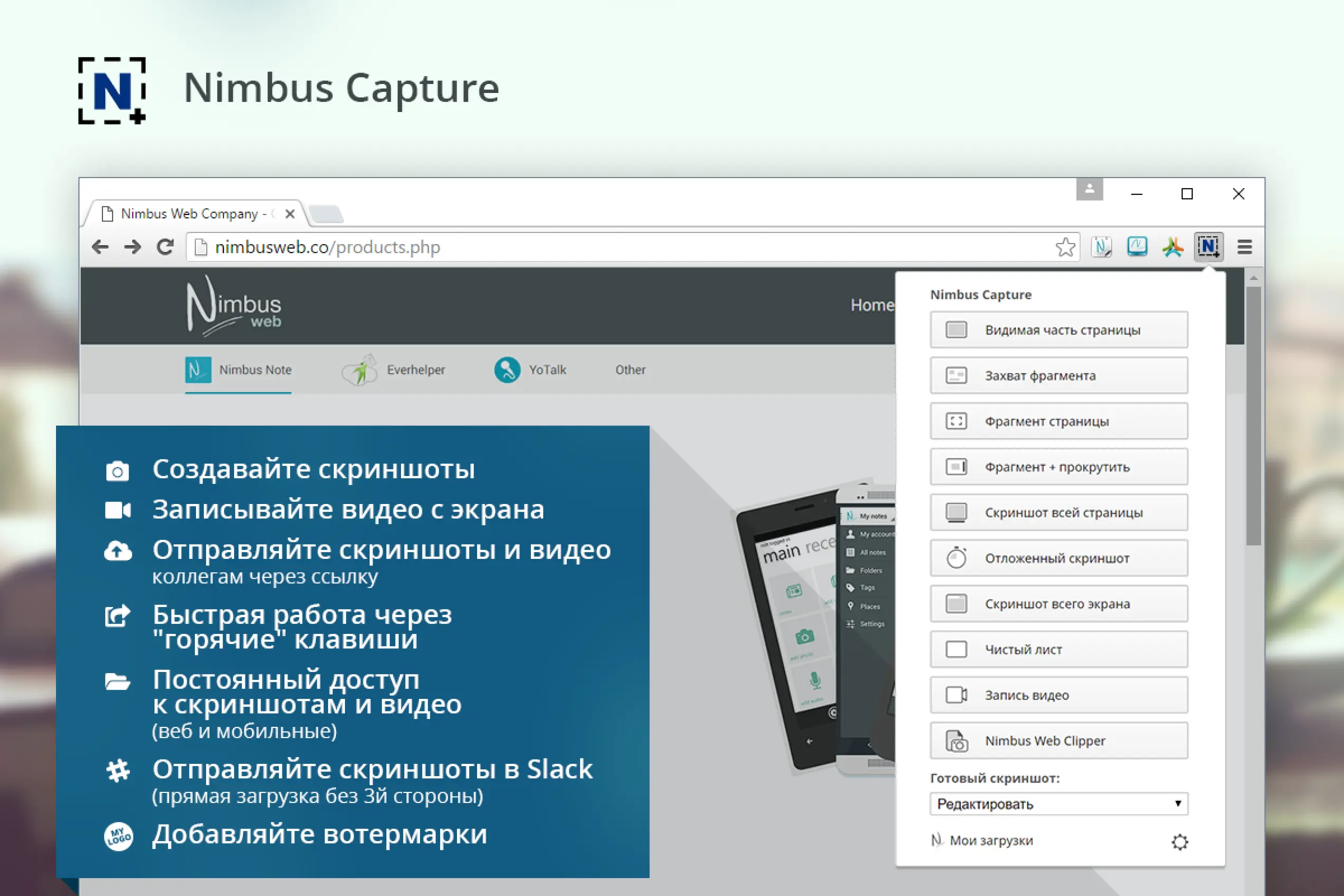
Nimbus Screenshot
Особенность этого плагина — запись экрана в 4K качестве. После сохранения файл можно конвертировать в mp4 и GIF. Nimbus Screenshot доступен для скачивания в официальном магазине Chrome.
Источник изображения: chromewebstore.google.com
Понравилась статья?
Теги статьи
Похожие статьи
 Компьютеры
9 мин
10.01.2024
202 622
104
31
41
1
Компьютеры
9 мин
10.01.2024
202 622
104
31
41
1
 Комплектующие
11 мин
19.01.2024
77 568
22
4
1
0
Комплектующие
11 мин
19.01.2024
77 568
22
4
1
0
Нам нравится, что вам нравится
Уверены, вы можете не хуже! Напишите статью и получите Бонусы.
Спасибо, что вам есть что сказать
Попробуйте расширить свою мысль и написать статью — и получите за это Бонусы.
Комментарии