


30 мая 2024
Как подключить робот-пылесос Xiaomi к приложению Mi Home
53
16
13
167 385
10 мин
Как подключить робот-пылесос Xiaomi к приложению Mi Home

Вы решили упростить свою жизнь и обзавелись роботом-пылесосом Xiaomi, Roidmi, Dreame или Roborock, но сначала необходимо настроить его. Для этого вам потребуется фирменное мобильное приложение Mi Home. В этом материале мы в подробностях расскажем, как установить программу, как пошагово подключить робот-пылесос Xiaomi к телефону, а также как организовать автоматическую уборку и управлять всеми функциями умного уборщика с помощью смартфона.
Создайте аккаунт в приложении Mi Home
Перед тем как подключить робот-пылесос Xiaomi к телефону, первым делом загрузите приложение Mi Home на свой смартфон/планшет. В случае с Android ищите его в Google Play, а на iPhone — в App Store.
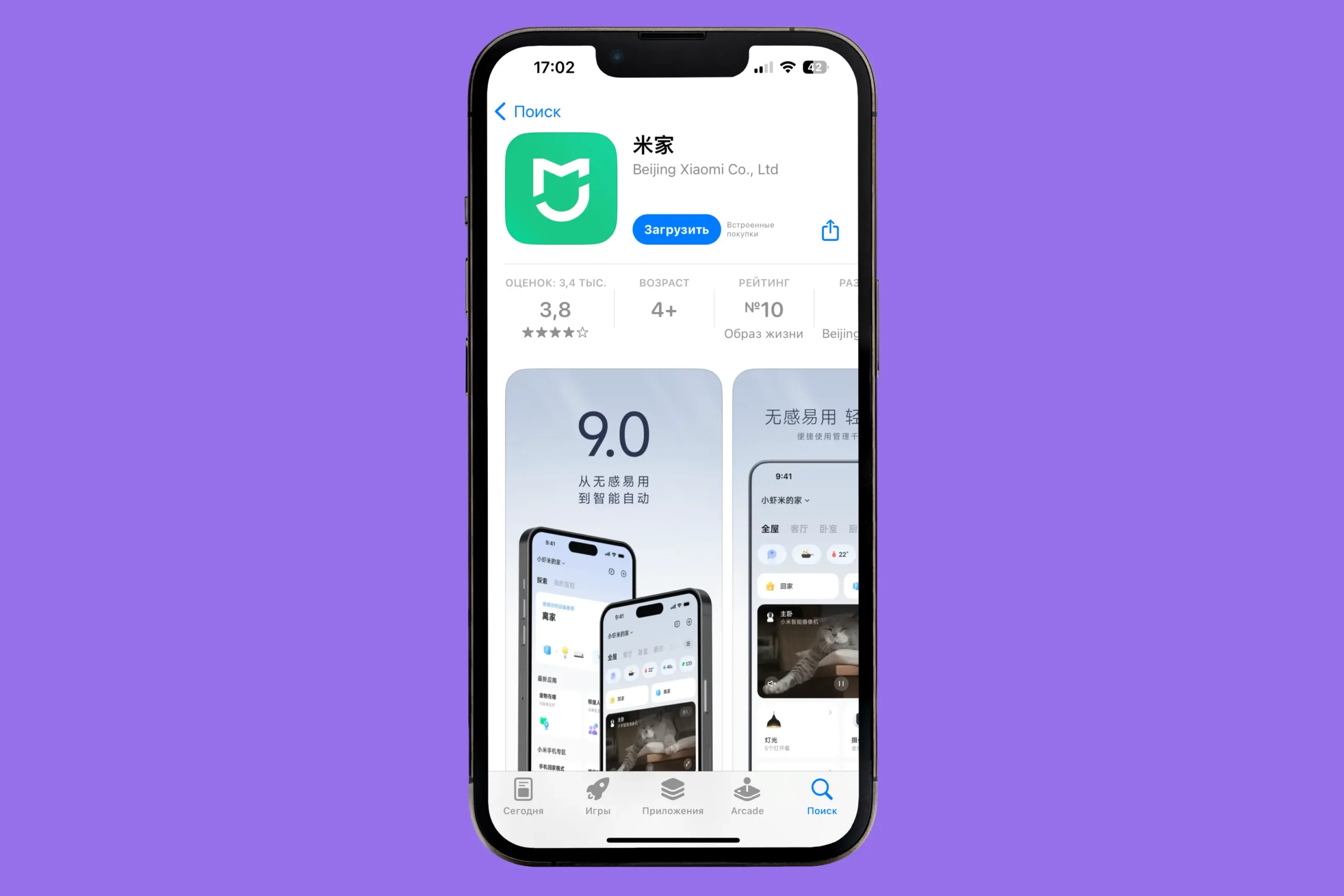
Источник изображения: AppStore
После установки приложения:
1. Запустите Mi Home и согласитесь с условиями использования, нажав «Принять и продолжить». Также предоставьте запрашиваемые разрешения на поиск устройств поблизости, отправку уведомлений и прочее.
2. Если у вас уже есть «Mi Аккаунт», то авторизуйтесь с его помощью или нажмите на экране входа «Создать аккаунт».
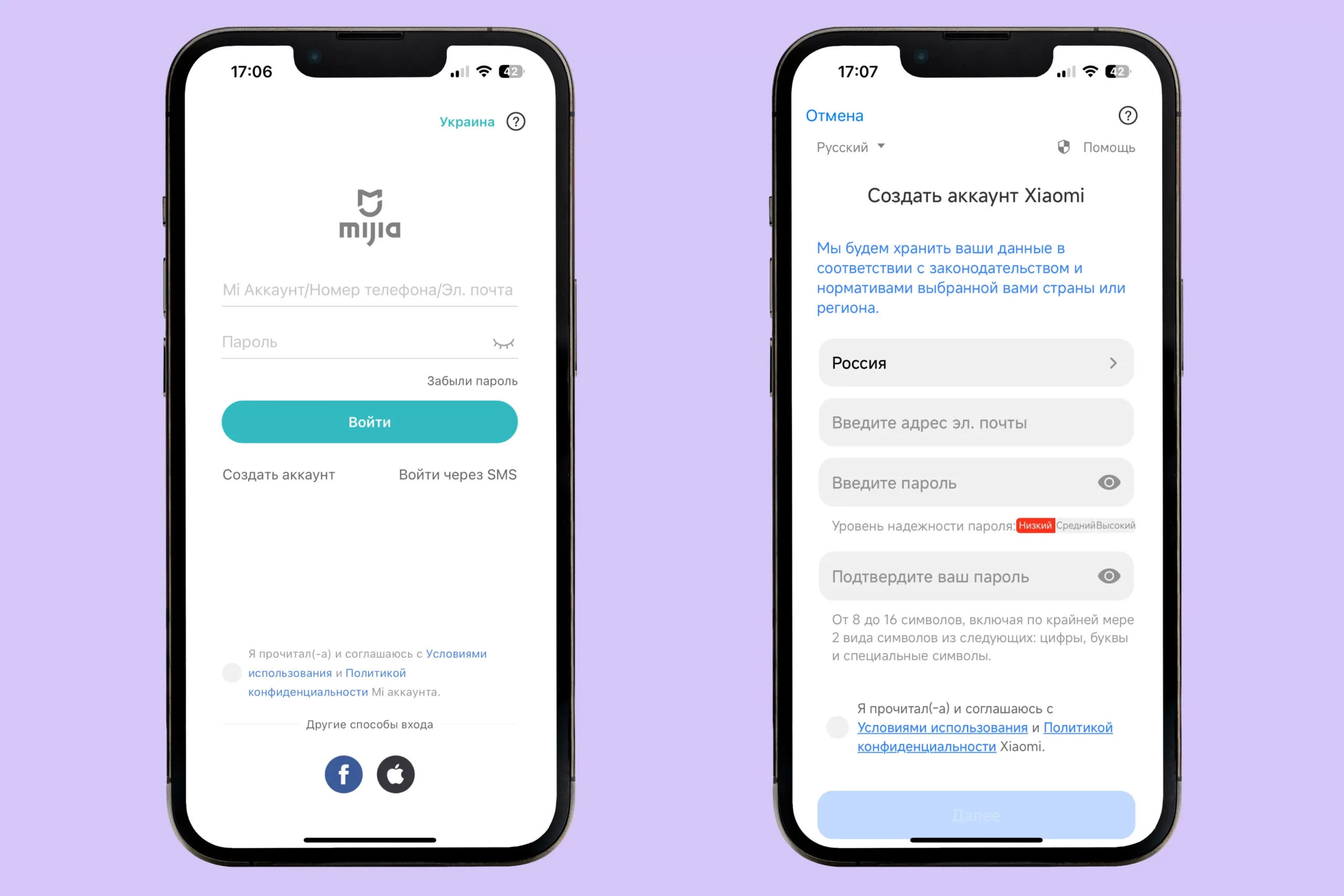
3. При создании аккаунта выберите свой регион, укажите адрес электронной почты и придумайте пароль.
4. После авторизации в приложении откройте крайнюю правую вкладку «Профиль» и нажмите «Расширенные настройки», где вы можете изменить регион, язык, настройки уведомлений и разрешений.
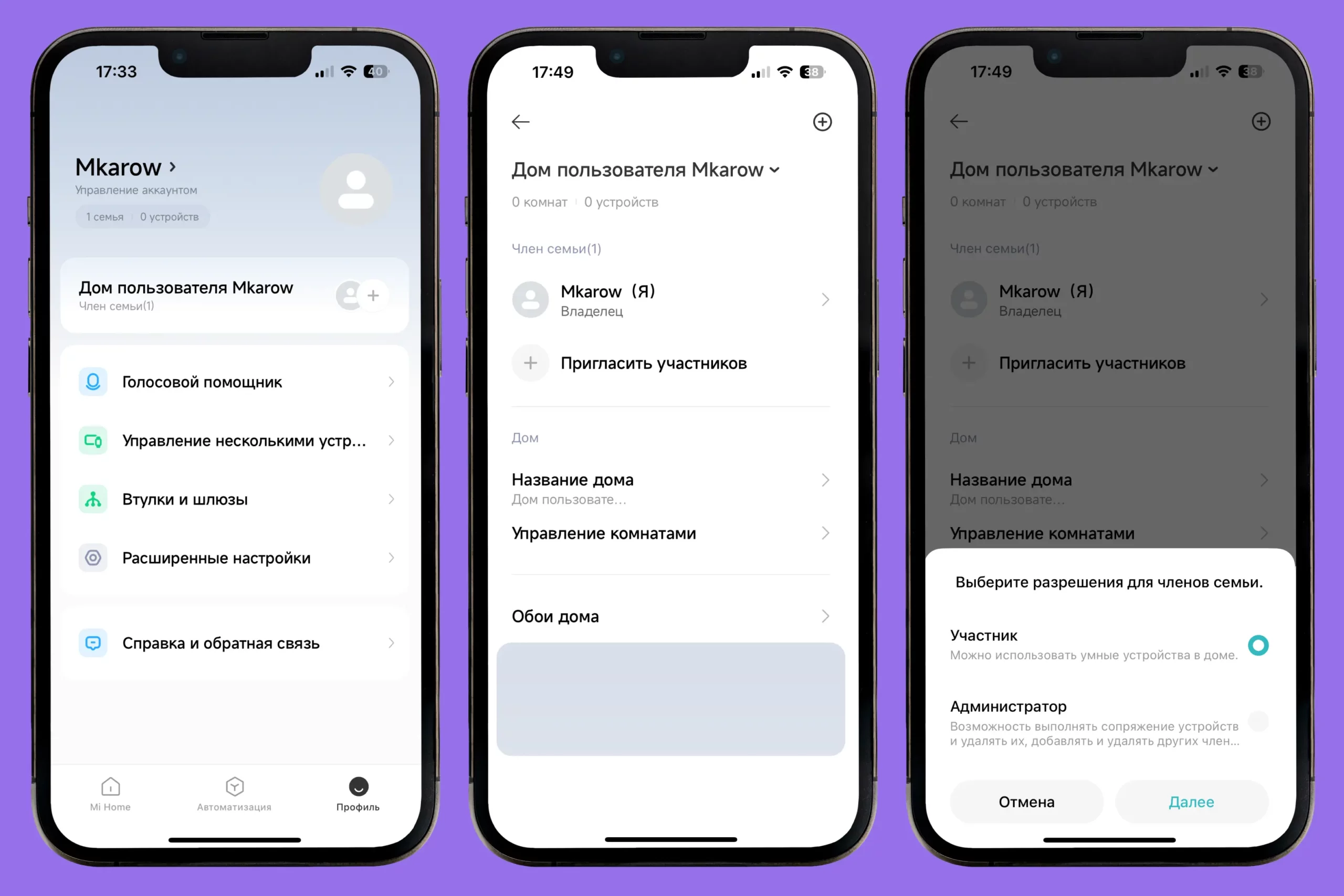
На вкладке «Профиль» можно также подключить к своему умному дому других членов семьи. Для этого нажмите на «Дом пользователя [ваш никнейм]» → «Пригласить участников» и выберите, какой уровень прав вы хотите предоставить: обычный пользователь с доступом к технике или администратор, который может добавлять и удалять технику, а также приглашать/удалять других пользователей.


Подключите устройство к Wi-Fi
Теперь разберем, как подключить робот-пылесос Xiaomi к Wi-Fi.
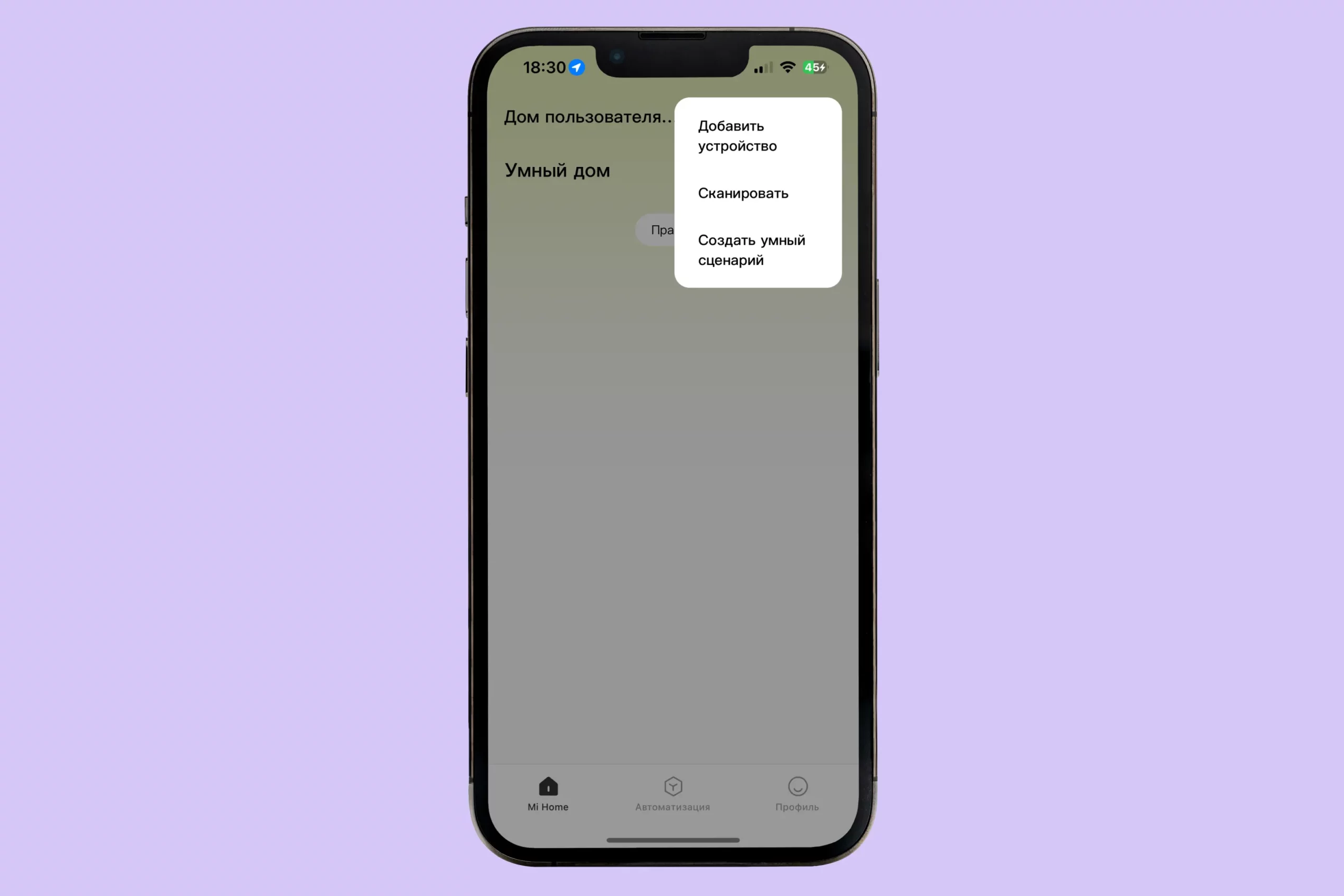
1. Запустите приложение Mi Home и на вкладке Mi Home нажмите на иконку «+» в верхнем правом углу, выбрав «Добавить устройство».
2. Включите сам пылесос, нажав на нем соответствующую кнопку. Если вы дали разрешение Mi Home на обнаружение устройств поблизости («Профиль» → «Расширенные настройки» → «Управление системными разрешениями» → «Доступ к местоположению»), то пылесос должен автоматически отобразиться на экране смартфона/планшета.
3. Нажмите на изображение робота, после чего будет предложено подключить устройство к сети Wi-Fi. Выберите нужную сеть из списка, введите пароль от нее и нажмите «Далее». Затем просто дождитесь завершения настройки пылесоса, удерживая его рядом со смартфоном и не выключая их.
Подавляющее большинство роботов-пылесосов Xiaomi и других брендов в экосистеме Mi Home поддерживают Wi-Fi только на частоте 2,4 ГГц. Если вы используете Wi-Fi на частоте 5 или 6 ГГц, то пылесос попросту не сможет подключиться к этой сети. Поэтому предварительно проверьте настройки своего роутера и убедитесь, что сеть 2,4 ГГц активна.
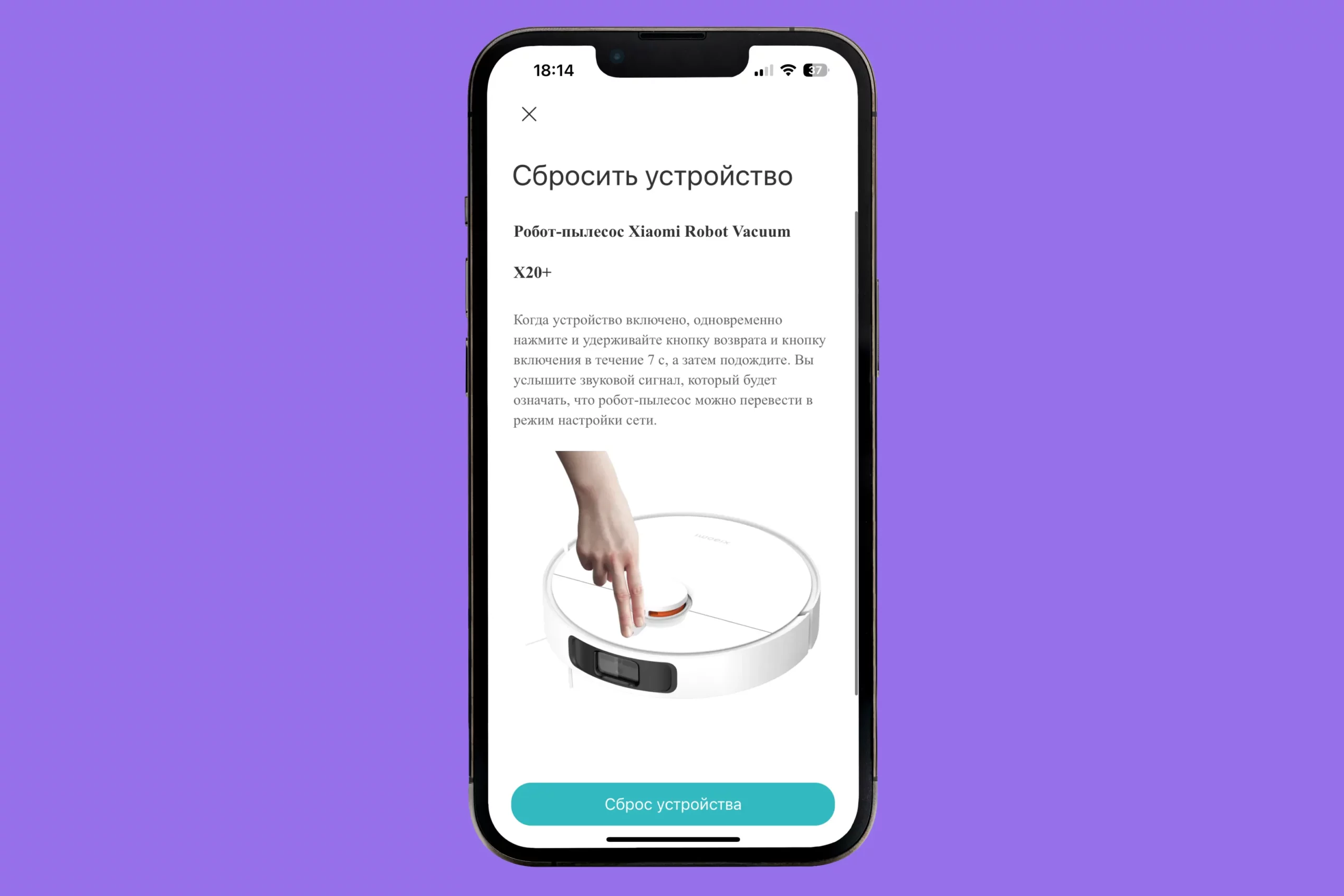
На этапе подключения к роботу-пылесосу может потребоваться сброс его настроек. Инструкция по выполнению этой операции отобразится прямо в приложении Mi Home. В большинстве моделей для этого нужно одновременно нажать кнопки включения/выключения и «Домой» (возврата к док-станции), удерживая их в течение примерно трех секунд до звукового сигнала «Ожидание настройки сети».
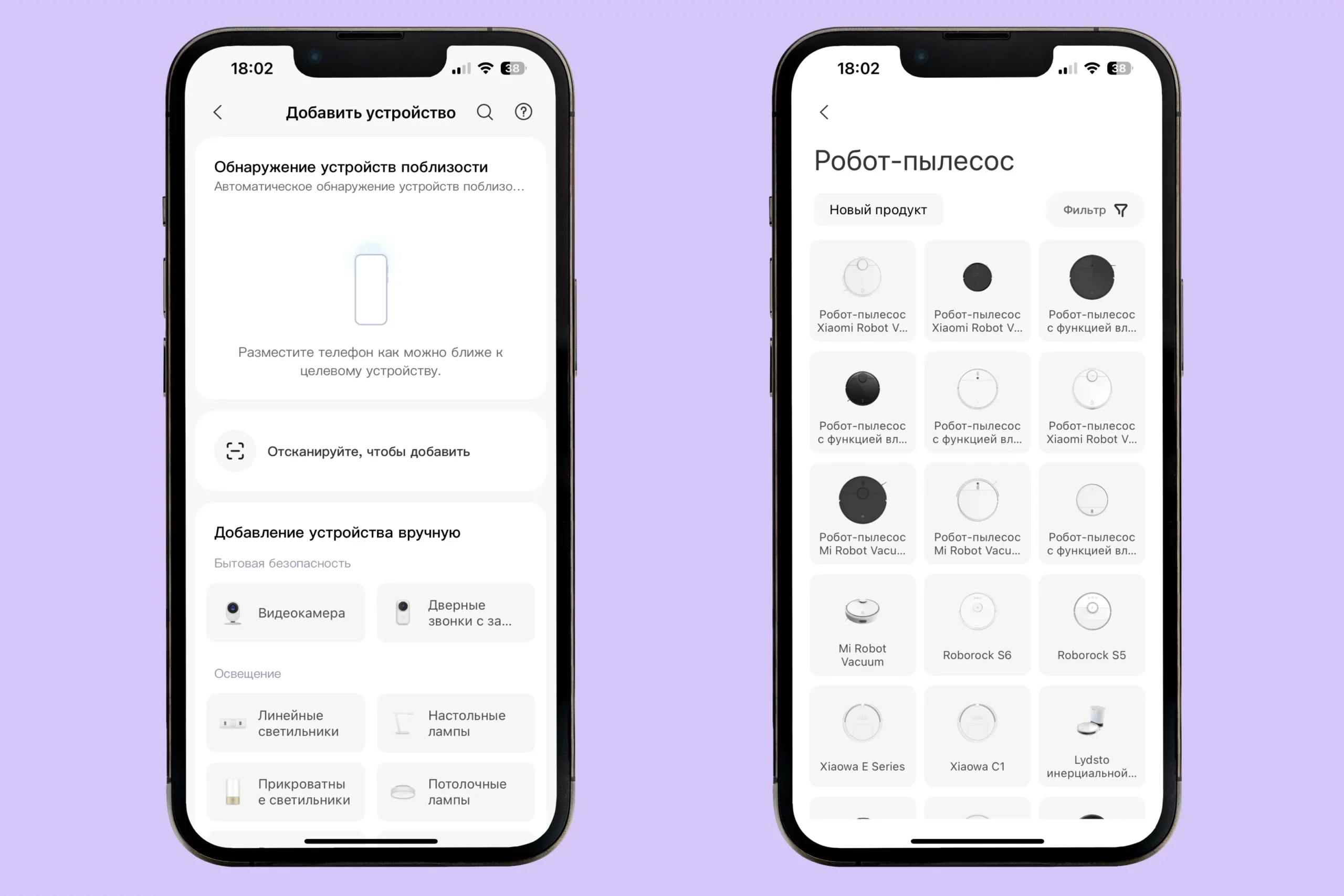
Если приложение не определило пылесос автоматически, тогда в меню добавления новых устройств опуститесь вниз списка и найдите раздел «Бытовая техника для уборки» и нажмите на «Робот-пылесос». Найдите модель своего пылесоса в предложенном списке и выполните подключение к Wi-Fi по вышеуказанной инструкции.
Подключиться к пылесосу можно с помощью QR-кода на его корпусе или в прилагаемом руководстве пользователя. Для этого на главном экране Mi Home при нажатии на иконку добавления новых устройств («+») выберите «Сканировать», предоставив разрешение на доступ к камере. После этого отсканируйте QR-код, чтобы установить связь между устройствами.
Создайте комнату для робота-пылесоса
После того как добавили робот-пылесос в Mi Home и подключили его к Wi-Fi, приложение предложит отметить его расположение в квартире/доме, указав комнату. Это особенно полезно, если у вас много устройств, подключенных к экосистеме умного дома Xiaomi. Например, указав в качестве расположения: «Гостиная», вы сможете быстро найти робот-пылесос в соответствующей вкладке на главном экране, а не искать его в списке всех своих гаджетов.
При необходимости в меню «Дом пользователя» во вкладке «Профиль» можно изменить название своего дома и тут же управлять комнатами: добавлять и удалять, менять названия и их оформление.
Источник изображения: Xiaomi
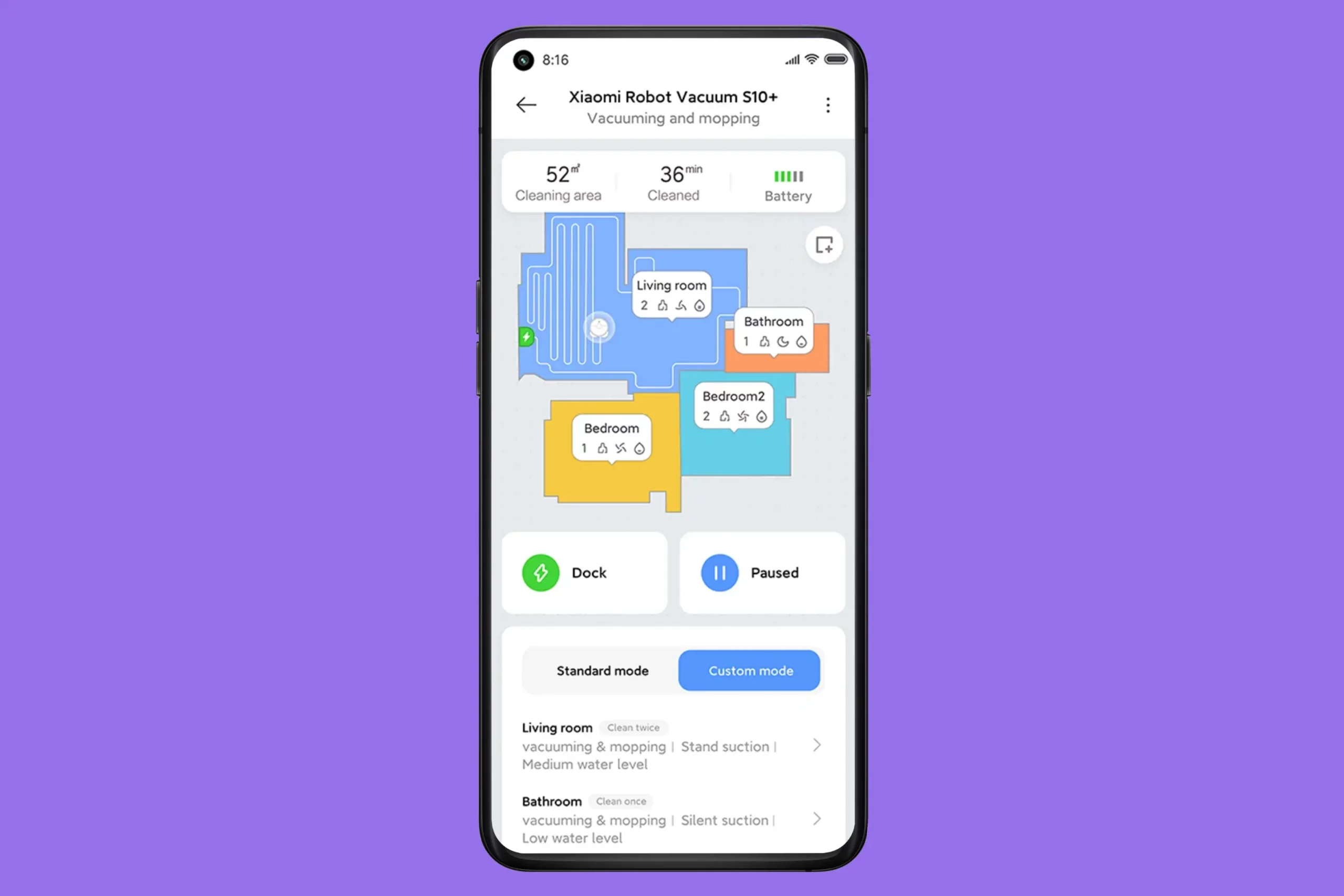
Когда вся первичная настройка робота завершена, следует отправить его на первую уборку, чтобы он построил карту помещений. Для этого выберите пылесос во вкладке Mi Home и нажмите на кнопку «Начать уборку», обозначенную синей иконкой включения/выключения.
По завершении уборки в приложении будет построен план всех обнаруженных комнат, который при необходимости можно отредактировать и дать названия всем комнатам. Это пригодится в будущем, чтобы отправлять пылесос убираться в конкретных местах.
Выберите язык для «общения» с пылесосом
В настройках робота-пылесоса Xiaomi можно включить голосовое управление.
1. В приложении Mi Home на главной вкладке нажмите на карточку с устройством, после чего нажмите на три точки в верхнем правом углу, чтобы открыть меню его настроек.
2. Зайдите в «Настройки устройства» → «Настройки звука» и выберите необходимый языковой пакет. Некоторые модели поддерживают управление с помощью виртуального помощника Алисы от «Яндекса». Настраивается это там же.
В том же меню можно настроить голосовые команды, изменить их громкость и включить режим «Не беспокоить», когда пылесос не будет оповещать о своем статусе голосовыми уведомлениями.
Установите расписание уборки
Главная прелесть робота-пылесоса — автоматическая уборка без вашего участия. Можно настроить гаджет так, чтобы он убирался, пока дома никого нет.
Источник изображения: YouTube/SmartPlusChanel
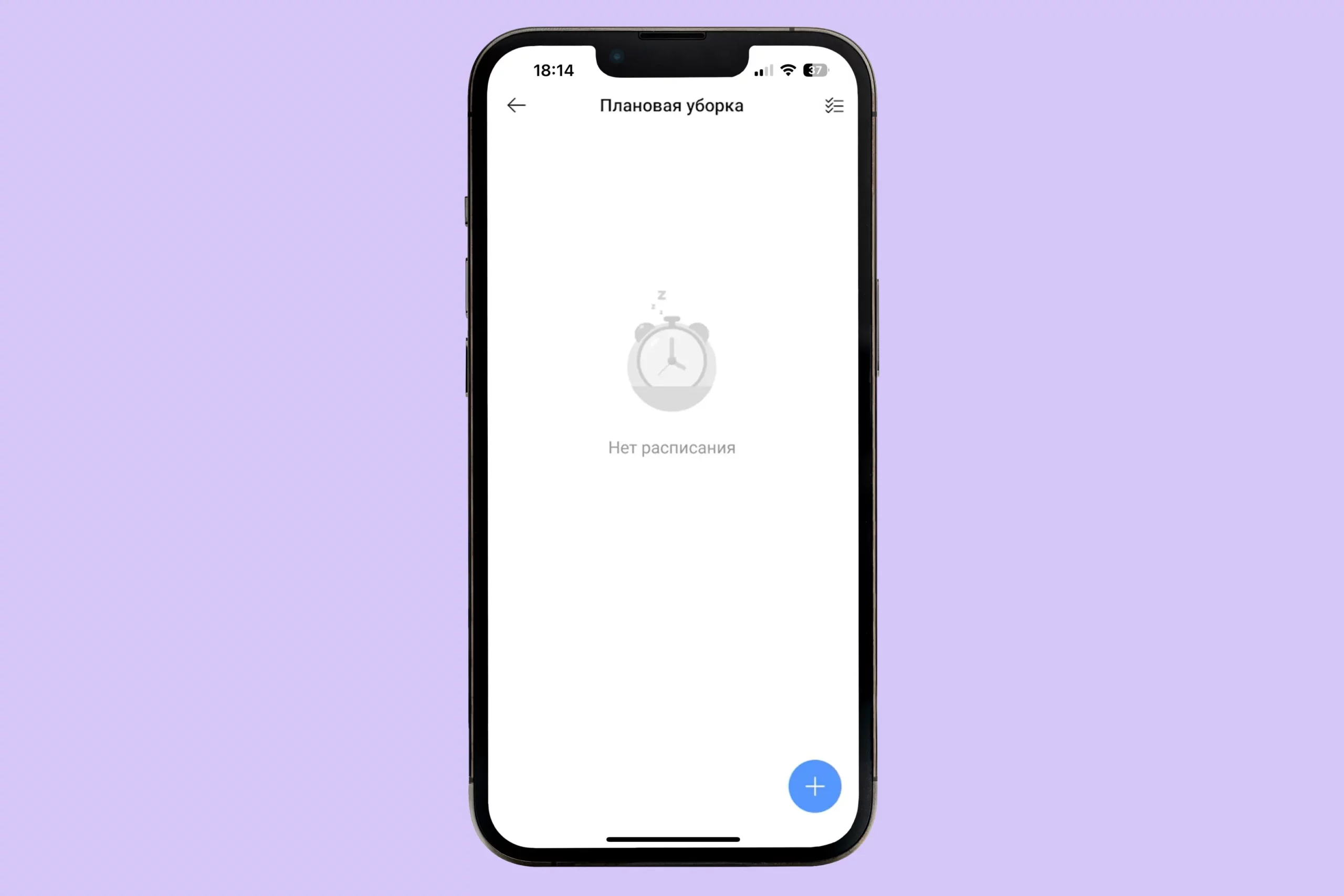
1. Для создания графика уборки запускаем приложение Xiaomi для робота-пылесоса. На главной вкладке найдите устройство в той комнате, куда его ранее поместили.
2. Сделайте свайп вверх от нижней части экрана (или нажмите на три точки в верхнем правом углу), чтобы получить доступ к расширенным настройкам.
3. Выберите пункт «Плановая уборка». Тут вы можете установить дни и точное время, когда пылесосу следует выезжать на уборку. По завершении уборки или при низком уровне заряда робот автоматически вернется к своей док-станции.
Выберите мощность уборки
Эффективность уборки напрямую зависит от мощности всасывания пылесоса. В моделях Xiaomi этот параметр можно регулировать в зависимости от типа мусора или наличия ковров в доме и высоты их ворса.
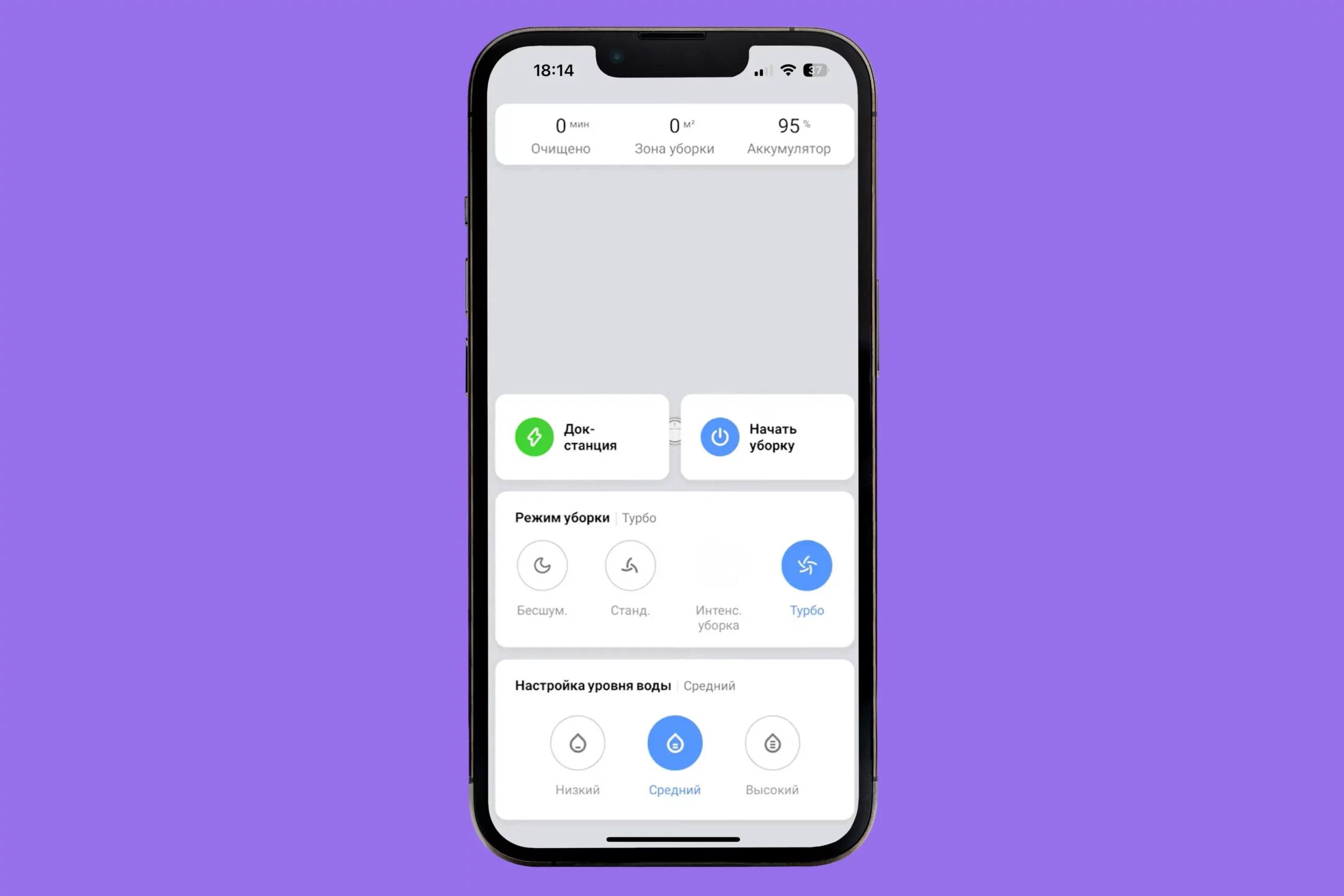
- Запустите приложение Mi Home и выберите свой робот-пылесос на главном экране. В меню устройства будет карточка «Режим уборки». Если ее нет, то нужно сделать свайп вверх по экрану.
Источник изображения: YouTube/SmartPlusChanel
Режимы «Бесшумный» и «Стандартный» подойдут для твердых покрытий с мелким мусором или обычной пылью. Для ковров или более крупного и тяжелого мусора стоит выбирать режим «Интенсивная уборка» или «Турбо». Но стоит помнить, что и время автономной работы с увеличением мощности сокращается.
Для моделей роботов-пылесосов с поддержкой влажной уборки там же можно установить уровень подачи воды в зависимости от того, нужно ли просто протереть пол от пыли или основательно вымыть его.
Источник изображения: YouTube/SmartPlusChanel
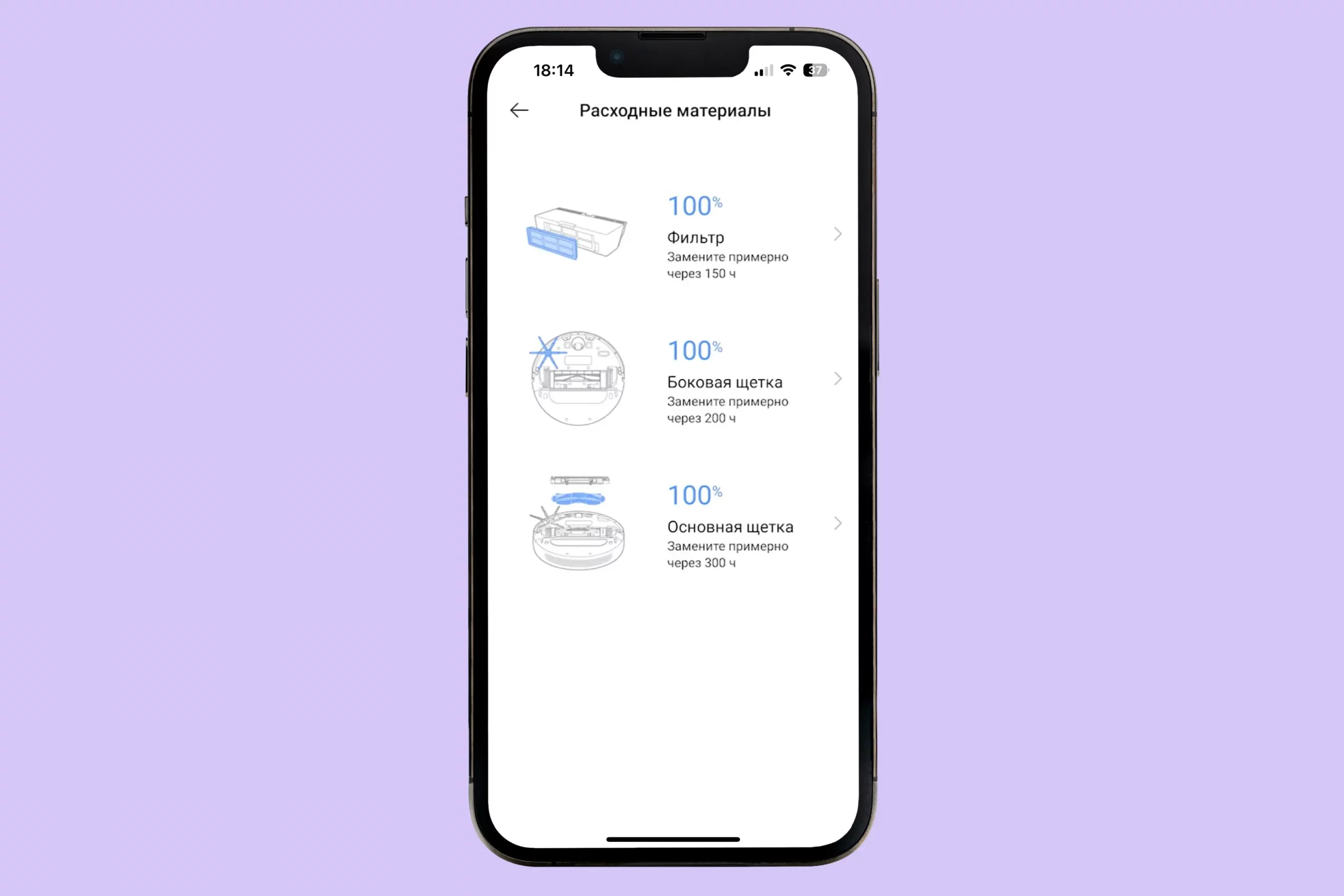
Чтобы проверить состояние расходных элементов, таких как фильтр и щетки, на странице устройства нажмите на три точки в верхнем правом углу и затем перейдите в «Расходные материалы».
Возможные проблемы при настройке пылесоса
Разобравшись, как настроить Xiaomi робот-пылесос, стоит поговорить о возможных проблемах, с которыми вы можете столкнуться в процессе подключения устройства к Mi Home.
Например, вы можете не найти свою модель робота в приложении. Так бывает, если устройство изначально предназначалось для китайского рынка. Проверить это можно по штрихкоду на упаковке: если в конце индекса под ним написано CN, то это китайская модель, а если GL или EU — глобальная. Решается проблема сменой региона в приложении.
Для этого зайдите в «Профиль» → «Расширенные настройки» → «Регион» и выберите «Материковый Китай» или «Гонконг, Китай». После этого снова попробуйте произвести синхронизацию. Только учтите, что при смене региона вы не сможете управлять ранее добавленными приложениями — придется их переподключать.
Важно отметить, что при переключении на китайский регион приложение будет работать по местному времени, а значит, при планировании уборки нужно учитывать разницу с вашим местоположением.
Источник изображения: Xiaomi
Если смартфон не находит пылесос поблизости, то проверьте, включили ли вы соответствующие разрешения для приложения. Это можно посмотреть по адресу: «Профиль» → «Расширенные настройки» → «Управление системными разрешениями». Также попробуйте обновить приложение до последней доступной версии через Google Play, App Store или другой используемый магазин.
Пылесос может не подключаться к Wi-Fi. В первую очередь убедитесь в настройках роутера, что у вас включена сеть в диапазоне 2,4 ГГц, поскольку именно с ней работает большинство моделей. Кроме того, в названии сети не должно быть специальных символов, таких как @#$% и прочих. Можно также попробовать сменить тип шифрования данных с WPA/WPA2-PSK на WPA2-PSK. Для этого нужно зайти в настройки роутера через браузер или фирменное приложение — способ для вашей конкретной модели ищите в интернете.
В случае любых программных неисправностей в работе робота-пылесоса можете попробовать сбросить настройки до заводских. В большинстве моделей Xiaomi это делается долгим нажатием кнопок включения и возвращения к док-станции. Инструкцию по сбросу для каждой модели можете посмотреть в самом приложении Mi Home в списке добавленных устройств.
Товары из материала
Понравилась статья?
Похожие статьи
 Пылесосы
13 мин
22.12.2023
83 605
47
0
9
0
Пылесосы
13 мин
22.12.2023
83 605
47
0
9
0

Нам нравится, что вам нравится
Уверены, вы можете не хуже! Напишите статью и получите Бонусы.
Спасибо, что вам есть что сказать
Попробуйте расширить свою мысль и написать статью — и получите за это Бонусы.
Комментарии 1
Елена Н
24.02.2025
Получается, что если у меня Wi-Fi 5 ГГц, то и робот пылесос тогда не нужен, с его ограниченными функциями без Wi-Fi. Ездит как попало по квартире, оставляя грязь и мусор, т. к. карту не составить. Почему не пишут в первых строчках описания об этом! Купила этот пылесос и придется обратно сдавать!