


Как настроить eSim на iPhone и какие модели ее поддерживают

Получили eSIM у оператора или купили новый iPhone и хотите перенести номер? В большинстве случаев настройка занимает всего несколько шагов в меню «Сотовая связь». eSIM работает на iPhone начиная с моделей 2018 года, но возможности зависят от страны выпуска смартфона и оператора. В этом материале рассказываем, какие модели iPhone подходят для виртуальной симки и как ее правильно настроить.
Что такое eSIM
eSIM — это встроенная цифровая SIM-карта, которая находится прямо в телефоне. Никаких пластиковых карточек, ничего не надо вставлять и вынимать. Номер и тариф загружаются в память смартфона через интернет — оформить можно онлайн, в приложении оператора или в салоне сотовой связи. Конкретный способ зависит от компании.


Какие iPhone поддерживают eSIM в 2026 году
Виртуальная «симка» работает на iPhone XS, XS Max, XR и всех более новых моделях. Вот актуальный список доступных для этой функции моделей:
- iPhone XS, XS Max и XR;
- вся линейка iPhone 11;
- iPhone SE 2-го и 3-го поколения;
- линейки iPhone 12, 13, 14 и 15, включая mini, Plus, Pro и Pro Max (где они были);
- iPhone 16, 16 Plus, 16 Pro, 16 Pro Max и 16e;
- iPhone 17, 17 Pro, 17 Pro Max, 17e и iPhone Air;
- iPhone 18 Pro, 18 Pro Max, Duo.
У iPhone X, iPhone 8 и более старых моделей eSIM нет. Если покупаете айфон с рук или заказываете импортную версию, одного названия модели недостаточно — проверьте регион и номер модели.


Почему важно учитывать страну выпуска iPhone
У разных версий iPhone набор SIM может отличаться. В Китае eSIM поддерживают только iPhone 17e A3635 и iPhone Air A3518 — у остальных моделей для этого рынка eSIM нет. В Гонконге и Макао у некоторых моделей стоят две физические nano-SIM.
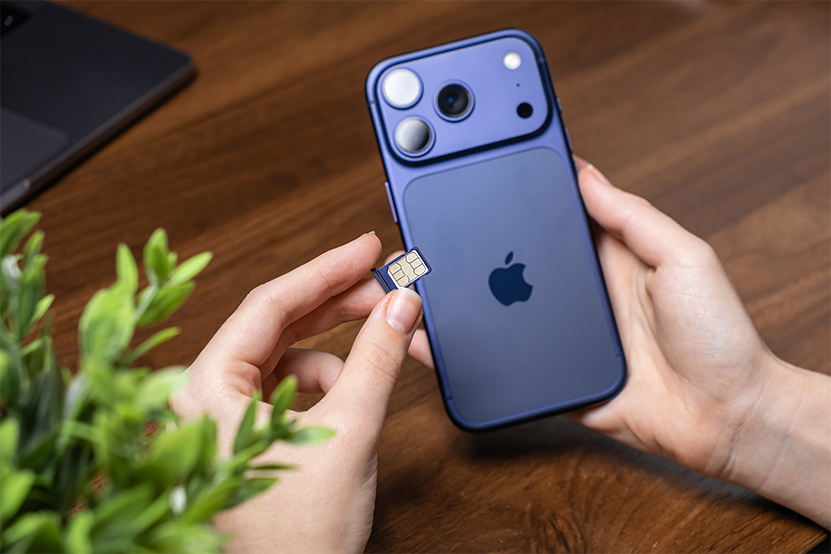
Бывает и наоборот: у некоторых iPhone 14 и новее физического лотка для SIM нет вообще — только eSIM. Такой телефон можно использовать с российским оператором, если его версия поддерживает нужные частоты, оператор работает с eSIM и сам iPhone не привязан к зарубежному оператору.
Проверить, заблокирован ли iPhone, можно по пути: «Настройки» → «Основные» → «Об этом устройстве» → «Блокировка оператором». Если написано: «SIM без ограничений», — привязки нет.
Что нужно перед настройкой eSIM на iPhone
Перед тем как настраивать eSIM, подключите iPhone к интернету — через Wi‑Fi или мобильную сеть. Без сети профиль не загрузится. Заодно проверьте, что на телефоне стоит последняя версия iOS: Apple советует обновляться до активации eSIM.
Дальше понадобится действующий тариф и способ активации от оператора. Это может быть QR‑код, ссылка, приложение или данные для ручного ввода. Сейчас eSIM поддерживают МТС, «Билайн», «МегаФон», T2, «Т‑Мобайл», «СберМобайл» и другие. У каждого оператора свои условия: кто‑то присылает QR‑код, кто‑то устанавливает профиль через приложение, а при переносе номера иногда нужно перевыпускать eSIM.


Как настроить eSIM на iPhone по QR-коду
Если у вас есть QR-код от оператора, то алгоритм такой:
- Зайдите в «Настройки» → «Сотовая связь».
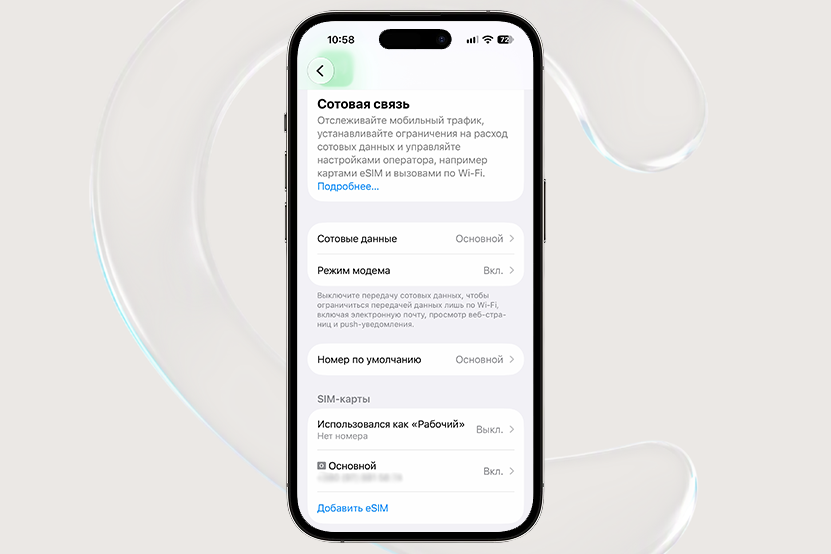
- Нажмите «Настройка сотовых данных», «Настроить eSIM» или «Добавить eSIM» — смотрите, что доступно.
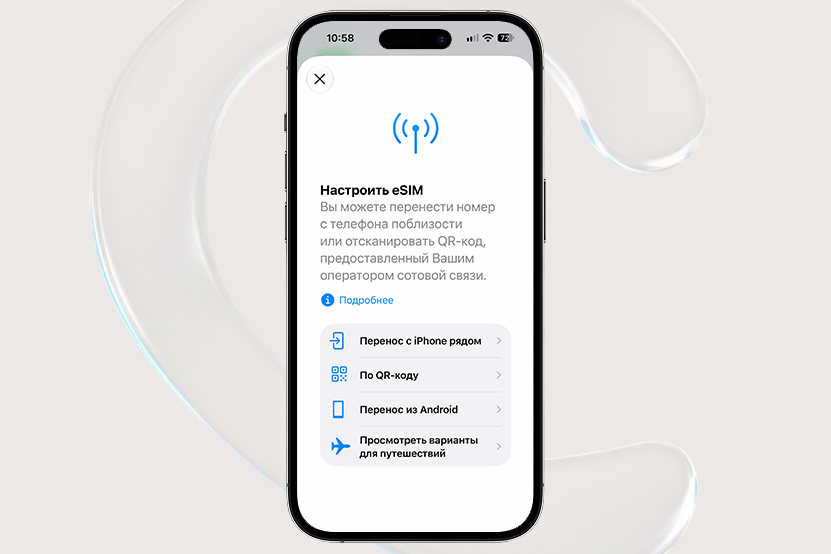
3. Выберите «По QR-коду» (если такого пункта нет, ищите «Другие варианты»).
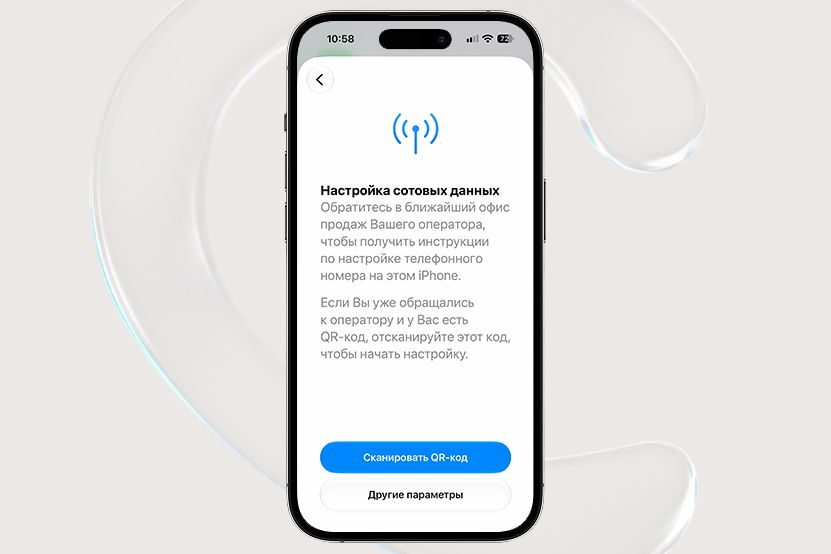
- Наведите камеру на QR-код — телефон сам распознает профиль.
- Нажмите «Продолжить» и подтвердите добавление. Если оператор дал код подтверждения, введите его.
- После активации задайте имя линии (например, «Основной» или «Рабочий») и выберите, какой номер использовать по умолчанию для звонков и интернета.
- Проверьте, что новый номер включен: зайдите в «Настройки» → «Сотовая связь» и убедитесь, что переключатель активен.
На iOS 17.4 и новее QR-код можно открыть прямо на том же iPhone — в письме или браузере. Просто зажмите изображение и выберите «Добавить eSIM».
Важно: QR-код не бесконечный. Оператор может ограничить срок действия, количество активаций или привязать код к конкретному устройству.


Как добавить eSIM без второго устройства
QR-код для установки eSIM — это лишь один из вариантов. Оператор может прислать ссылку для активации: на iOS 17.4 и новее откройте ее, нажмите «Разрешить» в окне «Активировать новую eSIM», затем «Продолжить».
Другой способ — приложение оператора. Если в нем есть установка eSIM, следуйте подсказкам внутри приложения. Российские операторы, например, могут выдать профиль или данные активации после оформления номера и подтверждения личности.
Иногда оператор назначает eSIM прямо на iPhone. Тогда сканировать код или вводить данные не нужно: после уведомления «Завершите настройку сотовой связи» нажмите на него и пройдите шаги, указанные на экране. Если уведомление закрыли, зайдите в «Настройки» → «Сотовая связь» → «Настройка сотовых данных» или «Добавить eSIM».
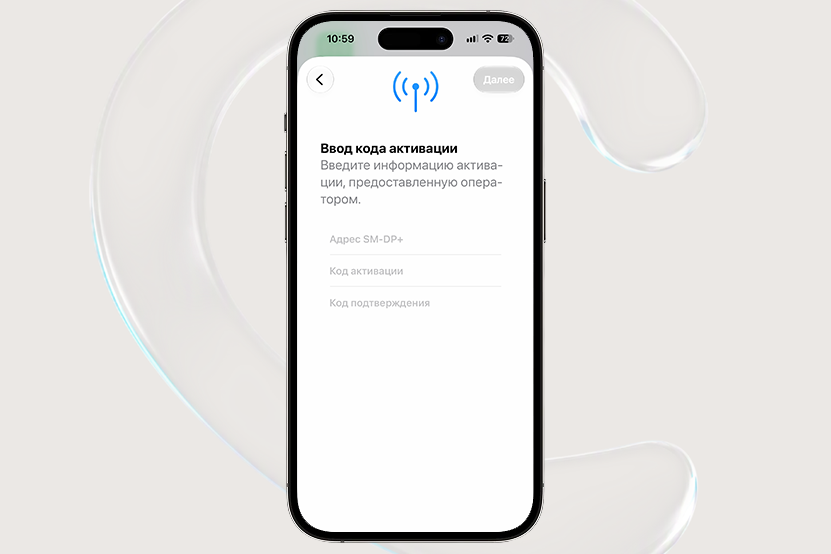
Если оператор прислал адрес SM-DP+ и код активации, откройте «Настройки» → «Сотовая связь» → «Настройка сотовых данных» или «Добавить eSIM» → «По QR-коду» → «Ввести данные вручную». Заполните поля теми значениями, которые получили от оператора. Самостоятельно искать SM-DP+ в интернете или придумывать свои данные не нужно.
Как перенести eSIM со старого iPhone на новый
Apple позволяет переносить eSIM между iPhone, если оператор поддерживает эту возможность. Для быстрого переноса оба телефона должны быть на iOS 18.4 или новее, находиться рядом с включенным Bluetooth и быть под одним Apple ID. Старый iPhone должен быть разблокирован кодом. На iOS 26 при настройке нового устройства можно перенести сразу несколько номеров.
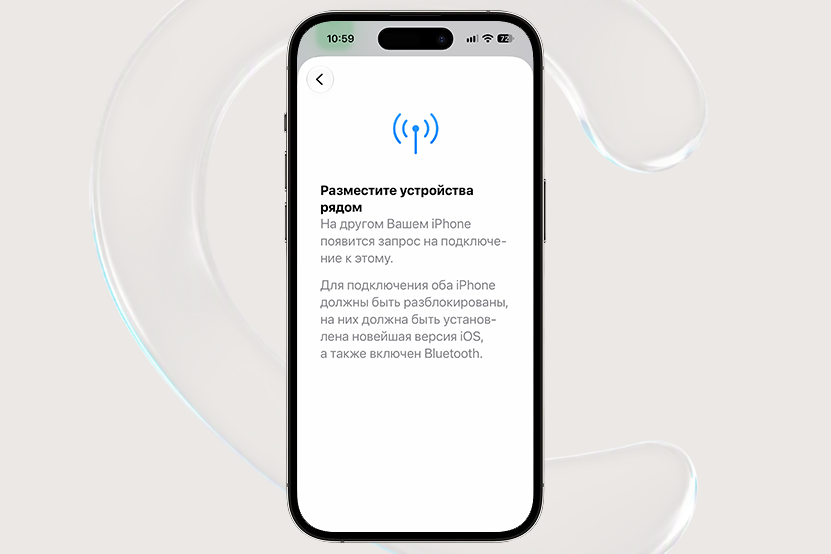
Если настраиваете новый iPhone с нуля, при выборе сотовой связи следуйте предложению перенести номер со старого смартфона. Подтвердите действие на старом телефоне. После активации номера на новом устройстве старая SIM или eSIM для этого номера отключится.
Если новый iPhone уже настроен, зайдите в «Настройки» → «Сотовая связь» → «Настройка сотовых данных» или «Добавить eSIM». Выберите номер для переноса. Если его нет в списке, нажмите «Перенос с iPhone рядом» и подтвердите на старом.


Как пользоваться двумя SIM-картами на iPhone
На поддерживаемых моделях можно совмещать физическую nano-SIM и eSIM. Две активные eSIM одновременно работают на моделях начиная с iPhone 13 и новее, а также iPhone SE 3-го поколения. Обе линии способны принимать звонки и сообщения, но для мобильного интернета используется только одна — выбранная вами.
Чтобы назначить линию для интернета, зайдите в «Настройки» → «Сотовая связь» → «Сотовые данные» и выберите нужный номер. Для звонков тоже можно задать номер по умолчанию, а для отдельных контактов указать другой — так вы не пропустите важный звонок от коллеги, даже если обычно звоните с личного номера.
Если хотите, чтобы при необходимости iPhone подключался к интернету через вторую SIM, включите опцию «Разрешить переключение для сотовых данных». Это пригодится, например, если у одного оператора лучше работают вызовы по Wi-Fi, а у другого стабильнее мобильная сеть.
Важный момент: если вы используете SIM-карты от разных операторов, сам iPhone должен быть разблокирован для работы в их сетях. Иначе вторая линия может просто не зарегистрироваться в сети — и вы не сможете ей пользоваться.


Сколько eSIM можно добавить на iPhone
На большинстве современных iPhone можно хранить до восьми и более eSIM. Исключение — iPhone 17e A3635 и iPhone Air A3518, купленные в Китае: там можно сохранить только две. Профиль, который вы уже загрузили, можно отключить, а позже снова включить, не проходя всю установку заново.
Если eSIM несколько, зайдите в «Настройки» → «Сотовая связь», выберите нужную линию и включите ее переключателем. Сколько профилей можно хранить одновременно, зависит от модели и региона, для которого выпущен телефон.
Что делать, если eSIM не активируется на iPhone
Если после установки eSIM интернет не появляется, а сеть не ловится — и вы уже проверили, что iOS актуальна и интернет был на момент настройки, — попробуйте что-то из следующих советов.
- Включите и сразу выключите авиарежим. Перезапуск модуля связи иногда помогает.
- Зайдите в «Настройки» → «Сотовая связь». Если нужная линия отображается в списке, выключите ее, подождите пару секунд и включите снова.
- Перезагрузите iPhone — стандартный шаг, но часто решает проблемы с регистрацией в сети.
- Откройте «Настройки» → «Основные» → «Об этом устройстве». Если система предложит обновить настройки оператора, соглашайтесь — это может быть критично для работы eSIM.
- Убедитесь, что в вашем районе есть покрытие оператора и нет массовых сбоев. Проверьте, активен ли тариф и не заблокирован ли номер за неуплату.
- Сверьтесь с условиями оператора: подходит ли ваш тариф для eSIM, поддерживается ли ваша модель iPhone и способ активации (QR-код, приложение
и т. д. ). - Если вы используете QR-код, проверьте, не истек ли его срок и можно ли использовать его повторно. Некоторые коды действуют только один раз.
Если все перепробовали, а результата нет — смело обращайтесь к оператору. Перед звонком или сообщением запишите точный текст ошибки, а также подготовьте номер телефона, IMEI и EID. Эти данные можно найти, пройдя по пути «Настройки» → «Основные» → «Об этом устройстве».
На iPhone с iOS 18 или новее можно также запустить диагностику через приложение Apple «Поддержка» — иногда это помогает выявить проблему быстрее.


Как удалить eSIM с iPhone
Удаляйте eSIM только в тех случаях, когда вы уже перенесли номер на другой iPhone, продаете устройство или оператор сам попросил удалить профиль. Apple не рекомендует использовать удаление как первый шаг при попытке исправить неполадки со связью — сначала лучше проверить другие варианты.
Зайдите в «Настройки» → «Сотовые данные». В некоторых версиях iOS этот раздел называется «Сотовая связь». Если у вас активен только один тариф, нажмите «Удалить eSIM». Если тарифов несколько, выберите нужный и нажмите «Удалить план».
Удаление профиля из iPhone не отключает сам номер и не разрывает договор с оператором. Чтобы восстановить eSIM позже, возможно, понадобится запросить новый QR-код или перевыпустить профиль — все зависит от правил вашего оператора. Поэтому перед удалением сохраните все необходимые данные и уточните у оператора, как можно будет вернуть доступ к номеру.
eSIM — это удобно
Вы можете комбинировать тарифы, легко переносить номер на новый телефон и подключать другие линии без визита в салон. Но не удаляйте рабочий профиль просто так — и заранее узнайте у оператора, как происходит восстановление, если оно понадобится.
Товары из материала
Понравилась статья?
Похожие статьи
 iPhone
16 мин
29.09.2026
741
1
0
0
0
iPhone
16 мин
29.09.2026
741
1
0
0
0
 iPhone
16 мин
22.09.2026
101 937
19
7
5
0
iPhone
16 мин
22.09.2026
101 937
19
7
5
0
 Смартфоны
16 мин
05.10.2026
384
1
0
0
0
Смартфоны
16 мин
05.10.2026
384
1
0
0
0
 Apple
10 мин
01.09.2026
1 071
0
0
0
0
Apple
10 мин
01.09.2026
1 071
0
0
0
0
Нам нравится, что вам нравится
Уверены, вы можете не хуже! Напишите статью и получите Бонусы.
Спасибо, что вам есть что сказать
Попробуйте расширить свою мысль и написать статью — и получите за это Бонусы.
Комментарии