


29 марта 2024
Избавляемся от «тормозов» на ноутбуке: как увеличить объем ОЗУ
6
3
0
18 330
9 мин
Избавляемся от «тормозов» на ноутбуке: как увеличить объем ОЗУ

Игры и компьютерные программы требуют все больше оперативной памяти. Если раньше для нормальной работы систем хватало 8 ГБ, то современный минимум — это 16 ГБ. Недостаток ОЗУ проявляется в подтормаживании системы при работе с программами. Если вы заметили, что лэптоп стал соображать медленнее, возможно, пора задуматься о небольшом апгрейде. В этой статье расскажем, как расширить оперативную память на ноутбуке.
Как выбрать подходящую оперативную память
В первую очередь необходимо определить, есть ли на материнской плате ноутбука свободный слот для еще одного модуля. Условно лэптопы можно поделить на три категории:
- Слоты со свободной заменой — в ноутбуках есть два слота для оперативной памяти, в один или два из которых с завода предустановлены модули.
- Гибридный вариант — для замены или добавления модуля памяти предусмотрен только один слот, а второй модуль интегрирован в плату и не подлежит замене.
- С интегрированными чипами памяти — ОЗУ распаяна прямо на плате. Добавить или заменить вышедшую из строя память практически невозможно.
Чтобы определить, есть ли свободный слот для оперативной памяти в конкретной модели ноутбука, можно заглянуть в его спецификации на сайте производителя или на сайте магазина в карточке товара. Если там информация не приведена, поможет утилита CPU-Z. Достаточно перейти во вкладку SPD и щелкнуть на выпадающее меню Memory Slot Selection. Если Slot #2 не покажет ничего — значит, он есть на плате и даже свободен.
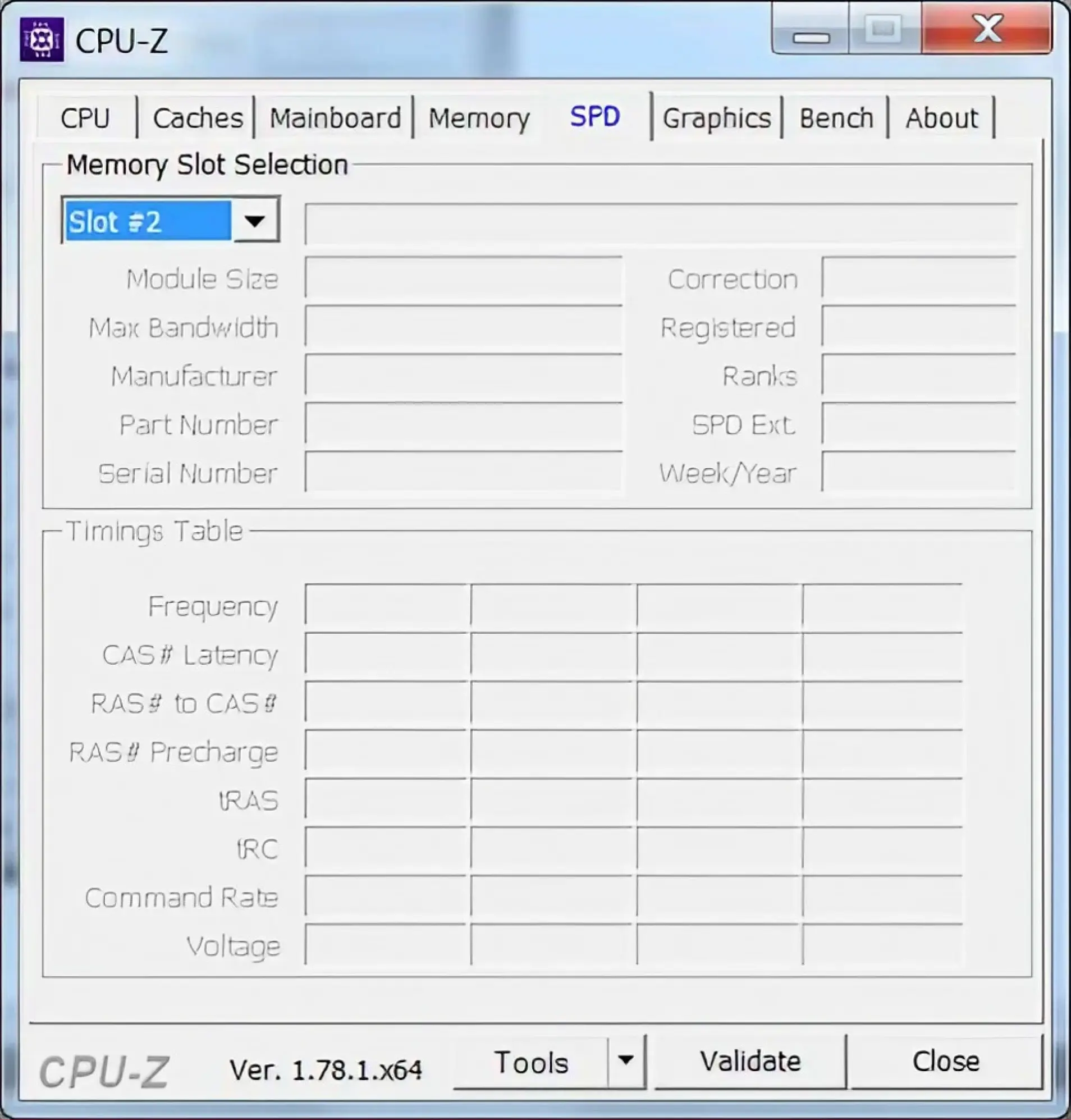
Источник изображения: isunshare.com
Типы памяти и частота
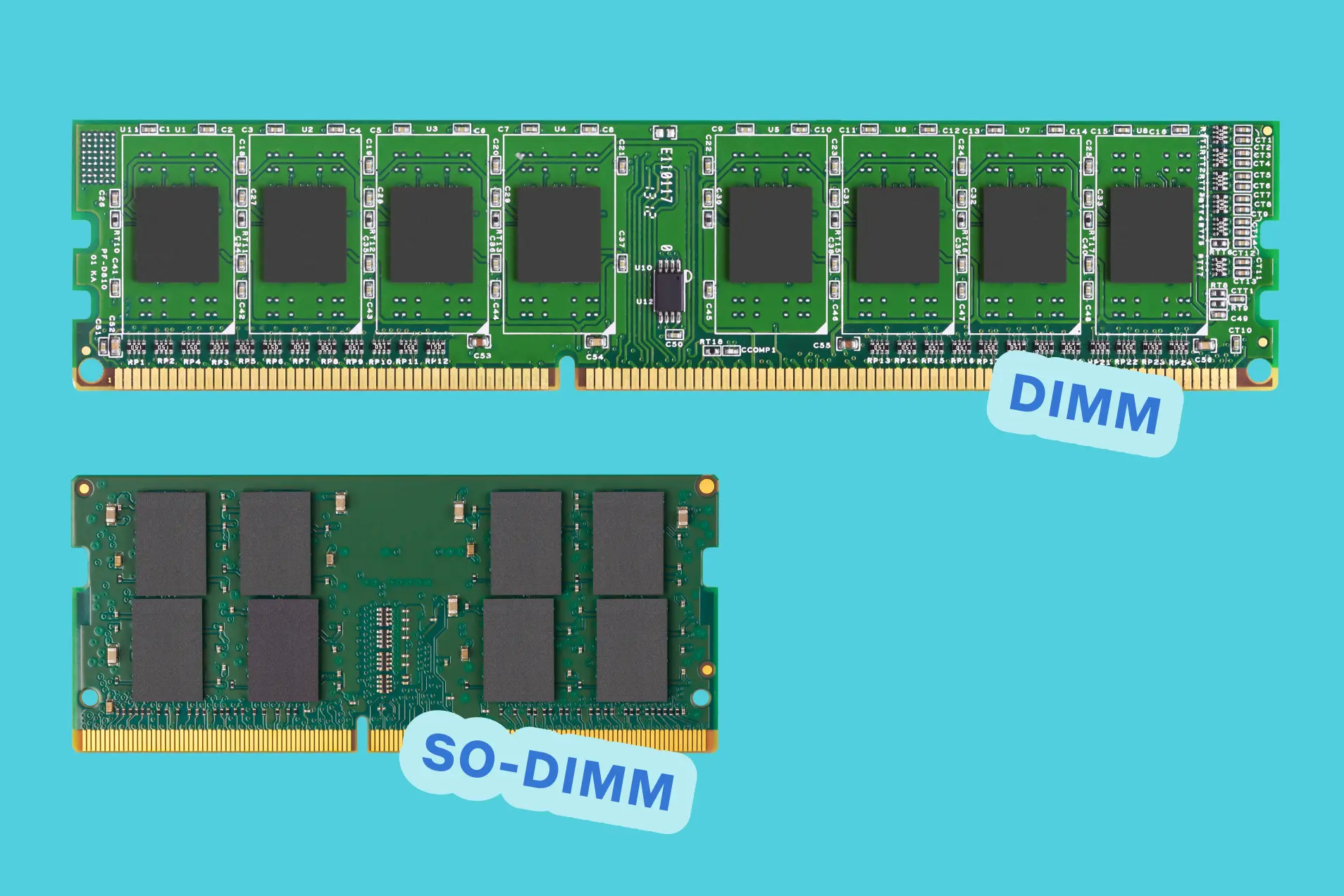
Если вы убедились в том, что свободный слот для ОЗУ в ноутбуке присутствует, пора листать каталоги магазинов и выбирать подходящий модуль. В ноутбуках используется память формата SO-DIMM — по размерам она меньше обыкновенных модулей DIMM для ПК. Отсюда вытекают некоторые ограничения. Например, по емкости модулей или их разгонному потенциалу. Так как площадь платы небольшая, места для размещения чипов памяти немного, что ограничивает наращивание общей емкости планок памяти. Поэтому редко можно встретить SO-DIMM емкостью больше 32 ГБ на модуль, хотя такие модули памяти в принципе существуют. Более плотное размещение чипов памяти в SO-DIMM также ограничивает разгонный потенциал. Для оверклокинга памяти необходимо повышать напряжение, что ведет к увеличению нагрева чипов, а так как компоновка SO-DIMM плотная, элементы будут дополнительно нагревать друг друга. Поэтому производители ОЗУ в основном полагаются на JEDEC-профили — стандартизированные настройки частоты, таймингов и напряжения памяти.
Теперь определяем тип памяти (поколение) и частоту модулей. Сделать это можно через все тот же CPU-Z. Во вкладке SPD выбираем занятый слот ОЗУ (скорее всего, это будет Slot #1). В поле Max Bandwidth отмечен тип памяти. Это может быть DDR4 или DDR5, если мы говорим о современных ноутбуках, либо DDR3/DDR2, если речь идет об устаревших моделях. После типа памяти через дефис указана стандартная тактовая частота модуля. Эта характеристика напрямую влияет на скорость работы системы. Чем выше частота памяти, тем быстрее процессор оперирует данными. Поле Module Size показывает объем модуля памяти.
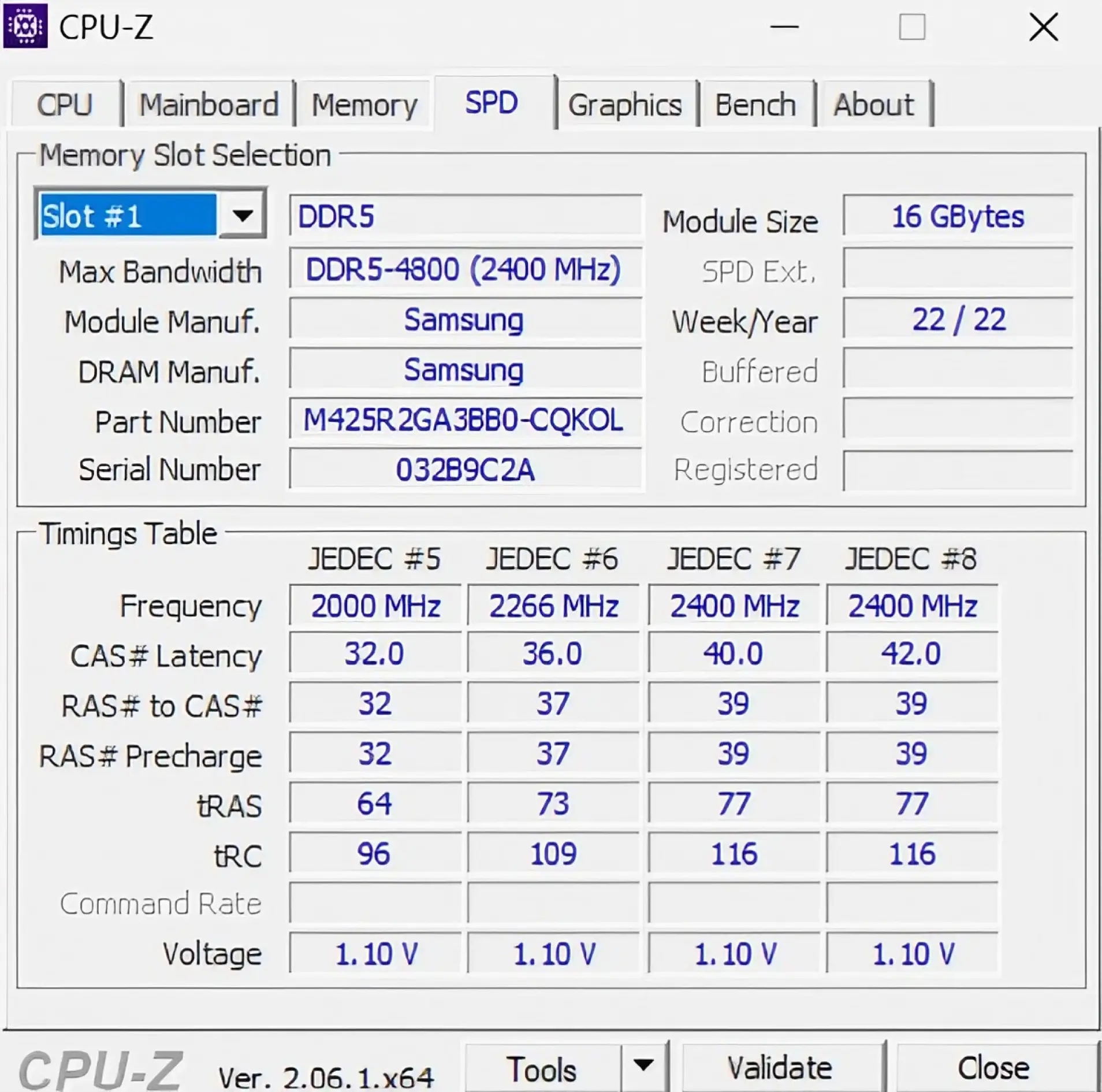
На тактовой частоте ОЗУ для ноутбуков стоит остановиться подробнее. Вкладка SPD утилиты CPU-Z показывает стандартную частоту модулей памяти, которая соответствует профилям, установленным комитетом JEDEC для конкретных типов памяти. Например, это может быть DDR5−4800, DDR4−3200, DDR4−2133, DDR3−1866 и др. Большинство ноутбуков работает только с JEDEC-памятью, а разгон ОЗУ в BIOS не поддерживается в принципе. Если вы купите условную DDR5 с XMP-профилем разгона на 5600 МГц, заработает она на стандартных 4800 МГц. Чтобы включить заложенный производителем профиль на 5600 МГц, потребуется залезть в BIOS и вручную переключить профиль работы памяти. При этом далеко не во всех ноутбуках такая фича предусмотрена. Чаще всего BIOS урезан — производитель не дает ни поменять частоту памяти, ни подредактировать тайминги. Дорогие комплекты памяти с XMP-профилями разгона стоит покупать, только если вы уверены, что в вашем ноутбуке есть опции для выставления этих профилей.
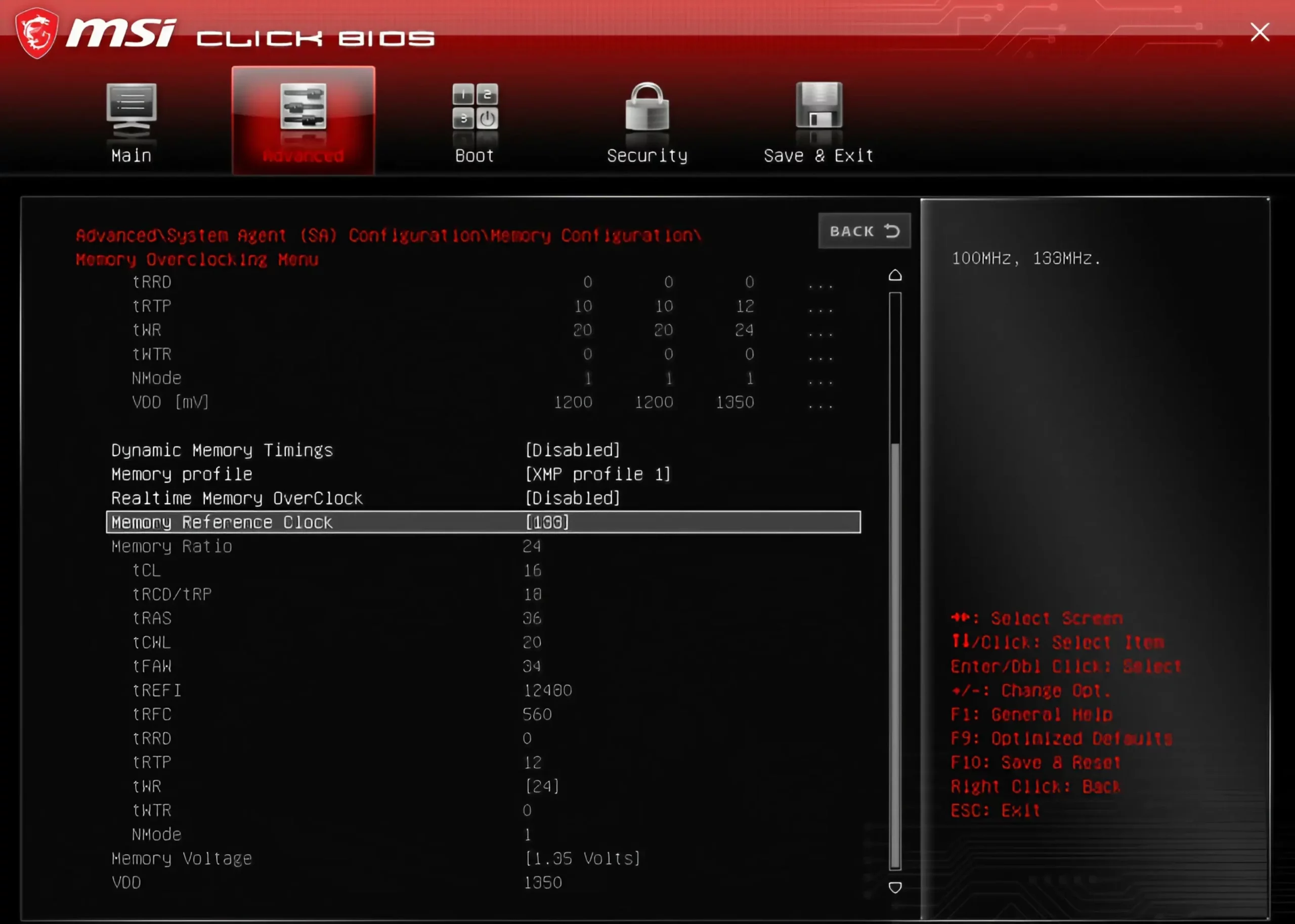
Источник изображения: msi.com
Однако даже если вы купите память именно с JEDEC-профилем (например, DDR4−3200), не факт, что в вашем ноутбуке она заработает на частоте 3200 МГц. Если второй модуль медленнее (предположим, 2400 МГц), память автоматически переключится на такую же частоту.
Универсальный совет — подбирайте точно такой же модуль, как тот, что установлен в вашем ноутбуке. Если точно такого же в продаже нет, подойдет другая ревизия. В большинстве случаев заработает даже память другого бренда с такой же частотой (JEDEC-профилем), но во избежание конфликтов все же рекомендуется устанавливать плюс-минус одинаковые планки. Чтобы не было проблем с совместимостью, рекомендуется устанавливать модули с одинаковым объемом: например, к планке 8 ГБ добавить схожую на 8 ГБ.
Определить, какой конкретно модуль памяти установлен в ноутбуке, можно без непосредственного разбора устройства. Достаточно скачать утилиту AIDA64 и посмотреть серийный номер памяти во вкладке SPD раздела «Системная плата». Если скопировать и вставить серийник в поисковик, вы получите ссылку на товар в розничных торговых сетях. Но если такая же память, как в ноутбуке, не продается, вы хотя бы сможете посмотреть ее характеристики на сайте бренда и подобрать аналогичную модель в магазинах.
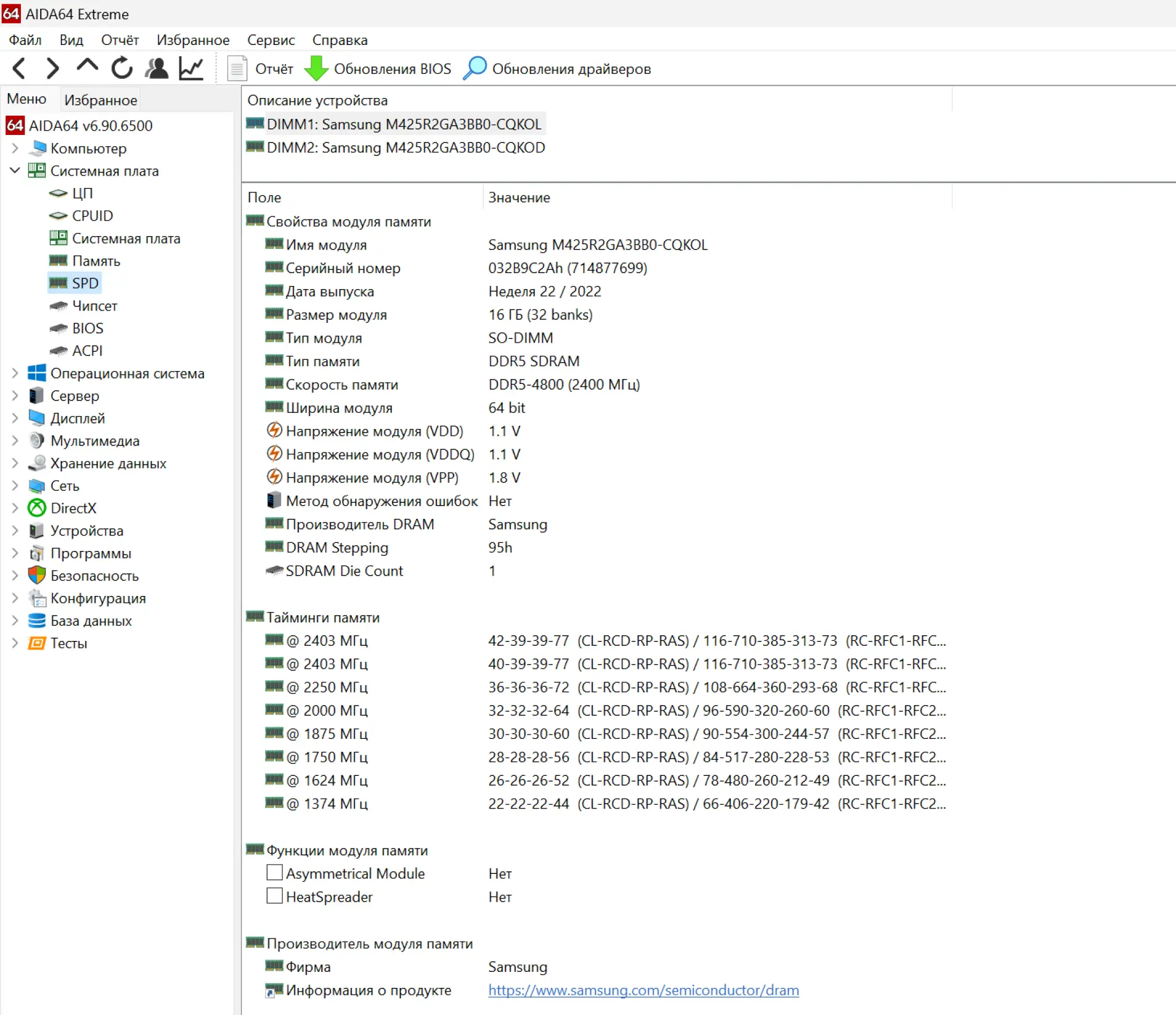
Установка модулей оперативной памяти
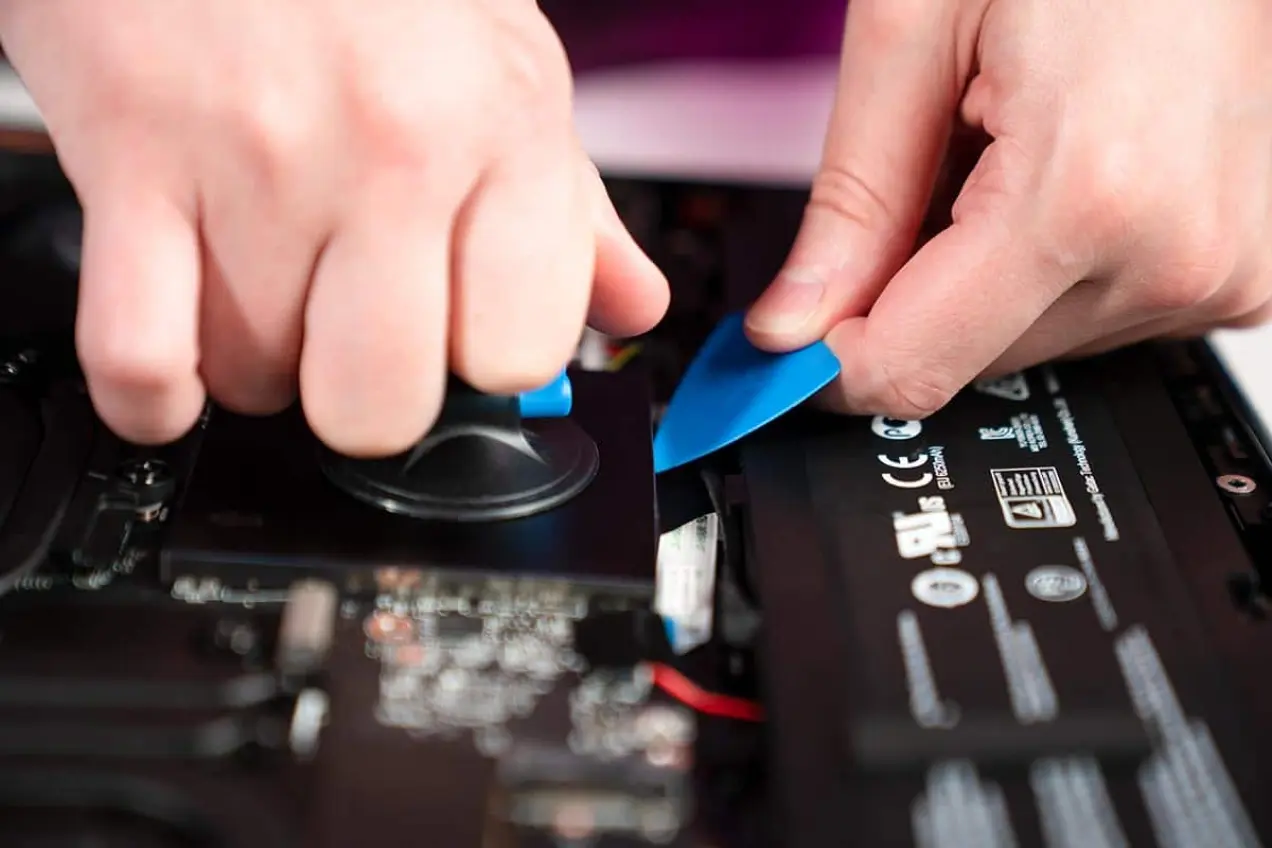
Итак, планка памяти для апгрейда ноутбука приобретена, теперь рассмотрим, как добавить оперативную память в ноутбук. Очевидно, сперва нужно добраться до «внутренностей» устройства, предварительно отключив ноутбук от сети. В зависимости от модели могут быть некоторые нюансы, но чаще всего требуется просто снять нижнюю крышку лэптопа, открутив винты и отщелкнув замки с помощью тонкого приспособления вроде медиатора или пластиковой карты. Проще всего разбор посмотреть на YouTube. Благо ролики есть почти на каждую модель.
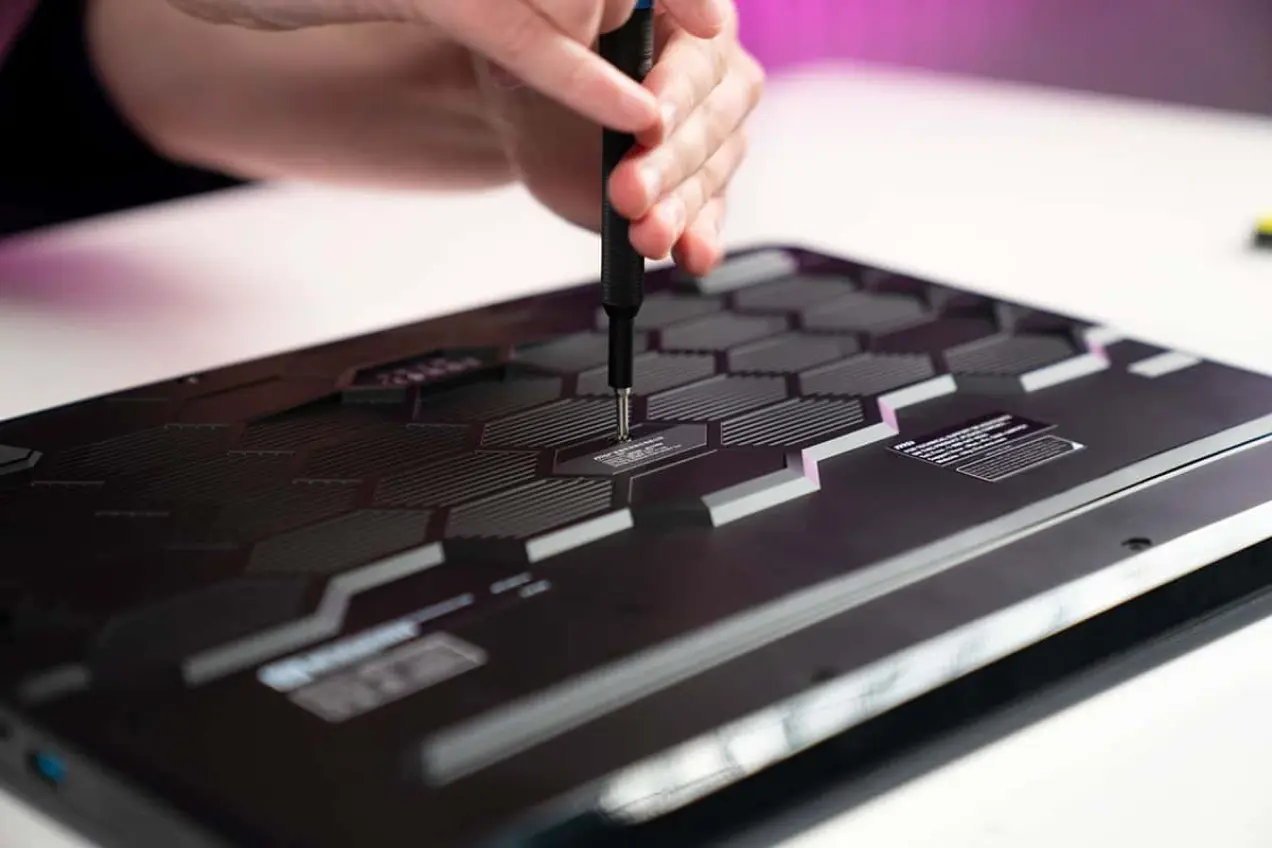
Источник изображения: wepc.com
После снятия крышки необходимо найти коннектор аккумулятора и отсоединить его от платы. Это обязательное действие. Если аккумулятор будет подсоединен к плате во время установки модуля, есть вероятность, что произойдет короткое замыкание или статический разряд повредит электронику ОЗУ/платы.
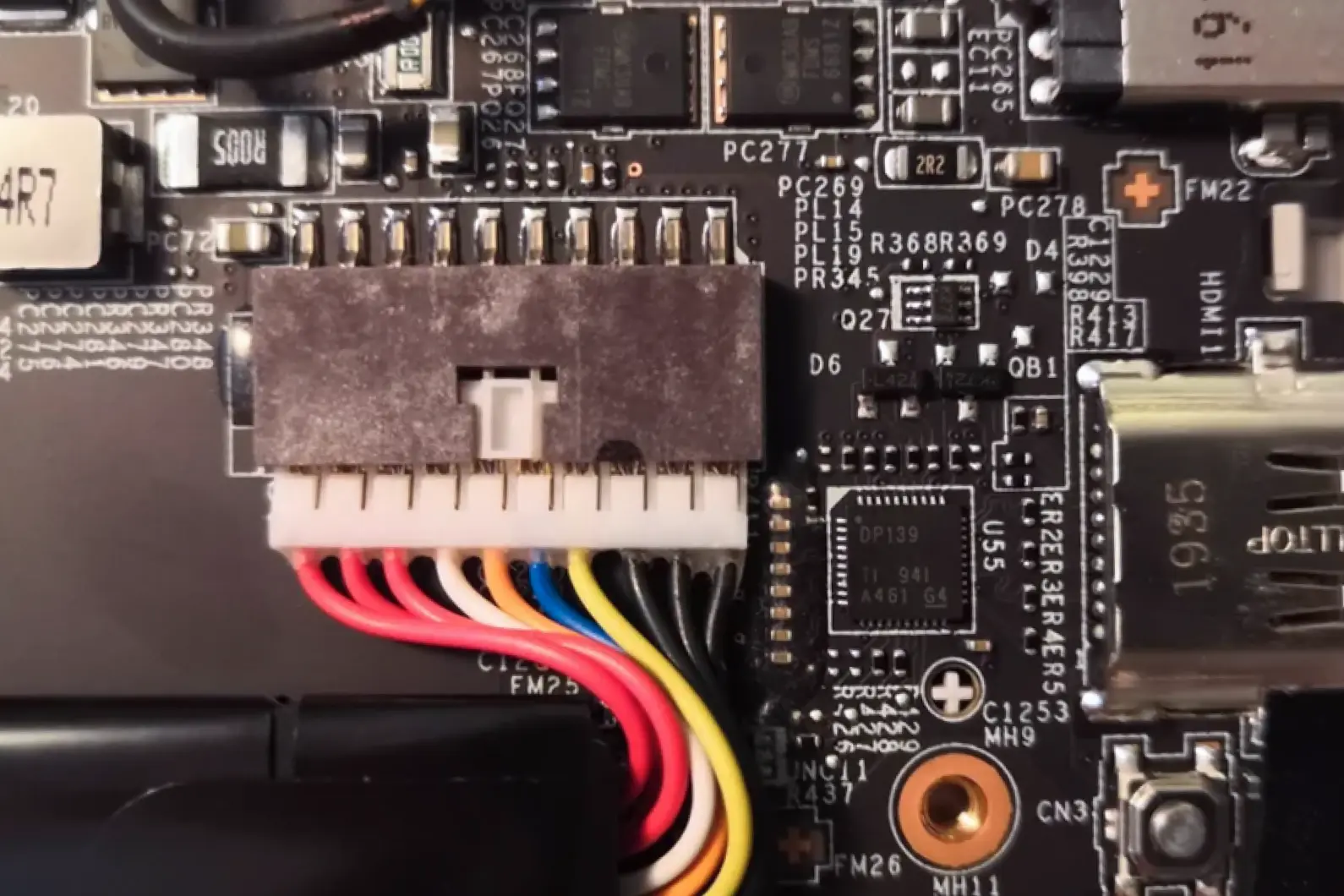
Источник изображения: Reddit
Отключив аккумулятор, найдите свободный слот для оперативной памяти. Он может располагаться над занятым слотом, параллельно ему или рядом с ним.
Галерея
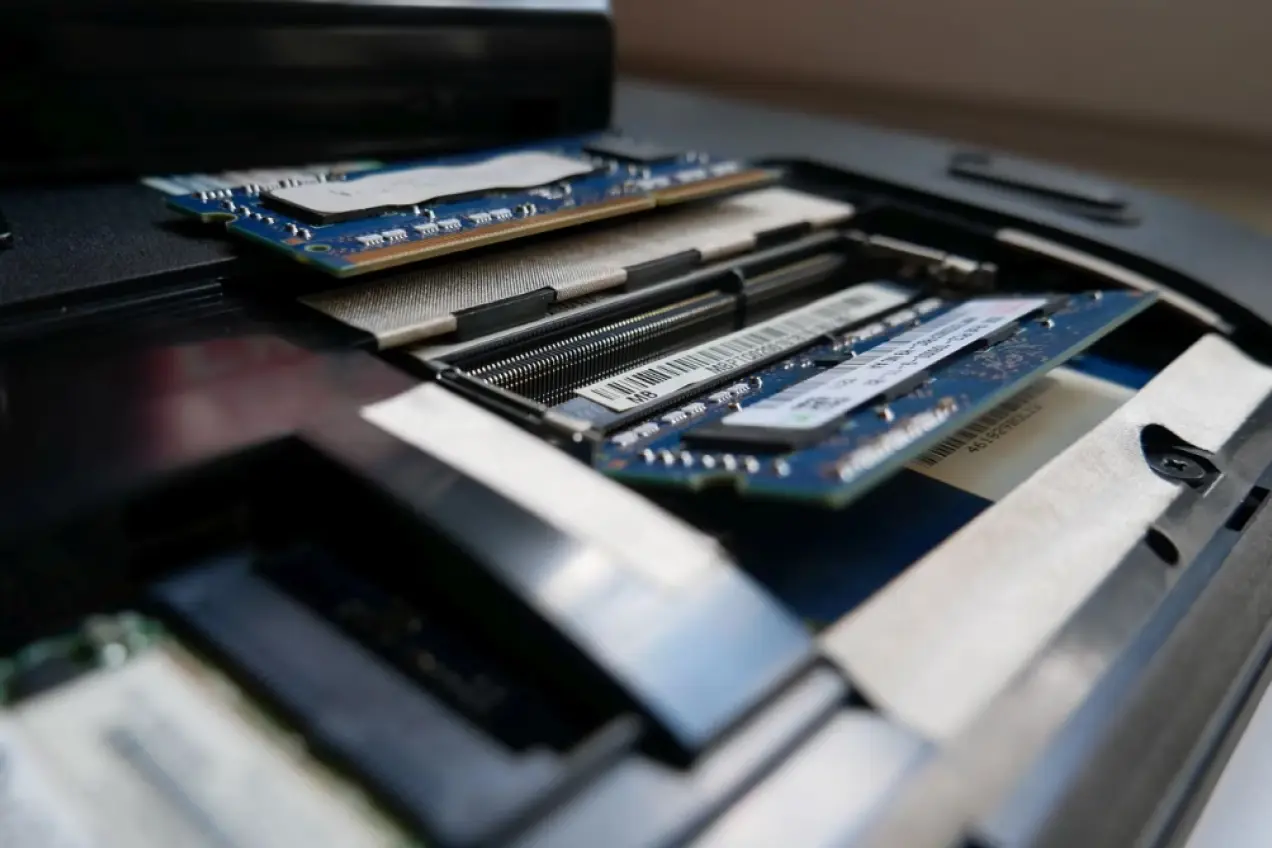
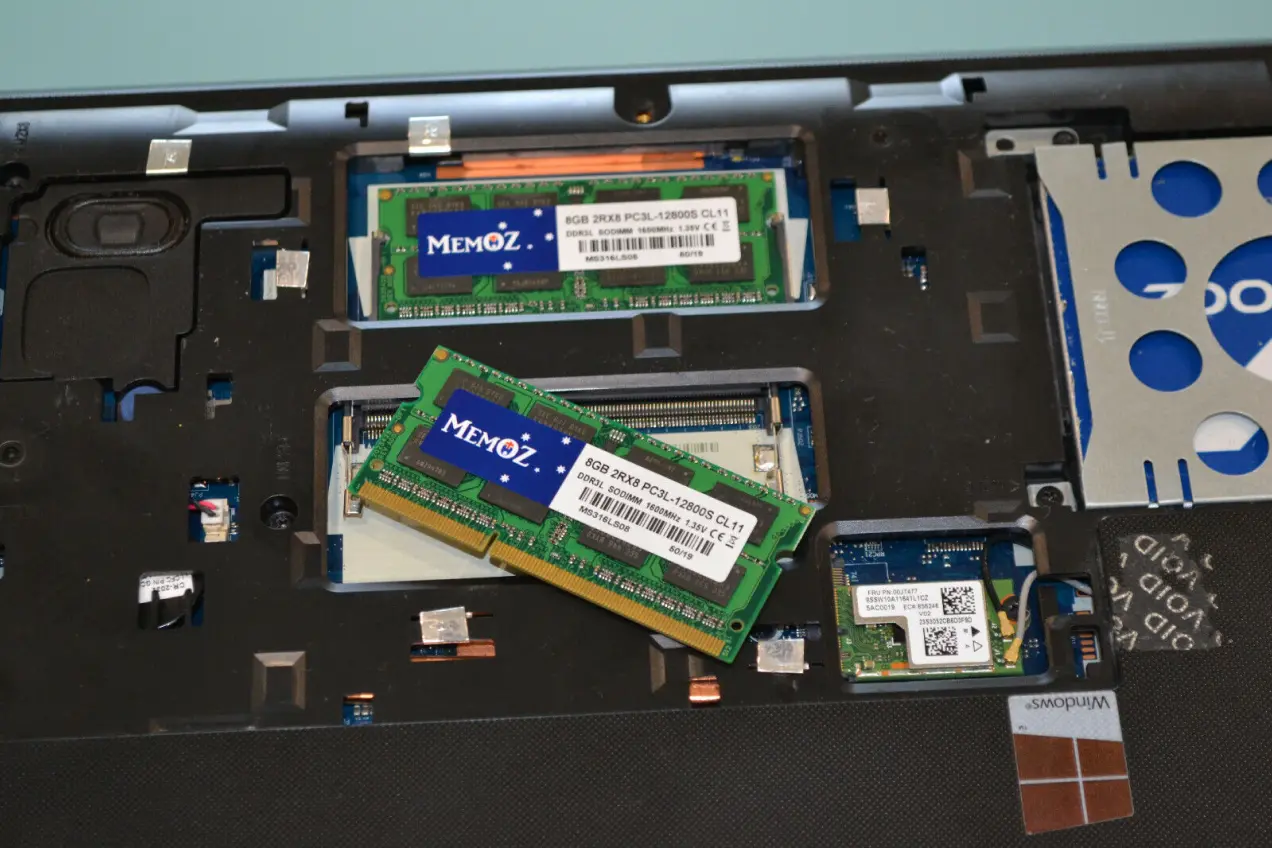
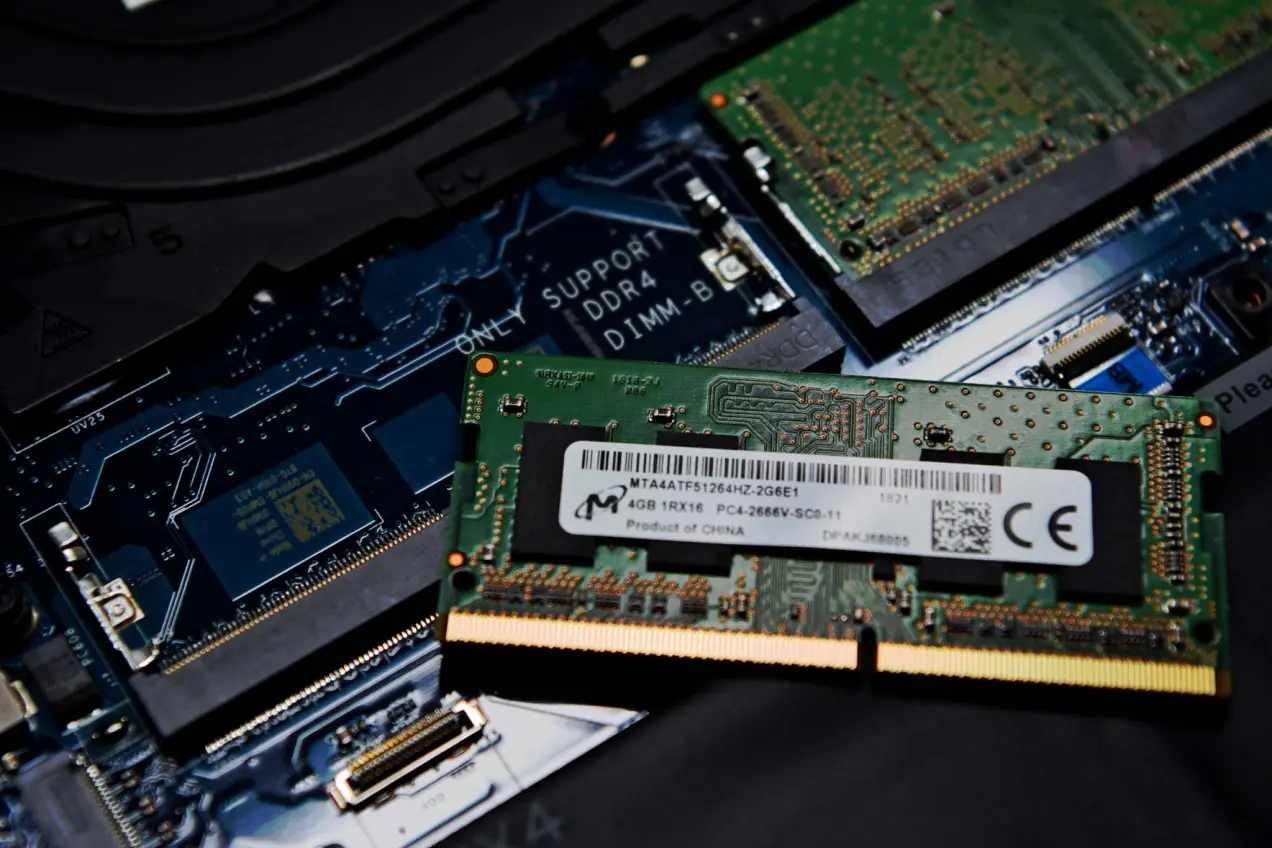
Также слот может быть закрыт защитной пленкой или крышкой — их можно аккуратно снять или отогнуть.
Источник изображения: wepc.com
Вставляйте модуль памяти золотыми контактами в разъем, совместив ключ (отверстие на планке и выступ на разъеме).
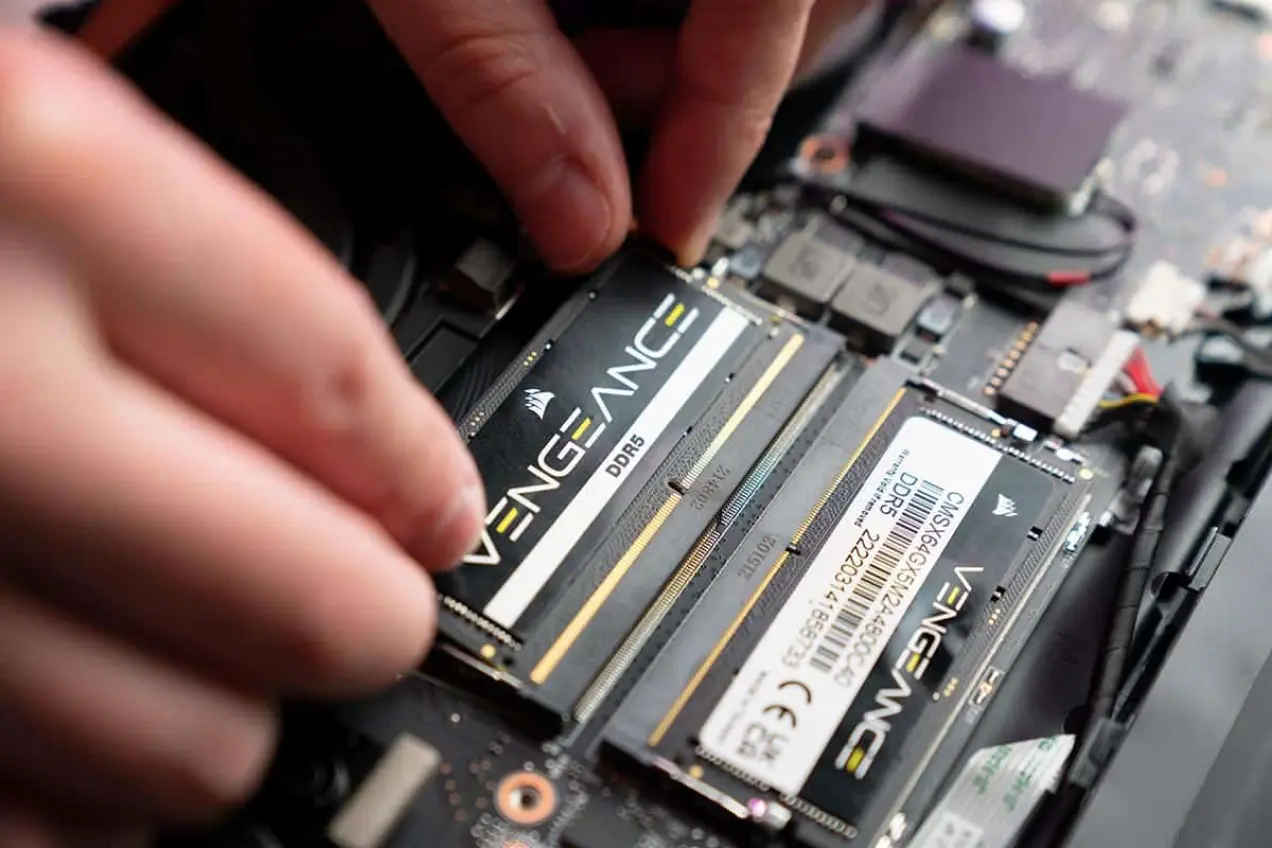
Источник изображения: wepc.com
Далее аккуратно надавите на уголки верхней части модуля памяти, пока крепления не защелкнутся. Теперь можно подключать аккумулятор и пробовать запускать ноутбук. Инициализация нового модуля памяти может занять несколько минут, так что если устройство не запустится сразу — не паникуйте.
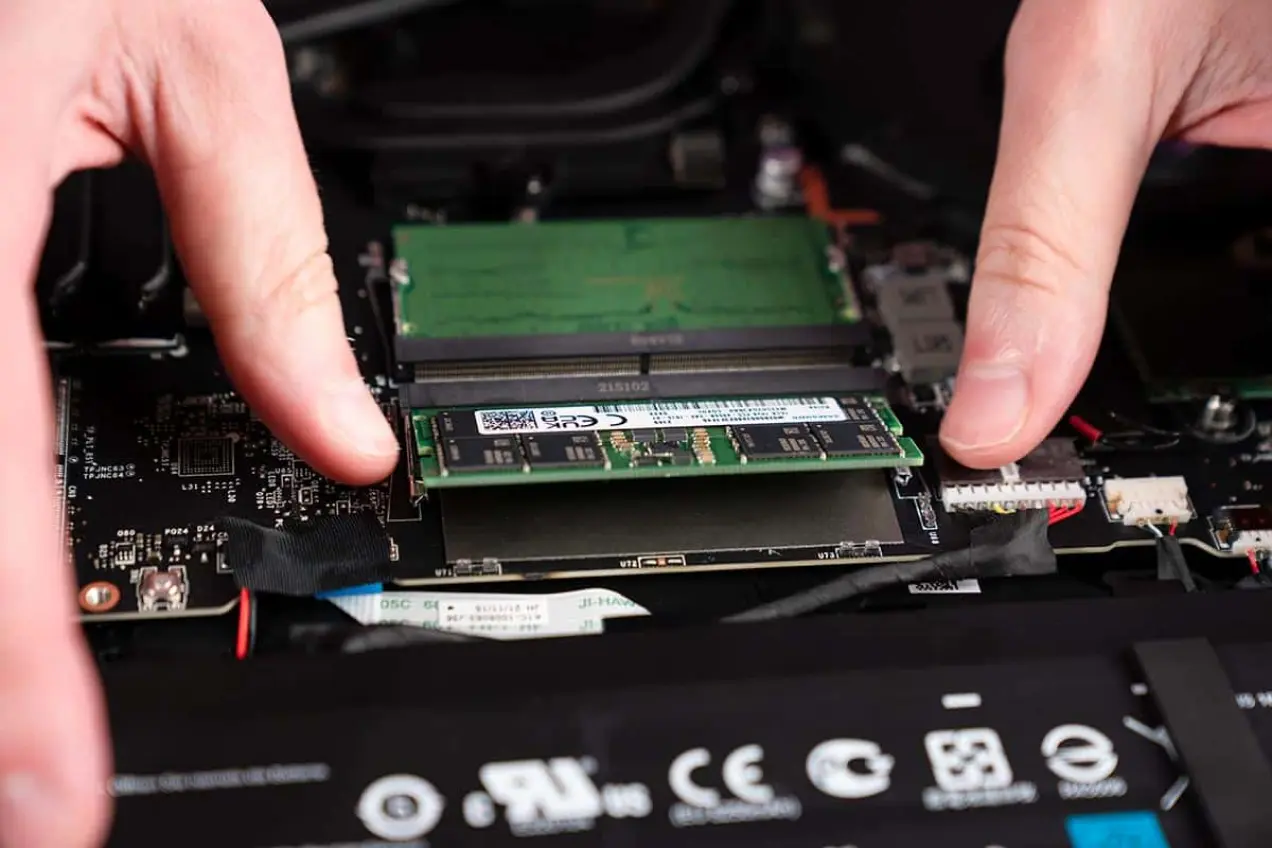
Источник изображения: wepc.com
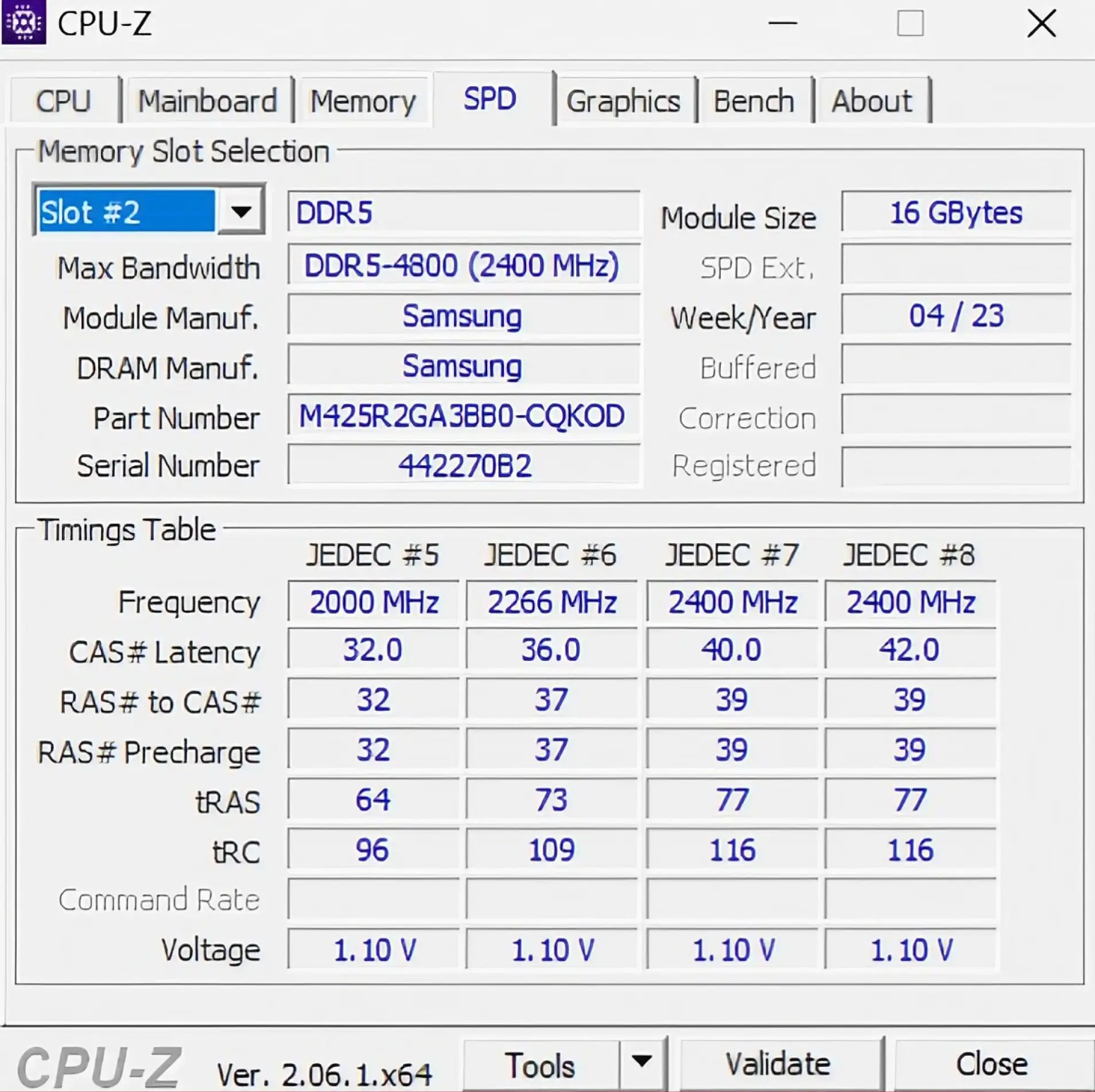
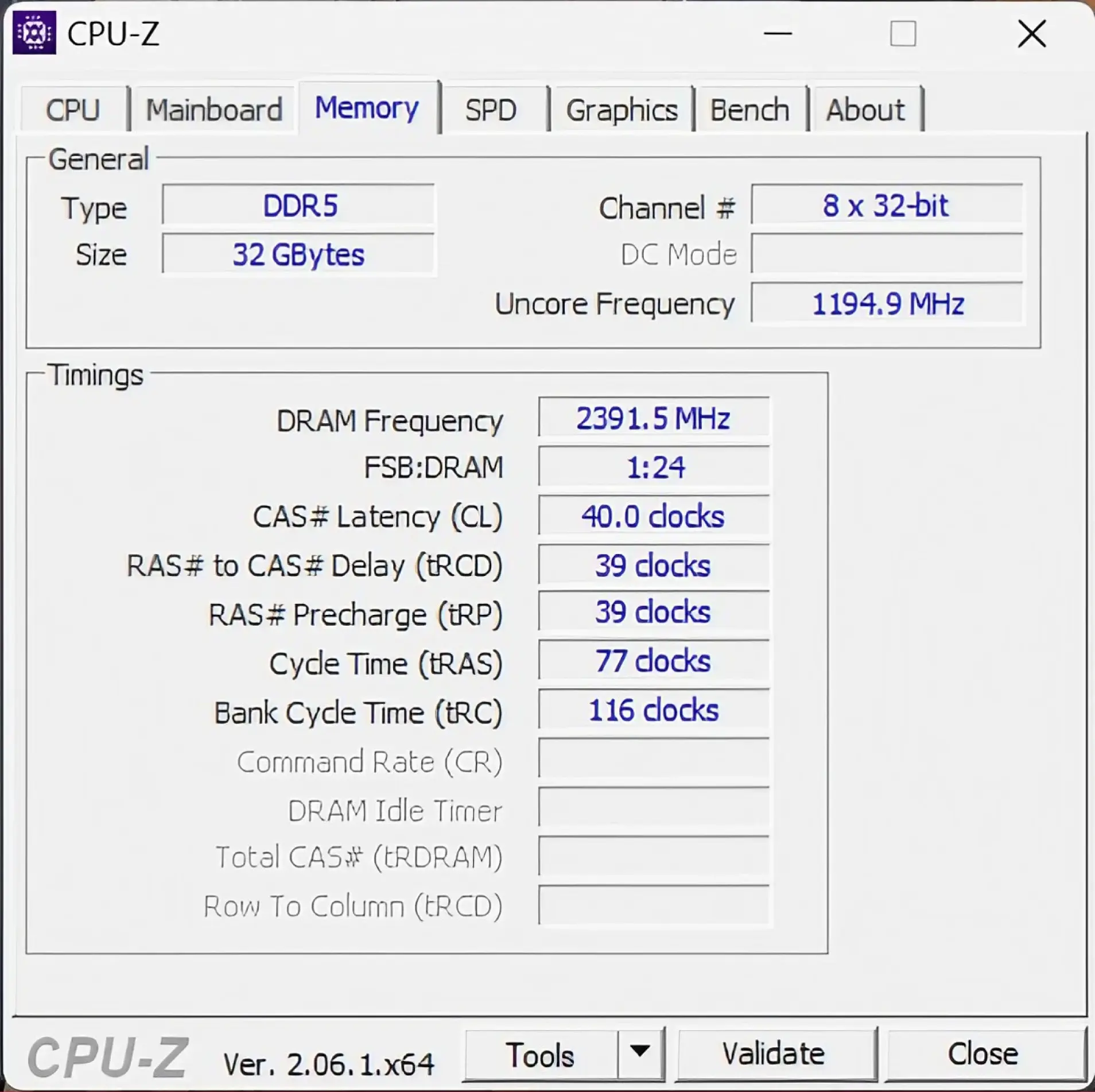
Когда ноутбук запустится, можно зайти в утилиту CPU-Z и проверить, правильно ли инициализировался модуль. Это можно сделать во вкладке SPD. В Slot #2 должна появиться информация. А во вкладке Memory будет показана тактовая частота работы обоих модулей, поделенная на 2 (это нормально, так работает архитектура DDR), а также суммарный объем памяти в ГБ.
Галерея
Другие способы увеличения объема ОЗУ в ноутбуке
Можно ли в ноутбук добавить оперативной памяти без физического добавления модулей памяти? На удивление, можно. Но это будет не так эффективно, как с реальными плашками памяти. В системах Windows есть такое понятие, как «файл подкачки». Это область на накопителе, которая используется в качестве резервной ОЗУ. Естественно, работает это не так быстро, ввиду значительно более низких скоростей накопителей.
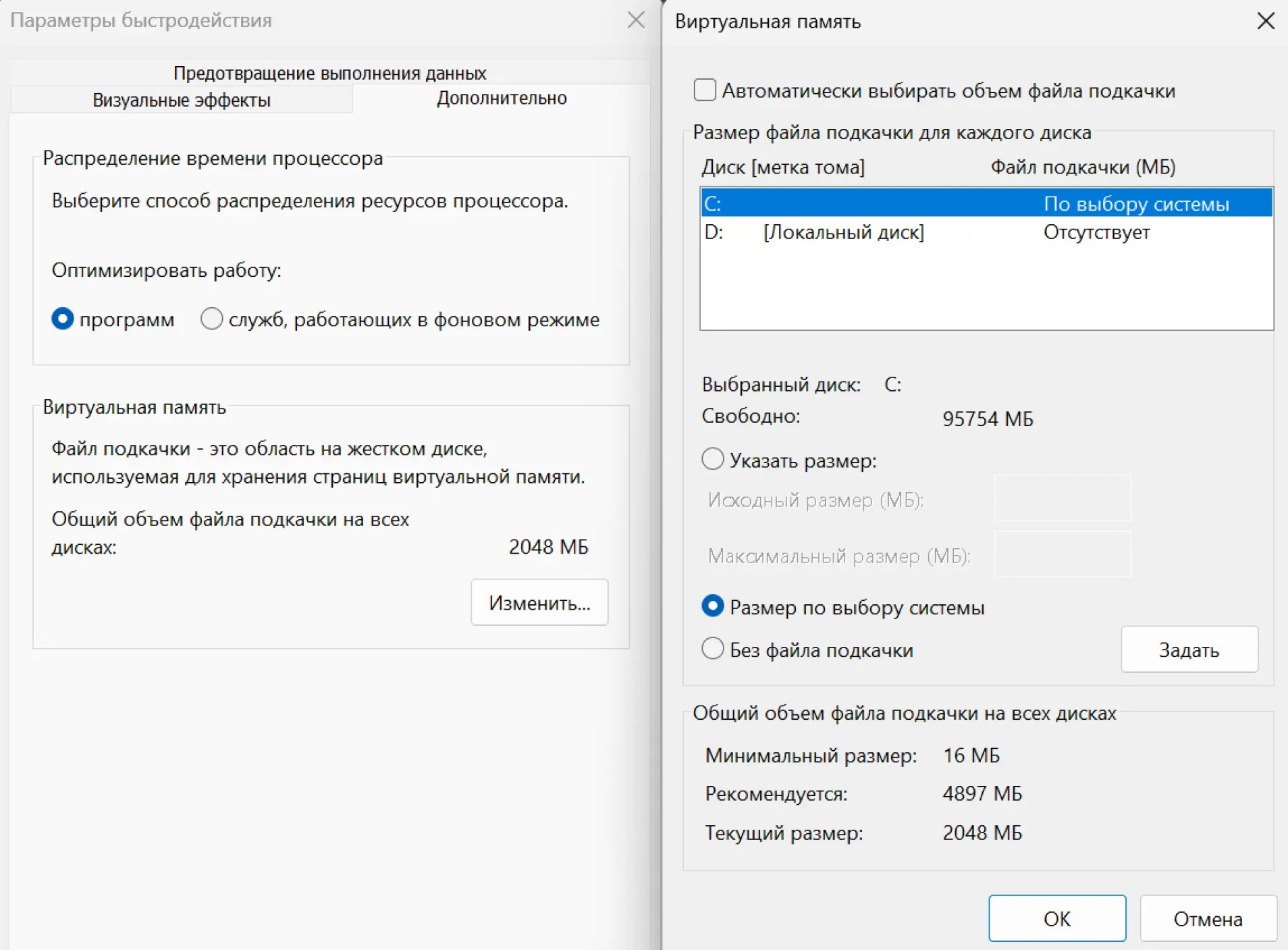
Как правило, Windows 10 и Windows 11 сами устанавливают оптимальный файл подкачки. Но если вы работаете с тяжеловесными программами, которые резервируют много ОЗУ, можно вручную подобрать размер файла подкачки. Сделать это получится через пункт «Настройка представления и производительности системы» во вкладке «Дополнительно».
Чтобы изменить размер файла подкачки, нужно снять галочку с автоматического выбора объема, выбрать желаемый диск, где будет находиться файл подкачки, и нажать на «Указать размер». Дальше требуется задать исходный и максимальный размеры в МБ (они должны быть одинаковыми). После — кликнуть «Задать» для применения настроек и перезагрузить систему.
Установка дополнительного накопителя для файла подкачки
Бытует мнение, что расширить память на ноутбуке с помощью файла подкачки эффективнее всего через сторонний накопитель. Если система установлена на один диск, а файл подкачки будет находиться на другом накопителе, то работать система будет быстрее, так как файлу подкачки не будут мешать сторонние процессы чтения/записи накопителя. В теории, установка дополнительного накопителя под эти цели даст небольшой прирост производительности, но реальную пользу такого решения оценить сложно. Проще всего установить хотя бы 16 ГБ ОЗУ — этого достаточно, чтобы отпала необходимость в частом обращении к файлу подкачки.


Ответы на часто задаваемые вопросы
Можно ли на ноутбуке увеличить оперативную память, если заняты оба слота?
Да, но в таком случае нужно будет купить комплект большего объема и поменять оба модуля.
Можно ли поставить в ноутбук любой объем памяти?
Нет, максимально доступный объем памяти зависит от конкретной модели ноутбука (а точнее, платы и процессора в нем). Где-то можно установить и 64 ГБ, а где-то 16 ГБ — предел. Точная информация о максимальном объеме ОЗУ пишется в спецификациях.
Как увеличить ОЗУ на ноутбуке с памятью типа LPDDR?
Никак, память формата LPDDR всегда распаяна на плате.
Что делать, если ОЗУ работает ниже заявленной частоты?
Возможно, память подразумевает использование XMP-профиля с разгоном. Без разгона ОЗУ работает на стандартной для поколения JEDEC-частоте. Может помочь ручное переключение профиля в BIOS, если опция доступа. Либо второй модуль в ноутбуке не поддерживает такую же скорость, поэтому память автоматически работает на частоте менее производительного модуля.
Товары из материала
Понравилась статья?
Теги статьи
Похожие статьи
 Железо
9 мин
11.04.2023
4 950
17
3
0
0
Железо
9 мин
11.04.2023
4 950
17
3
0
0
Нам нравится, что вам нравится
Уверены, вы можете не хуже! Напишите статью и получите Бонусы.
Спасибо, что вам есть что сказать
Попробуйте расширить свою мысль и написать статью — и получите за это Бонусы.
Комментарии