


9 октября 2023
Что такое Discord и как им пользоваться для общения и работы
66
15
17
100 402
23 мин

Что такое Discord и как им пользоваться для общения и работы

Больше чем мессенджер: простыми словами расскажем, чем так крут «Дискорд» и почему пользователи по всему миру выбирают его для работы, общения и творчества.
Discord — что это
Созданный в 2015 году как мессенджер для геймеров, сегодня «Дискорд» — мощная и многофункциональная онлайн-платформа, мессенджер, социальная сеть, площадка для форумов и ботов — в общем, всё и сразу. «Дискорд» широко используется для групповых чатов и сообществ, где пользователи могут не только вместе играть в видеоигры, но и общаться, проводить онлайн-мероприятия, создавать общую корпоративную среду и объединяться на общих тематических серверах — словом, коммуницировать и развлекаться всеми доступными (и разрешенными правилами площадки) способами.
На первый взгляд «Дискорд» может напоминать Telegram или Slack, но он обладает гораздо большими возможностями и гибкостью к потребностям пользователей.
Как начать работу с программой: инструкция для начинающего пользователя
Как запустить «Дискорд»
«Дискорд» доступен как на компьютерах, так и на мобильных устройствах, а также в веб-браузерах. Одним из его главных преимуществ является легкость работы и минимальное потребление ресурсов, что делает его доступным и для слабых девайсов.
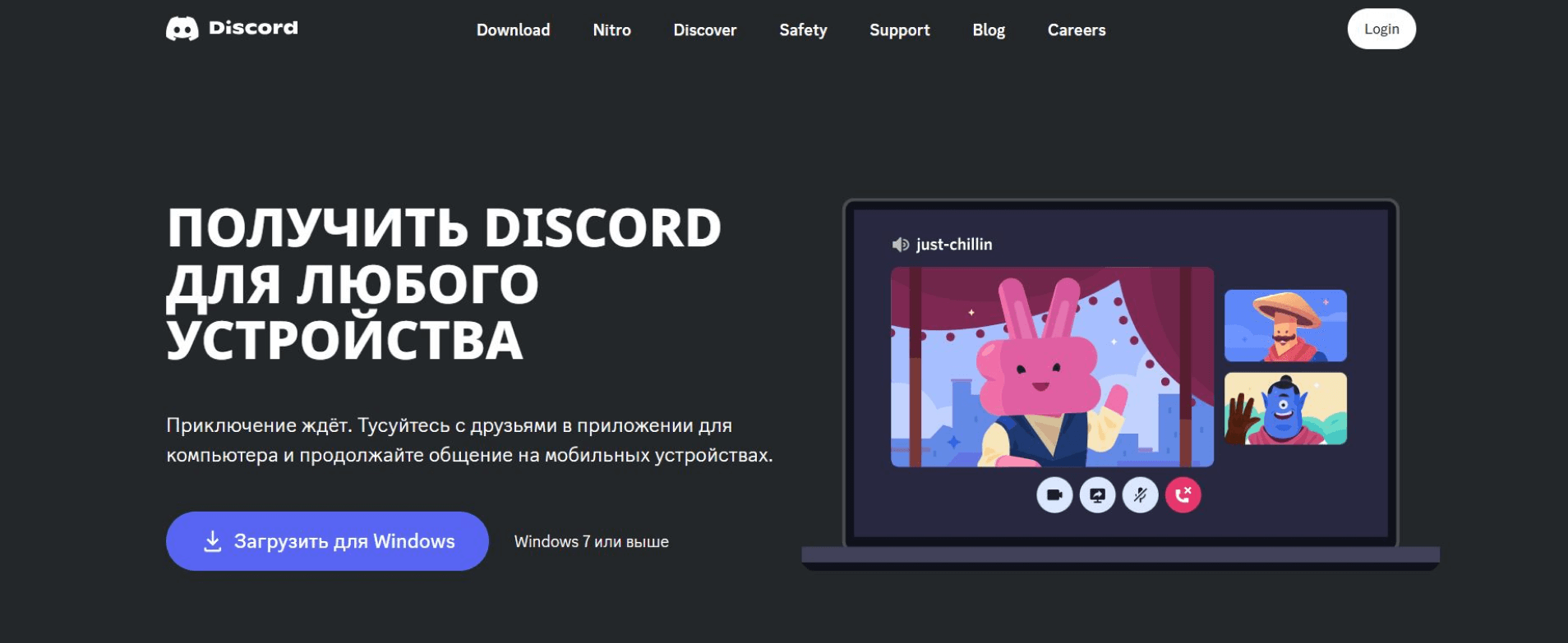
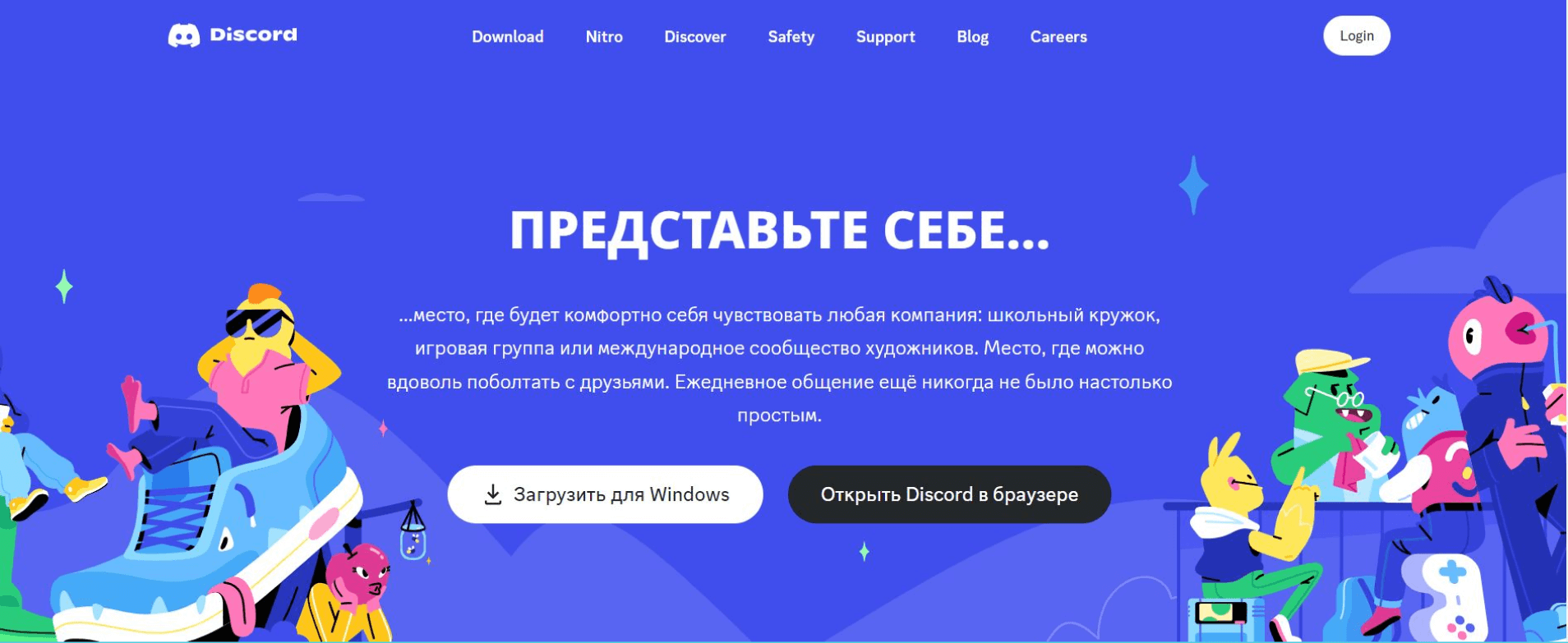
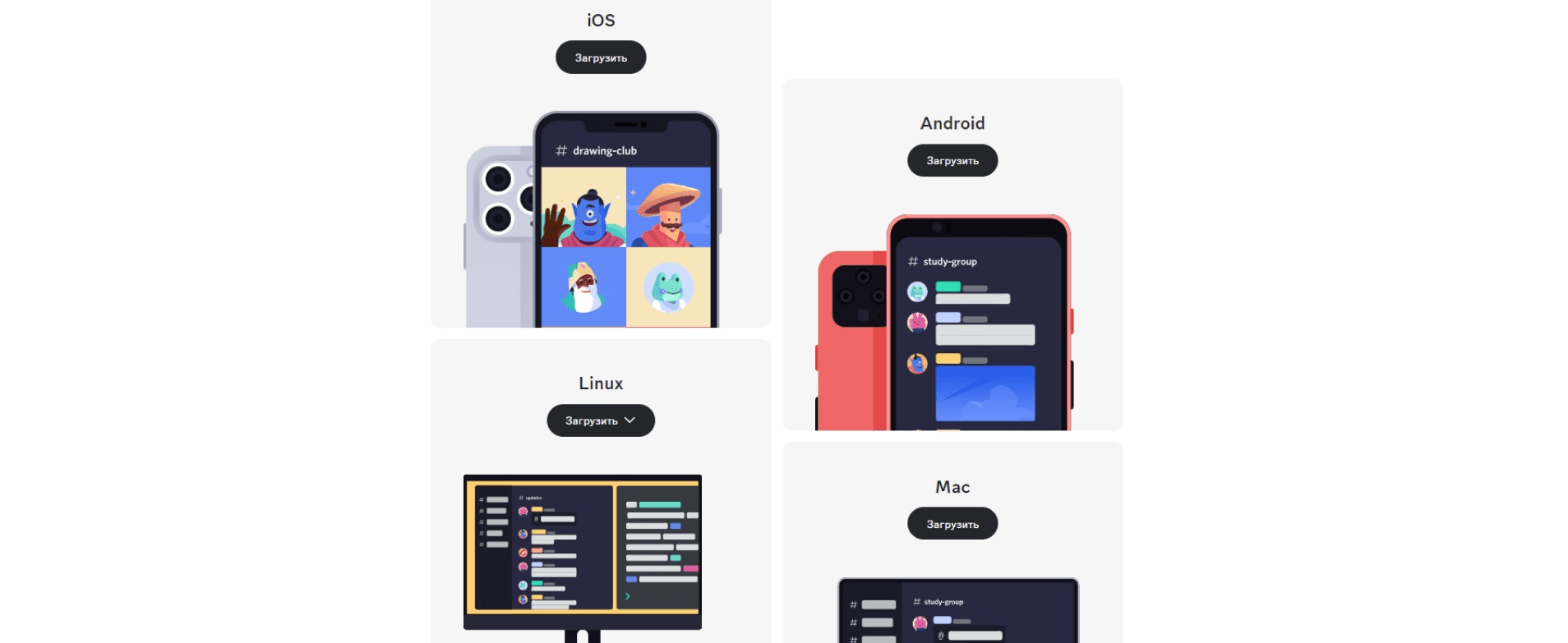
Для работы на компьютере скачайте установочный файл «Дискорда» с официального сайта. Чтобы установить актуальную версию мобильного приложения — воспользуйтесь Play Market или App Store. А если вы, например, пользуетесь чужим компьютером или мобильным устройством, попробуйте использовать мессенджер прямо в браузере, в веб-версии.
Галерея
Как зарегистрироваться в «Дискорде»
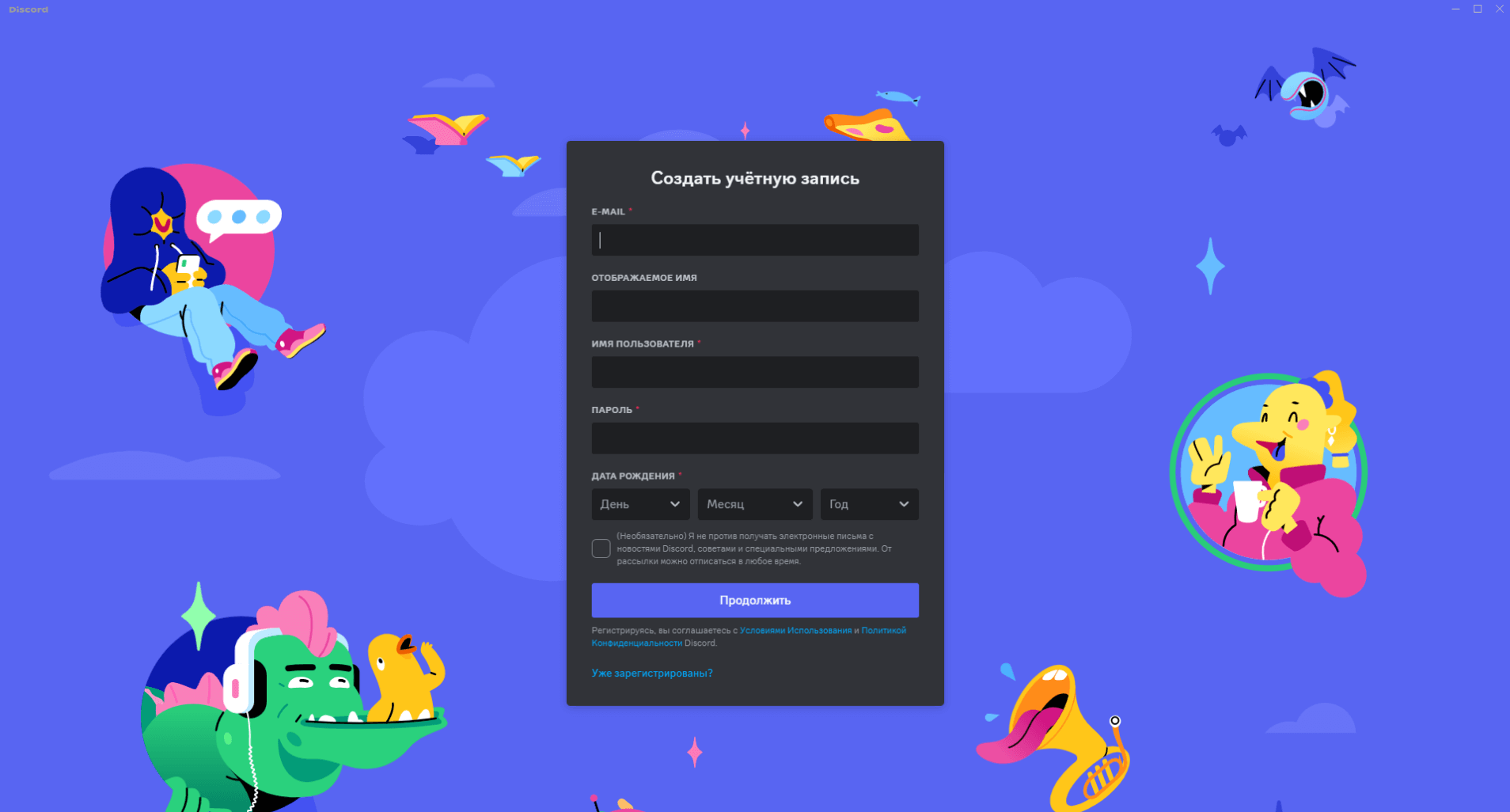
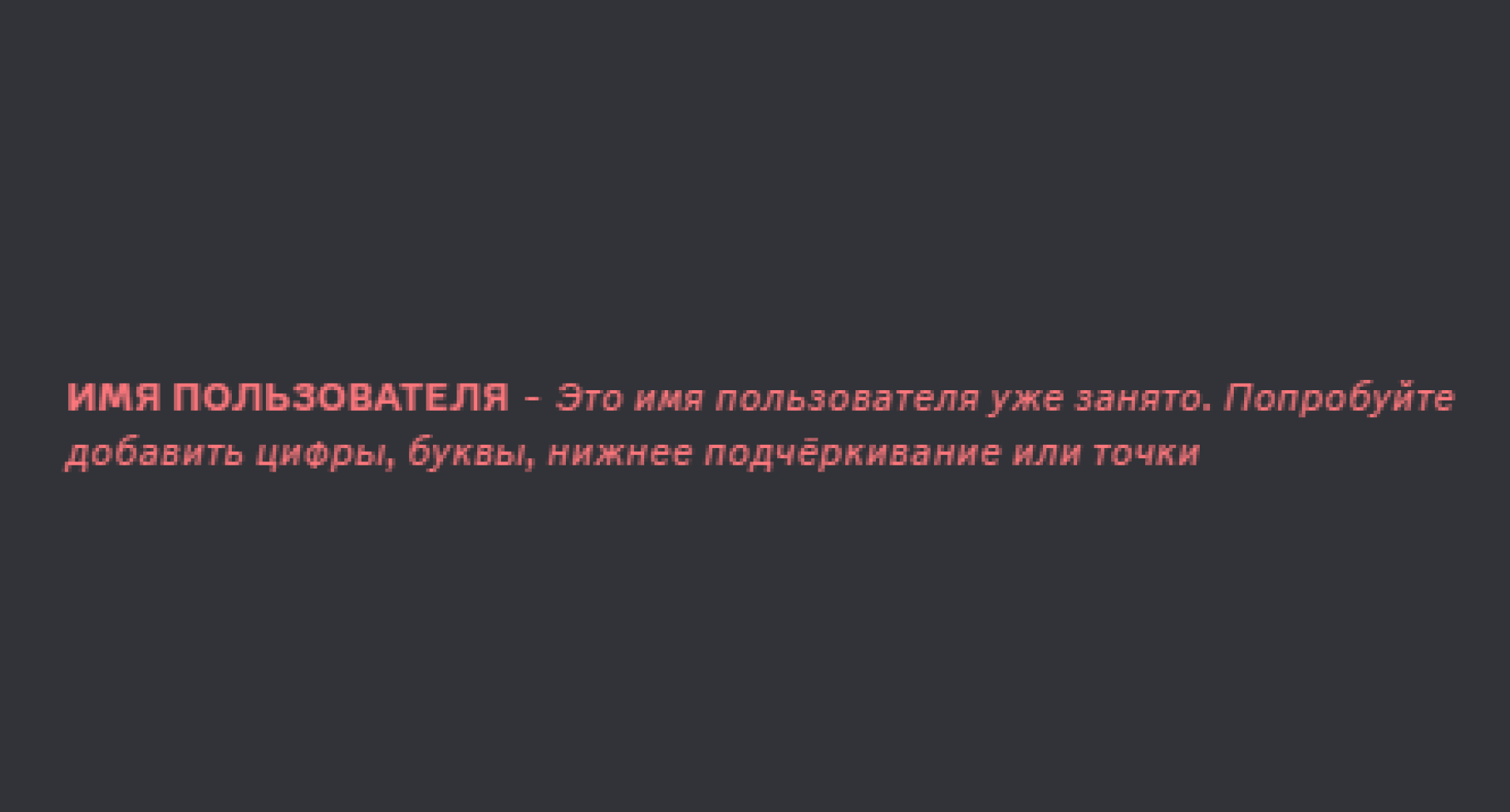
Чтобы начать пользоваться «Дискордом» на компьютере или мобильном устройстве, зарегистрируйте аккаунт. Для создания учетной записи вам снова потребуется официальный сайт «Дискорда» и действующая электронная почта — она же будет использоваться в качестве логина. Помимо нее, вас попросят обязательно ввести дату рождения — это необходимо для фильтрации контента — и имя пользователя. В приложении Discord выбор имени пользователя происходит по тому же принципу, как, например, на платформе Steam: система предложит выбрать собственное пользовательское имя и дополнительно — отображаемое имя. Первое содержит требования к уникальности, по нему вас можно будет найти в общем поиске, а второе — то, что отображается в каналах, чатах и списках контактов — может быть не уникальным и содержать любой набор символов (в пределах соответствия политике Discord, конечно).
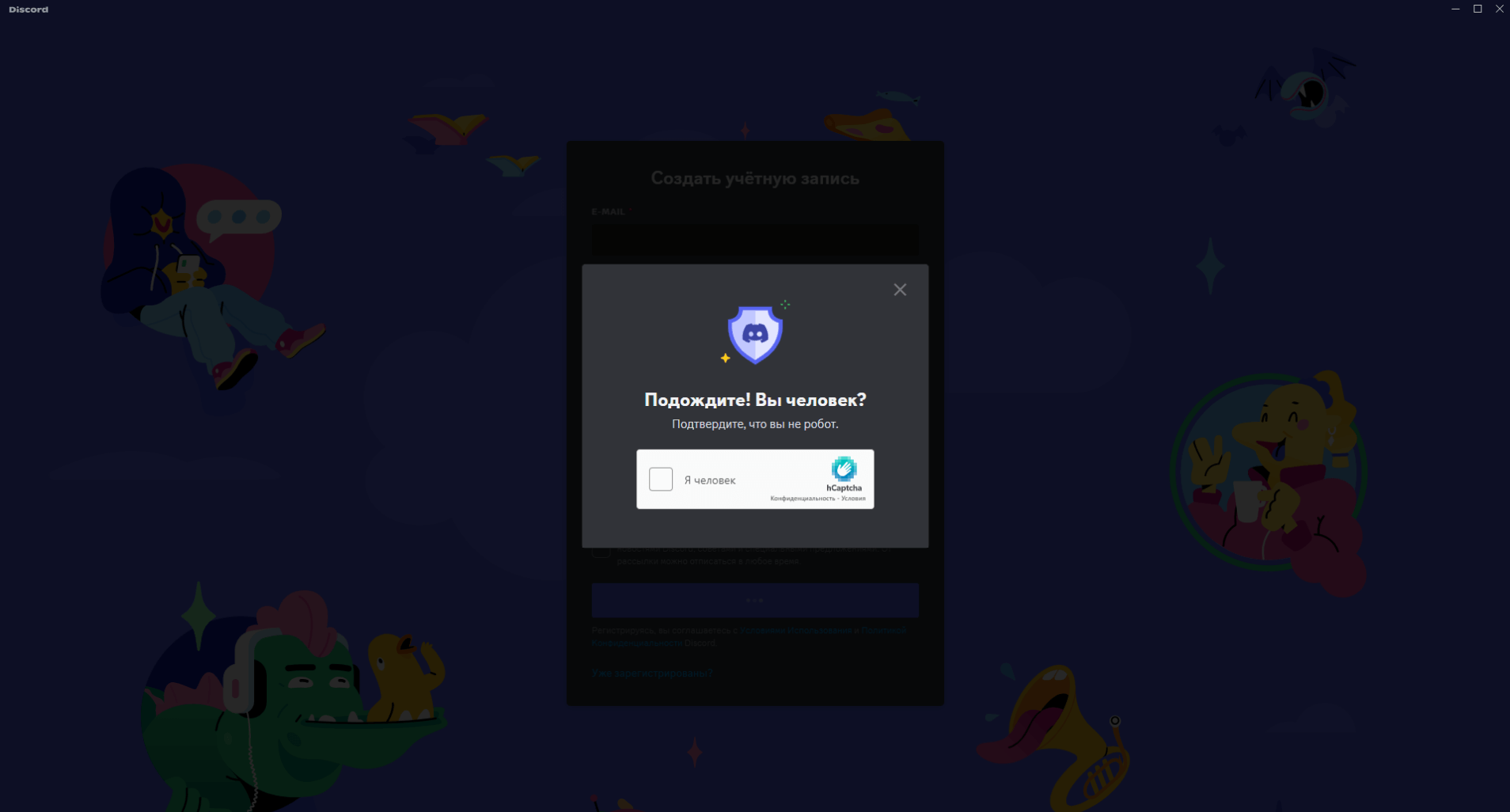
После того как вы выполнили все шаги и прошли капчу, ваш аккаунт будет зарегистрирован и активен.
Галерея
Как подключиться к «Дискорд»
Для доступа к Discord обычно достаточно ввести свой логин и пароль. Однако есть случаи, когда вам потребуется подтвердить свой вход через электронную почту — особенно если система посчитает, что вход совершен из места, не соответствующего вашему обычному географическому положению. Эта процедура стандартная, она предназначена для защиты вашего аккаунта от несанкционированного доступа.
Чтобы усилить безопасность, вы также можете включить двухфакторную аутентификацию. Для этого перейдите в настройки профиля, кликнув на иконку шестеренки рядом с вашим никнеймом в приложении. После активации этой функции при каждой попытке входа в ваш аккаунт вам потребуется ввести специальный код, который будет отправляться системой на ваш телефон в SMS. Двухфакторная аутентификация может отнять у вас несколько лишних секунд, но обеспечит дополнительный уровень безопасности для аккаунта.
Как пользоваться программой
Основной экран
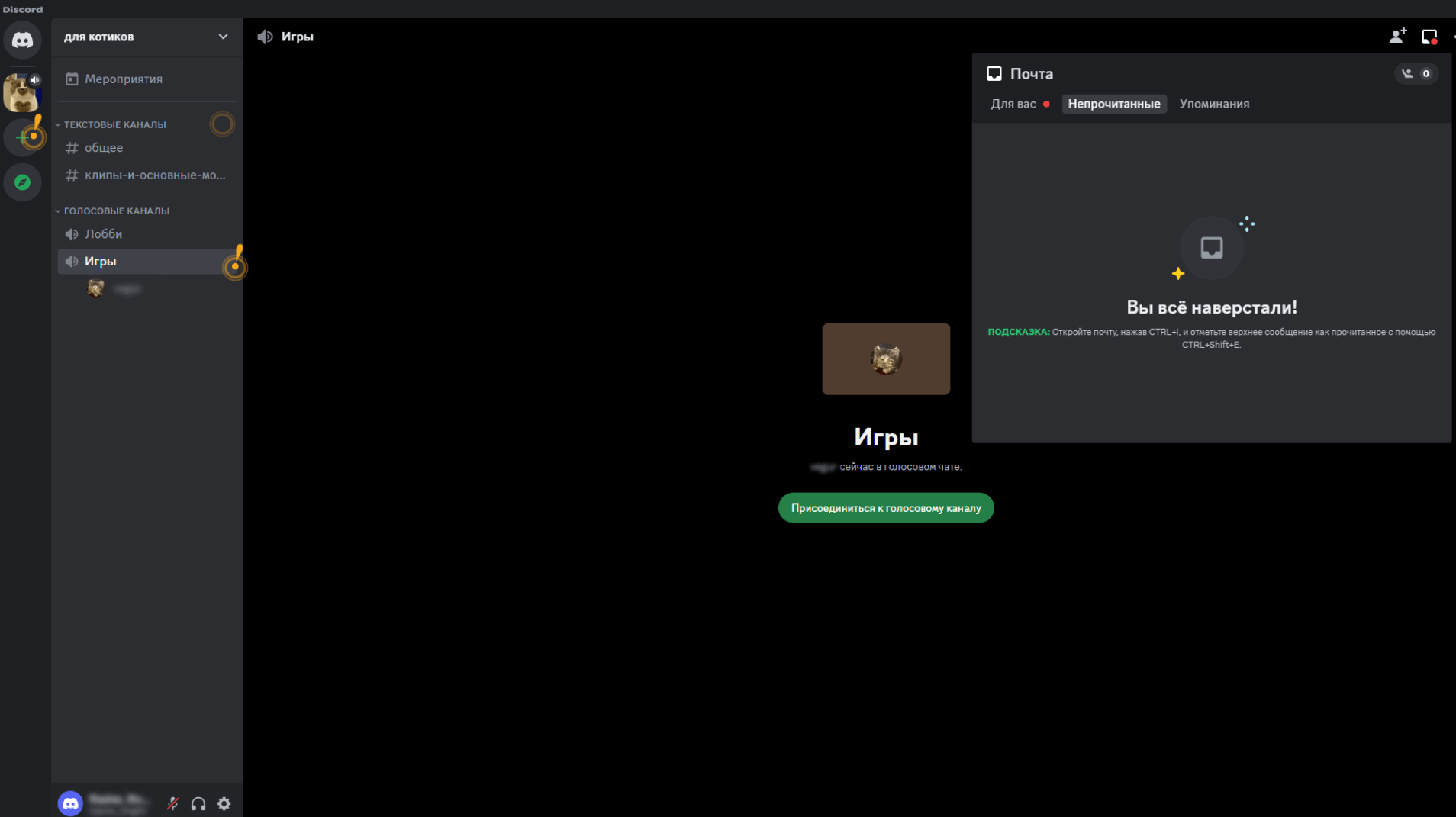
Итак, вот он, «Дискорд». Мы покажем вам все самые главные кнопки на основном экране и в двух словах расскажем, зачем они нужны. Подробнее о том, как что работает, вы сможете прочитать ниже, в соответствующих разделах статьи.
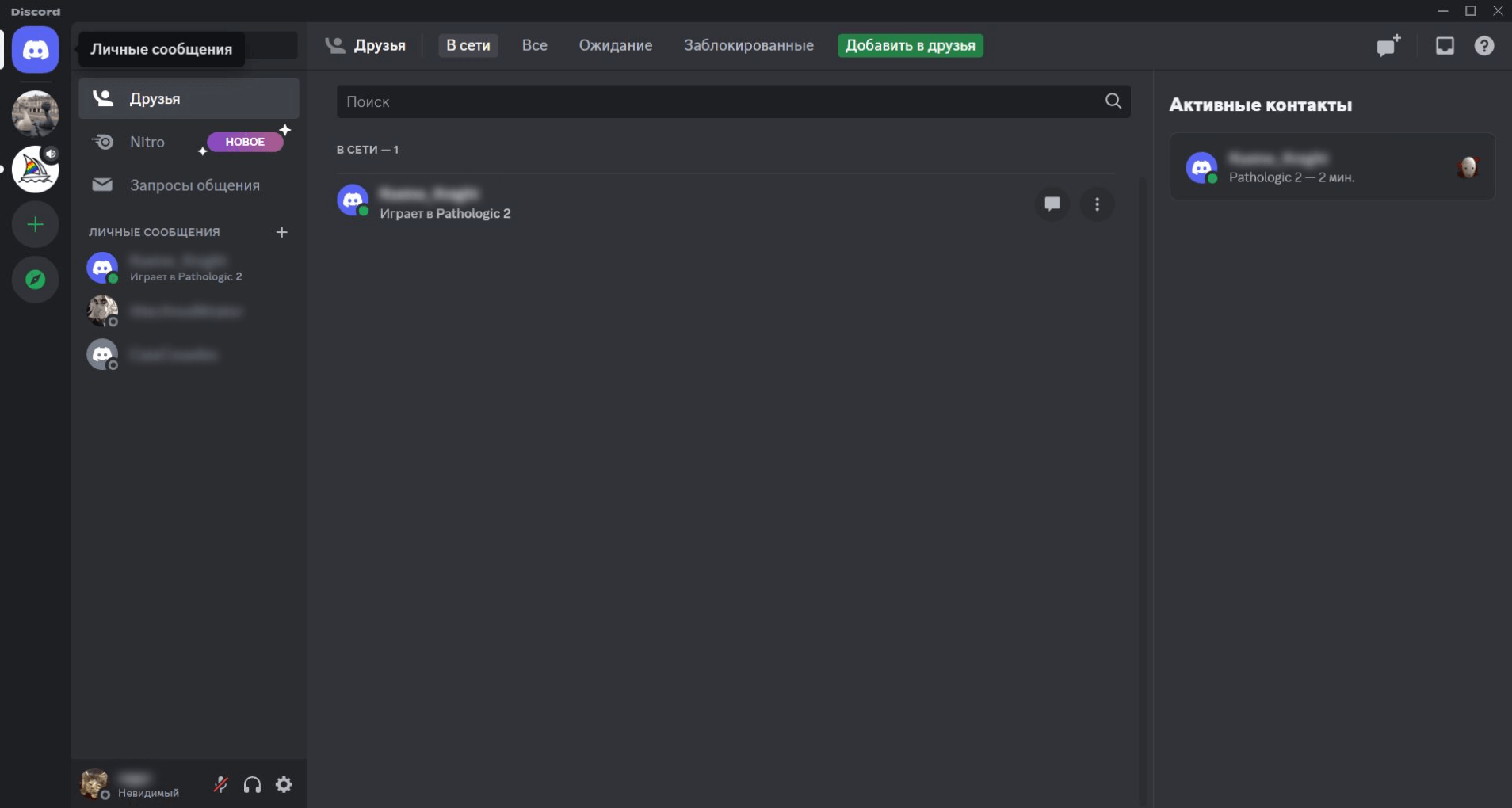
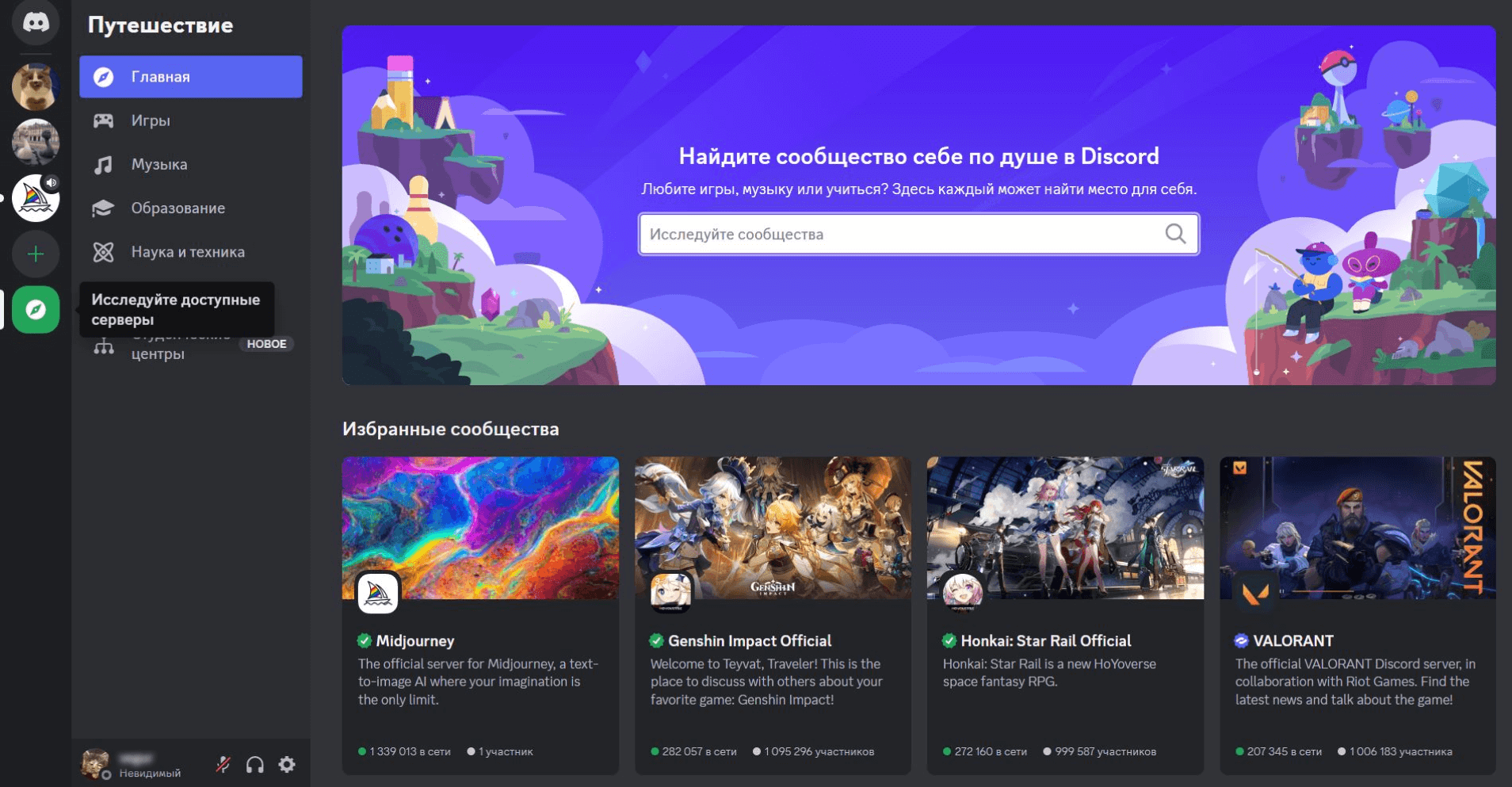
Крайняя левая панель — список серверов, на которые вы подписаны или которые создали. Каждый сервер имеет аватар, благодаря которому его проще найти в списке. Через иконку «+» на панели легко создать собственный сервер, с помощью иконки со стрелочкой компаса — искать и присоединяться к новым доступным серверам по всему миру.
Следующая колонка — со списком контактов, где вы можете установить фильтры, написать другу в личные сообщения или увидеть, кто из контактов в сети. Здесь же, внизу — краткая информация о вашем собственном онлайн-статусе и кнопка пользовательских настроек. Сверху — поисковая строка и раздел, сегментирующий список друзей.
Центральное поле — для активного диалога или сервера.
Крайнее правое поле позволяет увидеть активность пользователей из списка контактов: к примеру, если кто-то запускает игру, демонстрирует экран или сидит в голосовом чате.
Как общаться в «Дискорде»
Чтобы найти человека в «Дискорде», вы должны ввести в поисковой строке имя пользователя (то есть тот самый уникальный ник, а не отображаемое имя). Чтобы скопировать и поделиться собственным именем пользователя, в профиле рядом с ником есть специальная кнопка.
С пользователями из списка контактов вы можете начать текстовый чат или созвониться в голосовом чате. Левый нижний угол панели списка контактов, помимо ссылки на профиль, содержит кнопки быстрого включения или отключения наушников, камеры, микрофона и кнопку демонстрации экрана.
Галерея
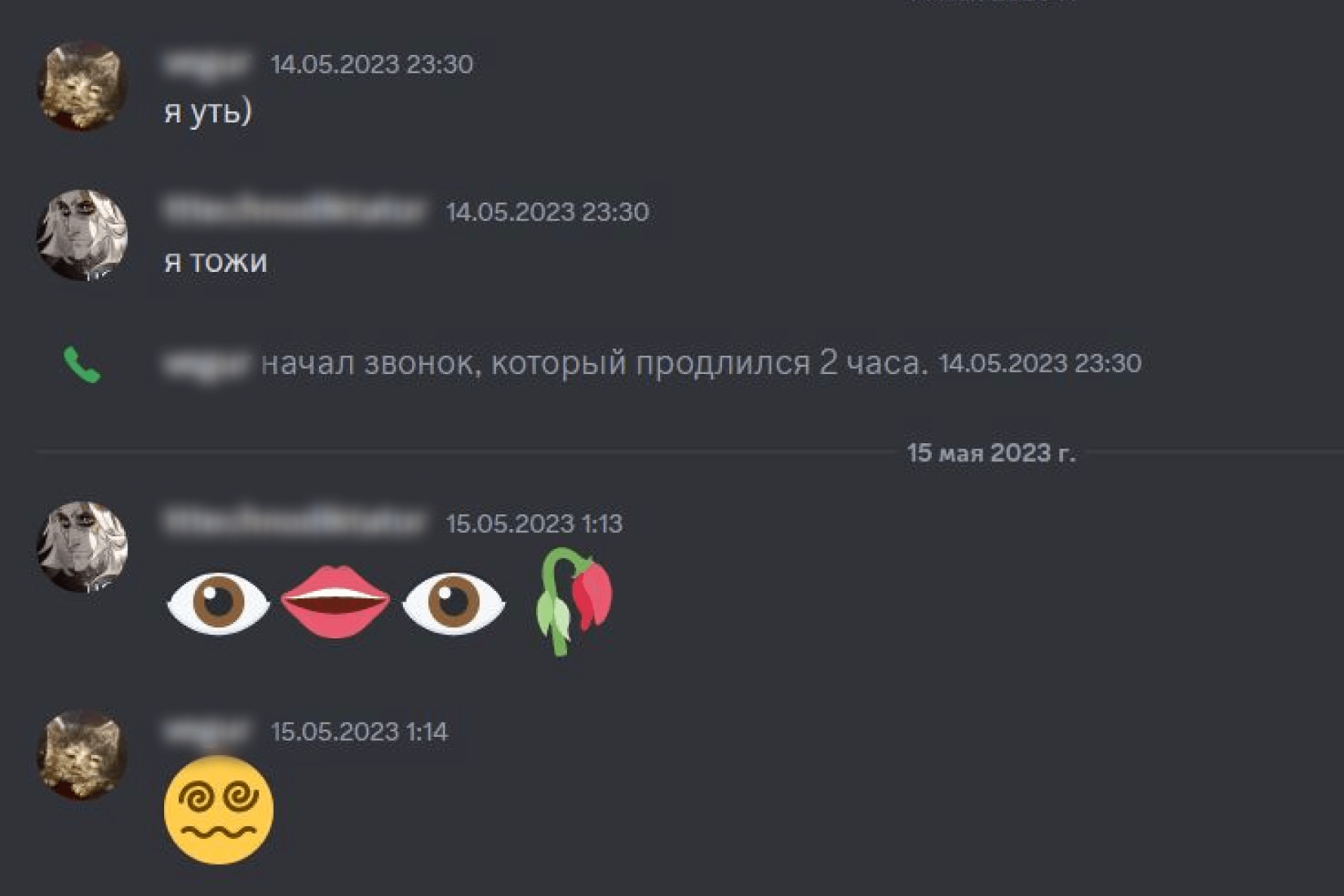
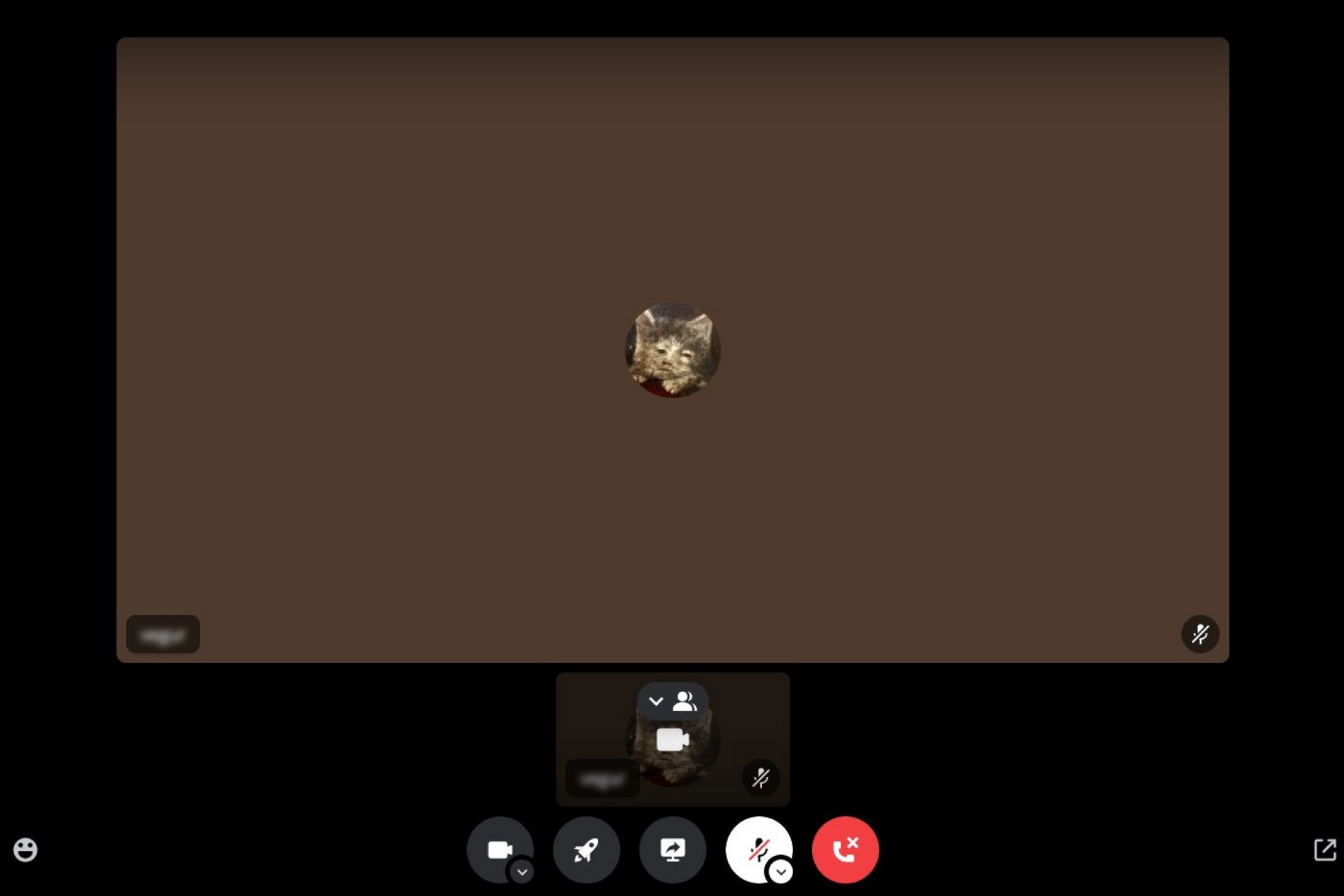
Текстовые чаты содержат стандартный для мессенджеров набор функций: помимо ввода непосредственно текста, вы можете отправить пользователю эмодзи, стикеры из доступных стикер-паков, гифки или файлы весом до 8 МБ. К ответам собеседника можно добавить реакцию (тоже из эмодзи), закрепить ответ, даже скопировать сообщение отдельной ссылкой на него.
Из особо интересного: функция зачитывания сообщений, весьма неплохо адаптированная под русскоговорящих пользователей.
Видео и голосовые чаты стоит начинать после того, как вы настроили микрофон и наушники. Выбрав пользователя, которому хотите позвонить, нажмите кнопку активации звонка на панели вверху, справа от ника — все как в привычных мессенджерах.
Настройки учетной записи
Для персонализации аккаунта «Дискорд» предлагает огромное количество настроек профиля, все они распределены тематически по соответствующим вкладкам.
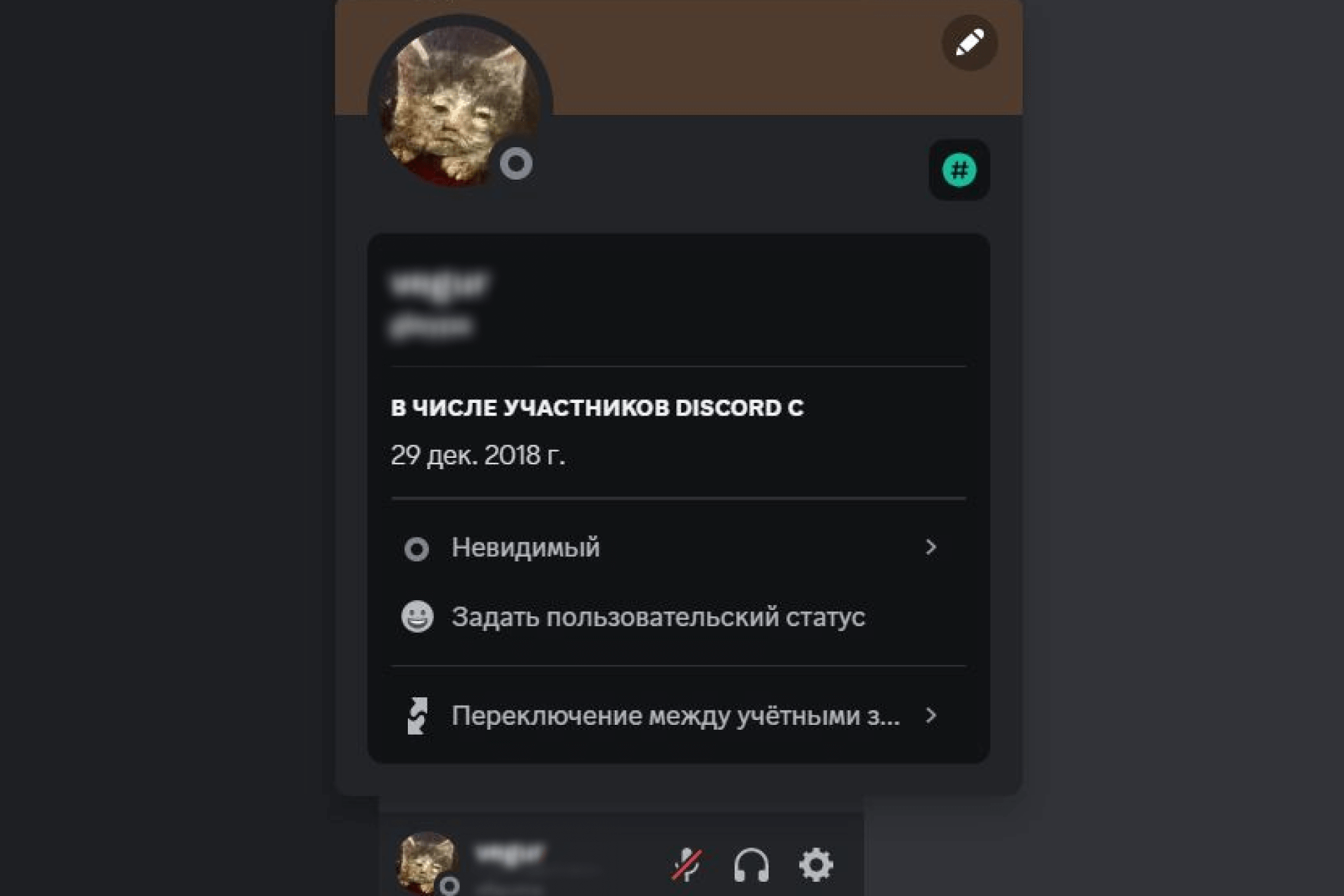
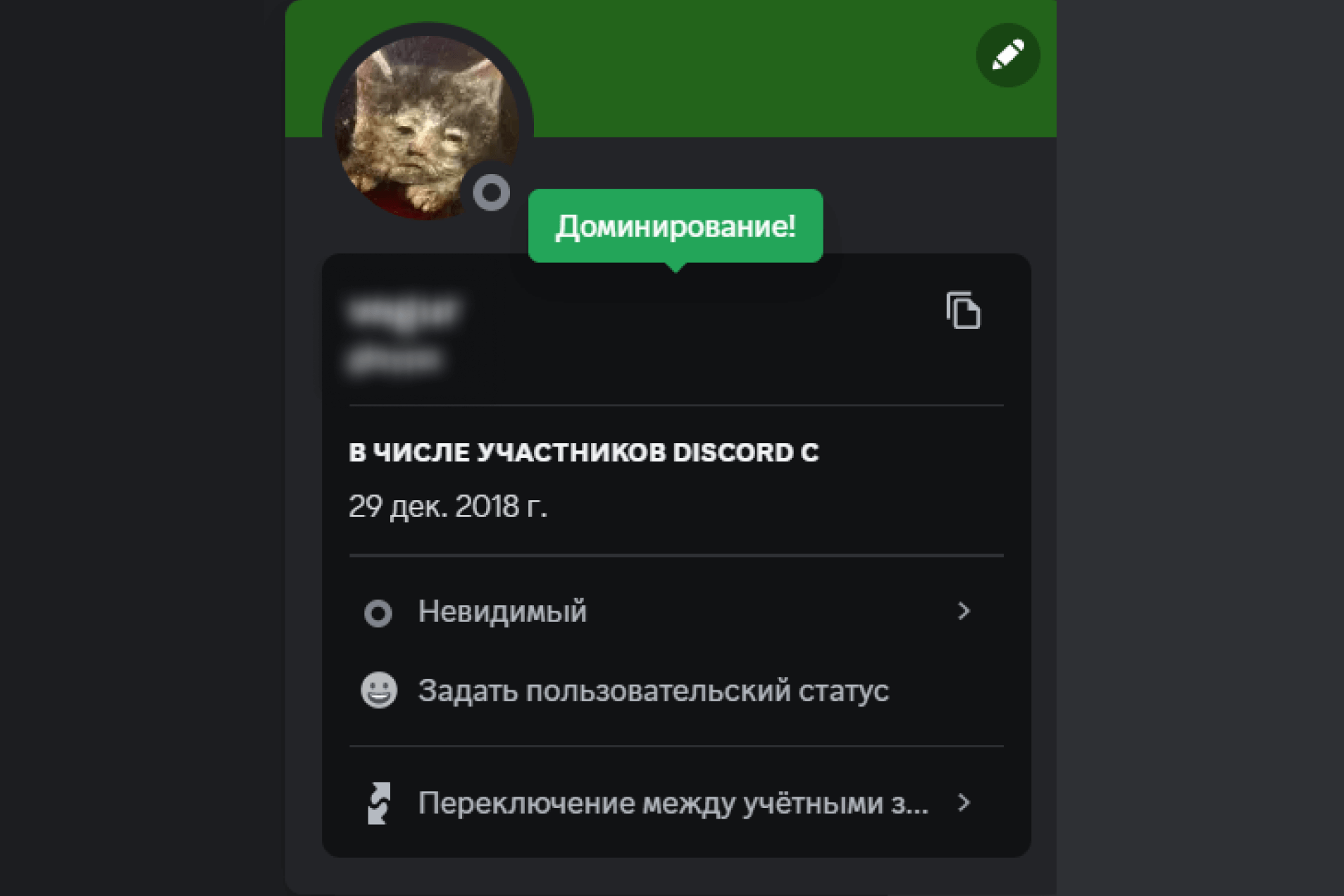
При нажатии кнопкой мыши на строчку профиля внизу вам откроется короткое меню с информацией об учетной записи. Здесь, помимо аватара, видны пользовательское и отображаемое имена пользователя, дата регистрации в Discord, онлайн-статус и поле для текстового статуса. Тут же внизу — кнопка легкого переключения между учетными записями, если у вас их несколько. Варианты онлайн-статуса стандартные, схожие со статусами в том же Steam: полный онлайн с видимостью для всех, неактивный — «Спящий», режим «Не беспокоить», отключающий любые уведомления на рабочем столе и «Невидимость» — для тех, кто хочет иметь полный доступ к возможностям Discord, не отображаясь при этом онлайн.
Иконка карандаша на панели-баннере возле аватара ведет в полное меню настроек профиля.
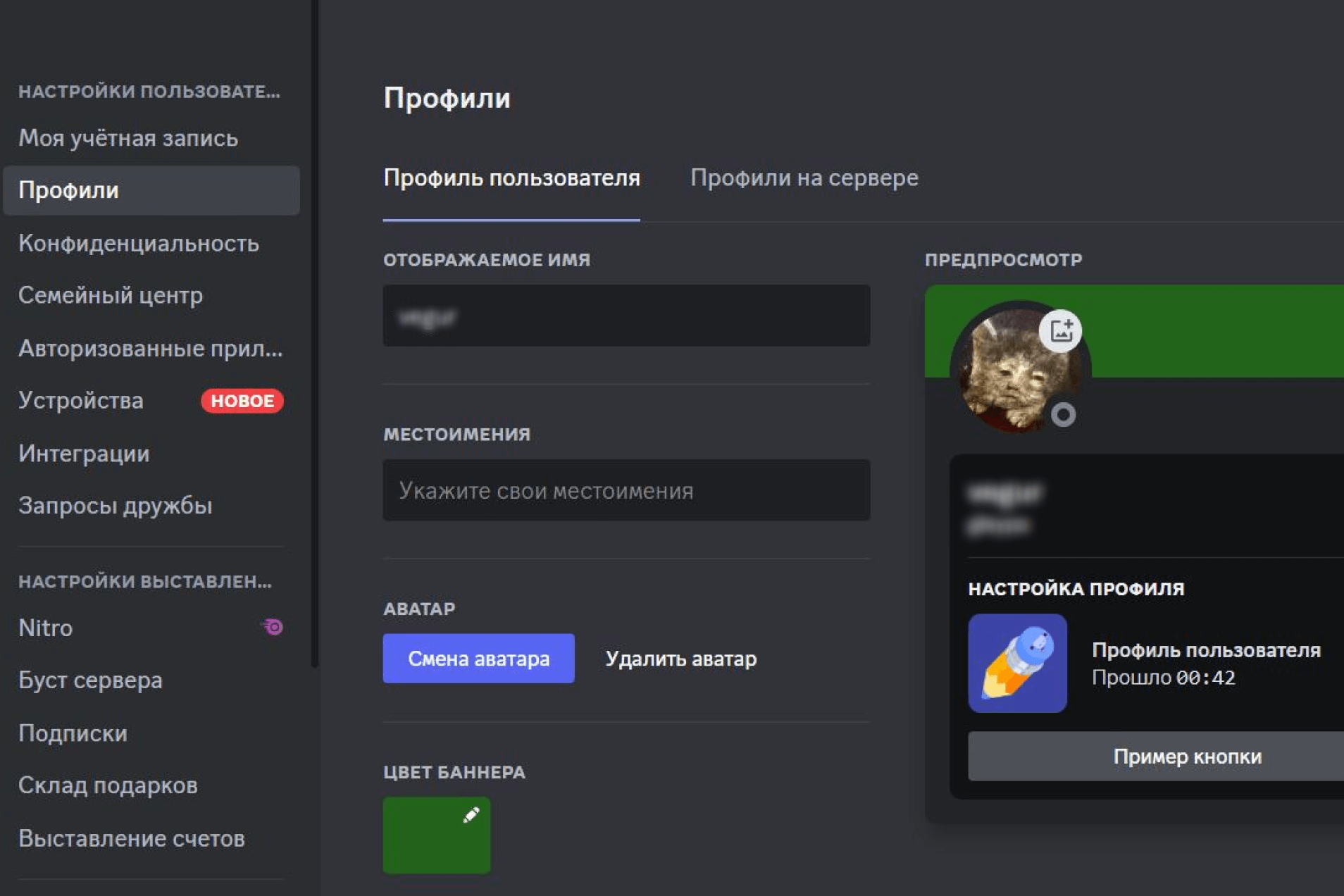
В разделе учетной записи можно поменять личные данные, задействованные в авторизации: имя пользователя, электронную почту или привязанный номер телефона. Там же включается функция двухфакторной аутентификации и меняется пароль, а при необходимости можно и удалить профиль Discord.
Отображение профиля — аватар, никнеймы на различных серверах, графа «О себе» — заполняются в меню «Профили».
Для фильтрации контента — как в личных сообщениях, так и в пределах серверов — есть раздел «Конфиденциальность». Именно там можно выбрать спам-настройки и выставить разрешения на отправку и доступ к контенту для участников серверов.
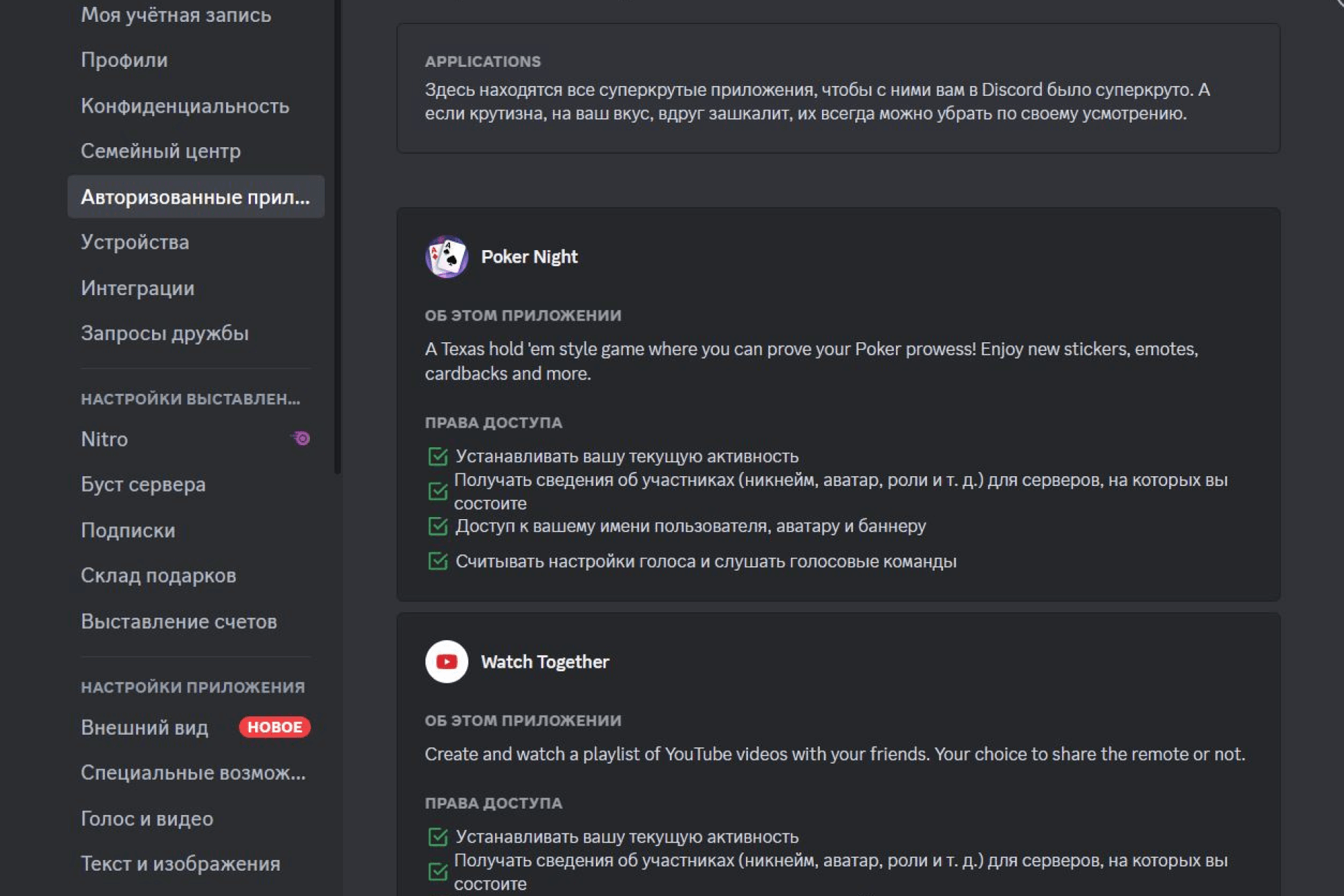
В отдельных вкладках можно посмотреть список авторизованных приложений (и деактивировать их, отозвав разрешения, если нужно) и подключенные к профилю устройства. Интеграции с учетными записями и сервисами — тут же, в отдельной вкладке. Синхронизируйте учетку «Дискорд» с профилями в XBox, Spotify, Steam, Reddit, TikTok
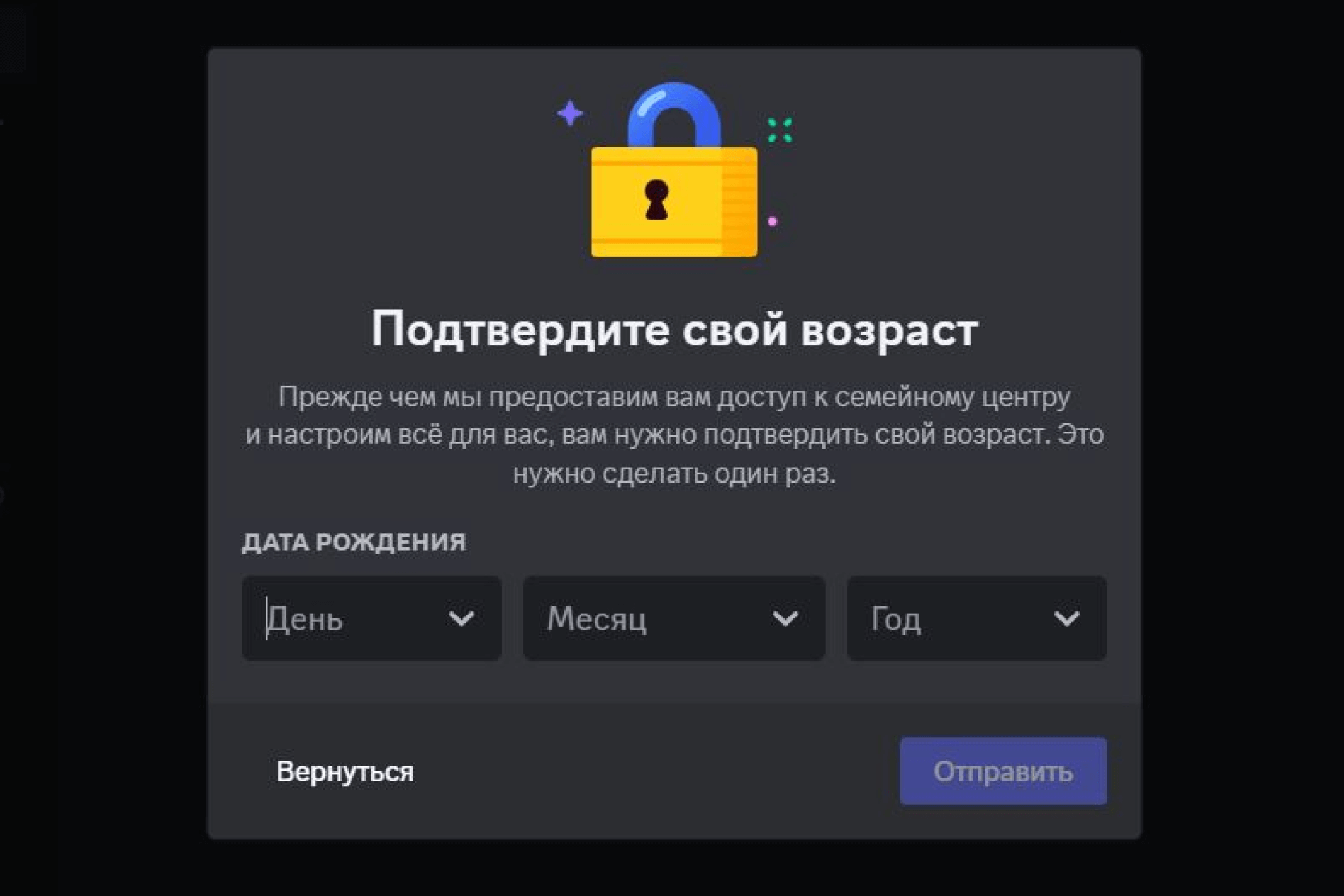
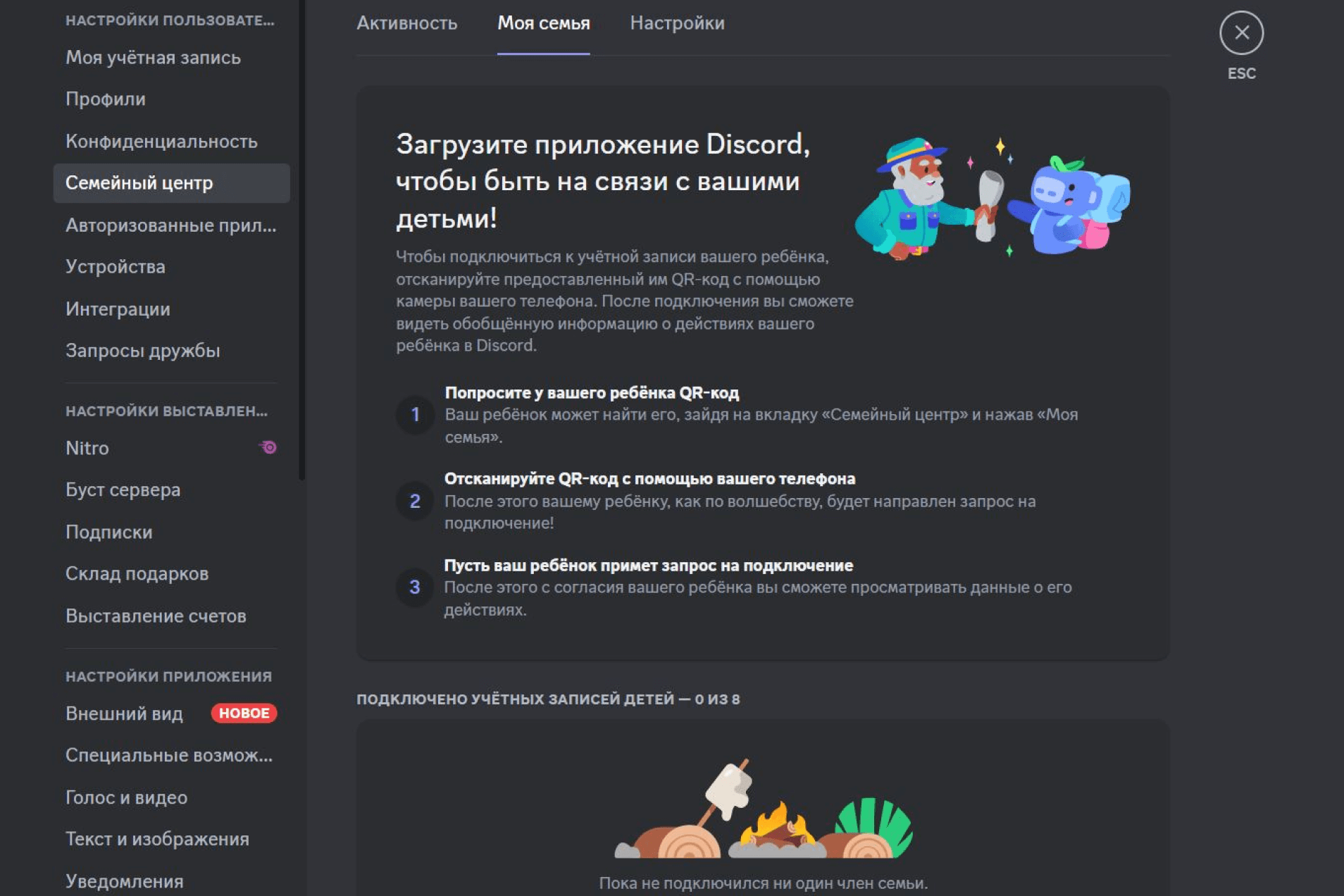
Если в «Дискорд» есть доступ у ваших детей, создание семейной группы в соответствующем разделе поможет быть в курсе того, как они пользуются «Дискордом». Разработчики признают, что для родителей может быть важно знать и понимать, с кем общается ребенок, но при этом дают понять обеспокоенным мамам и папам, что конфиденциальность на первом месте: семейный центр предоставляет доступ только к профилям пользователей и списку серверов, но не дает информации о содержании сообщений или звонков. Подключение происходит с помощью QR-кода, который ребенок передает родителю со своего личного профиля.
Галерея
Настройки приложения
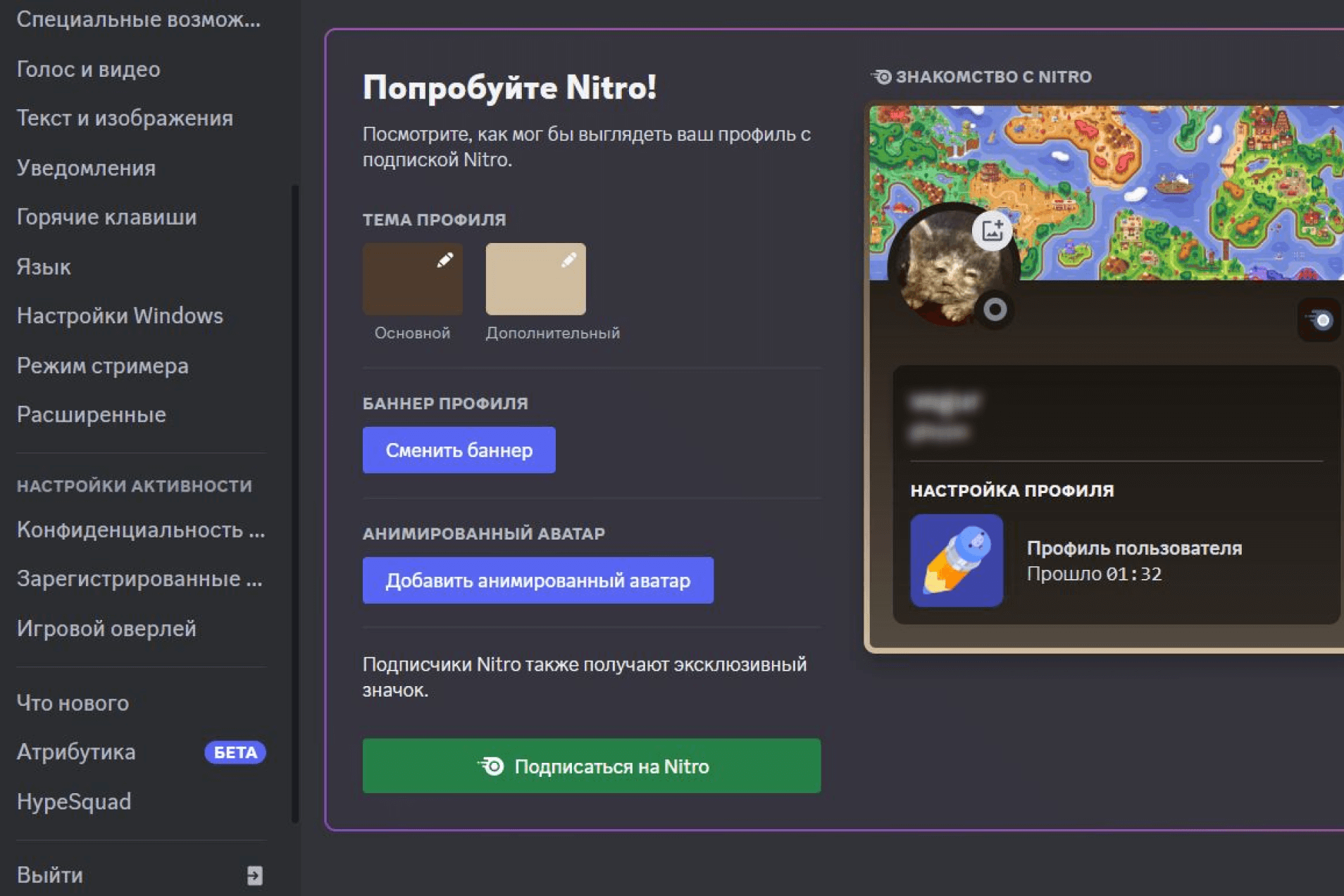
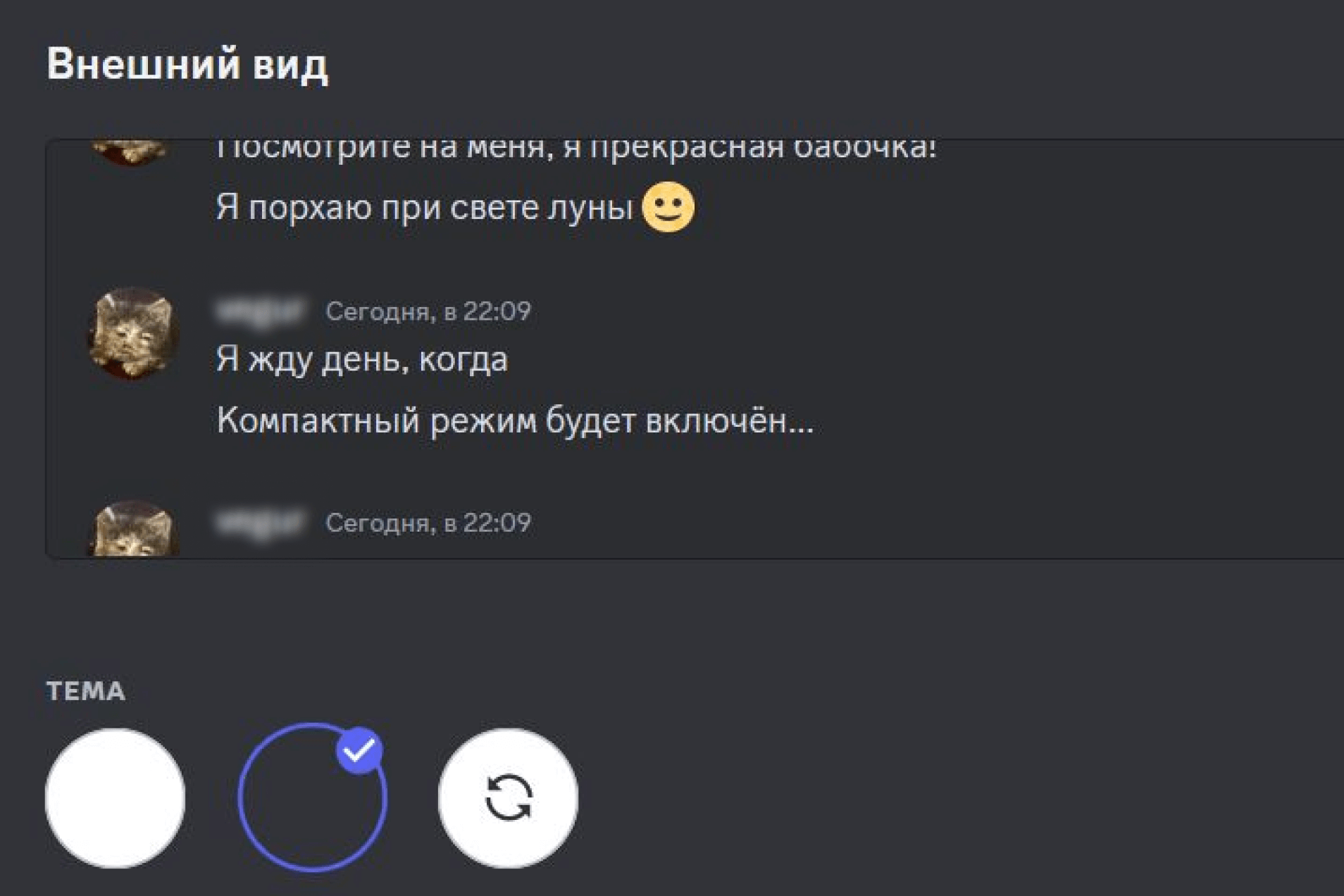
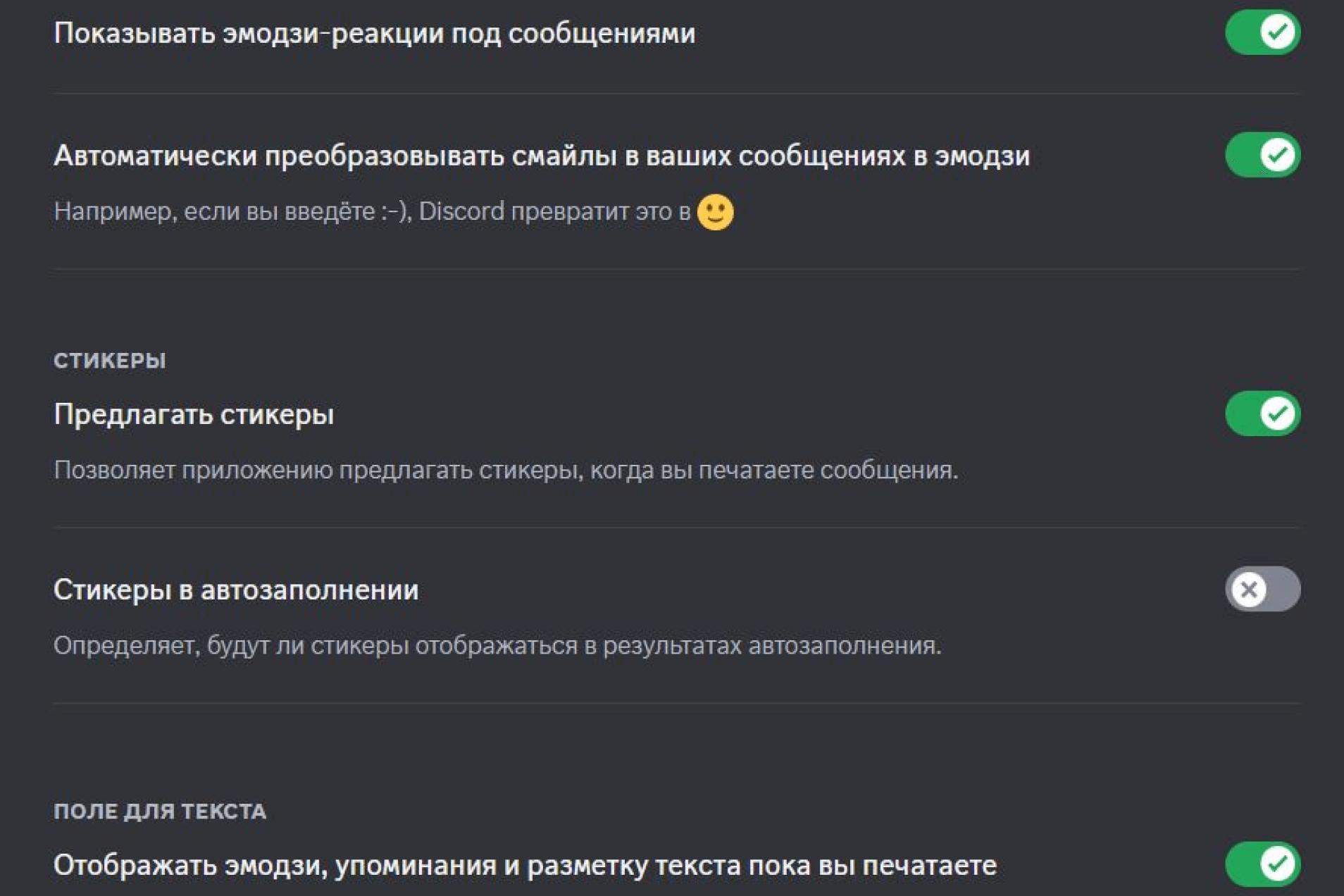
«Провалившись» в пользовательские настройки, можно скорректировать также специальные возможности приложения Discord и отредактировать внешний вид различных блоков интерфейса. Здесь, например, можно менять язык приложения, назначать горячие клавиши, выбирать цветовую схему, управлять звуком в голосовых чатах.
Отредактируйте под себя отображение уведомлений о новых текстовых сообщениях или звонках — их можно отключить выборочно или полностью; экспериментируйте с визуальным стилем Discord: контрастностью цветовых блоков, отображением ссылок, цветом ников пользователей, звуковой панелью и фильтрами веб-камеры. Интерфейс «Дискорда» интуитивно понятен, и для каждой галочки, кнопки или тумблера разработчики подготовили текстовое пояснение, вшитое в интерфейс.
Галерея
Возможности и фишки «Дискорда»
Серверы и каналы
Серверы в Discord делятся на личные (закрытые) и публичные (общие).
Вообще, сервер здесь — это виртуальное пространство, где пользователи могут общаться, обмениваться сообщениями, файлами, созваниваться голосом или с видео. Сервер — это по сути набор текстовых и голосовых каналов, а также ролей и настроек, которые определяют, как будет функционировать данное сообщество.
Немного Discord-терминологии:
- Каналы. Сервер содержит различные каналы: голосовые или текстовые. В их пределах вы и будете общаться в рамках правил сервера.
- Роли. Роли определяют права и привилегии участников на сервере, чтобы владельцы сервера могли контролировать доступ к определенным его каналам и функциям.
- Администраторы. На сервере могут быть администраторы, которые имеют расширенные права и могут управлять списком участников и настройками, а также настраивать правила и ограничения на сервере, чтобы обеспечить модерацию.
- Инвайты. Для приглашения новых участников на сервер создаются специальные приглашения, так называемые инвайты.
Личный сервер — закрытое пространство, доступное для ограниченного круга пользователей по инвайтам, публичный сервер — аналог форума, общедоступный, где пользователи объединяются, как правило, на почве общих интересов. Простыми словами, личный сервер — для чата с друзьями, корпоративного пространства, болталки с однокурсниками, семьей, сопартийцами, публичный — чтобы пользователи из любых уголков земного шара могли объединиться в их общей любви, например, к фильмам про космос.
Еще по теме

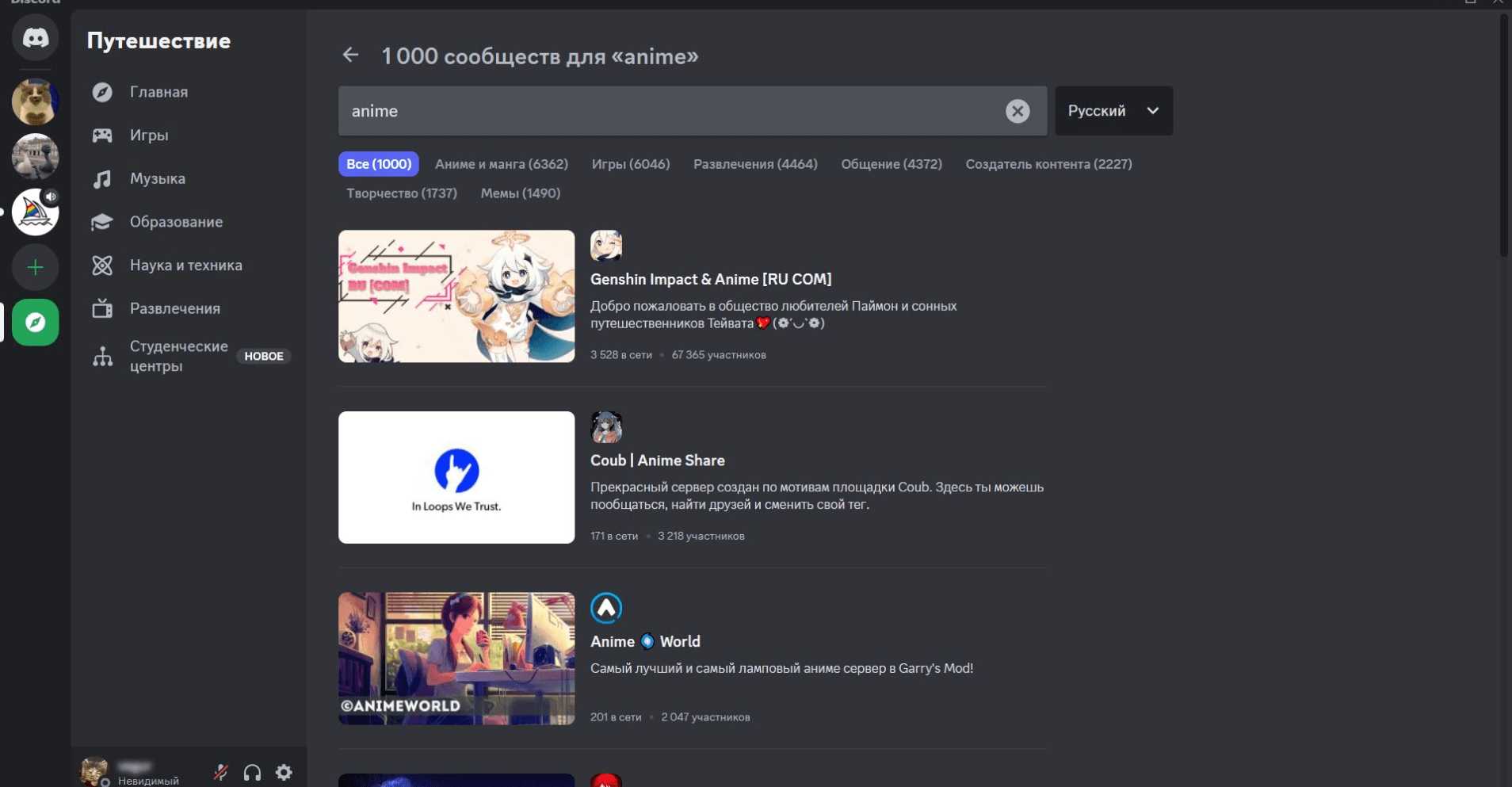
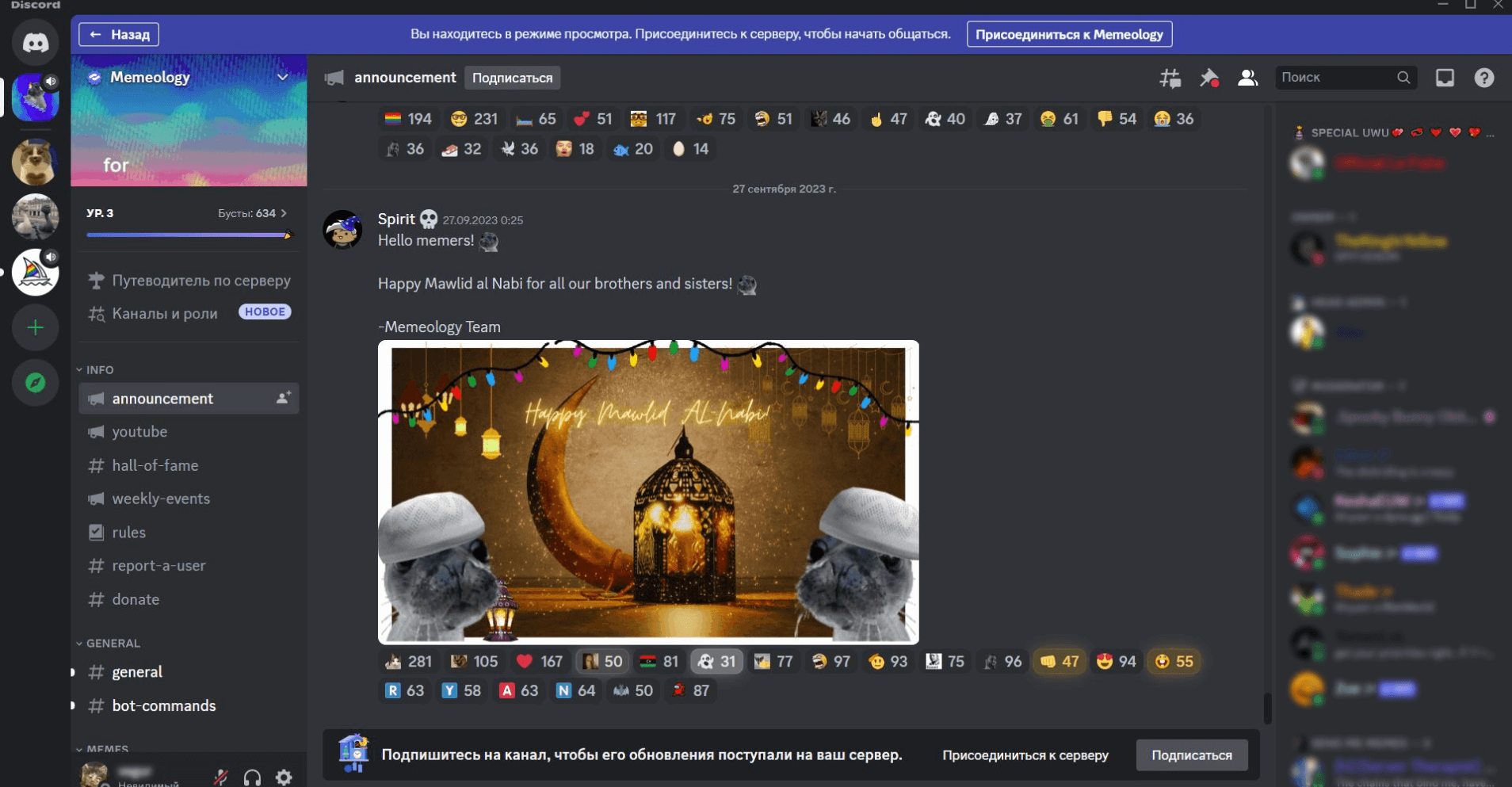
Чтобы найти интересный публичный сервер, нажмите на кнопку со стрелкой-компасом. Вы можете искать серверы по категориям («Игры», «Музыка», «Образование», «Наука и техника», «Развлечения») или поисковым словам. Когда вы заходите на публичный сервер, то по умолчанию оказываетесь в режиме просмотра. Чтобы присоединиться к серверу и начать общаться, потребуется нажать соответствующую кнопку на верхней панели.
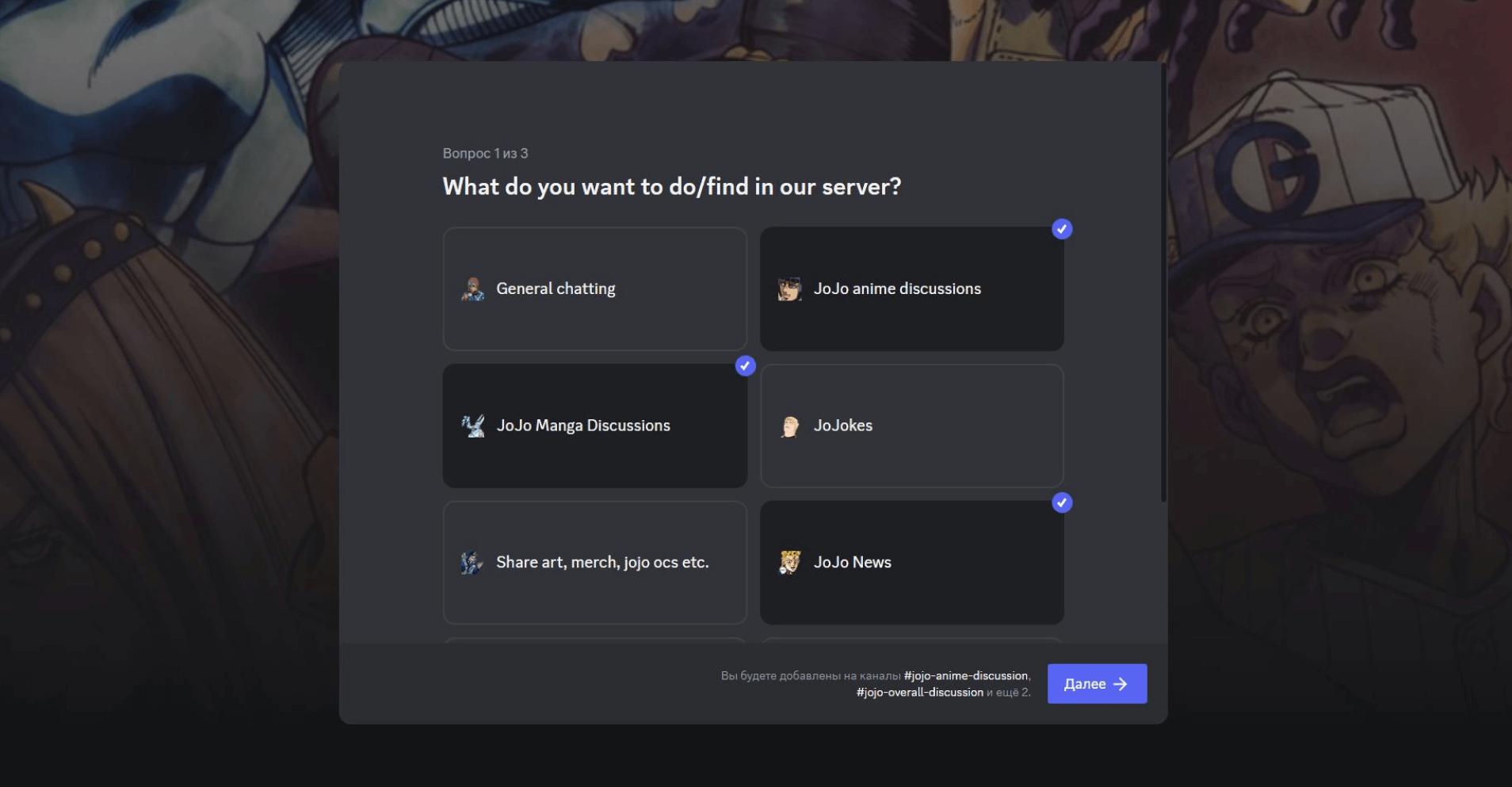
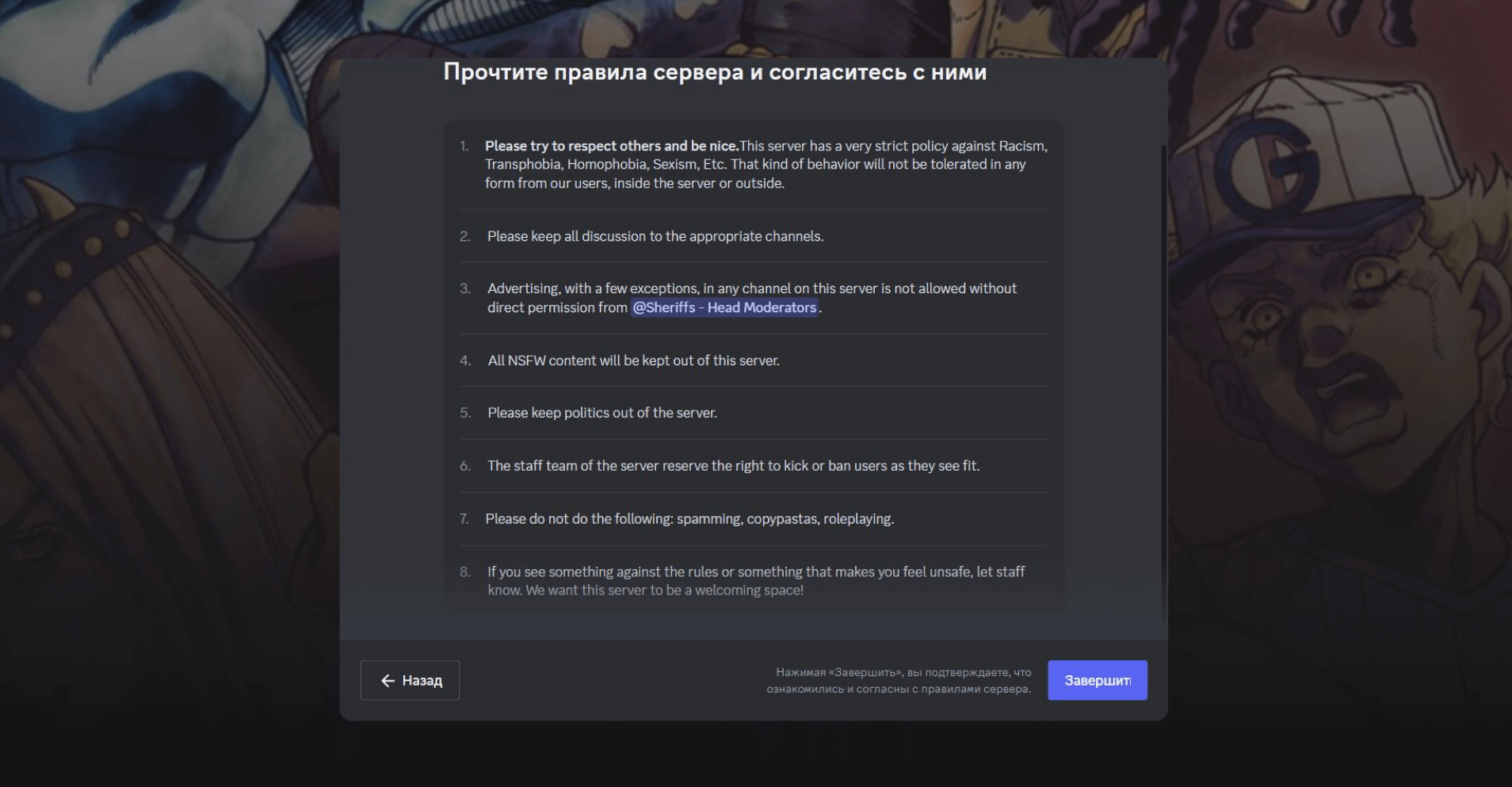
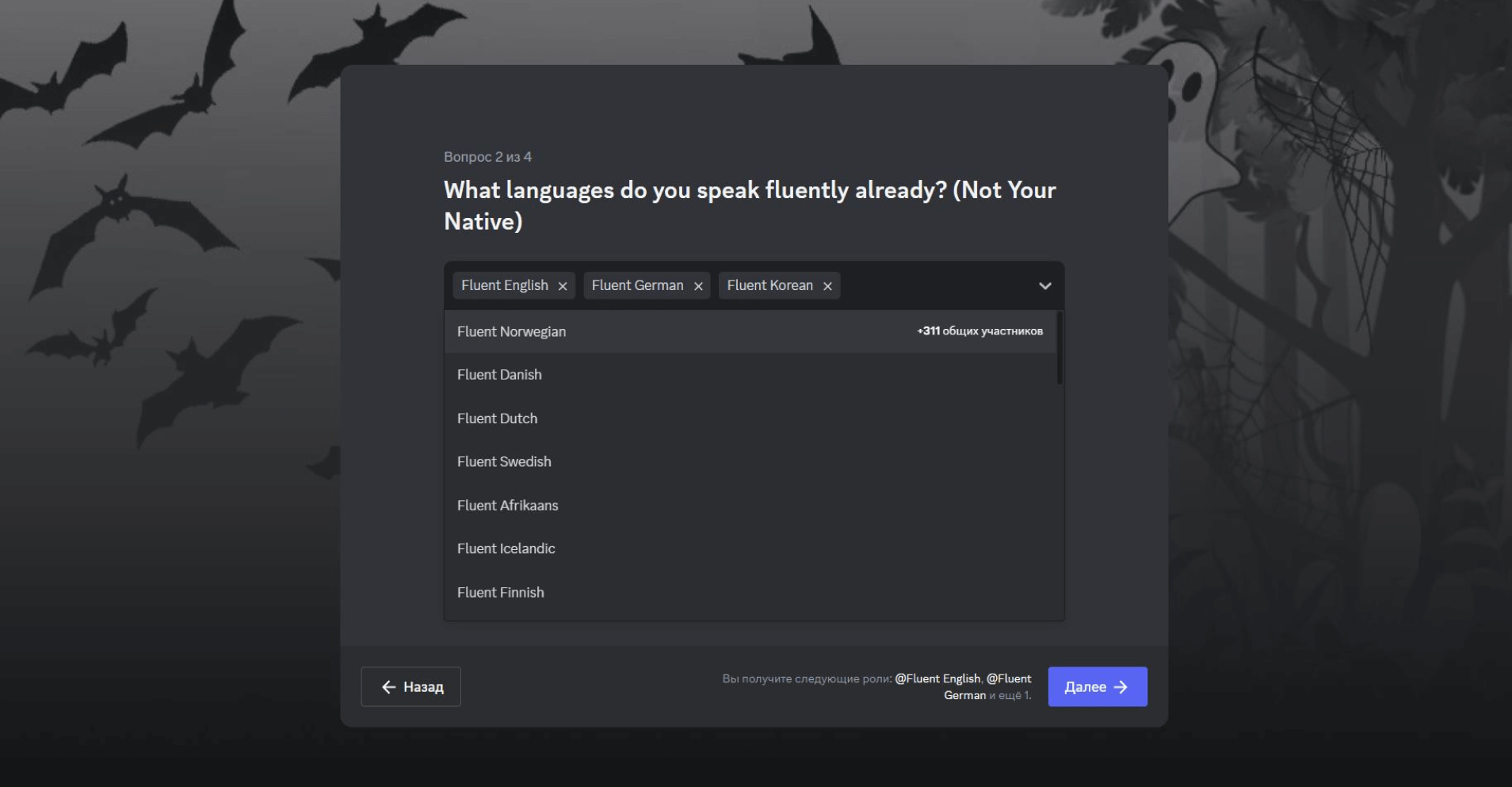
До момента присоединения к серверу вас будет ожидать окно настроек — у каждого сервера они свои: для того, чтобы определить подходящий для вас контент и выдать роль. После присоединения к серверу вы становитесь его полноправным (в соответствии с заданной ролью) участником и можете взаимодействовать с другими пользователями на нем.
Галерея
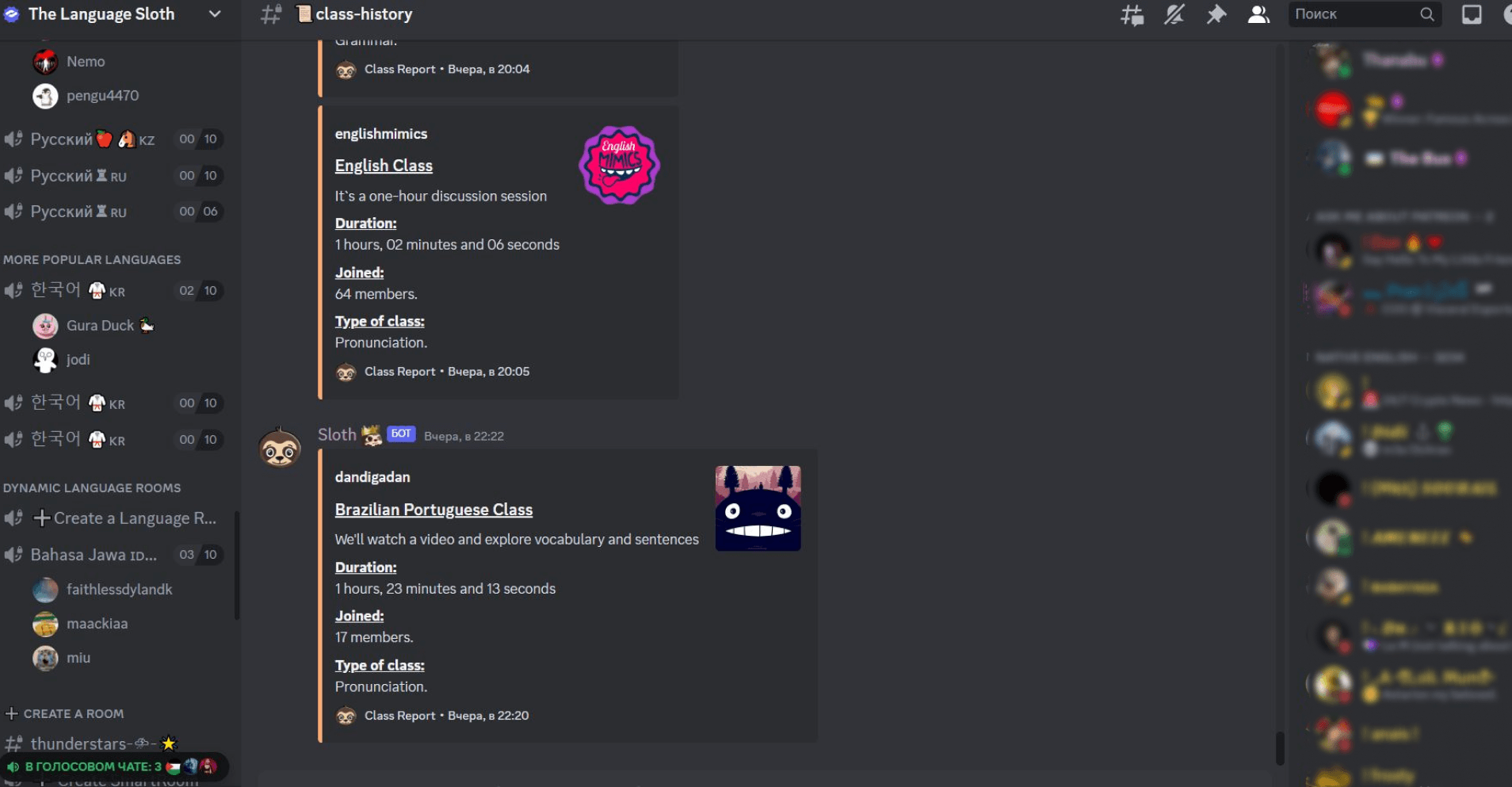
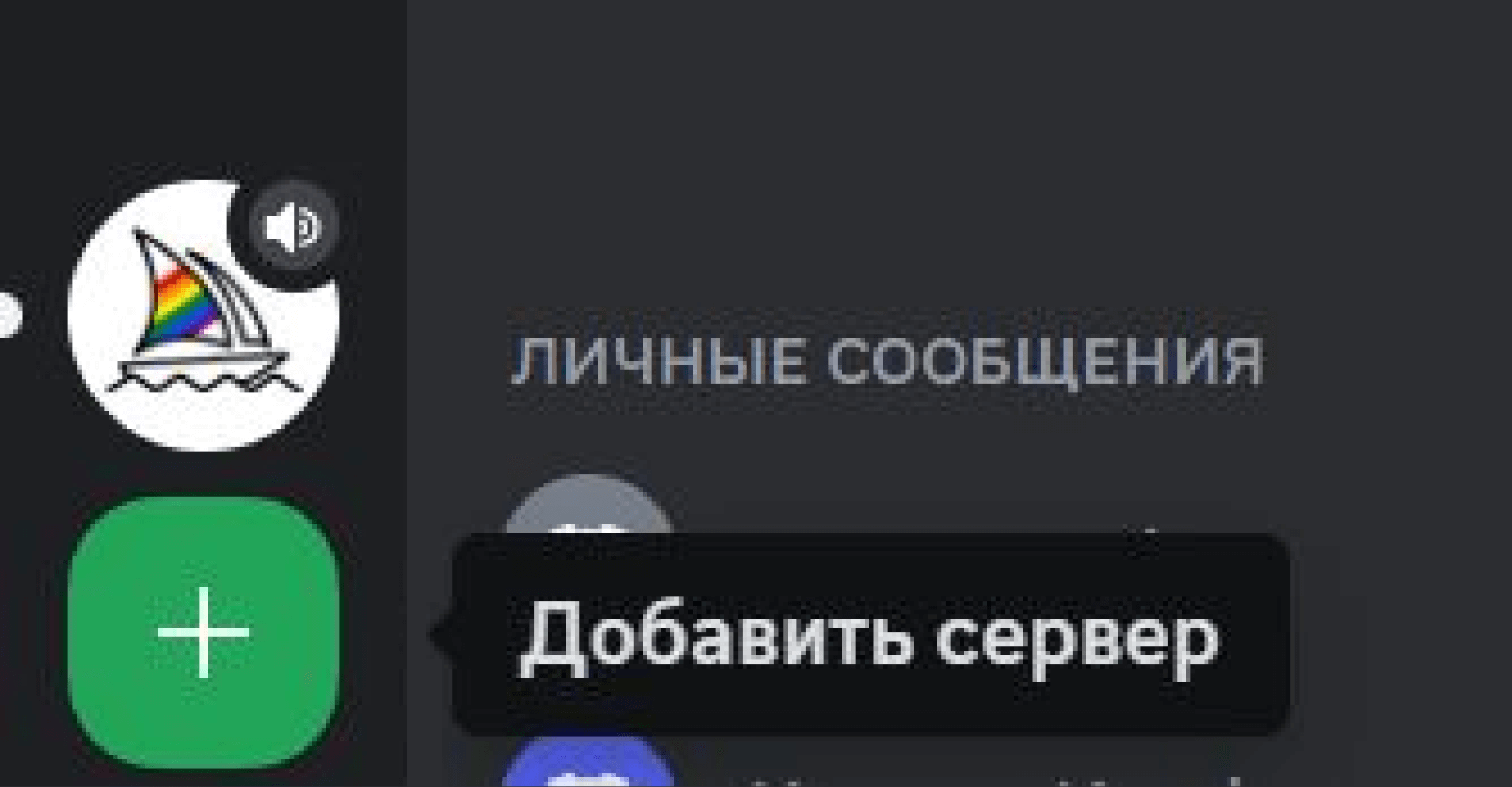
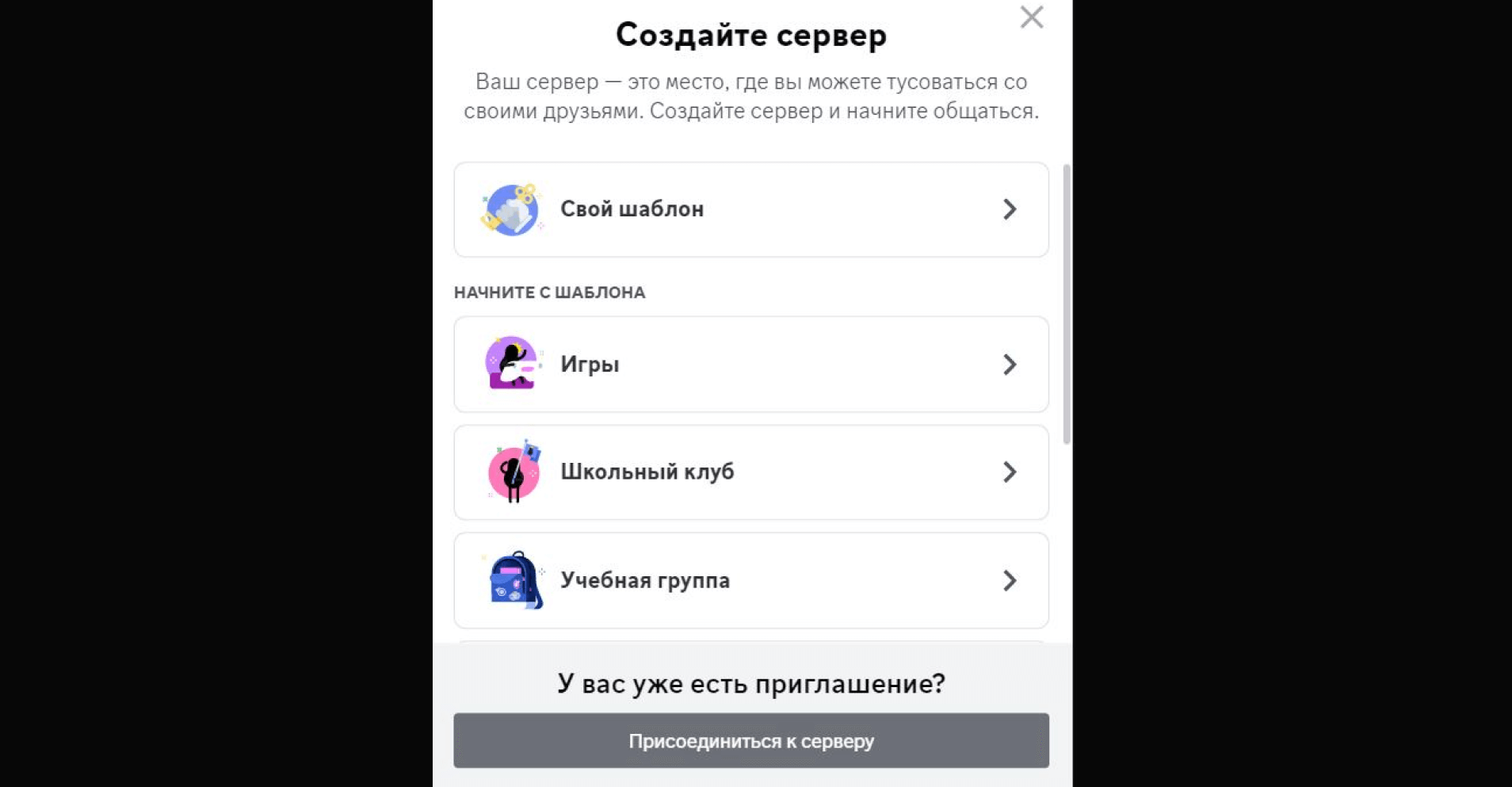
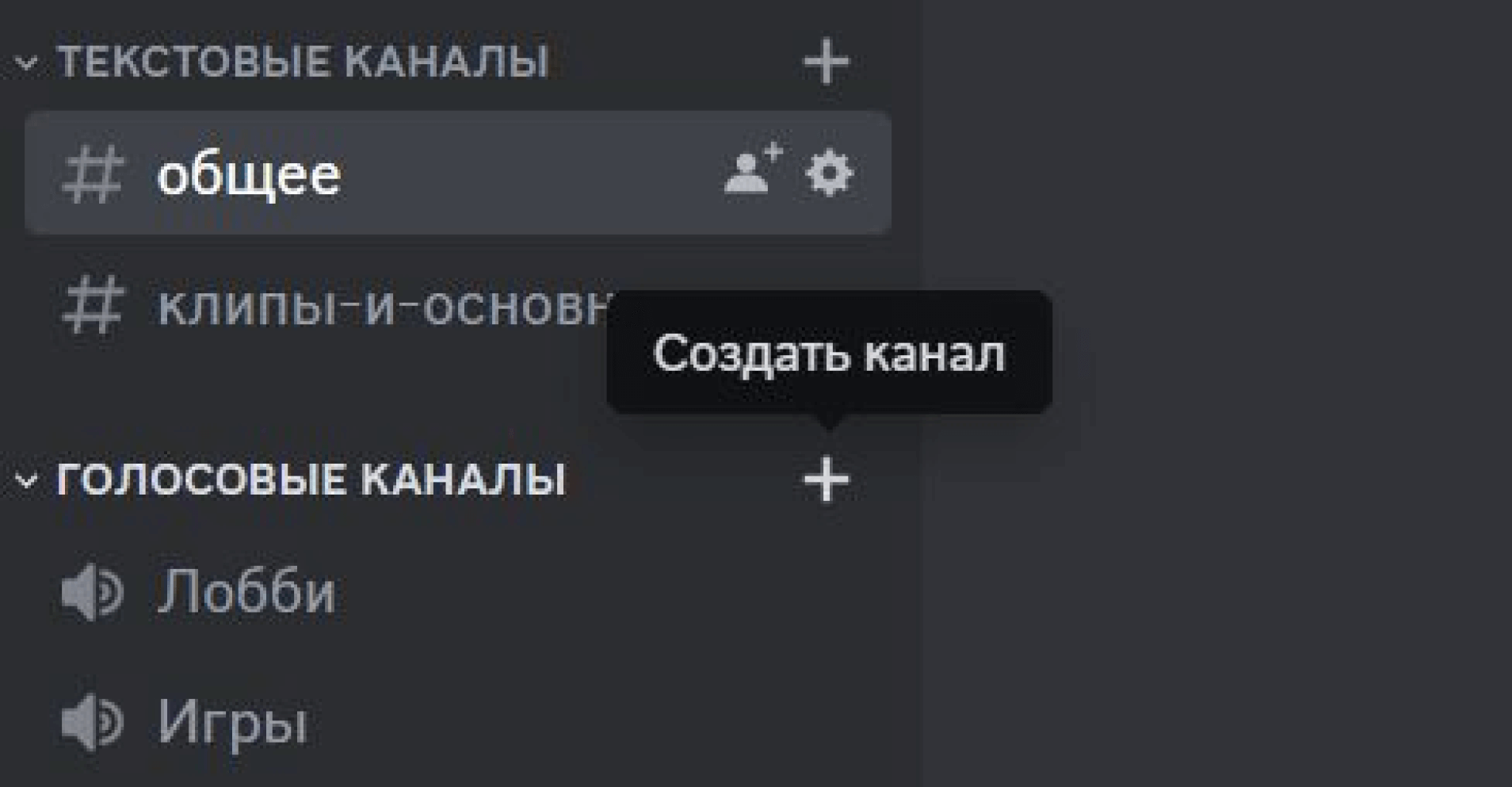
Чтобы создать собственный сервер, нажмите на иконку «+» в левой панели Discord. После выбора настроек тематики, приватности, названия и аватара сервер будет создан. По умолчанию вы получаете текстовый и голосовой канал — их количество может быть увеличено, новые каналы на собственном сервере создаются на левой панели, через иконку «+». Публичный сервер можно верифицировать: отметка-галочка будет сообщать посетителям, что сервер официальный и имеет связь с представительством какой-либо компании или публичного лица. Для российских серверов эта функция в данный момент недоступна.
Галерея
В бесплатной версии Discord пользователь может присоединиться не более чем к 100 серверам (для платной версии их количество увеличивается до 200), количество пользователей, состоящих на одном сервере — до 250 000 (или 500 000 — для верифицированных серверов). Каждый сервер может иметь не более 500 каналов, голосовых или текстовых.
Стримы
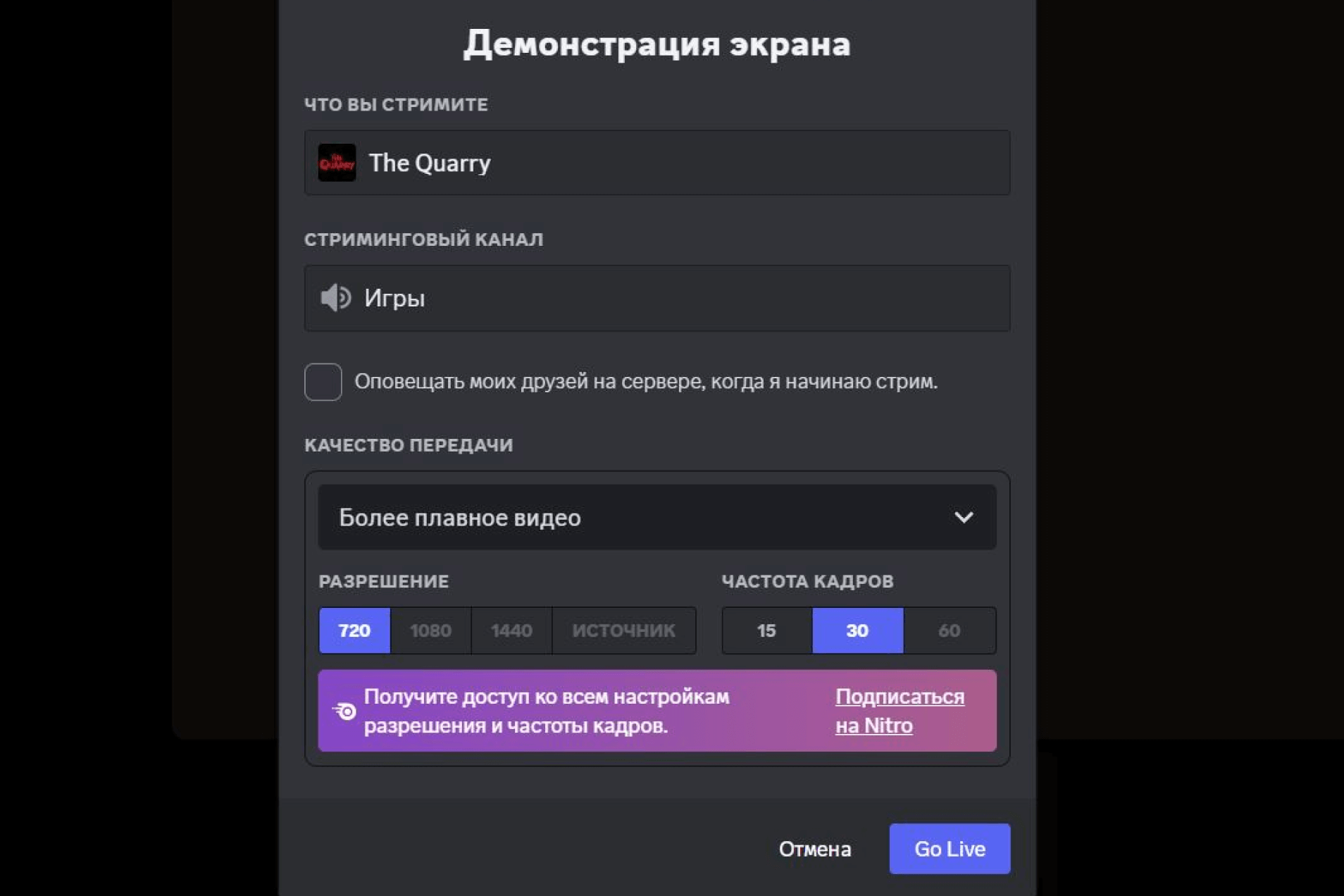
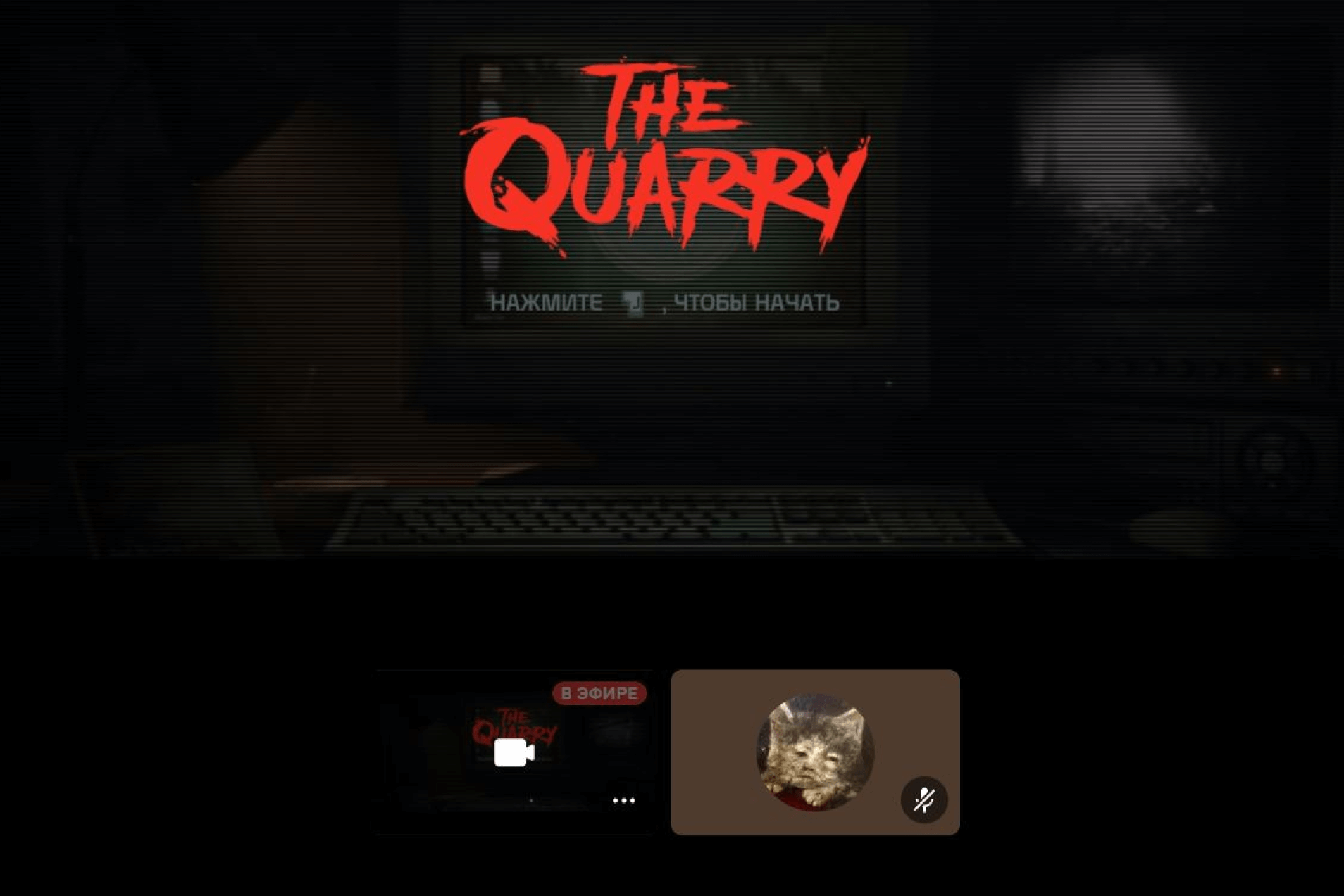
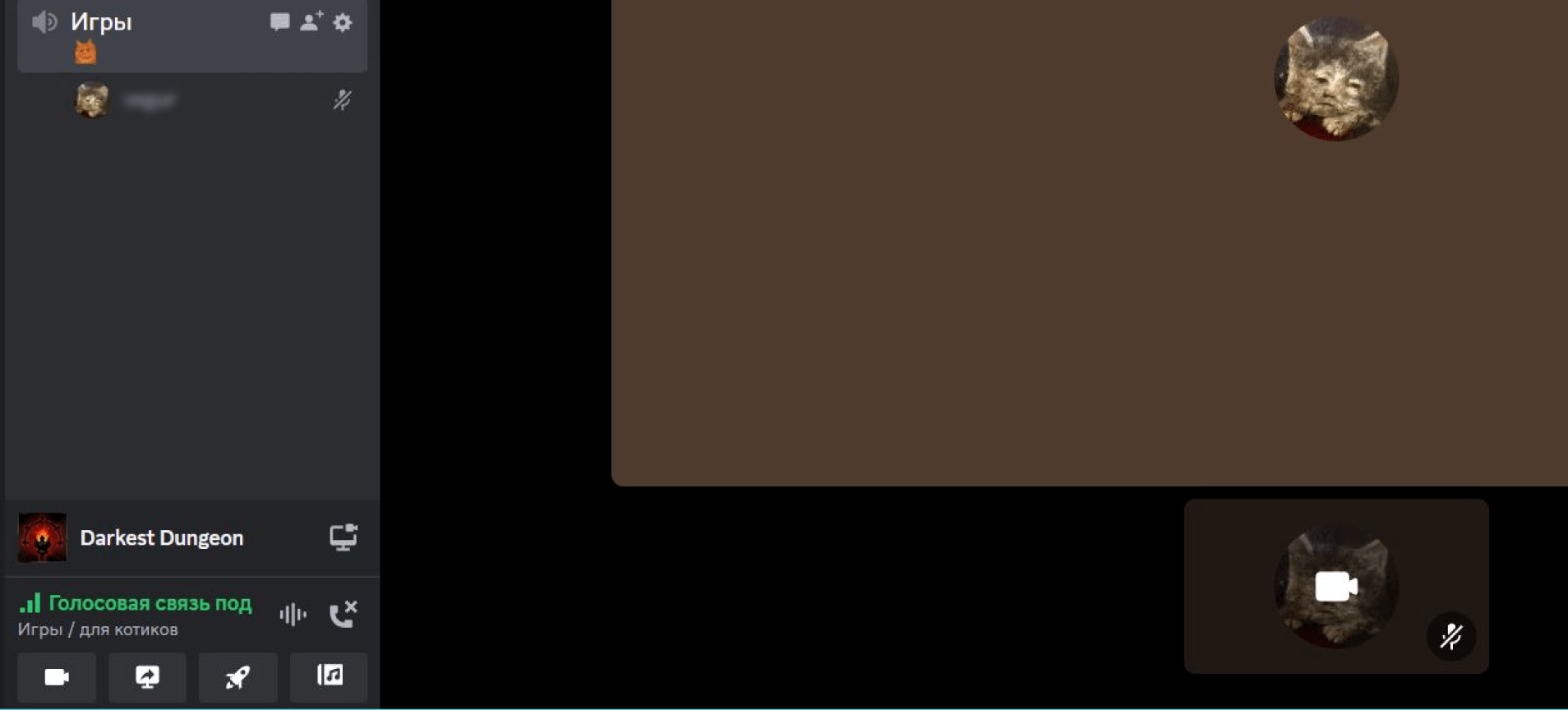
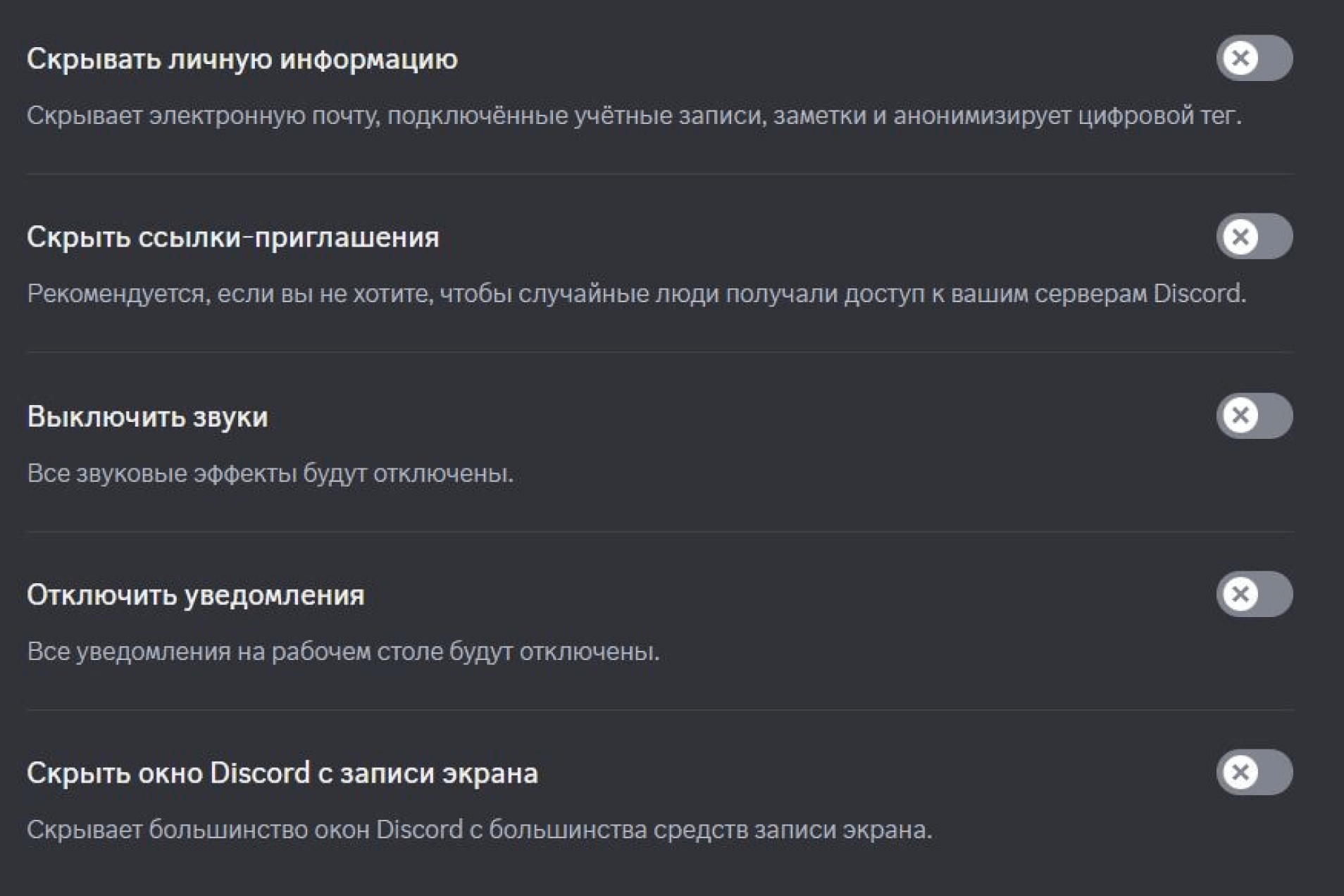
Что делать в «Дискорде», если не стримить? Приложение дает широкие возможности для стриминга, поэтому со временем многие геймеры стали создавать здесь собственные серверы — публичные, для общения с аудиторией, или личные, только для стримов, с трансляцией на другие площадки.
Настройки позволяют стримить как полностью анонимно, так и с включенной веб-камерой или активированным войсмодом (об этом — ниже). По умолчанию на базовом уровне доступен стриминг в качестве 720p, качество выше — по подписке. При нажатии на кнопку «Go Live» вы выходите в сеть, поэтому оверлей и сами настройки стрима лучше откалибровать до этого момента. «Дискорд» может синхронизироваться не только со Steam, но также, например, с Epic Games, Twitch и другими сервисами.
Галерея
Упоминания
Принцип работы упоминаний в Discord такой же, как, например, в «ВКонтакте» или Telegram: с помощью команды вы можете пингануть нужного собеседника, чтобы он обратил внимание на важное сообщение или в принципе появился в чате, если у него выключены уведомления.
Для того чтобы позвать конкретного человека в чате, достаточно ввести в поле набора сообщения команду «@Ник», где «Ник» — это, соответственно, никнейм собеседника. Полностью уникальные ники можно не вводить — достаточно выбрать в выпадающем списке нужный. Если ник юзера — обычный смайлик, то упоминание через «@Ник» не сработает. Воспользуйтесь командой «@"нужный смайлик»".
Как общаться в «Дискорде» с помощью универсальных упоминаний? Например, «@everyone» упоминает всех участников сервера, даже тех, кого нет в сети. Если же вам нужно пингануть только пользователей, которые в данный момент находятся онлайн, то воспользуйтесь командой «@here». Еще более выборочное упоминание — это упоминание через роль на сервере: «@роль». Уведомление получат только те, у кого на сервере выдана прописанная роль.
Несколько важных моментов:
- В личных сообщениях нельзя использовать упоминания «@everyone» и «@here». Такие упоминания работают в группах, но не будут отображаться в поле для выбора упоминаний.
- Чтобы быстро перейти к сообщению, в котором вас упомянули, кликните на иконку почтового ящика.
Галерея

Войсмод
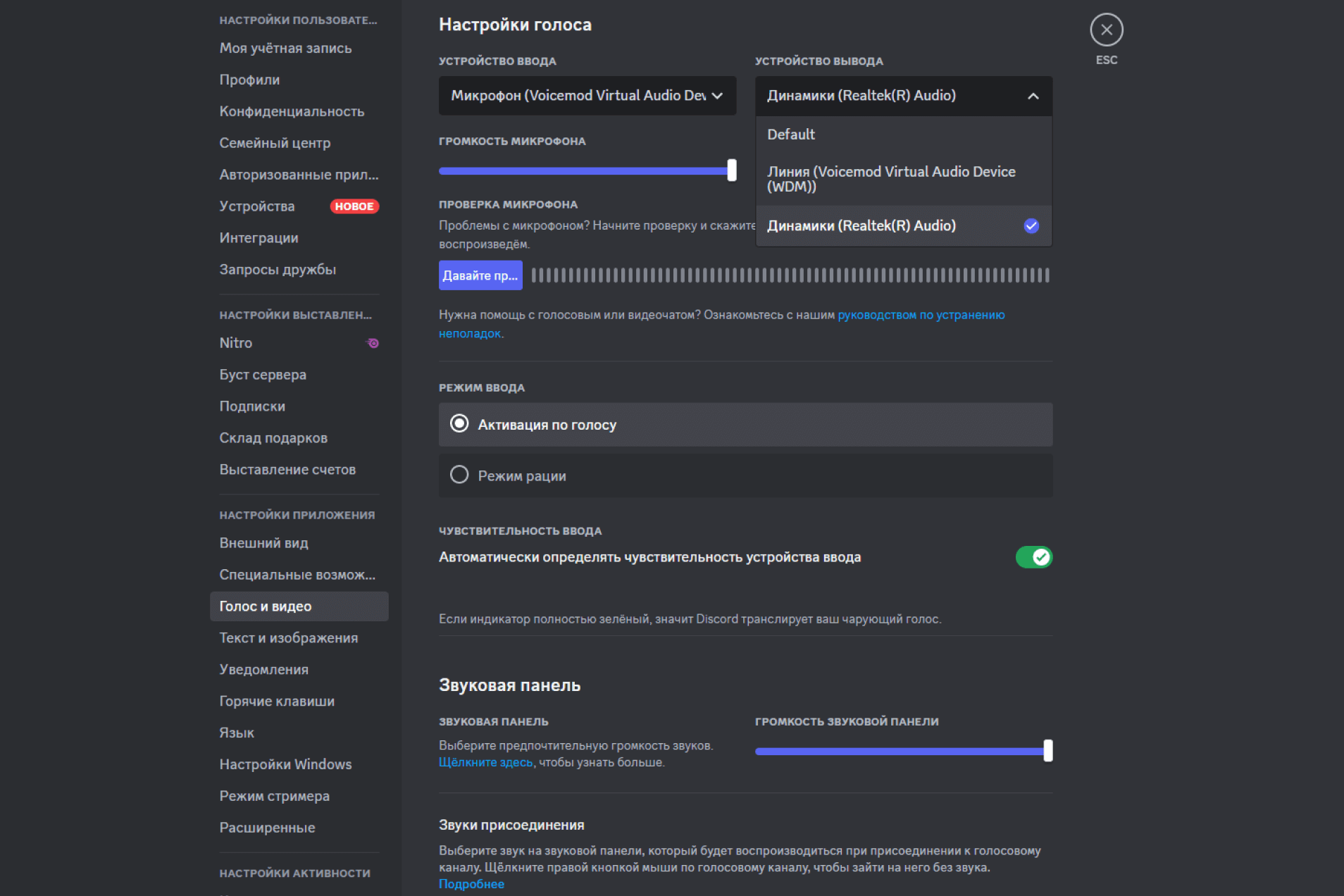
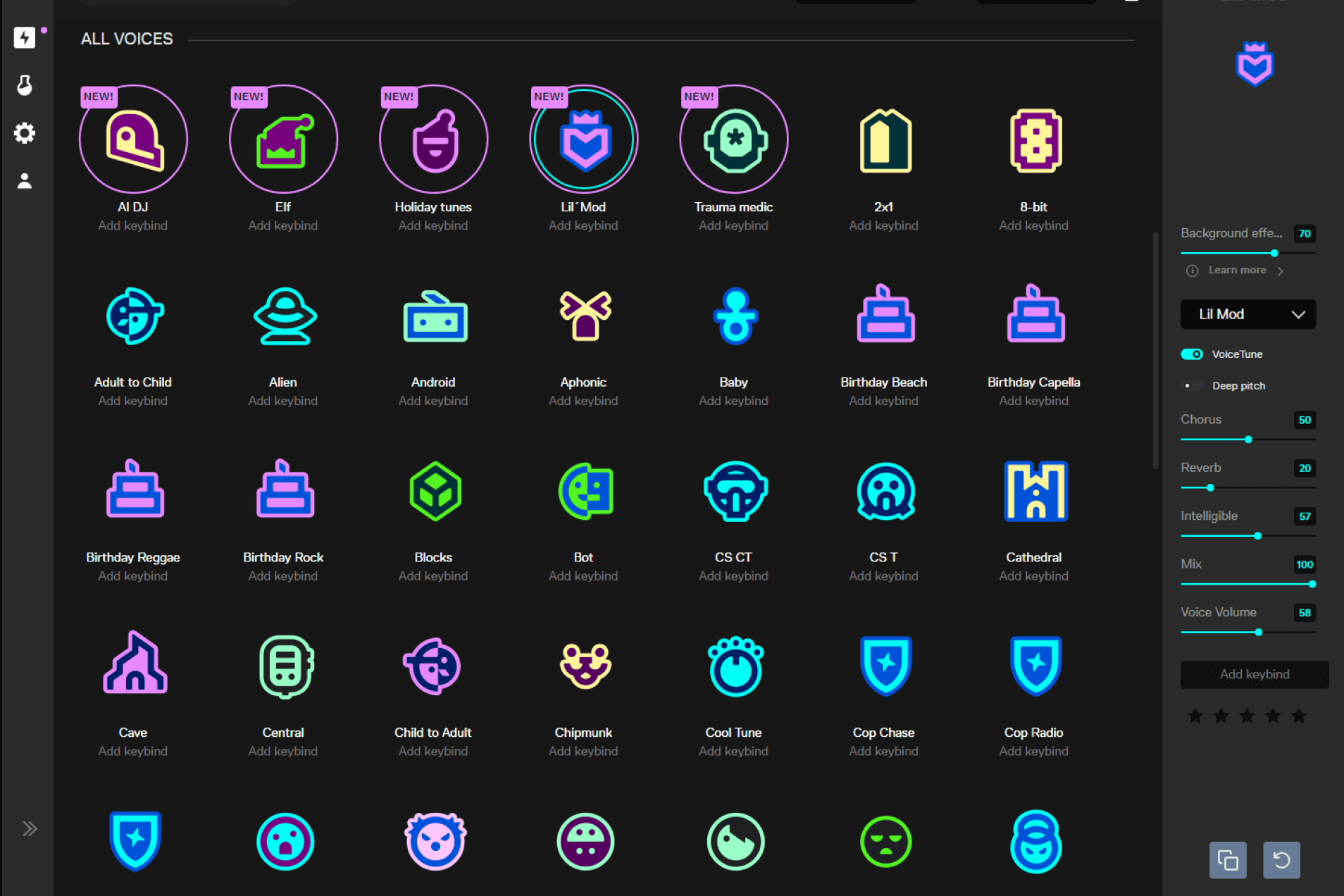
Отличная синхронизация Discord и Voicemod — одна из крутейших фишек программы. Voicemod — это оригинальное приложение, позволяющее пользователям изменять голос в несколько кликов. Устроить дружеские посиделки в закрытом сервере в хеллоуинскую ночь, чтобы рассказывать страшные сказки голосами оборотней или зомби? Запросто. Сохранить анонимность, изменив голос с женского на мужской или наложив несколько искажающих голос фильтров? Легко. Разыграть друзей, притворившись чат-ботом, заменив не только аватар профиля, но еще и голос в общении? Проще простого. А самое главное — все эти изменения будут в режиме реального времени!
Кроме огромной библиотеки звуковых эффектов для изменения голоса, Voicemod предлагает и большую коллекцию звуков. Аплодисменты, свист, мемный «бадумс» — выбирать действительно есть из чего.
Если шутливые розыгрыши — не ваша сфера, то обратите внимание на Voicemod с практической точки зрения. В программе присутствует эффект «Чистый голос», который позволит вам на некоторое время отложить покупку качественного, но дорогого микрофона или гарнитуры. Включенная функция улучшает качество звука, убирает фоновые помехи, эхо и даже устраняет проблему скачущей громкости.
Галерея
Оверлей
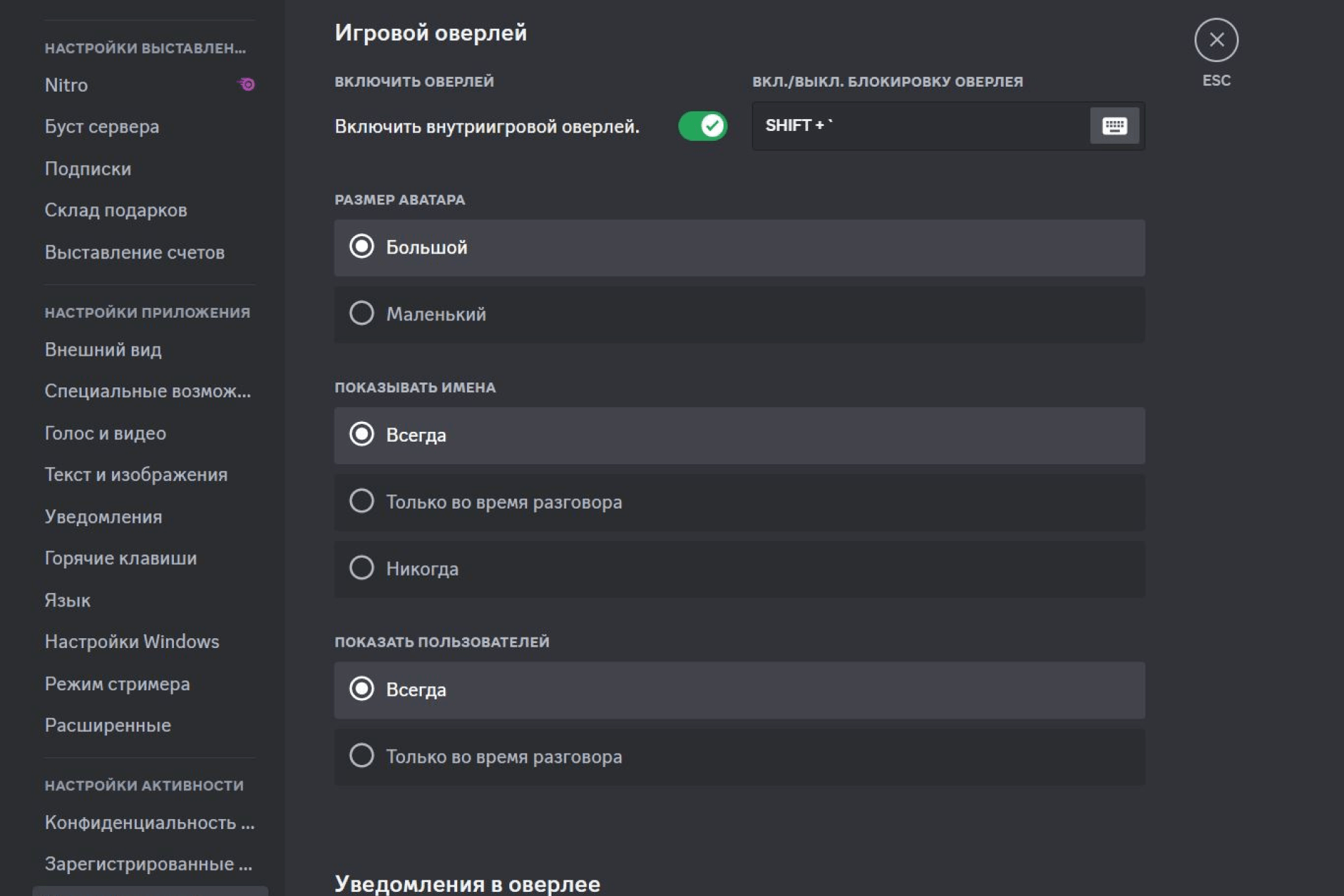
Очень крутая фишка, позволяющая общаться с друзьями во время игры. Именно благодаря оверлею вы сможете не только видеть, кто именно нашептывает в микрофон план шутливого предательства, благодаря которому вы проиграете, но и регулировать громкость каждого отдельного игрового товарища, не сворачивая игру.
Оверлей работает со многими играми. Включить его можно в настройках Discord. Для этого нажмите на шестеренку в нижней части экрана (рядом с вашим ником и аватаром). Проскрольте страницу вниз до раздела «Игровой оверлей». Перейдите в него по клику. В самом верху переключите тумблер включения оверлея. По желанию для удобства можно назначить горячие клавиши для упрощения процесса включения и выключения фичи. После этого перейдите в раздел «Игры» во все тех же настройках и выставьте флажки напротив тех игр, в которых вы хотели бы видеть функцию активной. Готово! Громкость каждого собеседника можно регулировать, не трогая при этом громкость самой игры и ее звуковых эффектов.
Однако всю малину частенько портит антивирус, который блокирует работоспособность оверлея. Вылечить проблему поможет статья на официальном сайте Discord, в которой подробно описано, что необходимо добавить в список исключений антивируса для корректной работы. К сожалению, волшебная таблетка помогает не всегда — иногда проблема возникает не из-за антивируса, а из-за самой игры, которая конфликтует с оверлеем, поэтому тормозит и постоянно вылетает. Разработчики в свою очередь прикладывают усилия, чтобы оптимизировать оверлей под как можно более длинный список игр. Так что, если оверлей не работает в вашей любимой игре именно по причине несовместимости, остается только ждать.
Галерея
Эмодзи
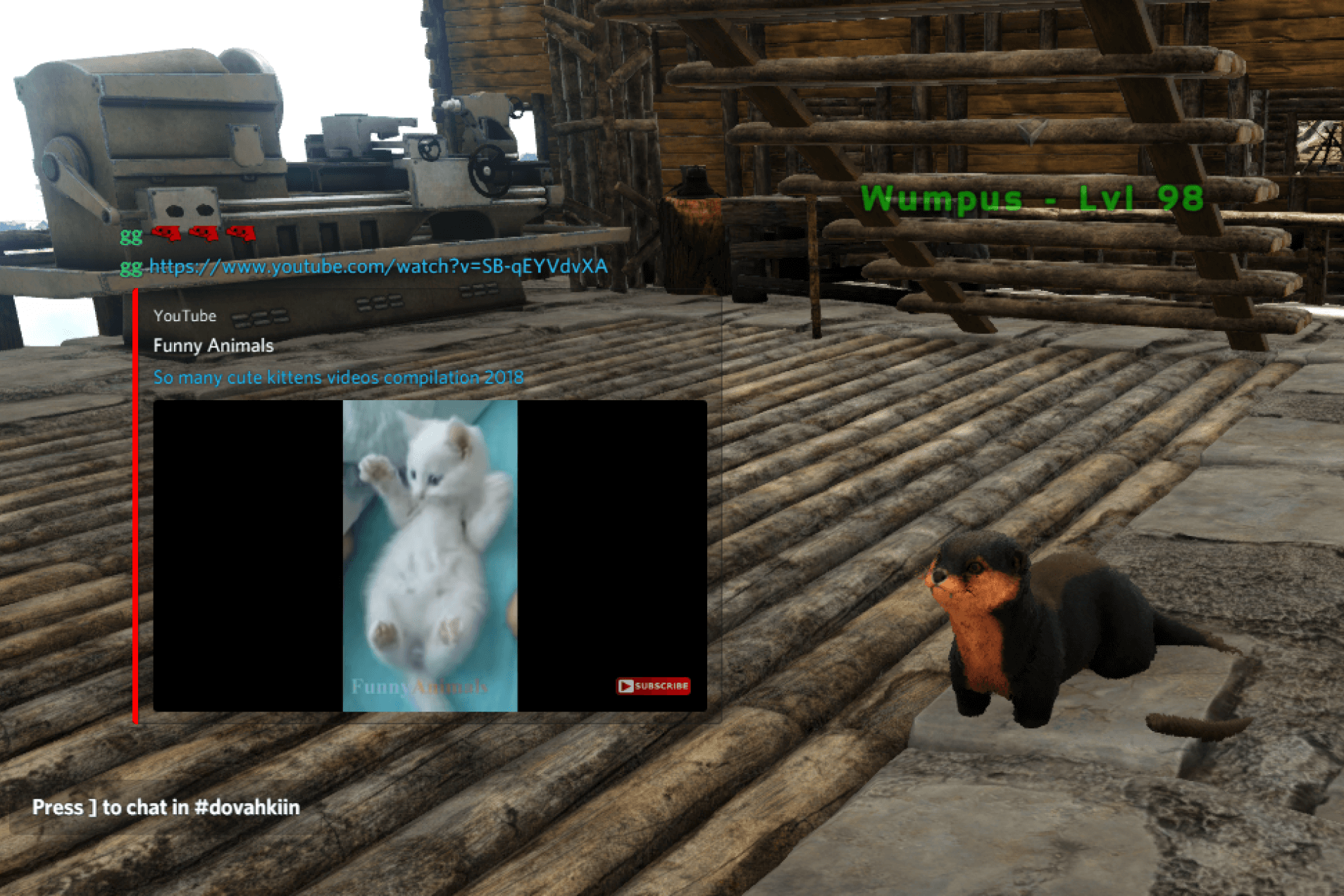
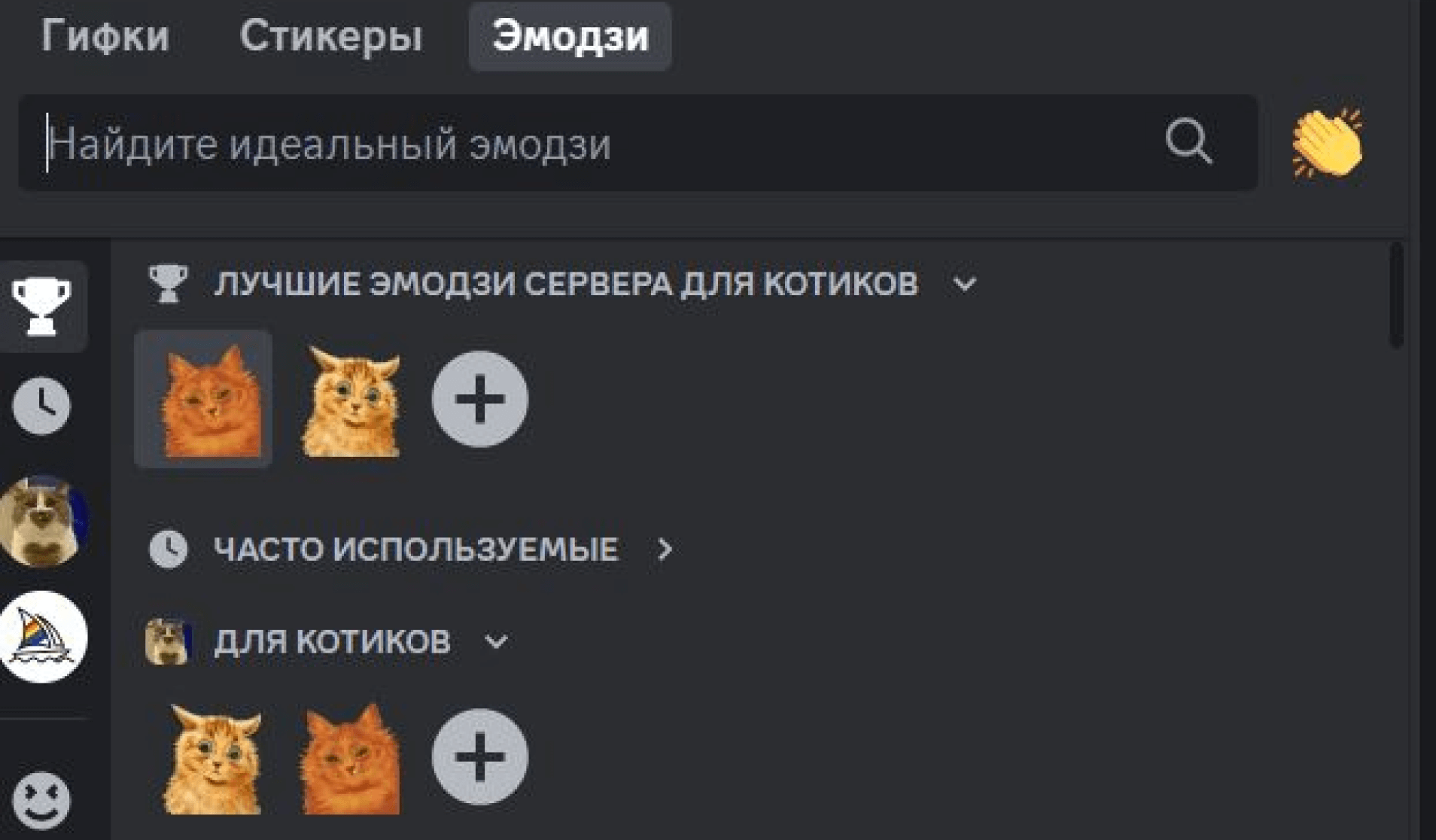
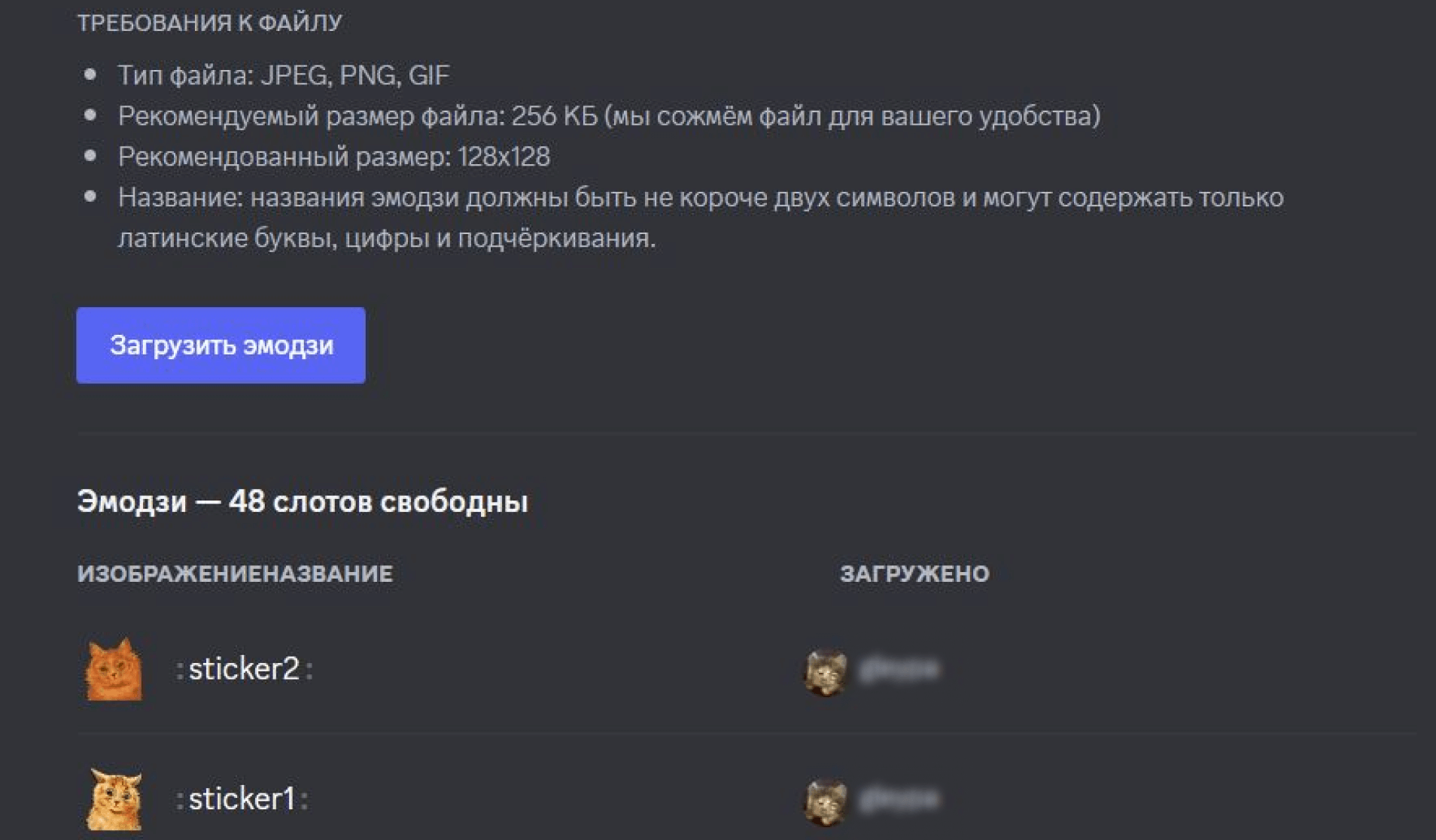
Лучший способ персонализировать свой сервер — создать кастомные эмодзи. У каждого сервера они свои, и если смайлик подсвечен серым, то это значит, что публиковаться он может только в пределах «родного» сервера. Вы можете сделать собственные эмодзи, следуя техническим требованиям «Дискорда», или выбрать готовые — пользователи размещают их на специальных сайтах. Посмотреть готовые эмодзи, созданные другими людьми, скачать и установить их можно, например, здесь и здесь.
Чтобы загрузить подходящие картинки, нажмите правой кнопкой мыши на аватарку нужного сервера и пролистните вниз, до пункта «Настройки сервера». Каждый сервер поддерживает до 50 статичных пользовательских эмодзи. Анимированные — для обладателей платной подписки Nitro. Все эмодзи, которые вы загрузите, и вы, и гости вашего сервера смогут использовать только на нем. Это ограничение также снимается покупкой Nitro.
Галерея
Боты
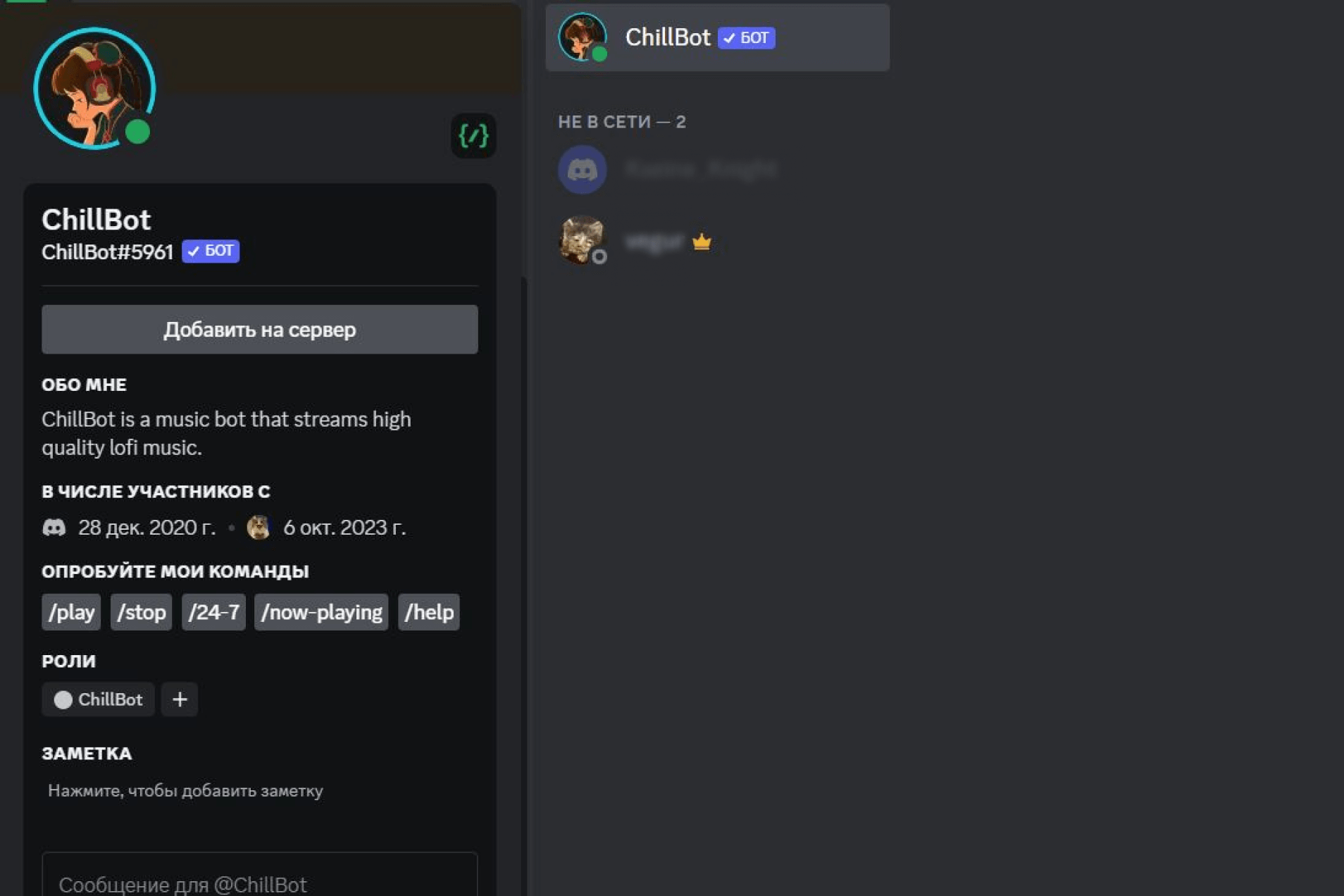
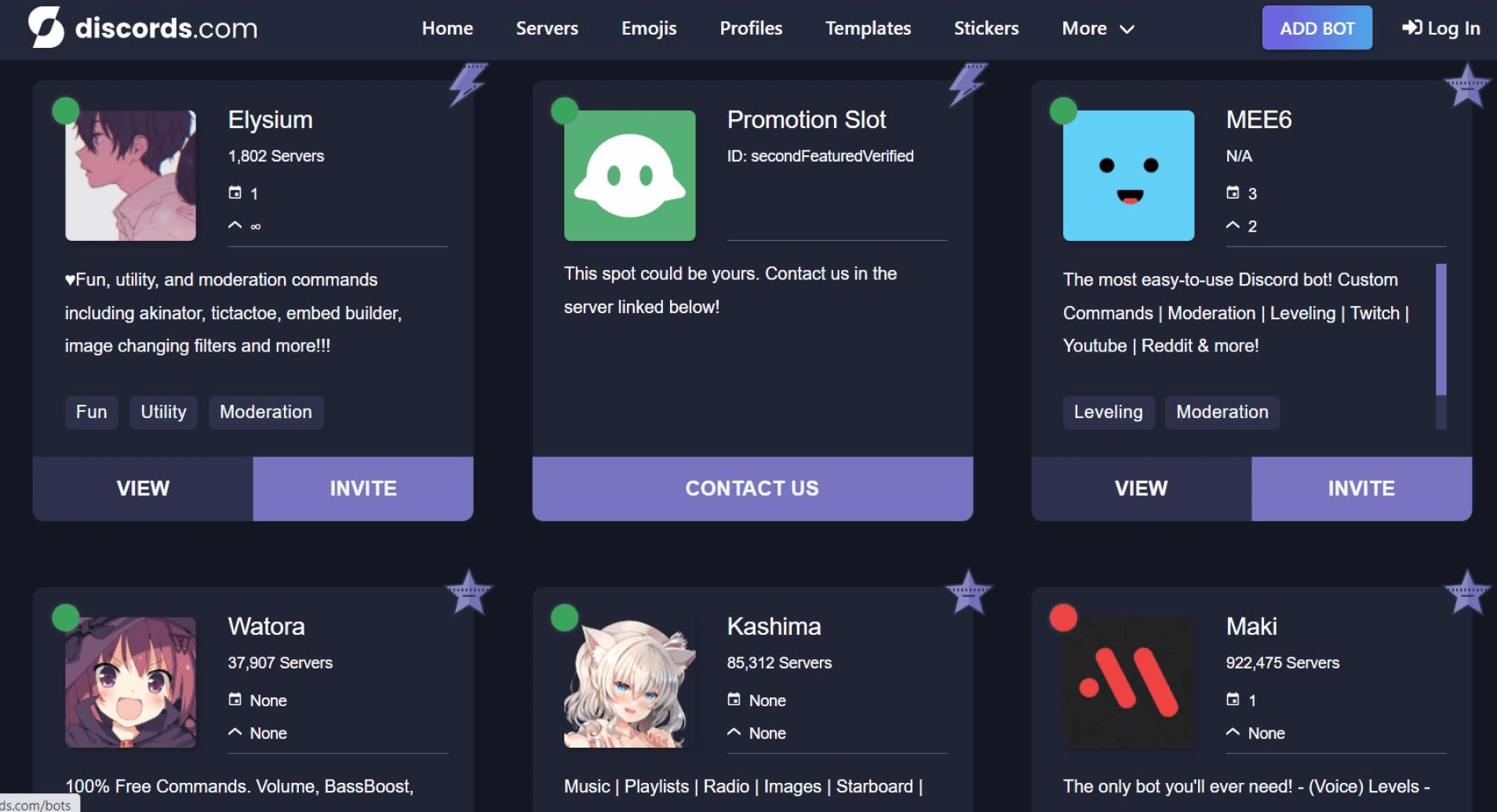
Фишка, относящаяся к категориям и полезно, и весело. Если вы хотя бы раз бывали в групповом чате в «ВКонтакте» или «Телеграме», то наверняка должны были столкнуться с ботами. Функции они выполняют самые разные. Могут быть строгими модераторами, выносящими предупреждения или кикающими из беседы по фильтру запрещенных слов. Могут приветствовать новых участников заранее выбранной фразой или специально созданной картинкой. Могут создавать мемы, включать музыку, создавать голосования и многое другое. Ботов и ИИ-собеседников сейчас существует огромное количество. Выбрать подходящего под ваши предпочтения бота можно из списка. В интернете таких списков большое количество. Обратите внимание на Discord servers (топ ботов на официальном сайте «Дискорд»), BotiCord (сторонний сайт с обширной библиотекой) и top.gg.
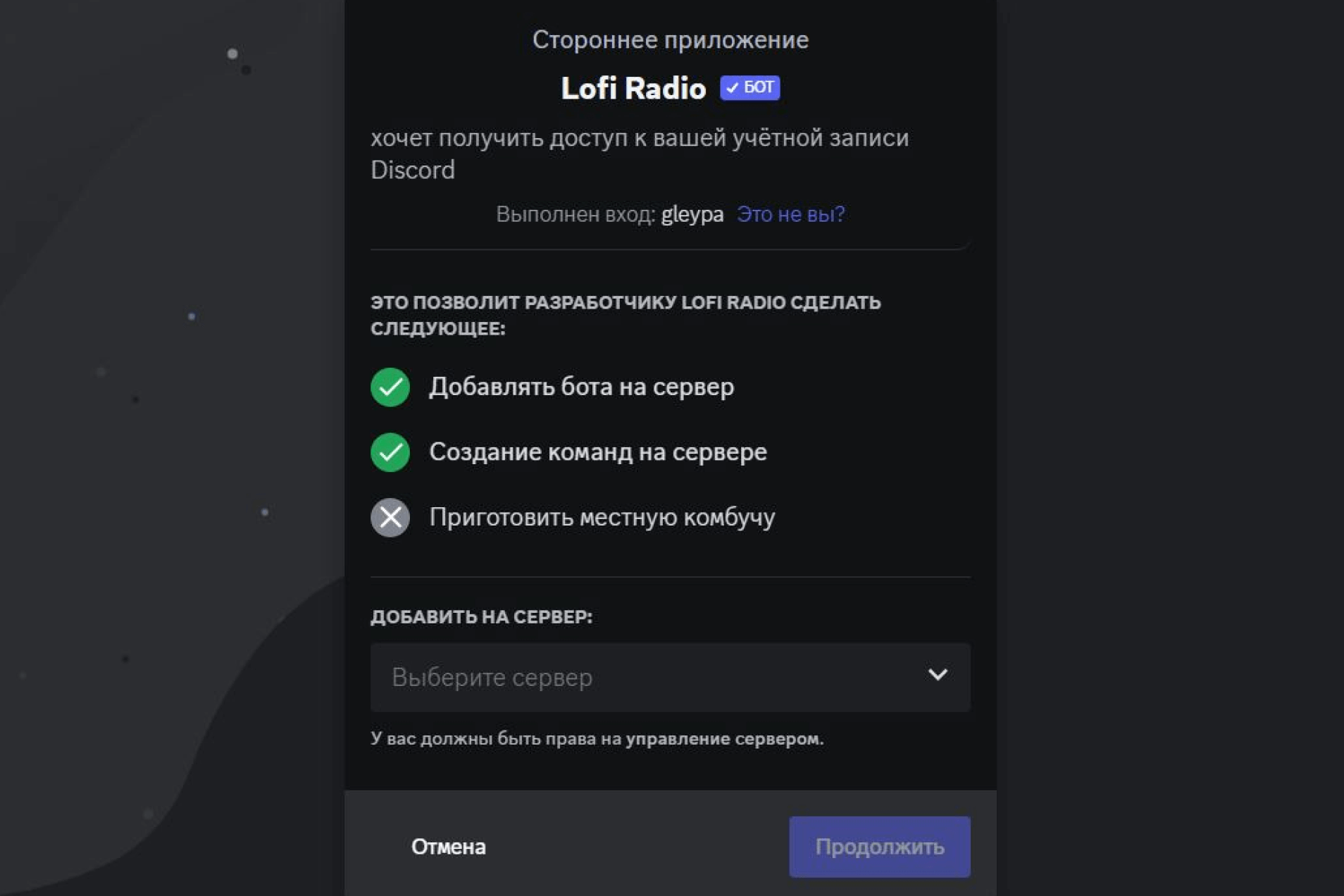
Чтобы «нанять» такого помощника, сначала необходимо выбрать подходящий бот и «пригласить» его на ваш сервер. По клику на заветную кнопку появится окно авторизации, в котором необходимо ввести данные учетки и сервера «Дискорд». После необходимо будет отметить, какие именно права вы предоставляете боту. Отметьте необходимые строки галочками в нужных чек-боксах. После кликните «Авторизовать», еще раз предоставить боту доступ к профилю, пройдите несложную капчу. Готово!
Зачастую боты делятся по функциональности. Составили для вас небольшой список наиболее популярных.
Боты-модераторы
- Многофункциональный помощник, умеющий общаться на русском. В комьюнити по праву считается топовым. Умеет здороваться с новенькими, рассказывать о правилах чата и последних новостях, подчищать сообщения, выдавать предупреждения, банить на определенный срок, фильтровать оскорбительный контент, подозрительные ссылки, удалять посты с огромным количеством смайлов и многое другое.
- Строгий и полезный модератор. Поддерживает русский язык. Умеет фильтровать и отсеивать злостных спамеров. Ведет журнал, в котором записывает наказания нарушителей порядка. Маякнет о выходе нового видео любимого стримера на «Твиче» или ютубера, если добавить нужный канал. Раздает пользователям награды.
Развлекательные боты
- Dank Memer. Лучший друг и союзник поклонников мемов. С помощью него можно придумывать и создавать собственные мемы. Впрочем, Dank Memer настолько мощен и хорош, что неплохо справляется и сам. Вся его библиотека разделена на категории. Скажем, в Games найдутся смешные картинки для фанатов видеоигр.
- Отлично подходит для развлечения и генерации мемного контента. Умеет не только создавать мемы, но и включать музыку.
- Старый добрый Акинатор. Принцип его работы прост. Загадайте персонажа и отвечайте на вопросы бота, который постарается его правильно угадать. В библиотеке Акинатора содержится столько персонажей, что вы не перестанете удивляться, как он угадывает что-то действительно местечковое и малоизвестное. Из примечательного: попробуйте загадать боту себя или его самого. Результат вас удивит!
- Lofi Radio. Название бота говорит само за себя. При его добавлении на сервер в вашем распоряжении окажется круглосуточное радио с музыкой одноименного жанра. Концентрируйтесь на работе или расслабляйтесь, рисуя или читая книгу.
- Ear Tensifier. Хотите всем чатом послушать альбом любимой группы? Легко — благодаря боту для совместного прослушивания музыки. В функционале присутствует настройка громкости и составление плейлистов.
- Rythm Bot. Один из наиболее известных музыкальных помощников. С его помощью можно слушать музыку с YouTube, Soundcloud, составлять плейлисты, переходить к следующему треку, ставить композицию на паузу и многое, многое другое.
- Функционал у этого бота достаточно обширный. Он станет вам и модератором, который будет выносить предупреждения, баны, удалять сообщения, составлять рейтинги участников, хранить историю изменений на сервере, и музыкальным помощником. Музыку с помощью JuniperBot можно слушать не только с YouTube, но и с «Яндекс.Музыки», SoundCloud, Twitch и Vimeo. Кроме этого, бот покажет картинки с животными для поднятия настроения и запустит смайл-рулетки.
Полезные боты
- Отличное решение, если ваш сервер задуман как многоязычное пространство для знакомств людей из разных стран или для изучения языка. Rita поддерживает более 50 языков, поэтому без труда сможет переводить соо и посты. И всё это онлайн, в режиме реального времени.
- Умный транслейтер, умеющий проверять грамматику и переводить на английский. Возможности этого ИИ настолько хороши, что он может без труда улучшить и скорректировать не только небольшой кусочек текста, но и целую статью.
- Поможет сыграть в шахматы, правда, только на английском языке. Но в шахматах это не сильно ощутимый минус.
Галерея
Подписка Nitro
В 2022 году, к сожалению, возможность подключения платной подписки Discord Nitro в России была временно приостановлена. Но если вы вдруг намерены купить подписку из-за рубежа, вот здесь находится таблица с региональными ценами. Для приобретения доступно два тарифа: полный Nitro и более дешевый Nitro Basic с урезанными функциями. Сравните опции, доступные в тарифах, чтобы решить, какая из подписок подходит для вас.
Вампус
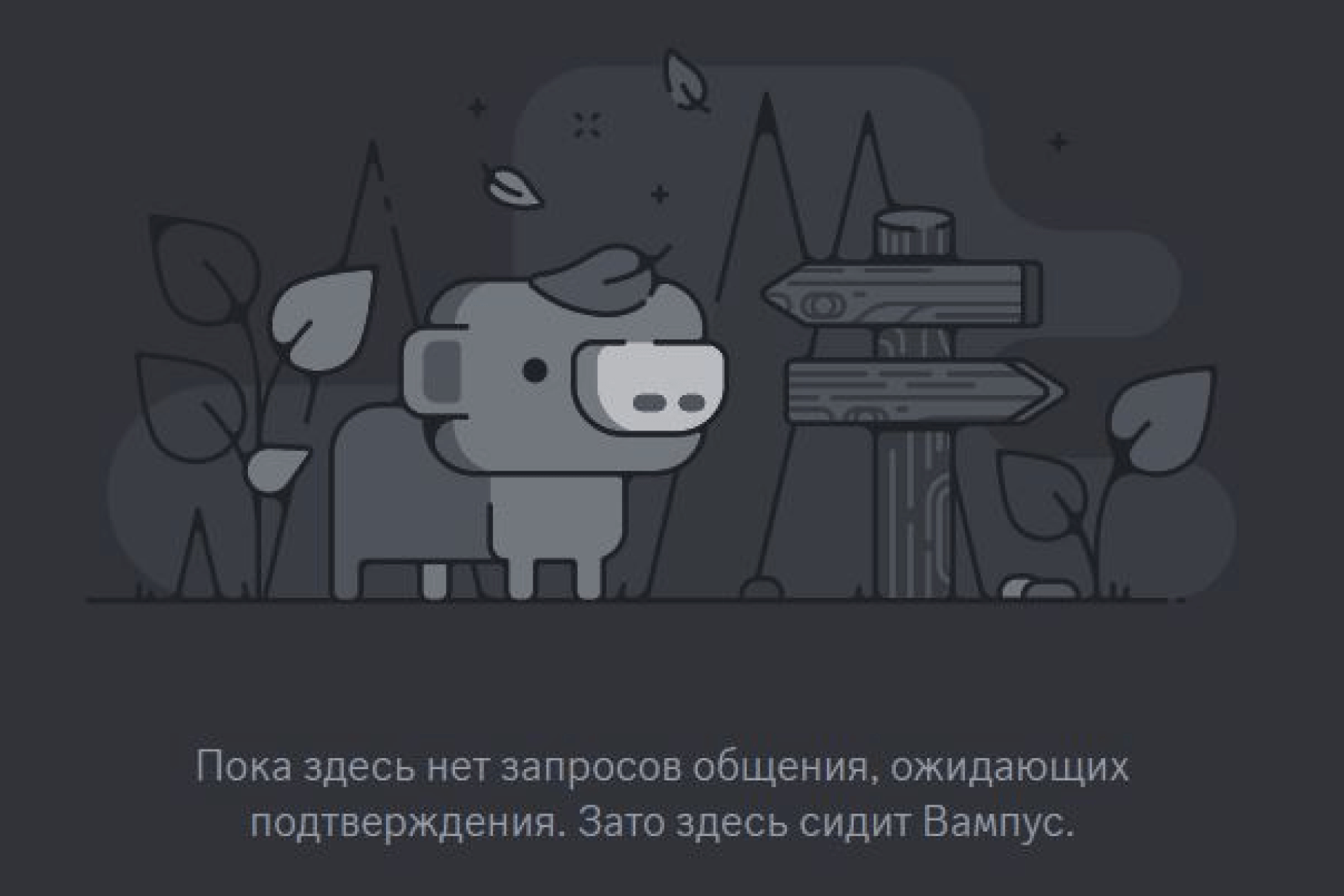
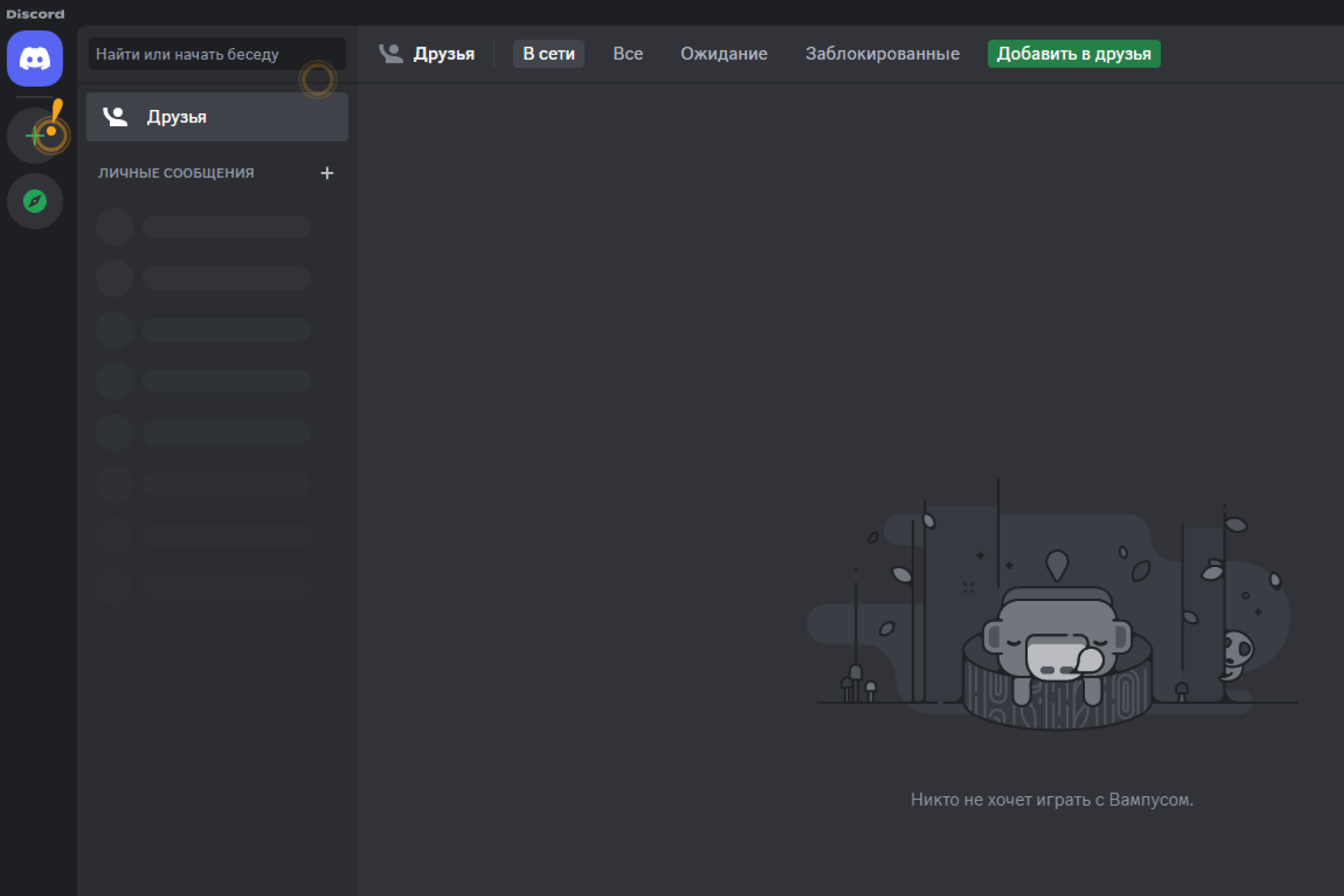
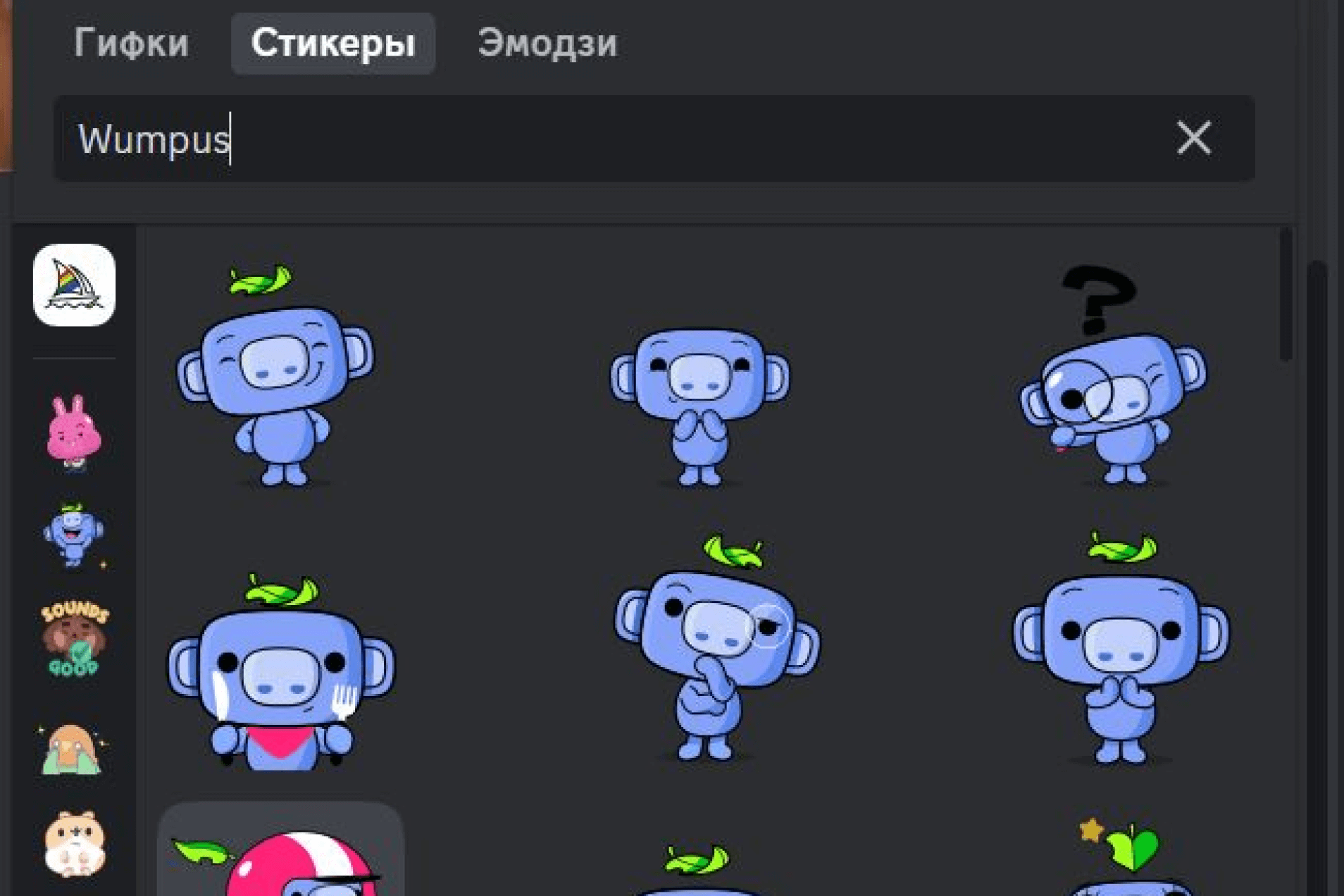
Вампус — самый узнаваемый из маскотов «Дискорда». Изначально Вампус — персонаж компьютерной игры Hunt the Wumpus, в «Дискорде» ставший милейшим зверьком, сопровождающим пользователя на этапах изучения интерфейса. Вы встретите Вампуса на вкладках профиля, в виде стикеров и эмодзи, даже в официальном «Твиттере» «Дискорда».
Галерея
Кому пригодится Discord
Геймерам
- Профили «Дискорда» синхронизируются с пользовательскими аккаунтами в Steam, PS и Xbox, так что сразу видно, кто из вашего списка контактов сейчас играет и во что именно.
- Устраивать стримы в «Дискорде» проще простого: транслируйте игру прямо на собственный сервер. Кстати, недавно «Дискорд» добавил возможность прямой трансляции еще и с Xbox.
- С «Дискордом» не нужно создавать групповые звонки под каждую отдельную игру: эту функцию выполняют голосовые чаты, зайти и выйти откуда можно буквально в один клик.
Удаленщикам
Хотя «Дискорд» как инструмент для организации удаленной работы пока не очень популярен, в нем есть буквально все, что может понадобиться: стабильные голосовые звонки с возможностью подключения вебкамеры, обмен файлами, режим демонстрации экрана. Для передачи аудио используется кодек Opus с опциями шумо- и эхоподавления, для видео — кодек VP8.
- В настройках профиля вы можете включить разное отображение имени пользователя для рабочих серверов и для личных. С подпиской Nitro — если она у вас есть — можно даже менять аватар, раздел «О себе» и цветовую тему для каждого отдельного сервера. Так, на личном игровом сервере вы — Димон с глупой аватаркой, а на корпоративном — менеджер по продажам Дмитрий с официальным фото. И все это — в пределах одного аккаунта.
- Чтобы понять, как работать в «Дискорде», подробнее изучите функции серверов «Дискорд». Возможность создания корпоративного сервера позволяет разделить его на каналы, соответствующие вашей бизнес-модели, и вести эффективную коммуникацию, будучи уверенным, что теперь вся рабочая информация хранится в одном месте. «Дискорд» позволяет легко распределить роли по списку участников канала и администрировать общий сервер.
Просто для повседневного общения
- Основные функции «Дискорда» бесплатны, доступны на различных устройствах и позволяют общаться непрерывно, не переходя в другие мессенджеры и соцсети.
- Для демонстрации экрана «Дискорд» предлагает два режима: с захватом звука и без него. Первый способ пользователи часто используют для совместного просмотра «Ютьюба» или фильмов со стриминговых сервисов: это очень сближает, когда у всех участников чата нет физической возможности собраться в одном месте.
- В пределах собственного сервера для его владельца и остальных участников доступны несколько мини-игр, от карточных до гонок. Играть в них можно различным составом, используя голосовые каналы сервера.
«Дискорд»-пасхалки
Поскольку изначально «Дискорд» был именно мессенджером для геймеров, в нем есть даже несколько «пасхалок» — специальных скрытых функций, добавленных создателями ради шутки и не несущих практического смысла. Вот некоторые из них:
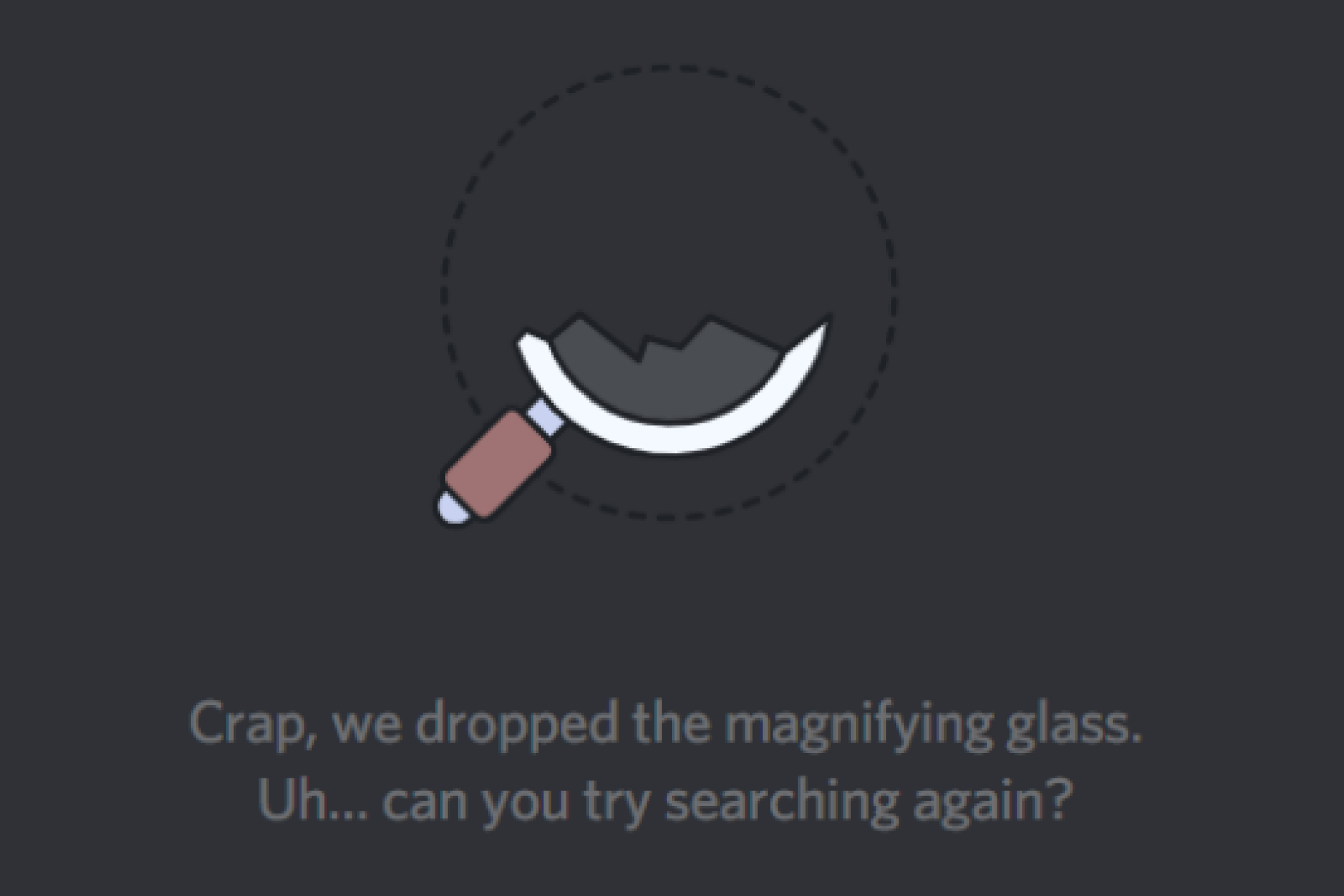
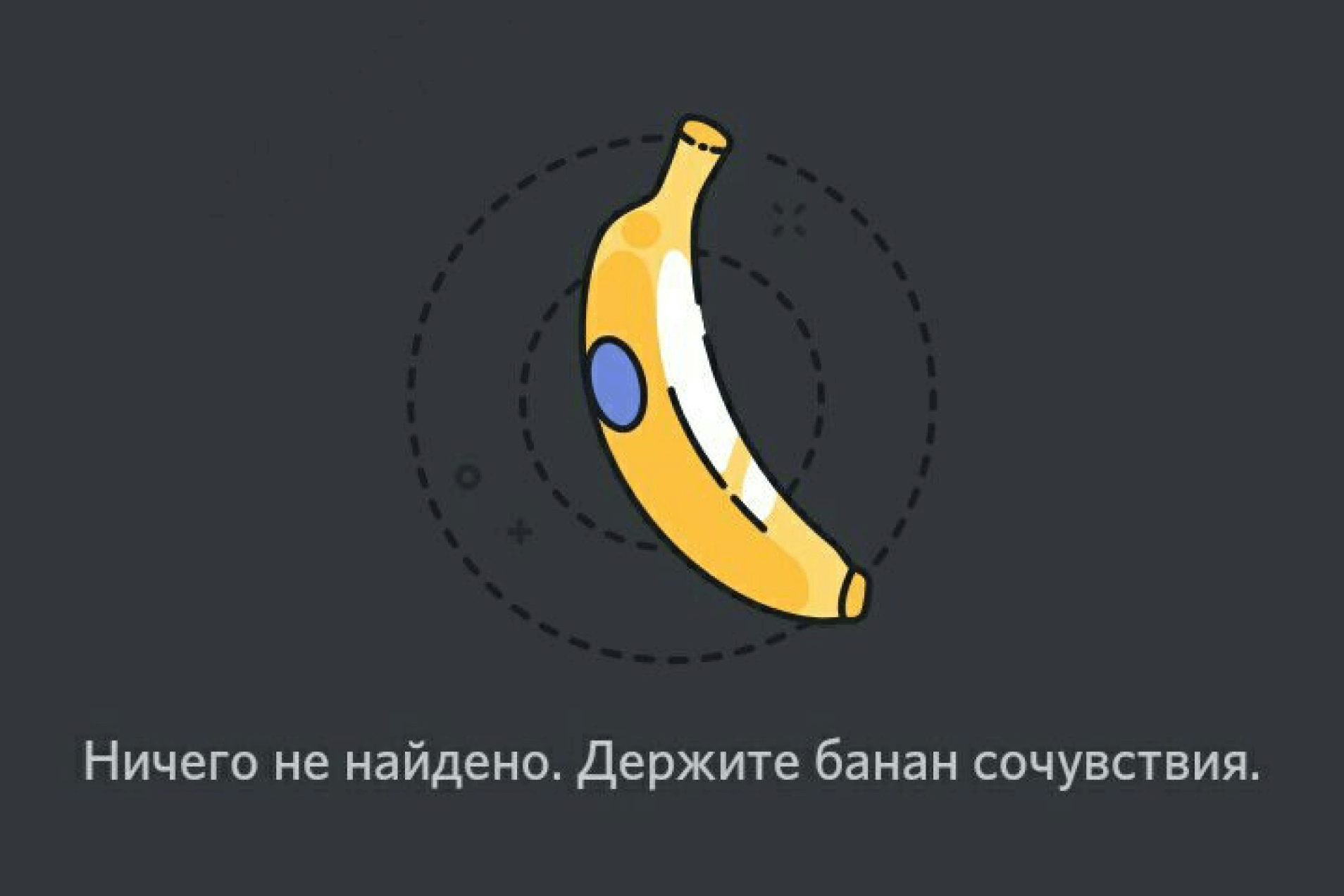
- Поиск, который не дал результатов, может ознаменоваться для пользователя сначала появлением банана сочувствия, а затем — картинкой разбитой лупы.
- Если в приложении «Дискорд» несколько раз быстро ткнуть на кнопку «Личные сообщения» в верхнем левом углу, включится голосовой файл, где кто-то механическим голосом произносит «Discrdo».
Галерея
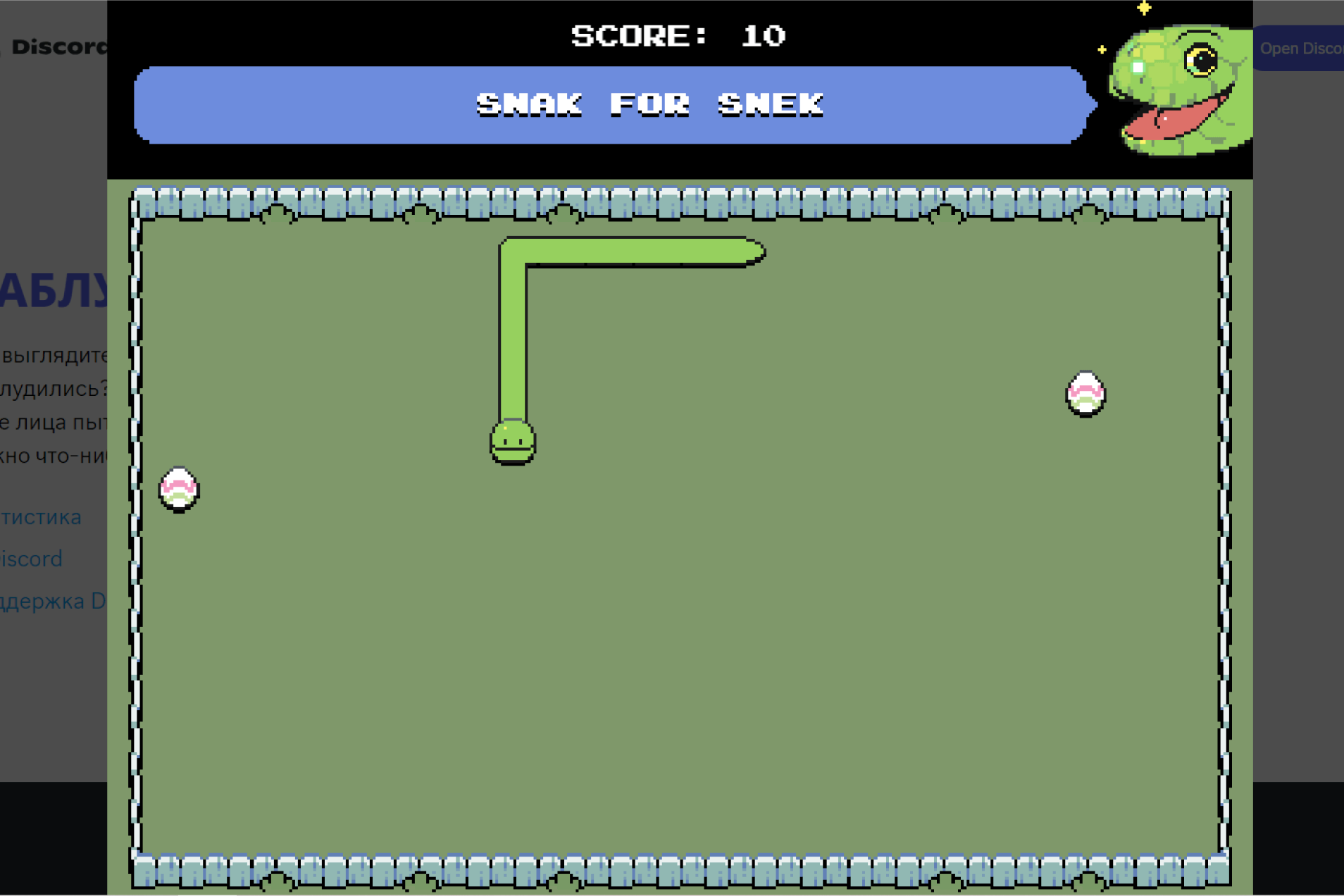
- При переходе на любую несуществующую страницу (или на страницу 404) откроется анимация, часть которой — плакат в нижнем правом углу — доступен для клика левой кнопкой мыши. При клике вы запустите игру — классическую змейку.
- Откройте свой профиль и нажмите левой кнопкой мыши на строчку с ником. Вы увидите надпись «Скопировано». После того как она исчезнет, попробуйте нажать на ник еще раз и выбить надпись «Двойное копирование». Повторять можно до тех пор, пока цикл не завершится с сообщением «Больше чем божественно!».
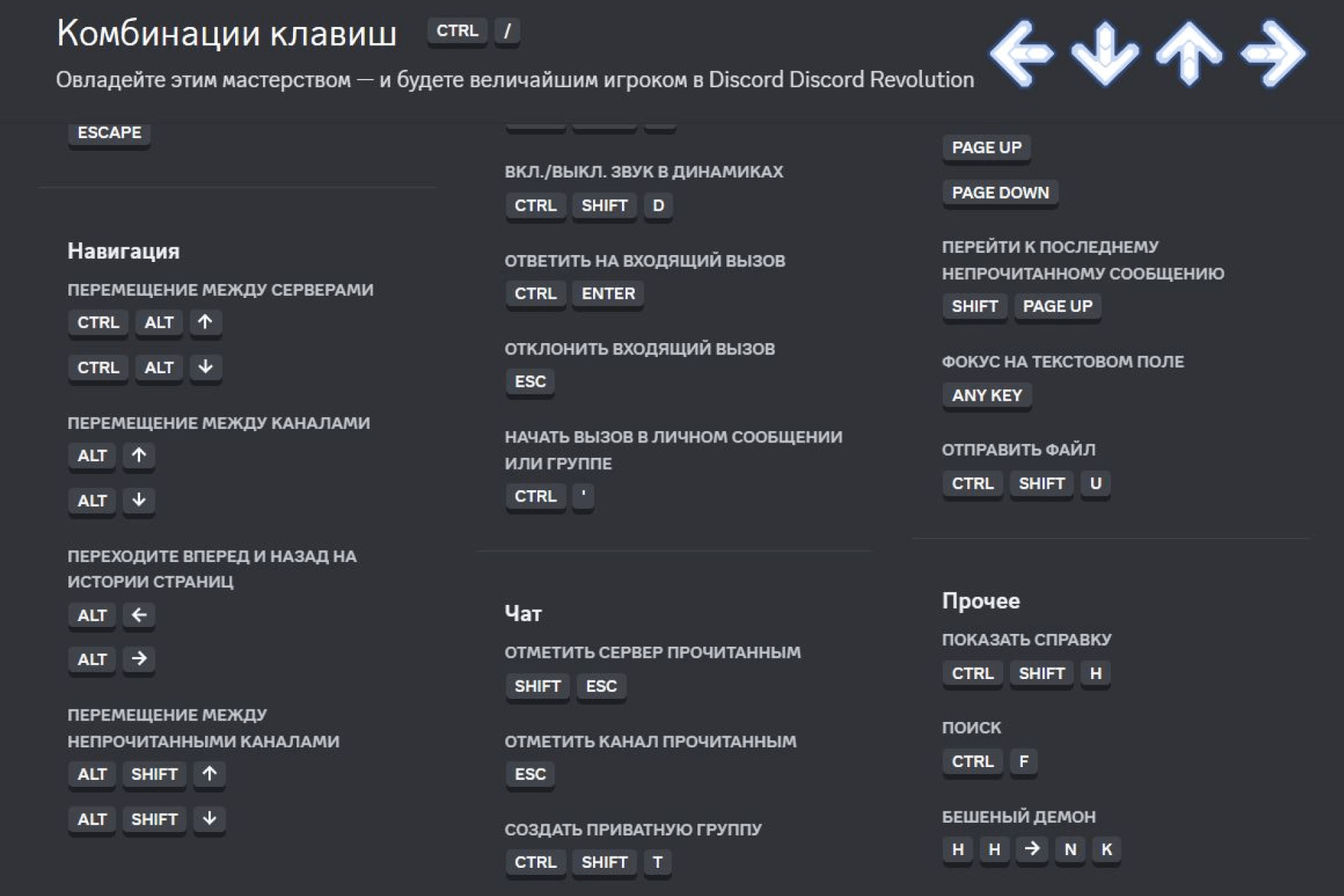
- В комбинации вызова списка горячих клавиш — «Ctrl» + «/» — кроется еще две пасхалки. Сверху вы увидите подсвеченные стрелки — это клавиши импровизированного синтезатора. Нажимая соответствующие кнопки на клавиатуре, можно сыграть собственную мелодию. А если пролистать ниже, в разделе «Прочее» вы заметите комбинацию кнопок для вызова «Бешеного демона». После ввода указанного комбо на экране появится анимация, являющаяся отсылкой к серии игр Street Fighter.
Галерея
Безопасность в «Дискорд»
- Двухфакторная аутентификация. Не пренебрегайте возможностью дополнительной защиты вашего профиля. О том, как это сделать, мы рассказывали выше.

- Осторожность в публичных чатах. Если вы хотите оставаться в безопасности, особенно на публичных серверах Discord, не принимайте запросы в друзья от незнакомцев и не открывайте ссылки, отправленные ими в чат.
- Конфиденциальность. Discord использует шифрование данных в голосовых чатах — это делает их более защищенными от прослушивания третьими лицами. Также у Discord есть собственная политика конфиденциальности, которая описывает, как именно собираются и обрабатываются пользовательские данные: обязательно ознакомьтесь с ней при первом запуске приложения Discord.
- Репортинг. Если вы хотите оградить себя от навязчивого внимания или нежелательного контента, в «Дискорд"е существует система жалоб. Не пренебрегайте ей, чтобы сохранять пространство «Дискорд» безопасным и комфортным для себя и окружающих.
Понравилась статья?
Теги статьи
Похожие статьи

Нам нравится, что вам нравится
Уверены, вы можете не хуже! Напишите статью и получите Бонусы.
Спасибо, что вам есть что сказать
Попробуйте расширить свою мысль и написать статью — и получите за это Бонусы.
Комментарии