


26 июня 2025
Что делать, если беспроводные наушники перестали работать
2
5
4
21 653
12 мин
Что делать, если беспроводные наушники перестали работать

Не ценим беспроводные наушники, пока однажды они вдруг не перестают работать. Один наушник глохнет, оба не подключаются или звук пропадает сам по себе — знакомо, да? Но не надо сразу их выбрасывать или нести к мастеру. Зачастую причина — в банальном сбое, необновленном ПО или разряженной батарее. В этом материале подробно расскажем, что делать, если беспроводные наушники перестали работать.
На что следует обратить внимание при проверке работы наушников
Чтобы понять, почему перестали работать беспроводные наушники, нужно проверить стандартные параметры — от расстояния между устройствами до актуальной версии прошивки.
Проверка заряда батареи
Бывает, вы весь день слушаете музыку, аудиокниги или подкасты, пока работаете, гуляете или делаете уборку дома, и в какой-то момент наушники резко выключаются. Одна из самых распространенных причин, почему они перестают работать или «теряют» связь, — это низкий уровень заряда батареи. Звучит банально, но мастерам частенько приносят разряженные наушники и в панике кричат: «Что-то сломалось!»
Поэтому на всякий случай все же попробуйте выполнить полную зарядку — и самих наушников, и кейса. Подключите их к зарядке и дождитесь, пока оба устройства наберут 100%. Важно не прерывать процесс раньше времени, даже если кажется, что заряд уже близок к полному. Но и слишком долго оставлять наушники на зарядке нельзя. Допустимое время — не больше трех часов.
Заряжайте наушники только качественными кабелями и оригинальными адаптерами. Зарядка через дешевые или несертифицированные аксессуары может повредить аккумулятор и ускорить его износ.
Обратите внимание на индикаторы. У большинства моделей беспроводных наушников есть светодиоды: они показывают состояние заряда. Обычно зеленый цвет означает достаточный уровень, желтый — уже средний, красный — совсем низкий заряд. Удостоверьтесь, точно ли ваши наушники не мигают красным.


А еще проверить заряд наушников можно через смартфон. Как это сделать?
Если у вас Android
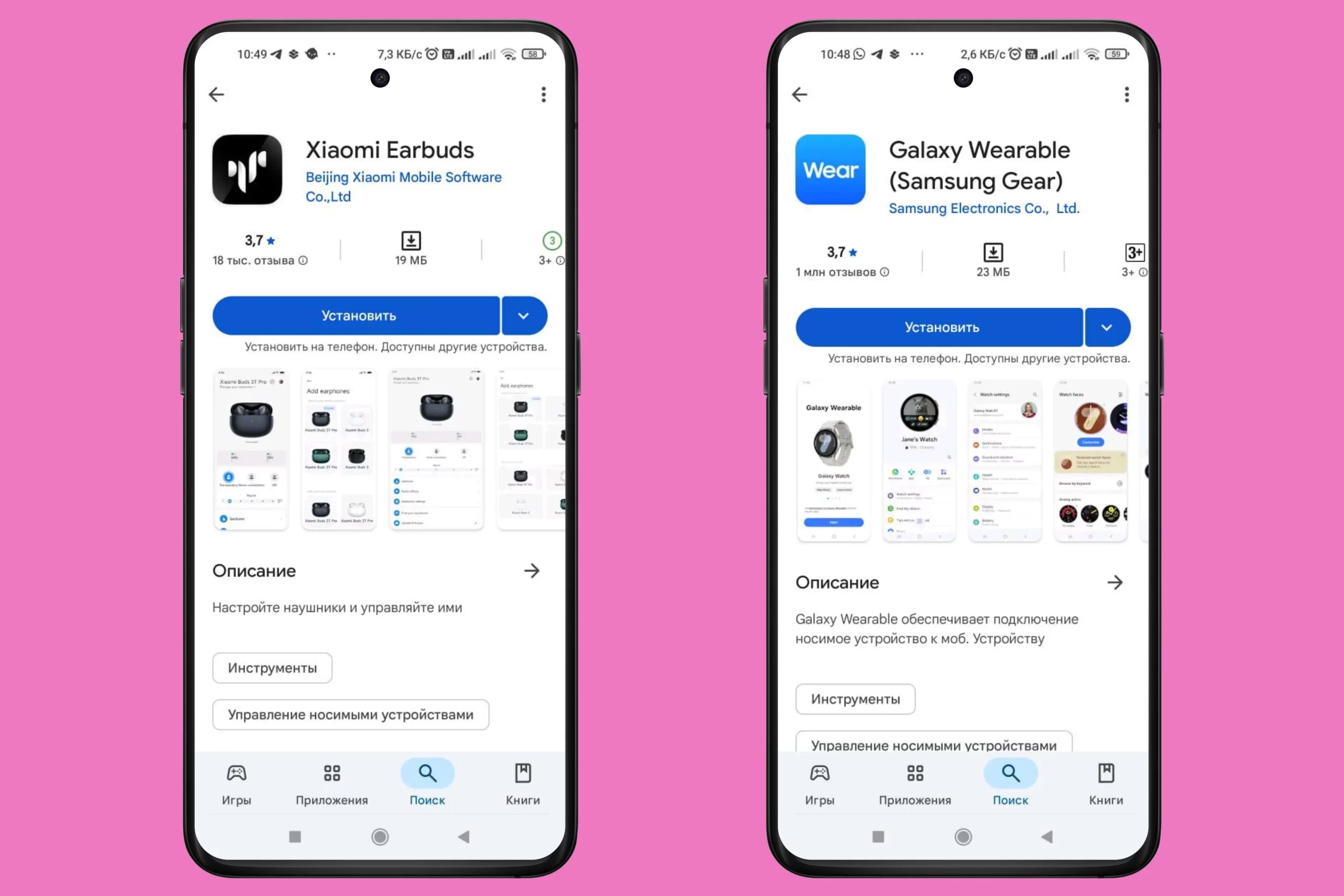
Уровень заряда батареи каждого наушника и самого кейса обычно отображается в уведомлениях или в разделе «Подключенные устройства» в настройках. Если никакой информации нет, скачайте специальные приложения в зависимости от бренда ваших наушников:
- Xiaomi — Xiaomi Earbuds;
- Samsung — Galaxy Wearable;
- Sony — Sony Headphones Connect;
- Huawei и Honor — FreeBuds Lite;
- Lenovo — Lenovo Smart Wearable;
- Realme — realme Lin.
В этих программах отображается уровень заряда каждого наушника и кейса, здесь же можно отрегулировать шумоподавление, жесты и качество звука.
Если у вас iPhone
Зайдите в «Настройки», нажмите на имя своих наушников вверху экрана — там будет высвечен уровень заряда в процентах.
Другой вариант — добавьте виджет. Чтобы это сделать, нажмите на экран блокировки и удерживайте. После этого кликните на «+» в углу экрана и на кнопку «Добавить виджет». Найдите раздел «Аккумуляторы» и выберите понравившийся вам дизайн виджета — небольшой полуквадрат, прямоугольный виджет или список.
А если у вас AirPods, все еще проще: положите кейс рядом и откройте его — на экране айфона появится заряд наушников.
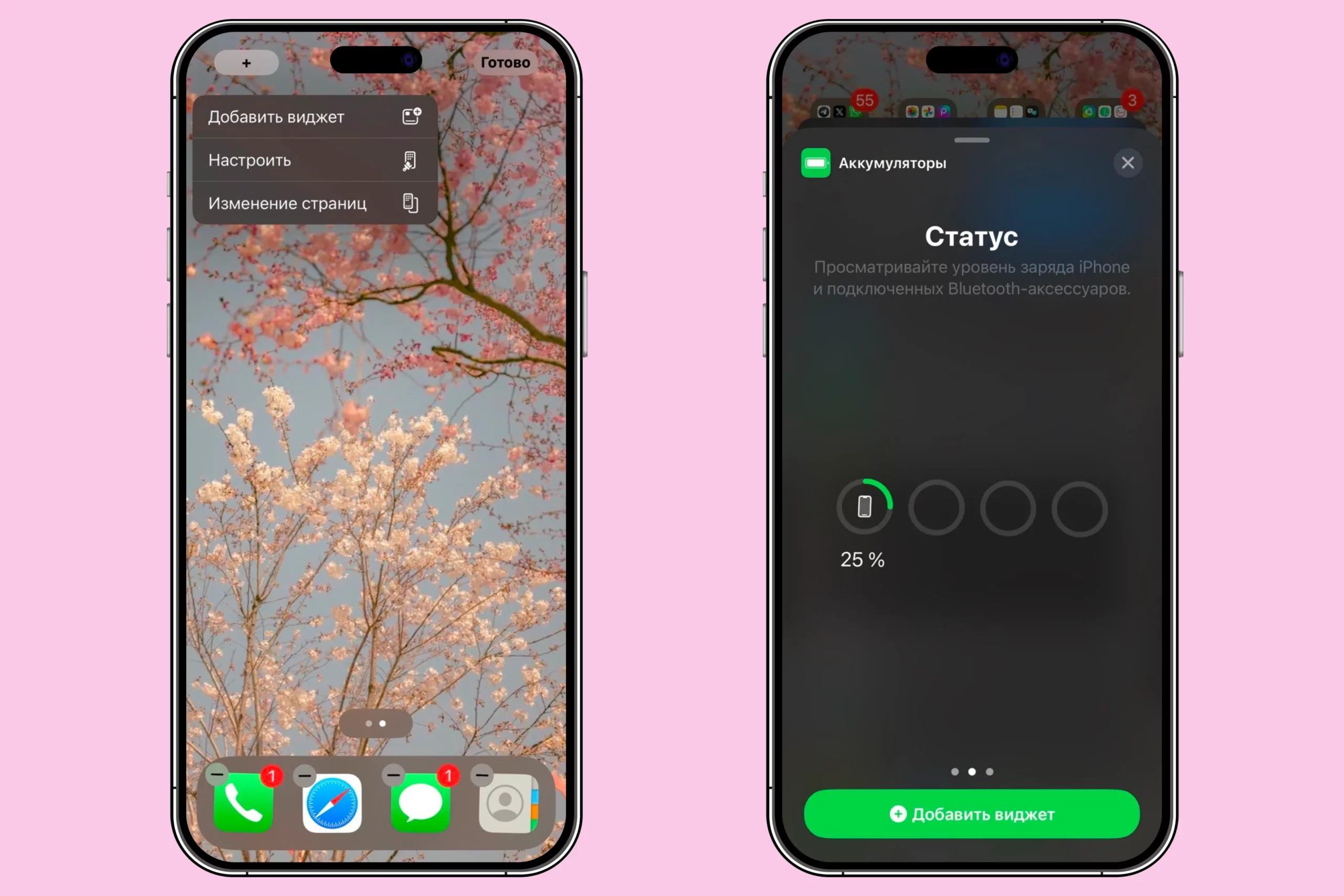
Источник изображения: личный скриншот
Если AirPods и Android-смартфон
Узнать об уровне заряда можно через приложения AirBattery или MaterialPods. Интерфейс в них интуитивно понятный, на основной экран можно ставить виджеты с информацией о заряде в процентах.
Подключение и сопряжение устройств
Еще частая причина сбоя в работе беспроводных наушников — это прерывающееся подключение к смартфону, планшету или ноутбуку по Bluetooth.
Что делать:
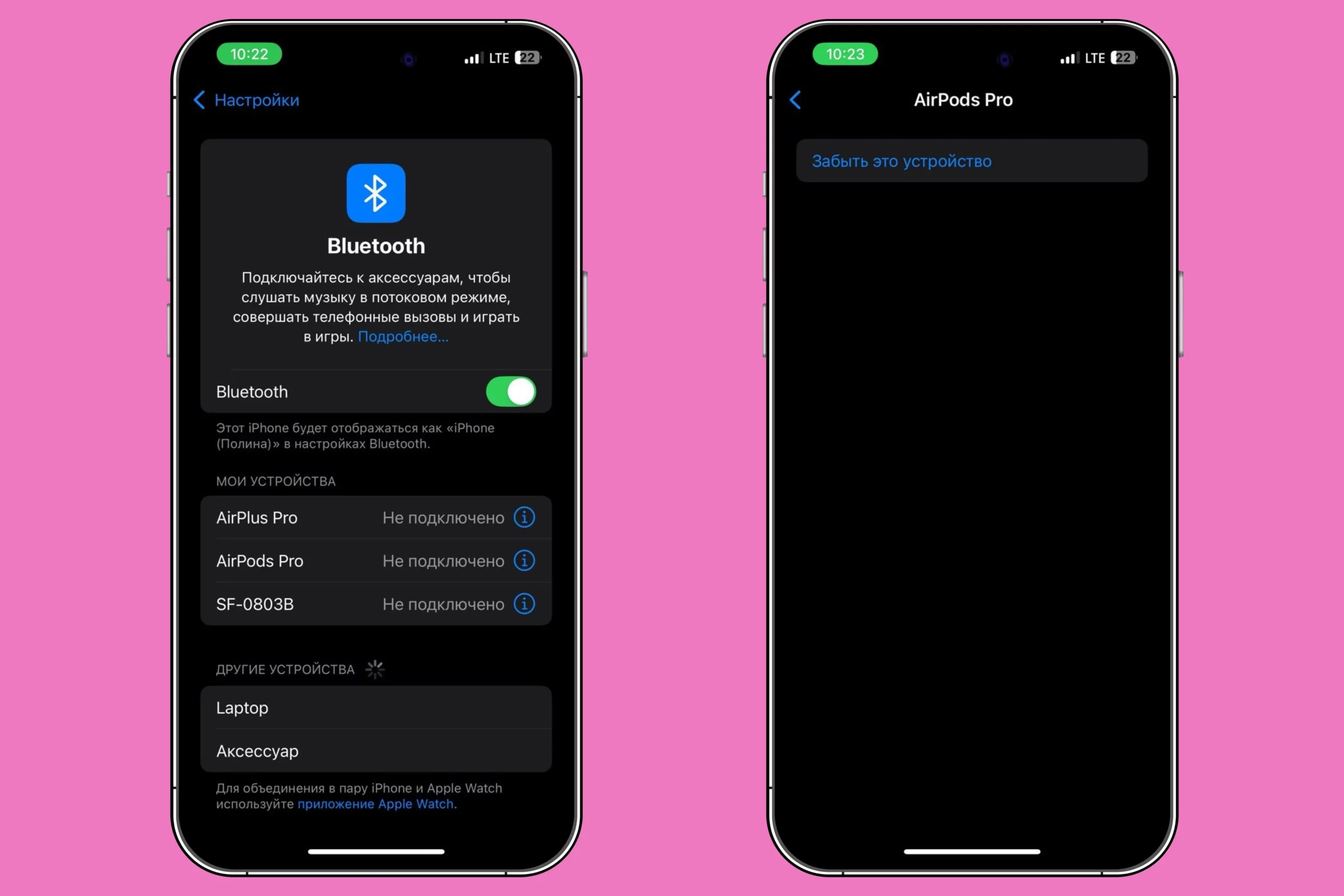
- Удалите наушники из списка сопряженных устройств:
-
- Если у вас Android: «Настройки» → Bluetooth → «Выбрать устройство» → «Забыть».
- Если у вас iPhone: «Настройки» → Bluetooth → «i» в кружке рядом с наушниками → «Забыть это устройство».
2. Перезапустите оба устройства — и телефон, и наушники.
3. Удерживайте кнопку сопряжения 3−10 секунд, пока не замигает индикатор или устройство не высветится на экране.
4. Повторно подключитесь через Bluetooth.


Наличие механических повреждений
Если беспроводные наушники не работают или делают это с перебоями — возможно, причина в механических повреждениях. Внимательно осмотрите устройство, кабель и разъем.
Проблемы с кабелем
Есть шанс, что вся проблема как раз-таки в проводе для зарядки. Чтобы точно исключить его из возможных причин поломки, проверьте:
- Есть ли изломы. Любое сгибание или скручивание кабеля приводит к повреждению внутренней проводки — зарядка становится нестабильной или ее вообще нет.
- Плотно ли вставлен кабель в разъем. Если нет, это тоже может привести к прерывистому сопряжению или к некачественной зарядке.
- Нет ли на кабеле или на самом порте пыли. Протрите его сухой салфеткой.
Проблемы с разъемом
Причина неисправности наушников может быть в самом разъеме. Проверьте его состояние — для этого сверьтесь с инструкцией:
- В разъеме не должно быть пыли, ворсинок и грязи — все это нарушает контакт между кабелем и устройством. Чтобы почистить разъем, выключите наушники, возьмите зубочистку или сухую зубную щетку и осторожно вставьте ее в гнездо зарядки. Не давите сильно — плавно передвигайте зубочистку или щетку по разъему. И ни в коем случае не пользуйтесь иголкой — она только повредит разъем.
- Есть шанс деформации контактов. Если кейс часто падал или если вы натягивали или сгибали провод, возможен излом контактов в разъеме — если он сильно поврежден, обратитесь в сервисный центр для ремонта.
Отсутствие конфликта с другими беспроводными устройствами
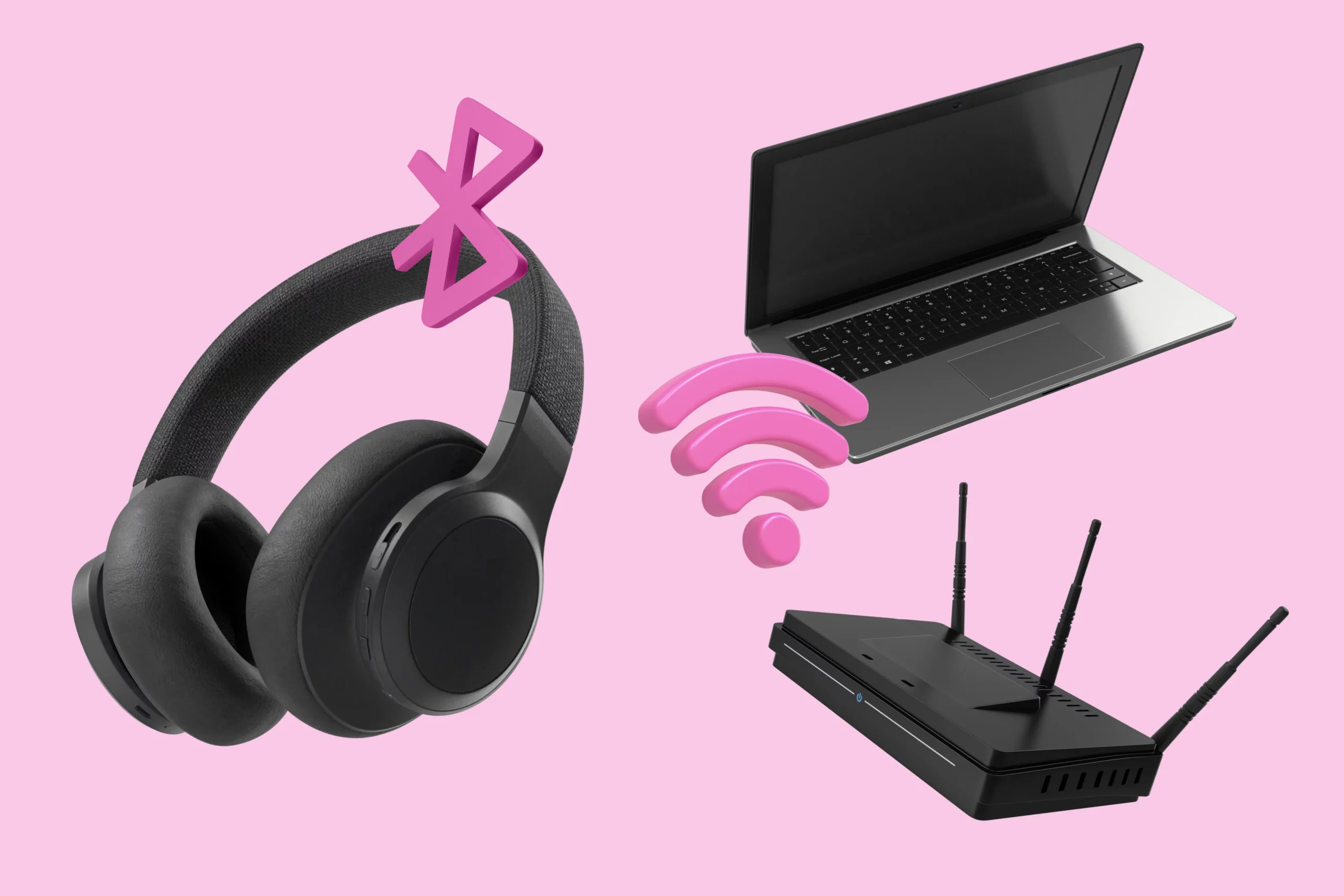
Иногда причина, почему беспроводные наушники могут не работать, связана с конфликтами между беспроводными устройствами. Это может объяснять и проблемы со звуком.
Bluetooth и Wi-Fi работают в частотном диапазоне 2,4 ГГц — это значит, что при «плотной» загруженности частот возможны конфликты. Простой пример: представьте две компании, которые арендуют офисы на одном и том же этаже в здании со слабой звукоизоляцией. Если обе команды одновременно проводят планерки, это слышно и мешает работать всем. То же происходит с сигналами. Если у вас дома включено много устройств, которые используют Wi-Fi (например, роутер, телевизор, ноутбук), и в то же время вы подключаете Bluetooth-наушники — они буквально начинают соревноваться друг с другом. Сигналы накладываются, появляются помехи, и наушники теряют сопряжение, начинают «заикаться» или вообще не могут подключиться.
Чтобы этого избежать и наушники снова заработали, попробуйте:
- перезагрузить устройства — возможно, это устранит все сбои;
- отключить Bluetooth-устройства, которые вы не используете; как минимум, можно на время выключить Bluetooth на ноуте или на телевизоре;
- переставить роутер и устройства в другое место: чем дальше роутер от наушников, тем меньше вероятность помех — частоты не накладываются друг на друга;
- обновить программное обеспечение устройств — некоторые обновления улучшают устойчивость к конфликтам с другими устройствами.
Если вкратце — все гаджеты используют радиочастоты, и иногда их сигналы перекрывают друг друга и создают помехи. Однако для хорошей работы наушников важно не только избегать конфликтов с другими устройствами, но и держать смартфон рядом.


Радиус действия устройства
Превышение радиуса действия Bluetooth — еще одна распространенная причина потери связи беспроводных наушников со смартфоном. Обычно сам радиус составляет от восьми до десяти метров, но на практике это расстояние сильно сокращается в зависимости от многих факторов.
Когда наушники выходят за пределы радиуса действия, сигнал ослабевает или полностью пропадает, что приводит к прерывистому звуку, задержкам или полной потере подключения.
Что конкретно влияет на радиус сигнала Bluetooth?
- Препятствия — стены, особенно бетонные или кирпичные, металлические конструкции, мебель и даже зеркала. Все это делает сигнал слабее.
- Bluetooth работает на частоте около 2,4 ГГц, которая часто используется и другими устройствами — Wi-Fi роутерами, микроволновками, смартфонами, фитнес-браслетами, клавиатурами и другими гаджетами. Любая подобная «помеха» снижает качество сигнала.
- Возможно, дело в энергосбережении некоторых моделей наушников. Какие-то из них специально ограничивают мощность передачи сигнала для экономии заряда. Например, у дорогих и качественных наушников часто есть улучшенные антенны и встроенные технологии усиления сигнала. Они позволяют им работать на больших расстояниях. А бюджетные могут сильно уступать в этом.
Что делать, чтобы улучшить сигнал:
- Старайтесь не отходить далеко от телефона. Оптимальное расстояние для комфортного прослушивания — до 5−6 м в помещении. Не оставляйте смартфон в квартире, если выходите за кофе, или в другой комнате, если у вас большой дом. Когда используете наушники на улице или в помещении с открытым пространством, радиус действия увеличивается — сигнал не блокируется стенами и качество соединения лучше.
- Кладите телефон рядом с собой — на стол или на полку. Даже подкладка сумки или карман рюкзака могут стать препятствием для хорошей передачи сигнала.
- Не убирайте смартфон в металлические кейсы, шкафы или другие емкости, которые блокируют радиоволны.
- Попробуйте временно отключить другие Bluetooth-устройства, чтобы снизить возможные конфликты.
У наушников, которые поддерживают технологию Bluetooth 5.0, «дальность» радиуса обычно лучше — поэтому обратите внимание на этот параметр, когда захотите купить новые наушники.


Обновление устройства и версии ПО
Если уже ничего не помогает, беспроводные наушники перестали работать — и все тут, тогда посмотрим на программное обеспечение. Причиной неисправности гаджета может быть устаревшее или некорректно установленное ПО — то есть прошивка устройства и софт смартфона. Производители регулярно выпускают обновления, которые не только исправляют ошибки, но и улучшают стабильность подключения, качество звука и время работы аккумулятора.
Как проверить и обновить прошивку наушников:
- Вместе с наушниками многие компании выпускают фирменные приложения для управления гаджетом. В таких приложениях можно не только управлять звуком и режимами, но и проверять доступные обновления прошивки. Если есть актуальное обновление, приложение предложит его установить — обычно достаточно нажать кнопку «Обновить». Подключайте наушники к телефону и зарядному устройству, чтобы связь не прервалась.
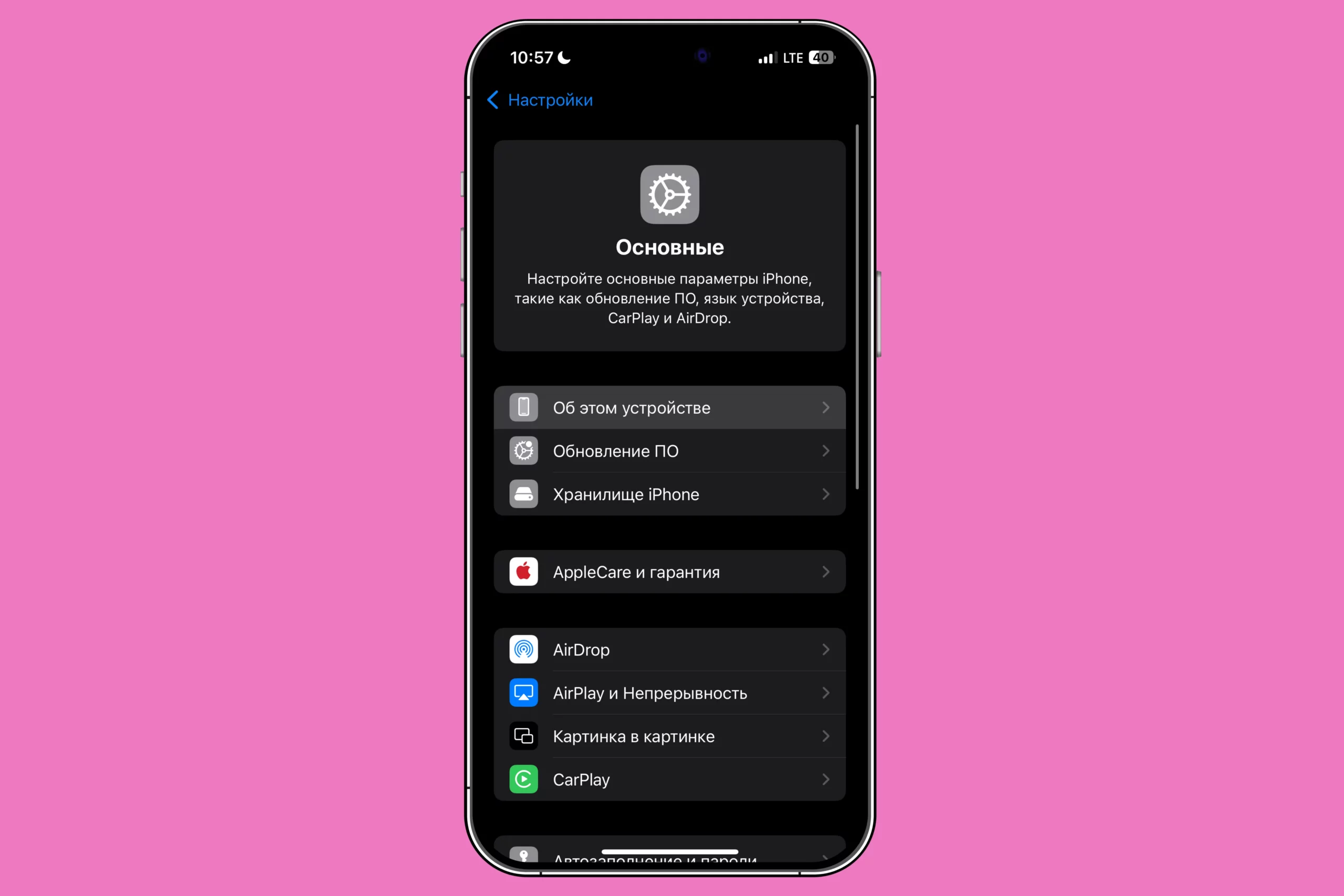
- В случае с Apple AirPods обновления устанавливаются автоматически, когда наушники подключены к iPhone и находятся в зарядном кейсе. Вы не увидите уведомлений об этом, но в новостях Apple часто есть обсуждения улучшений после новых версий iOS. Чтобы проверить актуальную версию прошивки AirPods, зайдите в «Настройки», кликните на «Основные», а после этого — на «Об этом устройстве» и выберите AirPods.
Если во время обновления появляется ошибка или загрузочный экран «замирает» — предлагаем другой план действий:
1. Отключите сопряжение между наушниками и телефоном, а затем заново подключите.
2. Перезагрузите смартфон.
3. Убедитесь, что уровень заряда кейса и наушников не ниже 50%.
4. Временно отключите антивирусные приложения, которые могут блокировать соединение.
Еще несколько советов, как починить наушники
- Попробуйте сбросить настройки наушников до заводских: у разных моделей свои комбинации. Например, у AirPods и Xiaomi Earbuds нужно зажать кнопку на кейсе на 15 секунд. Если у вас наушники Marshall, нажмите и удерживайте кнопку M, если JBL — одновременно зажмите кнопку «Меню» и кнопку увеличения громкости, подождите 5 секунд. А если вы пользуетесь Samsung Buds, тогда положите их в зарядный кейс, откройте его крышку и удерживайте кнопку подключения в течение 20 секунд.
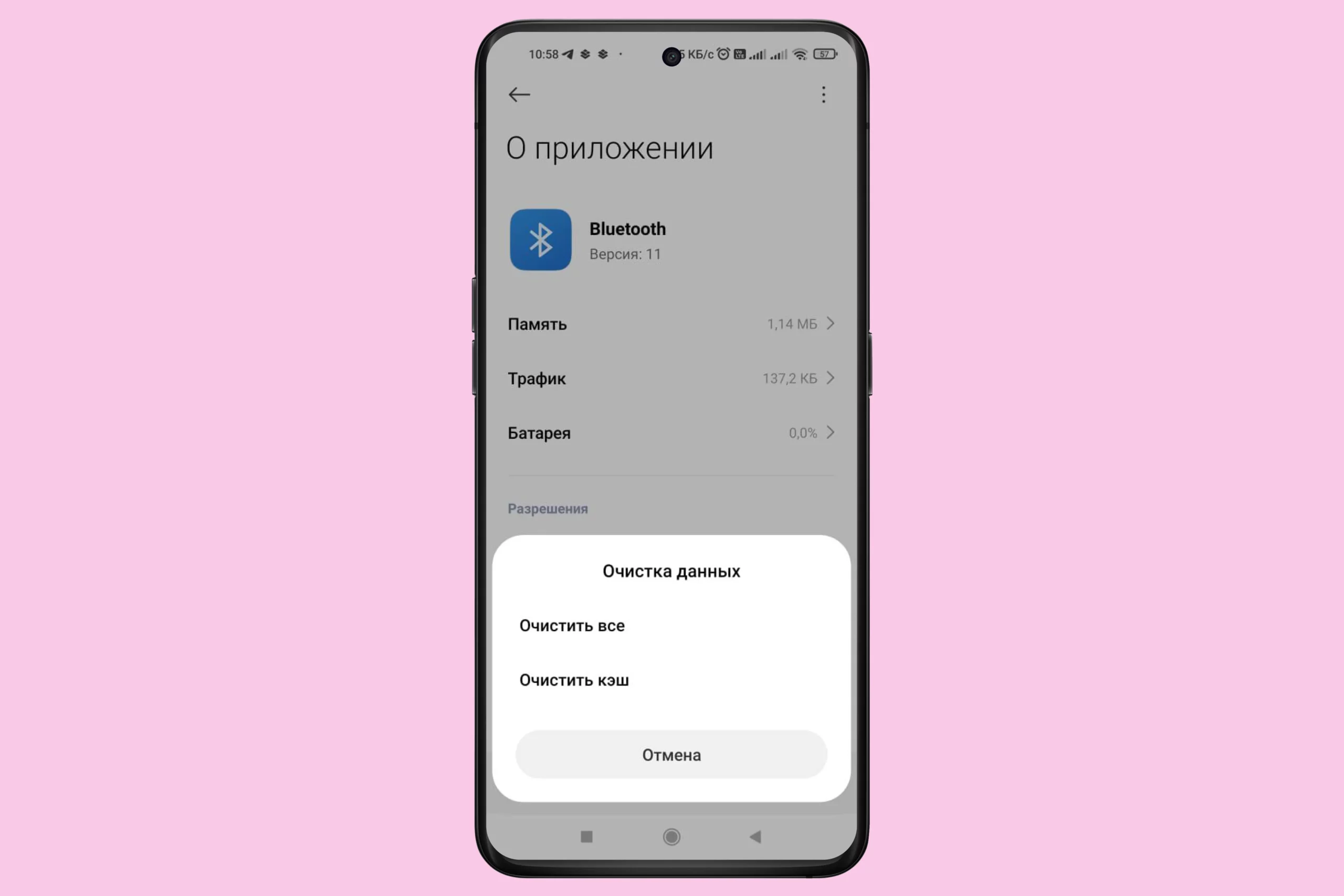
- Если у вас Android, очистите кэш Bluetooth: «Настройки» → «Приложения» → Bluetooth → «Хранилище» → «Очистить кэш».
- Чтобы убедиться, что проблема не в телефоне, подключите наушники к другому гаджету и посмотрите, работают ли они.
- Проверьте, нет ли новых подключений в Bluetooth-настройках — иногда наушники «перехватываются» другим гаджетом в доме.
Когда обращаться в сервис
Как вы уже поняли, некоторые проблемы с беспроводными наушниками можно решить самостоятельно, но бывают ситуации, когда лучше обратиться к специалистам. Перед походом в сервис попробуйте еще раз сбросить настройки наушников, обновить их через приложение и проверить зарядное устройство.
Но если:
- наушники совсем не включаются — даже после зарядки и всех действий из инструкций выше;
- есть заметные повреждения: трещины, поломки разъемов или корпуса кейса;
- пропадает звук или слышны постоянные помехи, хотя все подключено правильно;
- не получается подключиться к смартфону даже после всех попыток переподключения и обновления ПО;
- появился запах горелого или сильно нагревается корпус — наушники требуют срочной проверки.
Лучше сразу обратиться в официальные сервисные центры. Если не уверены, стоит ли идти в конкретное место, всегда можно почитать отзывы о мастерских.
Товары из материала
Понравилась статья?
Теги статьи
Похожие статьи
 Наушники
13 мин
13.05.2025
5 396
3
5
1
0
Наушники
13 мин
13.05.2025
5 396
3
5
1
0
 Смартфоны
10 мин
09.06.2025
22 718
197
10
12
0
Смартфоны
10 мин
09.06.2025
22 718
197
10
12
0
 Смартфоны
20 мин
03.06.2025
148 364
25
16
19
0
Смартфоны
20 мин
03.06.2025
148 364
25
16
19
0
Нам нравится, что вам нравится
Уверены, вы можете не хуже! Напишите статью и получите Бонусы.
Спасибо, что вам есть что сказать
Попробуйте расширить свою мысль и написать статью — и получите за это Бонусы.
Комментарии