


11 октября 2024
Как выбрать игровой монитор в 2024 году: выбираем лучшую диагональ, разрешение и матрицу
9
2
2
5 416
16 мин
Как выбрать игровой монитор в 2024 году: выбираем лучшую диагональ, разрешение и матрицу

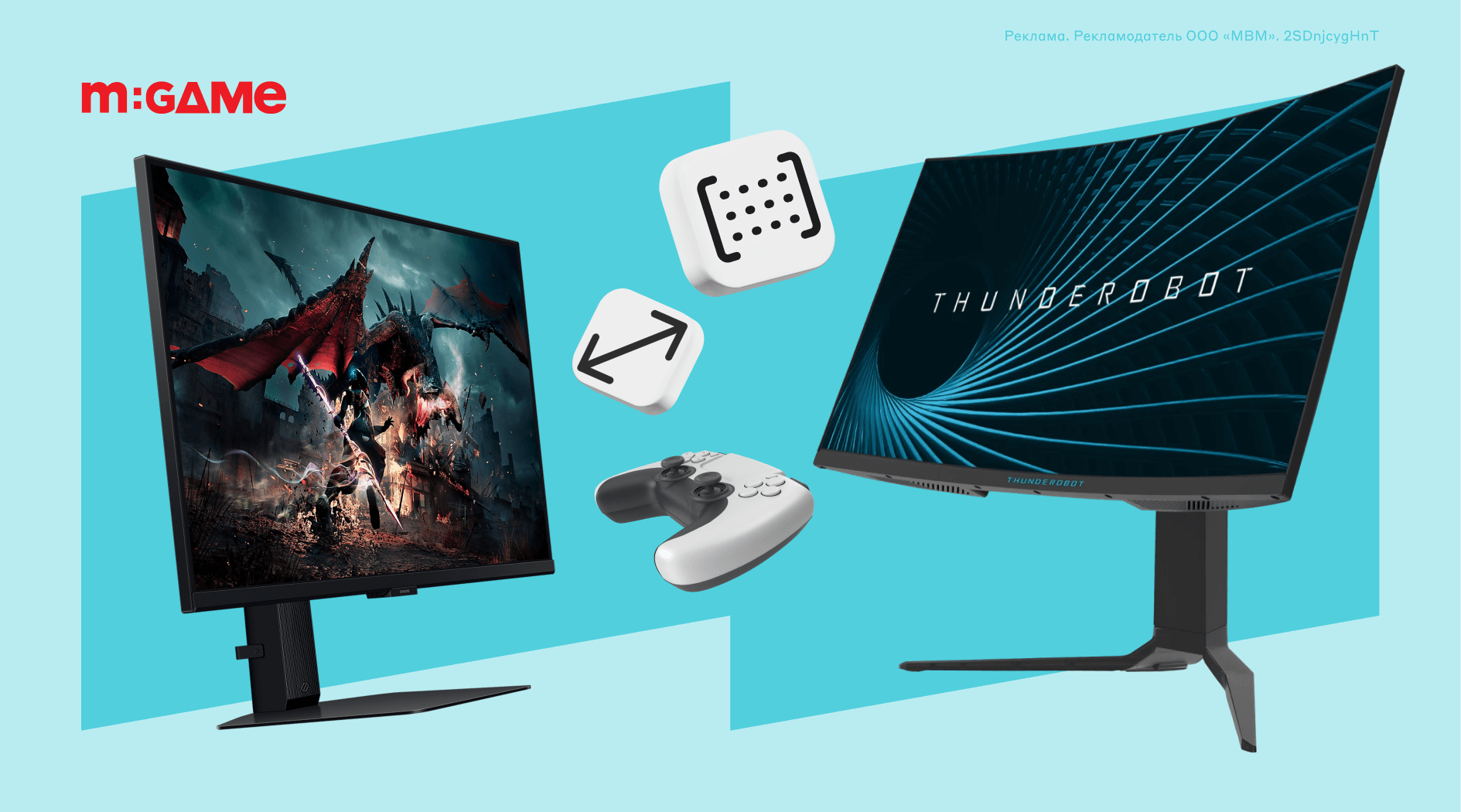
Топовая видеокарта, производительный процессор, скоростной SSD и целая тонна быстрой оперативной памяти — необходимая основа для отличной графики и высокого fps в видеоиграх. Но во всех этих компонентах нет никакого смысла, если вы используете для гейминга обычный офисный монитор. Чтобы раскрыть потенциал дорогого железа по максимуму, вам нужна хорошая периферия. О том, как выбрать игровой монитор правильно, расскажем в нашем гайде.
Диагональ и разрешение
Как выбрать диагональ
Первое, на что все обращают внимание при выборе любого монитора, — его диагональ. Казалось бы, что тут думать — нужно брать тот, что побольше! Так ведь? Нет, не так.
Конечно, для корректного отображения всех генерируемых видеокартой красот нужна большая диагональ. Идеально, если дисплей занимает 40% зрения геймера — так достигается максимальное погружение и комфорт для глаз. Кроме того, есть формула того, как вычислить оптимальное расстояние до монитора: для этого нужно диагональ периферии (в дюймах) умножить на коэффициент 1,2.
Чтобы определить оптимальный размер монитора, можно воспользоваться обратной формулой. Итак, самое распространенное расстояние от глаз пользователя до экрана — один метр, и этот показатель возьмем за основу. Сначала переведите это расстояние в дюймы. В одном дюйме 2,54 см.
100 / 2,54 = ~39 (округлено)
Теперь нужно полученный результат разделить на коэффициент:
39 / 1,2 = 32,5
Получается, что 32,5 дюйма — лучшая диагональ для игрового монитора. При этом допускается отклонение от этого показателя на плюс-минус несколько дюймов. Опытные геймеры часто заявляют, что для лучшей концентрации на игровом процессе стоит и вовсе отнять от этого значения примерно 5 дюймов. Таким образом, оптимальной диагональю становится показатель в 27 дюймов.
Узнать точнее, что подойдет именно вам, заранее невозможно, поэтому отталкивайтесь от золотого стандарта в 27−33 дюйма. Теперь вы знаете, какая диагональ монитора лучше для игр, но на этом исследование темы только начинается.
Как выбрать разрешение
Большой диагонали недостаточно для отображения хорошей картинки. Если у огромного экрана будет низкое разрешение, изображение будет явно разбиваться на отдельные пиксели, а все объекты будут иметь очень рваные границы. Все это плохо влияет и на погружение в игровой процесс, и на восприятие глазами (они будут очень сильно уставать даже от коротких геймерских сессий).
Какое же разрешение монитора лучше для игр? Вариантов — десятки, но мы выделим лишь несколько самых распространенных.
- 1920×1080 (Full HD или FHD). Минимальное разрешение для игровых мониторов в 2024 году. Нагрузка на видеокарту в этом случае относительно небольшая, а отдельные пиксели заметить сложно, но можно. Хотя этого показателя достаточно для базового гейминга, рассматривать этот вариант можно, если у вас не самая мощная видеокарта или небольшой бюджет на периферию.
- 2560×1440 (QHD, WQHD, 2K). Идеальное разрешение для большинства игр. Отдельные пиксели совсем не видны, все линии гладкие, но и видеокарта напрягается сильнее. Этот вариант подходит для видеокарт уровня NVIDIA GeForce RTX 4080, AMD Radeon RX 7800 XT и выше.
- 3840×2160 (4K UHD). Восхитительное разрешение для гейминга, фильмов, сериалов и работы с графикой. Но мониторы с диагональю около 33 дюймов редко выпускают с таким количеством пикселей, потому что оно в этом случае избыточно. 4K лучше всего раскрывается с игровыми телевизорами диагональю от 50 дюймов, а для использования его с геймерскими мониторами требуются мощности топовых видеокарт.
Типы матриц
Как бы мы ни скучали по пузатым ЭЛТ-мониторам, сейчас такие уже не делают. Когда речь заходит о том, какая матрица лучше для игрового монитора, в основном предлагаются четыре самых распространенных варианта — TN, IPS, VA и OLED. Причем однозначного решения нет — у каждой есть свои преимущества и недостатки. Расскажем о вариациях подробнее, но без занудного описания того, как эти технологии работают.
- TN (Twisted Nematic) — устаревшая, но все еще актуальная матрица. Технология бюджетная, а потому и мониторы с ней на борту недорогие. Главное преимущество — высокая скорость: время отклика в редких случаях едва доходит до 1 мс, а максимальная частота обновления экрана благодаря низким энергозатратам может легко доходить до киберспортивного стандарта в 240 Гц. Минусы у TN тоже есть — это относительно небольшой охват цветовой гаммы sRGB и малые углы обзора, то есть при просмотре изображения даже под небольшим углом цветопередача и яркость резко падают.
- IPS (In-Plane Switching) — антипод Качество изображения, контрастность, цветовой охват и углы обзора значительно выше, а потому технология часто используется не только в геймерских мониторах, но и в современных телевизорах. При этом из-за всех преимуществ время отклика может варьироваться от 1 до 5−6 мс, что критично для киберспортсменов. Чаще всего IPS-мониторы имеют частоту обновления экрана до 165 Гц.
- VA (Vertical Alignment) — главный конкурент IPS. Основные преимущества матрицы в очень высоком показателе контрастности и самом широком угле обзора, однако цветовой охват и яркость у VA не так хороши, как в технологии IPS. Время отклика нередко достигает 2−3 мс, а частота обновления экрана может доходить до 200 Гц. Главная проблема VA в гостинге — это явление, при котором за анимированными объектами в игре можно наблюдать призрачный шлейф. Часто VA-мониторы используются не только для гейминга, но и для работы с графикой.
- OLED — самая совершенная матрица из нашего списка. Все у них, кажется, отлично — контрастность и яркость очень высокие, энергопотребление едва заметное. Дело в том, что подсветка у остальных типов матриц работает одновременно на всем дисплее, тогда как в OLED каждый пиксель подсвечивается светодиодами индивидуально. За счет этого и достигается непревзойденная глубина черного цвета и яркость всего остального. При этом время отклика рекордно низкое — около 0,1−0,3 мс, а углы обзора сопоставимы с таковыми у IPS и даже иногда больше. Главный недостаток OLED в стоимости технологии — такие мониторы значительно дороже TN, IPS и VA-вариаций.
Итак, какой из типов матриц все-таки лучше для игр в 2024-м?
- TN — для бюджетной сборки ПК, когда скорость отклика и частота обновления экрана важнее качества графики.
- IPS — универсальный выбор для тех, кто ищет сочетание хорошей графики и широких углов обзора.
- VA — для тех, кто ищет монитор не только для игр с хорошей графикой, но и для просмотра фильмов и сериалов.
- OLED — идеально подойдет для любых игр и видеоконтента, если у вас хватит на такой монитор бюджета.
Частота обновления
Мы уже упомянули такой параметр, как частота обновления экрана. И этот показатель часто путают со смежным — fps. В чем разница?
- fps — фреймрейт, количество кадров в секунду (от англ. frame per second). На то, сколько кадров за секунду выдаст компьютер, влияют процессор, оперативная память, тип и скорость накопителя, но в первую очередь — видеокарта. Это выходная величина, которую компьютер обрабатывает и как бы отдает монитору.
- Частота обновления экрана — это то, сколько раз экран сменит изображение за секунду. Измеряется в герцах (Гц). В идеале и fps, и частота обновления для максимальной плавности анимаций должны совпадать, но ничего страшного, если герцовка будет выше фреймрейта. Хуже, если она будет ниже: видеокарта выдаст, предположим, стабильные 120 fps, но если монитор поддерживает частоту обновления не выше 60 Гц, то и кадров вы увидите столько же. То есть все железо вашего ПК и дорогая видеокарта нагреваются до 80° и работают почти впустую.
Какая частота обновления для чего подходит?
- 60−90 Гц — уже давно не геймерский, а офисный формат. С таким монитором нет смысла собирать игровой компьютер, иначе его мощности будут улетать в трубу.
- 90−120 Гц — приемлемый вариант для устаревших, но все-таки игровых компьютеров. Подойдет для размеренных одиночных игр.
- 120−144 Гц — заявка на киберспортивный успех. Изображение плавное, а игрок получает в сетевых баталиях небольшое преимущество.
- 144−165 Гц — эталон для большинства игр. И одиночные, и мультиплеерные проекты работают замечательно, но для настоящего киберспорта нужно еще больше.
- 165−240 Гц — профессиональный киберспортивный стандарт. Причем речь идет скорее о большем показателе в этом разбросе.
- 240 Гц и выше — излишество, которое потянет далеко не каждая видеокарта.
Время отклика и задержка ввода
Еще два важных параметра, которые путают даже опытные геймеры.
- Время отклика — комплексный параметр, который говорит о том, как быстро пиксель меняет свой цвет. Обычно в технической документации к монитору указываются два времени отклика — GtG (Gray to Gray) и MPRT (Motion Picture Response Time). Вторая цифра для гейминга не так важна, поэтому обращайте внимание в первую очередь на GtT.
- Задержка ввода, или Input Lag, — время между вашим действием (нажатием на кнопки) и реакцией на него изображения на экране. Идеально, когда задержка ввода не превышает 20−25 мс, но нормой считается Input Lag до 50 мс. Показатель в 75 мс незаметен при работе с текстом или графикой, но для гейминга уже не подходит.
Какой монитор выбрать для игр исходя из времени отклика (GtG)?
- 0,1−1 мс — отличный выбор. Обычно такой отклик предлагают матрицы TN и OLED.
- 1−5 мс — приемлемый выбор для большинства одиночных и сетевых игр.
- 5−7 мс и выше — вариант для неспешных игр и работы.
Поддержка технологий синхронизации
Должны сойтись все звезды, чтобы в течение всей игровой сессии fps и частота обновления экрана друг с другом совпадали. В этом случае процесс будет максимально плавным, глаза не устанут, а у игрока в сетевой баталии будет небольшое преимущество.
Но что происходит, если fps и частота обновления разнятся? Вдаваться в технические дебри не станем. Если просто, то, пока экран обновляет изображение, видеокарта уже выдала следующий кадр. В результате кадры разрываются и дергаются. Играть так можно, но усталость наступит буквально за несколько минут такого геймплея. Чтобы таких проблем не возникало, монитор должен поддерживать хотя бы одну технологию синхронизации кадров. Но вариаций технологии много, и не каждая подойдет под любую видеокарту.
- G-Sync — технология синхронизации кадров от Nvidia, и работать она будет только с соответствующими видеокартами. Вариация G-Sync Ultimate работает примерно так же, но поддерживает режим HDR1000.
- G-Sync Compatible — почти то же самое, что и простой G-Sync. Разница в том, что предыдущие варианты работали через специальный физический чип внутри монитора, а этому чип не нужен — он реализуется на программном уровне.
- FreeSync — технология от конкурента Nvidia — AMD, но работает с видеокартами обоих производителей.
- FreeSync Premium и Premium Pro — та же FreeSync, но с добавлением поддержки низких частот кадров и HDR.
- Adaptive Sync — немного устаревшая альтернатива G-Sync и FreeSync, работающая только через разъем DisplayPort, тогда как другие легко активируются по Подробнее о разъемах мы поговорим в следующем блоке.
Какая из технологий синхронизации лучше? В целом все они выполняют одну и ту же задачу на одном и том же уровне. Но немного лучше они работают с видеокартами соответствующих брендов, то есть G-Sync — с моделями от Nvidia, а FreeSync — от AMD (Radeon). Разница в технологиях может быть хорошо заметна только на самых высоких частотах обновления экрана — 200 Гц и выше. В этом случае будет лучше, если технология синхронизации точно соответствует производителю видеокарты.
Видеоразъемы
В 2024 году, как правило, не стоит вопрос о том, какой монитор лучше купить для игр — со входом HDMI или DP (Display Port), потому что почти все модели имеют оба интерфейса. Но перед игроками все еще стоит выбор, каким кабелем подключить дисплей к видеокарте. Максимально подробно о разнице этих двух технологий мы уже рассказывали в отдельном материале, а здесь приведем краткую выжимку.
И HDMI, и DP — технологии передачи одновременно и видео, и звука. При этом оба варианта делают это с огромной скоростью и запредельным потолочным качеством. Но речь идет именно о последних и самых актуальных версиях; итерации ниже 2.1 для HDMI и 2.0 для DisplayPort из-за их серьезного устаревания использовать не рекомендуется.
В чем разница между этими технологиями?
- HDMI 2.1 лучше всего подходит для разрешений 2K и 4K. Главный плюс — возможность передачи ARC-аудио. Благодаря этому с монитора по другому кабелю можно ретранслировать звук на сторонние устройства, например на саундбар. Но эта фишка важна в первую очередь для телевизоров, а не для игровых мониторов. При разрешении 8K fps вряд ли достигнет показателя выше 60 fps, разве что это возможно только на самых мощных системах.
- DisplayPort 2.0 хоть и неплох в разрешениях 2K и 4K, но его главные преимущества раскрываются при 8K — в этом случае частота обновления экрана будет заметно выше, чем у HDMI 2.1. А еще DP поддерживает больше технологий синхронизации.
Исходя из этого, можно сказать, что для геймеров оптимальным решением будет выбрать DisplayPort. Но есть нюанс: для HDMI актуальная технология синхронизации — FreeSync от AMD, а значит, идеально контактируют по этому способу видеокарты соответствующего бренда. В то же время DP поддерживает G-Sync, который актуален только для видеокарт от Nvidia.
Дополнительные функции
В целом, мы выяснили, какой монитор лучше купить для игр и на что обратить внимание при выборе. Но есть еще целый ряд дополнительных функций, которые могут повлиять на ваше решение взять ту или иную модель.
- HDR, или High Dynamic Range, — расширенный динамический диапазон. С этой технологией цветность, яркость и контрастность повышаются сверх того, что дает аналогичный монитор без HDR на борту. В самых светлых и самых темных сценах теперь нет пересветов или кромешной тьмы, а видны текстуры и объем.
- Аудиосистема пригодится, если вам не нужны дополнительные динамики. Многие мониторы предлагают динамики с объемным звуком до 10−20 Вт, чего более чем достаточно для большинства сценариев.
- Изогнутость — полезная штука для погружения. Когда монитор плоский, расстояние от глаза до центра экрана и до его углов может сильно отличаться. Изогнутость, или курватура, как бы пододвигает края ближе к игроку, нивелируя разницу. Игровое зрение становится более естественным, а глаза устают гораздо меньше.
- Подключение нескольких устройств. Бывает, что у геймера есть два системных блока на один монитор. Например, это нужно, если один из компьютеров — топовый для новинок, а второй — с железом для старых игр. Чтобы легко переключаться между системниками, обратите внимание на поддержку подключения к монитору сразу нескольких устройств.
- Дополнительные режимы для игр. Современные мониторы часто умеют без участия геймера подстраивать настройки яркости, контрастности, цветности и всего остального под разные игры. Это не инновационная прорывная технология, а приятный бонус, без которого, впрочем, легко можно обойтись.
- Генерация кадров. Если вы запускали хотя бы несколько игр, вышедших в 2023—2024 годы, то в их настройках графики наверняка могли заметить пункт «Генерация кадров» (или схожий). С этой фишкой игры, идущие в fps на уровне 30, могут получить прибавку в 20−30 виртуальных кадров, которые дорисовывает ИИ. Это отличное решение для слабых компьютеров, хоть при этом и значительно увеличивается задержка ввода.
Как проверить монитор перед покупкой
Если вы принесли монитор домой, а при проверке нашли на экране битые пиксели — не паникуйте, ведь у вас есть 14 дней, чтобы его вернуть или обменять на другой. Но это отнимет кучу времени, а вам снова надо будет тащиться в магазин с тяжелой покупкой.
Справедливости ради, многие магазины и сами не в восторге от таких манипуляций, а потому предлагают бесплатную услугу по проверке монитора на разного рода дефекты. А если такой услуги нет или вы ей не доверяете, то воспользуйтесь следующим способом:
1. Принесите в магазин ноутбук с HDMI-кабелем и попросите продавца подключить его к монитору.
2. Откройте стандартную программу PAINT и на весь экран залейте холст черным цветом.
3. Внимательно осмотрите монитор. Чтобы найти битые или зависшие пиксели, может уйти несколько минут.
4. Последовательно повторите процедуру с белым, красным, синим и зеленым цветом.
5. В это же время обратите внимание на края монитора. Видеть небольшие засветы — нормально даже у «свежего» монитора, но если это режет глаз, то от покупки лучше отказаться.
6. Если битые пиксели и сильные засветы не обнаружены — смело покупайте модель.
Подробнее о том, как проверить монитор на разные дефекты в домашних условиях, мы писали в отдельном материале.
А если вы не хотите тратить время на долгое исследование рынка, обратите внимание на пять отличных мониторов, подобранных экспертами «М.Видео».
Примеры оптимальных игровых мониторов
Сверхбюджетные 27 дюймов
Плюсы
- Низкая стоимость
- Матовый экран
- Синхронизация на выбор
Минусы
- Относительно низкая герцовка
Отличный стартовый IPS-монитор для бюджетной сборки. Диагональ — 27 дюймов при разрешении Full HD, время отклика пикселя в пределах нормы для неспешных игр — 5 мс. В пользу последнего говорит также частота обновления экрана в 100 Гц. Отдельный бонус — минималистичный дизайн и почти полное отсутствие рамок.
Бюджетный монитор с минимальным откликом
Плюсы
- Отклик менее 1 мс
- Встроенные динамики
- Крепление для стены
Минусы
- Нет входа DP
Бюджетный IPS-монитор подороже предыдущего, но со схожими характеристиками — те же 27 дюймов, частота обновления в 100 Гц и разрешение Full HD. Но есть несколько дополнительных бонусов — сверхбыстрый отклик менее 1 мс, встроенные динамики мощностью 2 Вт и крепление для стены (VESA 100).
Базовый Curved
Плюсы
- Изогнутый дисплей
- Широкая регуляция высоты и поворота
- Высокая частота обновления
Минусы
- Нет 2K
Для тех, кто хочет получить комфортный гейминг-опыт на мониторе с изогнутым экраном. Диагональ VA-монитора — 27 дюймов, а разрешение — Full HD, хотя в этой категории уже встречаются модели с 2K. Зато есть два огромных бонуса — частота обновления экрана в 240 Гц и матовое антибликовое покрытие с очень широким углом обзора.
Для полупрофессионального киберспорта
Плюсы
- 2K
- AMD FreeSync Premium Pro
Минусы
- Дорогой для 27 дюймов
Компания Samsung выпускает одни из лучших экранов в мире, и этот IPS-монитор исключением не стал. У него роскошная цветопередача благодаря технологиям динамической контрастности MEGA и HDR400. На борту синхронизация кадров AMD FreeSync Premium Pro. Разрешение антибликового дисплея — 2K, частота обновления кадров — до 180 Гц, время отклика — менее 1 мс. Для турниров вроде The International, может, и не подойдет, но для полупрофессиональных домашних зарубов — самое то.
Для полного погружения
Плюсы
- Повышенная яркость
- Очень широкий экран с большой диагональю
- Сочная цветопередача с премиальной VA-матрицей
Минусы
- Требуется большой игровой стол
Один из лучших относительно недорогих изогнутых VA-мониторов такого размера — диагональ составляет 34 дюйма. Разрешение у этой модели — UltraWide WQHD (3440×1440 пикселей), или «расширенные» 2K. Матрица обновляет изображение с частотой 165 Гц, а время отклика не превышает 4 мс. Увы, на стандартном небольшом столе такая махина поместится с трудом, но такова цена за возможность расширить игровое периферийное зрение.
Выводы
Теперь вы знаете, какой должен быть монитор для игр в 2024 году. Обратить внимание нужно на целую кучу параметров: диагональ, разрешение, тип матрицы, частоту обновления, время отклика и многое другое.
Главный совет по выбору игрового монитора — не гонитесь за лучшей матрицей или самым высоким разрешением, если у вас устаревшая видеокарта. Такие вещи, как правило, обновляются в тандеме, так что если вы захотите обновить геймерский монитор, то заодно стоит присмотреться к актуальным видеокартам.
Товары из материала


Понравилась статья?
Похожие статьи
 Технологии
9 мин
01.10.2024
17 829
7
1
1
0
Технологии
9 мин
01.10.2024
17 829
7
1
1
0
Нам нравится, что вам нравится
Уверены, вы можете не хуже! Напишите статью и получите Бонусы.
Спасибо, что вам есть что сказать
Попробуйте расширить свою мысль и написать статью — и получите за это Бонусы.
Комментарии