


3 ноября 2023
Умный поиск в Google и «Яндексе»: как найти любую информацию и не утонуть в ней
16
3
3
11 548
13 мин

Умный поиск в Google и «Яндексе»: как найти любую информацию и не утонуть в ней

Поисковики Google и «Яндекс» прекрасно находят материалы на любую тему. Но это-то иногда и становится проблемой: когда надо найти что-то конкретное, то просто тонешь в море лишней информации. Для решения этой проблемы пригодится умный поиск. О том, что это и как им пользоваться, если вы не делали этого раньше, расскажем в этой статье.
Поиск по дате и времени
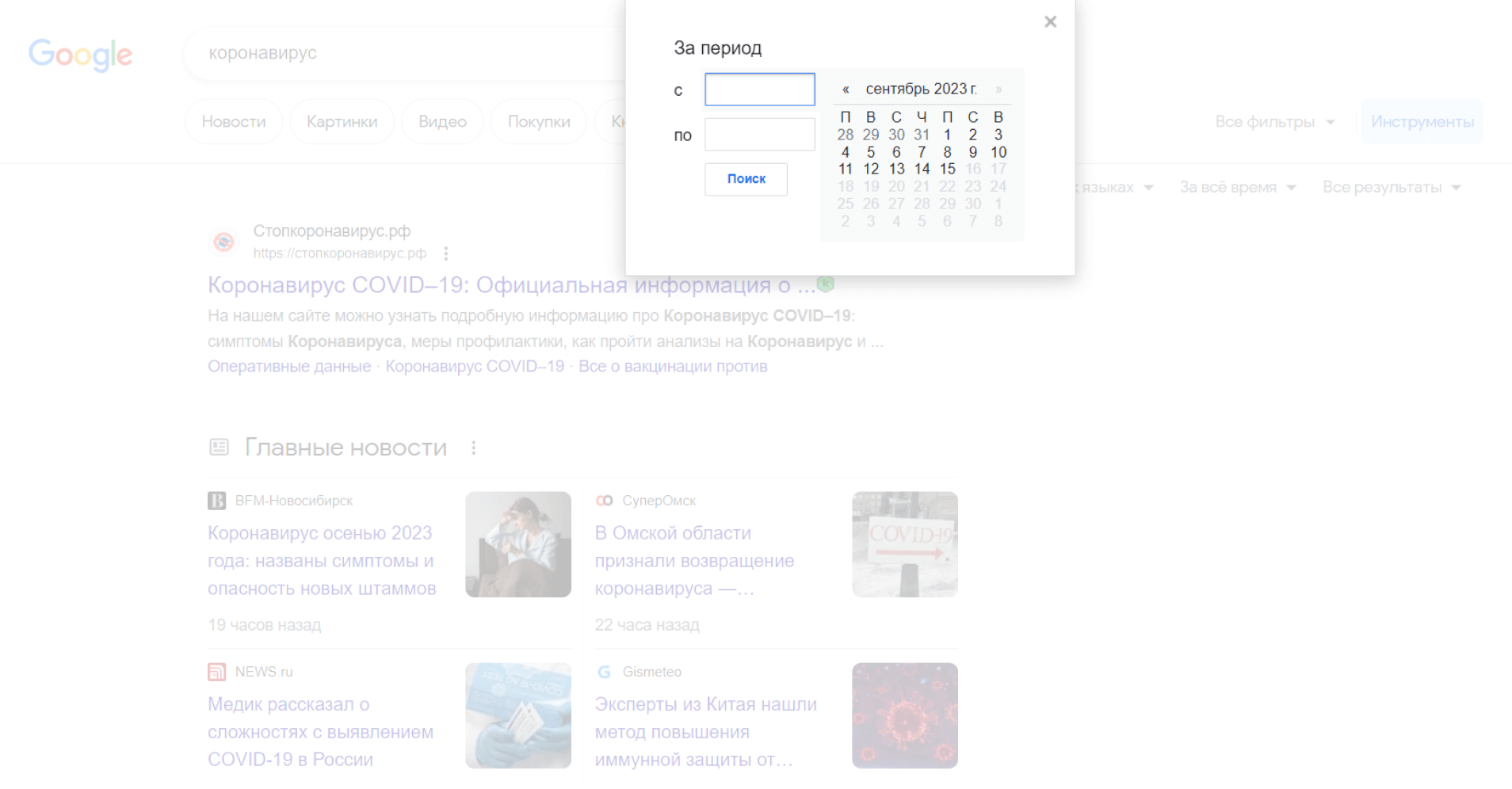
По умолчанию Google выдает информацию в поисковике за весь период времени. Если же нужен более конкретный временной отрезок, то для этого нужно зайти в раздел «Инструменты», который находится справа от поисковой строчки.
Здесь можно настроить поисковик так, чтобы он показывал материалы, опубликованные за последний час, неделю, месяц или даже за некий период — например, до определенной даты. Последнее очень удобно, когда, например, о каком-либо событии сегодня написали все новостные издания и лента завалена материалы по теме, но нужно найти, что писали СМИ об этом раньше.
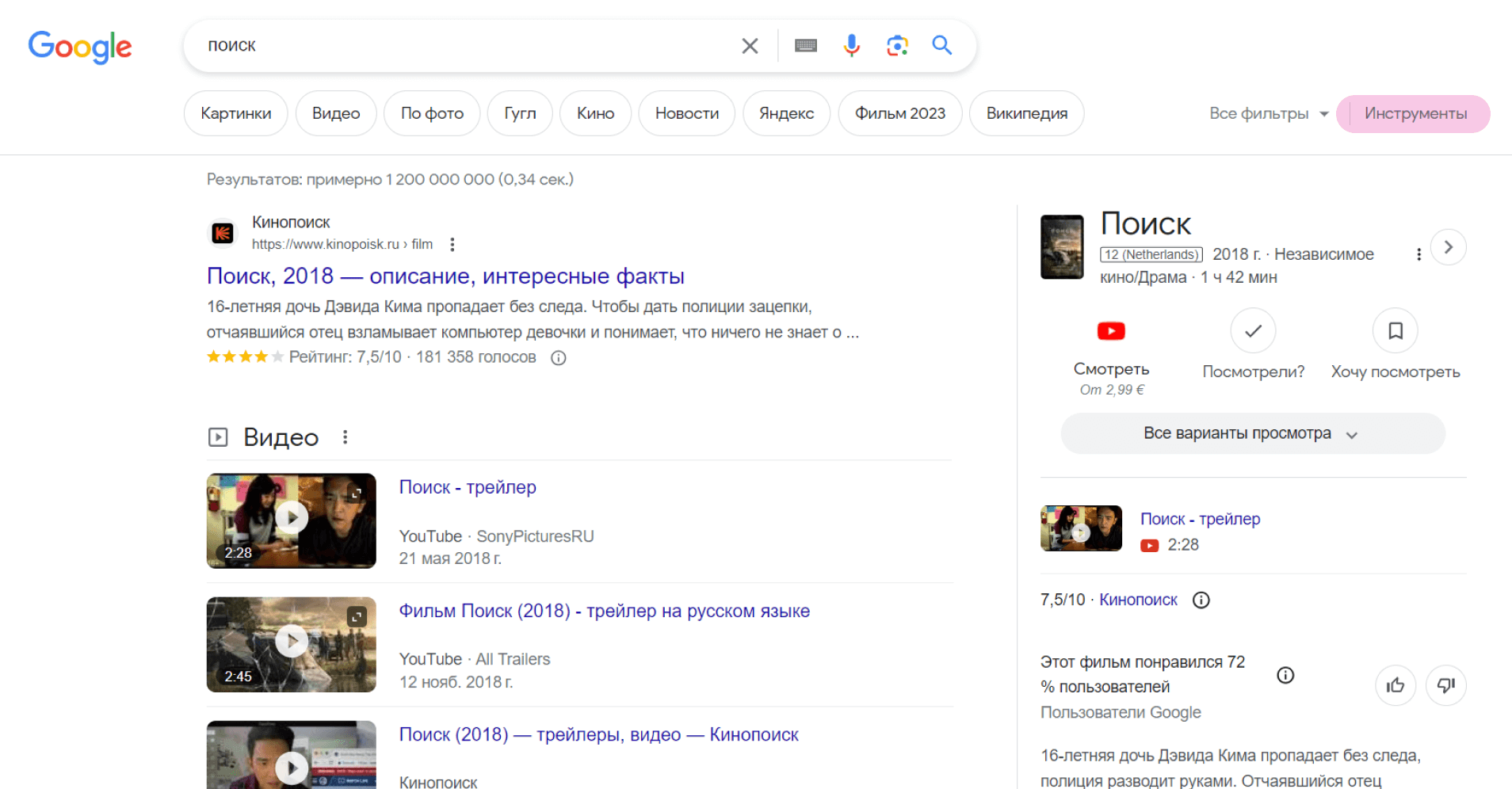
У «Яндекса» в этом отношении возможности более ограничены: поиск производится только за последние сутки, две недели или месяц.
В «Инструментах» Google можно выставить и другие настройки: например, искать новости по дате или по релевантности. Если интересна информация только на английском языке или хотите узнать о чем пишут во Франции, то нужно зайти в «Настройки» и там уже выбрать новый язык и регион поиска. Эта функция работает как у Google, так и у «Яндекса».
Расширенный поиск Google
Чтобы сузить запрос, многие пользователи просто пишут больше слов в поисковой фразе: «купить машину с пробегом недорого в Москве». Такая схема вполне эффективна — в выдаче обязательно появится сайт по продаже авто. И зачастую пользователям этого достаточно, хотя из Google и «Яндекса» можно выжать больше.
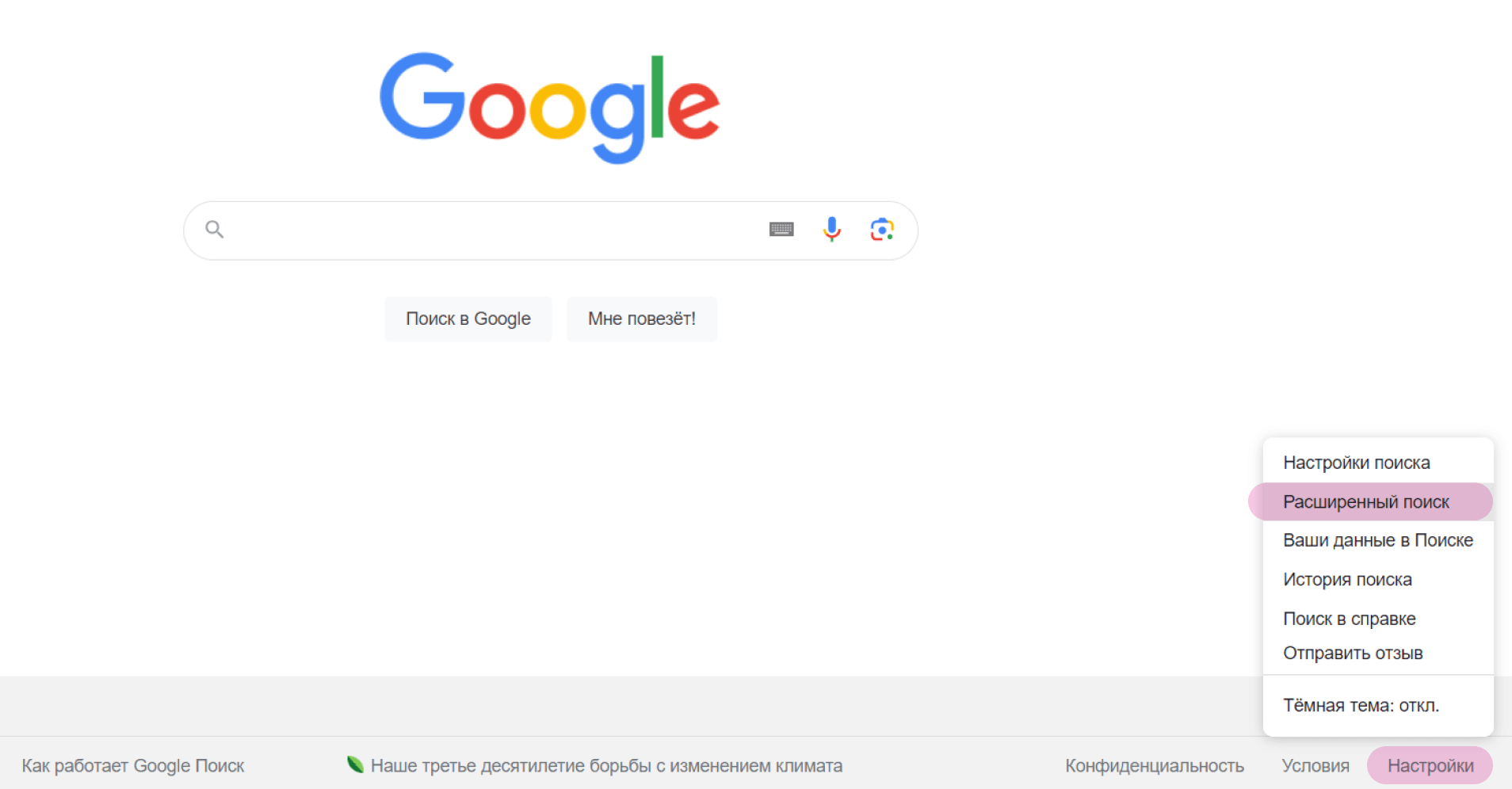
Если нужно найти информацию на более узкую тему или отфильтровать из нее массы попутных ссылок, в Google используют функцию расширенного поиска. Воспользоваться ею можно, зайдя на главной странице поисковика в «Настройки» или по прямой ссылке. Пользуясь расширенным поиском, можно, например, найти страницы по словам или словосочетаниям на определенном сайте или отыскать файлы в конкретном формате (PDF или DOCХ).
Галерея
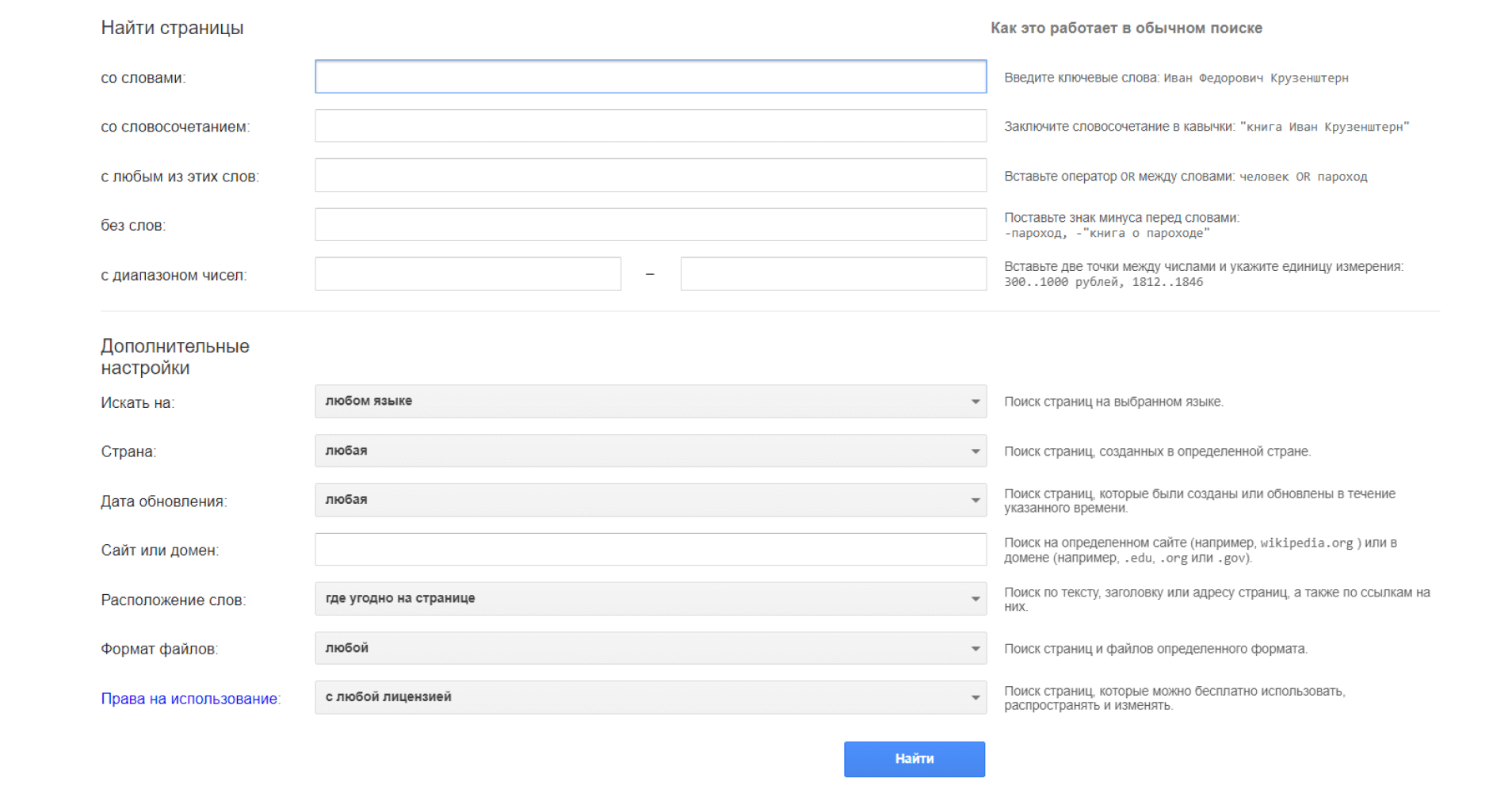
К слову, расширенный поиск у Google есть не только для слова, но также и для картинок.
У «Яндекса» как такового расширенного поиска нет, но есть возможность указать локацию, период публикаций и язык документа.
Поиск с использованием операторов
Для умного поиска в интернете есть и альтернативный инструмент — для тех, кому удобнее искать через одну поисковую строку, а не заполнять поля. Для этого рядом с ключевыми словами нужно прописывать специальные символы — поисковые операторы. Среди минусов такого способа то, что эти операторы нужно запомнить. Но если это не проблема, то поиск в интернете станет проще и эффективнее.
Есть операторы, которые фильтруют поисковый запрос, а есть те, что вызывают определенный виджет. Последними вы точно пользовались, хотя, возможно, и не знали об этом. К ним относятся, например, такие операторы-слова, как weather (или «погода») и map (или «карта») — писать их можно как на английском, так и на русском, это не влияет на результат. Когда вводишь их, Google и «Яндекс» выдают соответствующую вкладку с информацией о погоде и картой местности.
А чтобы отфильтровать запрос, есть специальные операторы: они могут выглядеть как символы либо как слова. Обычно их ставят перед искомыми словом или фразой, и они зачастую отделяются от последних двоеточием. Расскажем о наиболее популярных из них.

У «Яндекса» также есть операторы, и, как правило, они те же, что у Google. Мы будем далее приводить примеры последнего, а если у «Яндекса» оператор отличается, это будет указано отдельно.
Для поиска по типу файла — оператор filetype
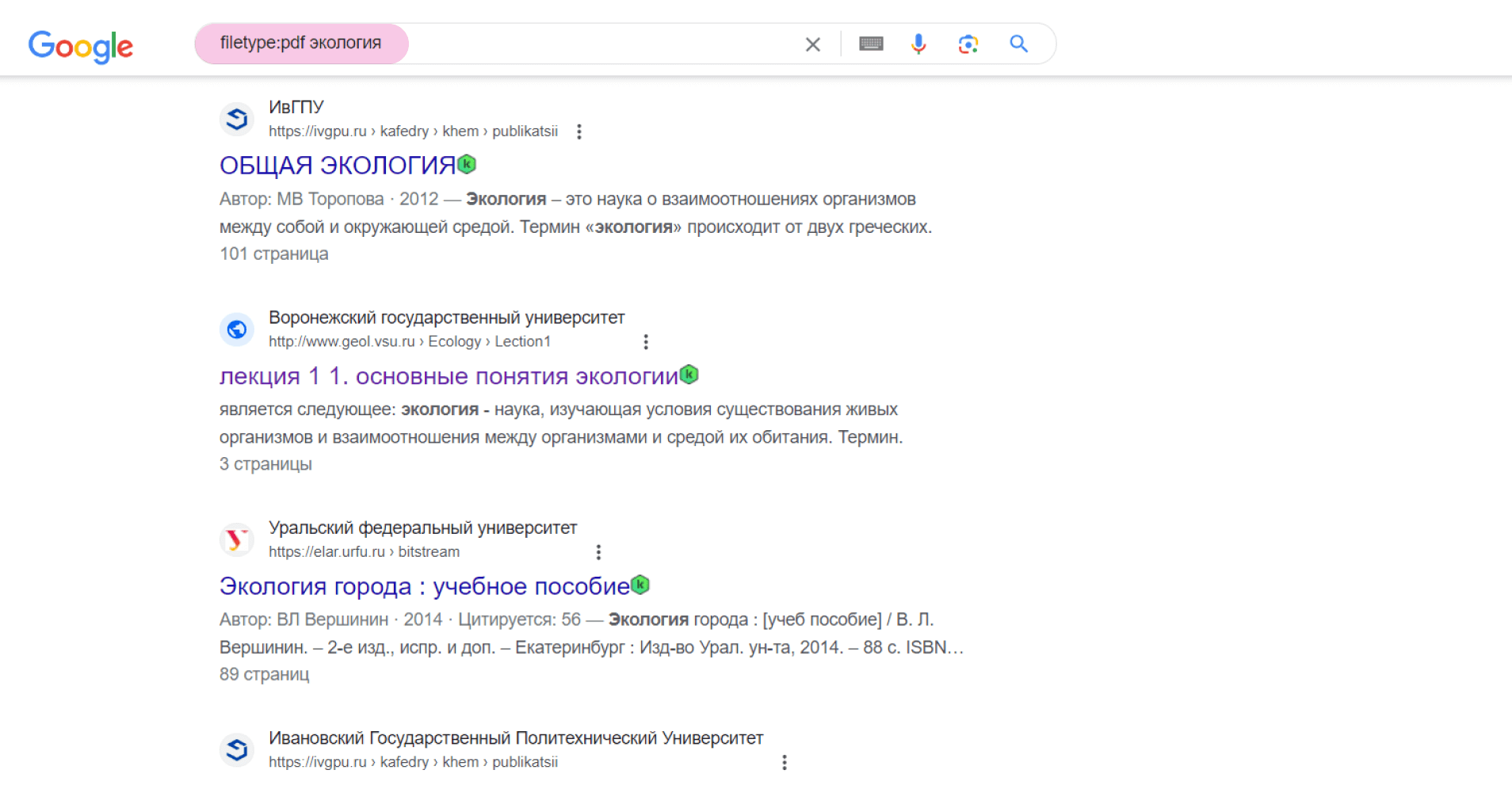
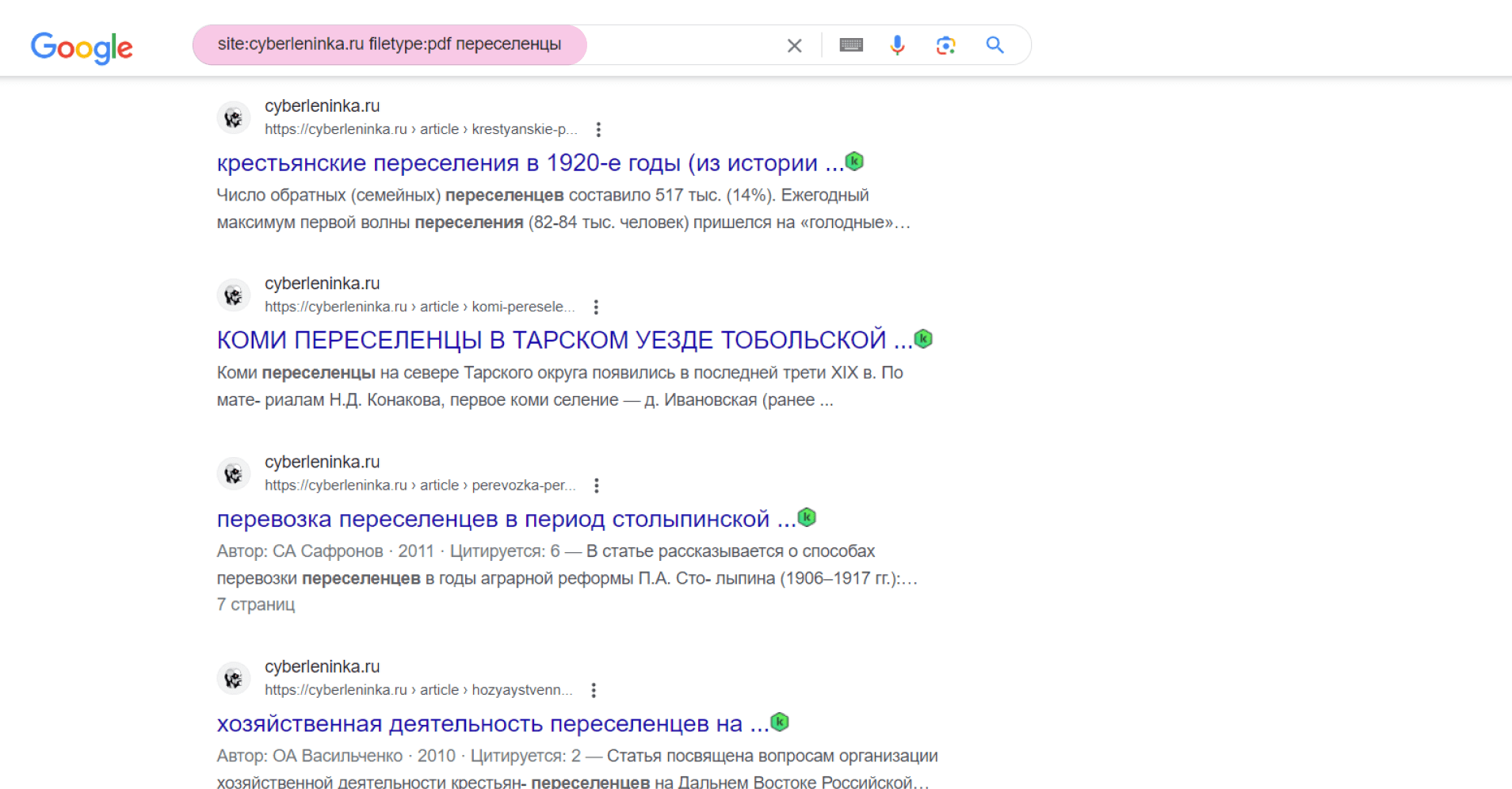
Один из самых полезных операторов. Помогает найти информацию по типу файла, например, научную статью в формате PDF. Для этого пишем в поисковой строчке filetype:pdf и далее — название материала. Можно указать и одно слово, к примеру, «экология»: тогда поисковик найдет все интересующие нас материалы по этой теме.
Помимо PDF, оператор работает и с другими форматами: DOC и DOCX, XLS и XLSX, TXT — и даже найдет заархивированные файлы в формате RAR.
У «Яндекса» аналог оператора filetype — это mime. Он также поддерживает несколько форматов файлов.
Для просмотра кэшированных страниц — оператор cache
Google сохраняет резервные копии веб-страниц, на случай если они окажутся временно недоступны или и вовсе удалены. Чтобы их посмотреть, есть два способа:
В первом случае в поисковой выдаче рядом с адресом URL нужно нажать на стрелку или три точки и затем кнопку «Сохраненная копия».
Галерея
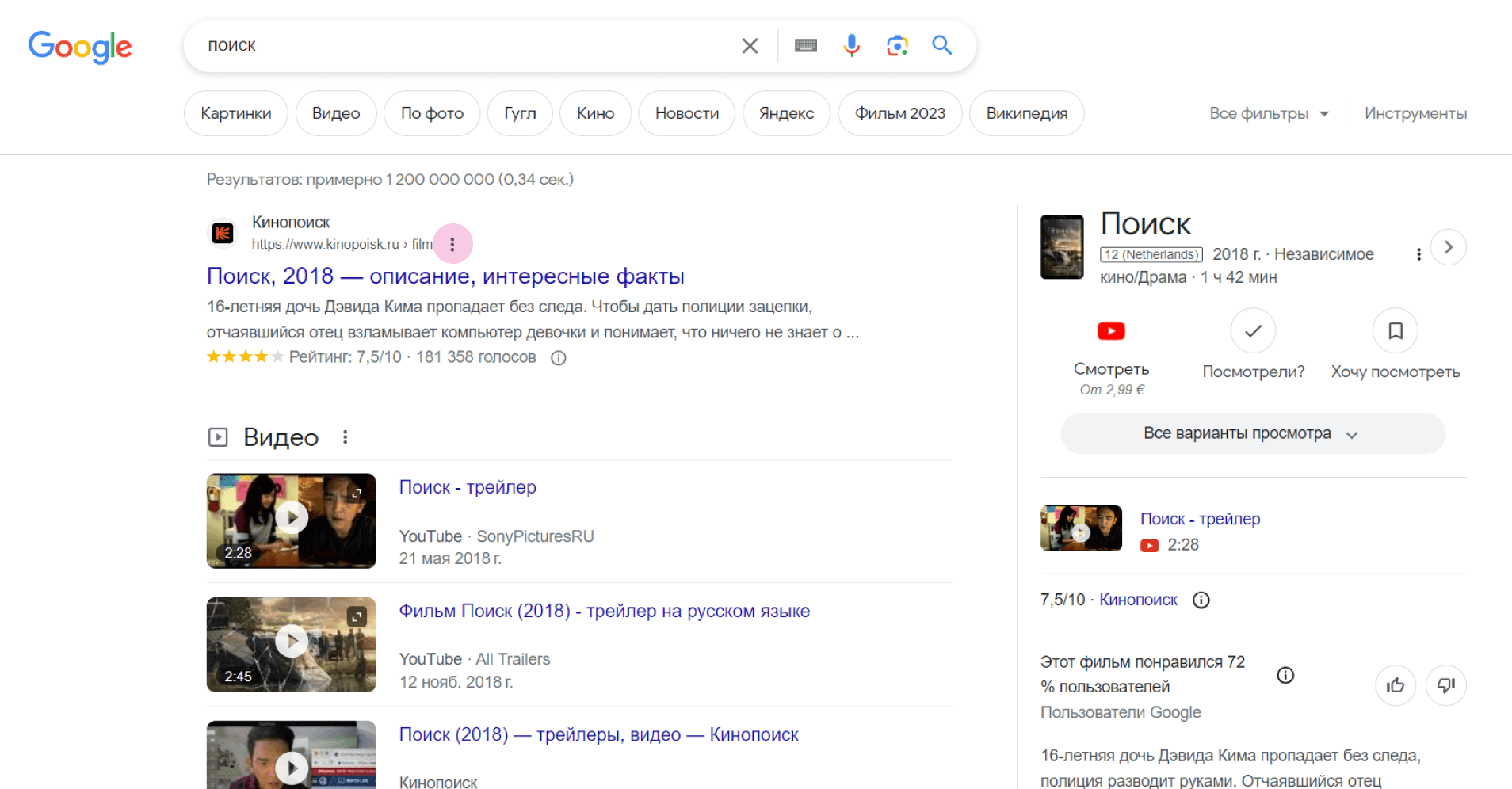
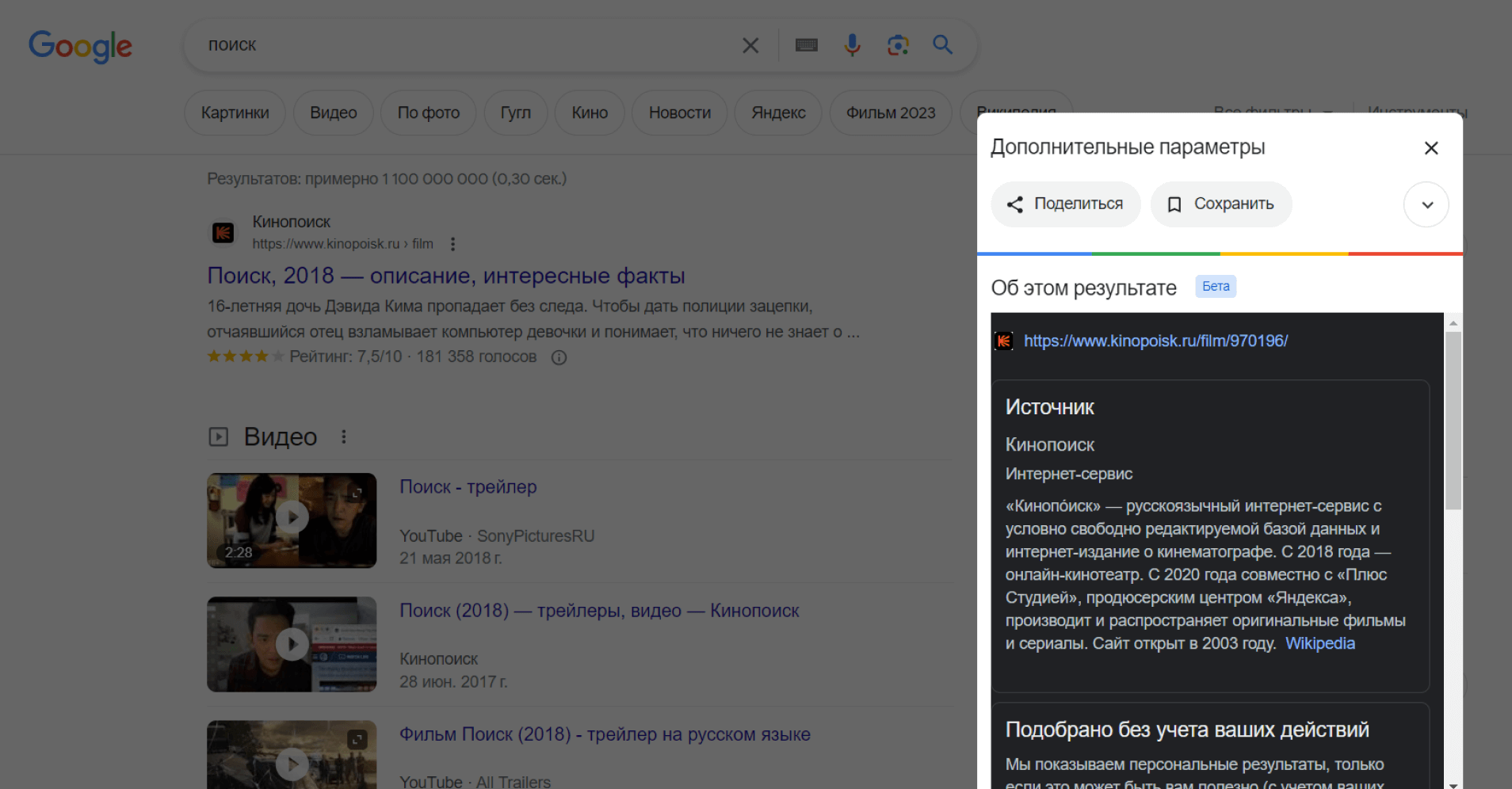
Второй способ пригодится в случае, если уже есть готовая ссылка на страницу. Ее нужно скопировать в поисковый запрос и поставить перед ней оператор cache. После чего нажать на поиск, и браузер откроет кэшированную страницу.
Для группировки поисковых слов — cкобки
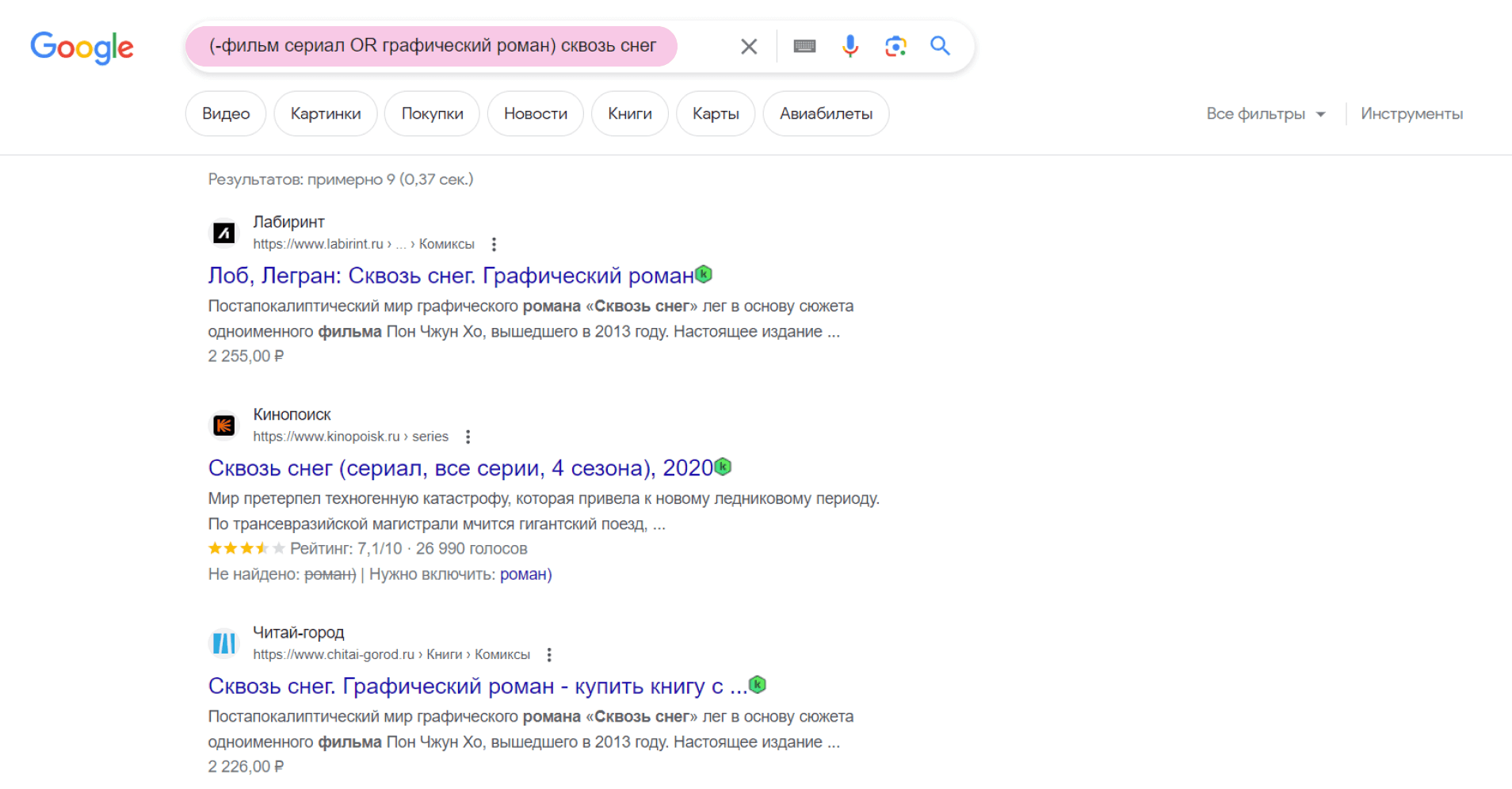
Скобки можно назвать вспомогательным, но важным оператором, если нужно группировать поисковые фразы. Они пригодятся при использовании нескольких значений с одним оператором. Например, в скобках можно указать, чтобы Google искал сериал или графический роман, а затем написать название «Сквозь снег». Дополнительно можно исключить из поисковой выдачи одноименный фильм 2013 года.
Впрочем, все это можно сделать и без оператора: так или иначе Google предложит свои варианты. Но если объединить несколько значений в скобки, то выдача получится точнее.
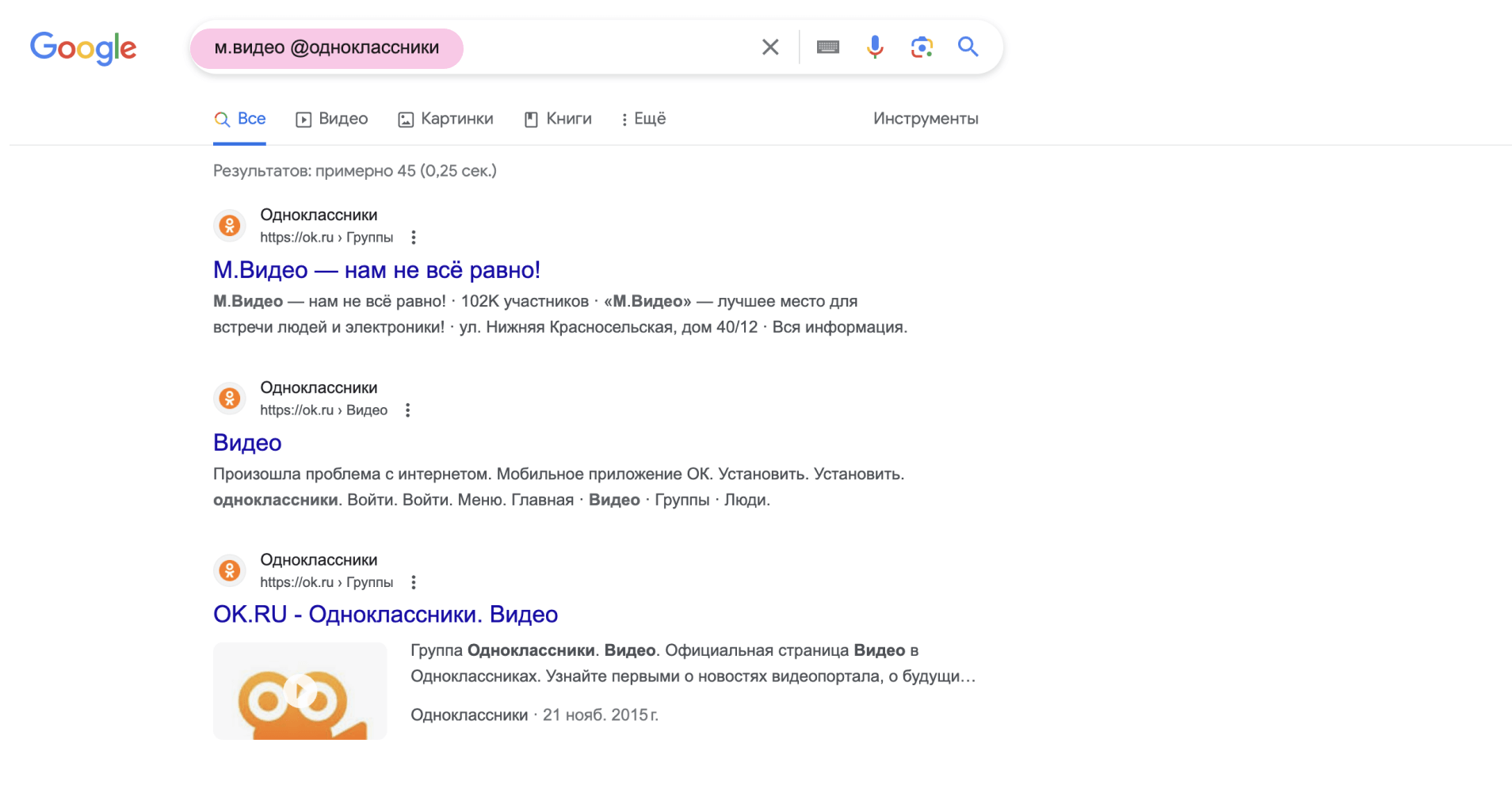
Для поиска по соцсетям — оператор собачка @
С помощью этого символа можно ограничить поиск только по соцсетям, причем конкретным: например, «ВКонтакте». Оператор пригодится, если нужно найти там какие-нибудь посты. Для этого в поисковике указываем слово или интересующую фразу, ставим @ и рядом с ней ту соцсеть, в которой нужно найти запись.
Как вариант, можно искать и по хештегам. Для этого перед собачкой и названием соцсети ставим # с ключевым словом.
Также с помощью этого оператора удобно искать и людей. Принцип действия точно такой же: в поисковике вбиваем имя и фамилию интересующего нас человека, ставим @ с названием соцсети. Поисковик, как правило, предложит несколько аккаунтов с однофамильцами, из которых уже можно выбрать интересующий нас профиль.
В принципе, найти человека в соцсети можно и без символа, просто указав рядом с его именем соцсеть, но в выдаче может появиться много мусора, а с оператором этот поиск станет более точечным. Собачка работает и в Google, и в «Яндексе», но в последнем ищет хуже — в выдаче появляется много нерелевантных записей.
Для точного поиска фразы — кавычки
Такой символ позволяет находить конкретную фразу, которую ввели в поисковике — он будет игнорировать все синонимы и словообразования. Ставят кавычки в начале и в конце запроса.
Для точного поиска отдельных слов — восклицательный знак
Этот оператор по функции похож на кавычки, но в отличие от них он ищет не точную фразу, а отдельные слова. Поэтому и поставить оператор можно как перед одним словом, так и перед несколькими.
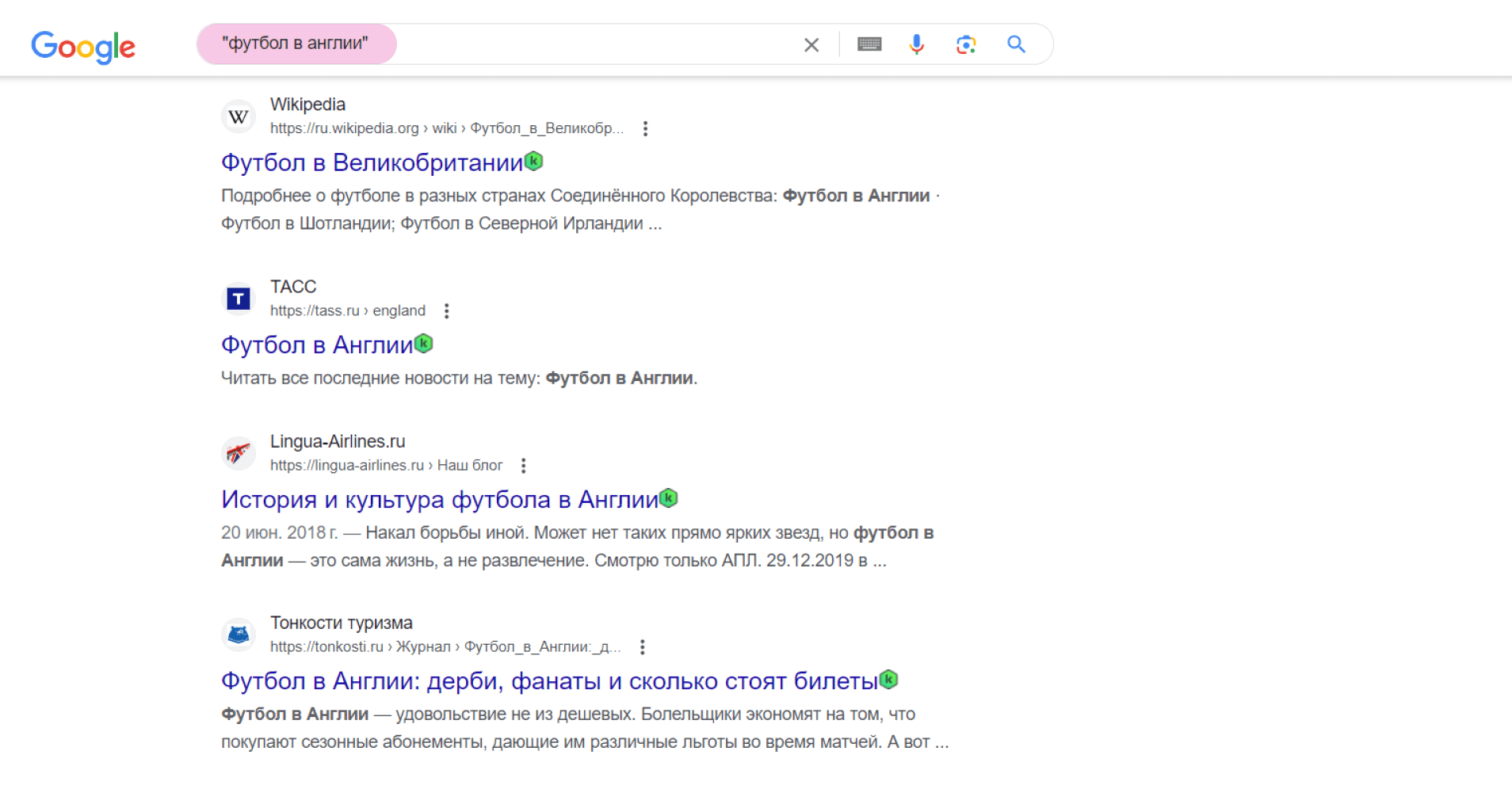
Правда, на практике этот символ не всегда хорошо работает: в поисковой выдаче могут появляться слова с другим окончанием и падежом. В этом случае лучше воспользоваться кавычками.
Для исключения ненужных слов — дефис
В отличие от кавычек и восклицательного знака, дефис (-), олицетворяющий минус, ставится перед ненужным нам словом. Например, нам надо найти все материалы, где упоминается Вупсень, но без своего брата Пупсеня. Тогда перед последним словом ставим знак минус.
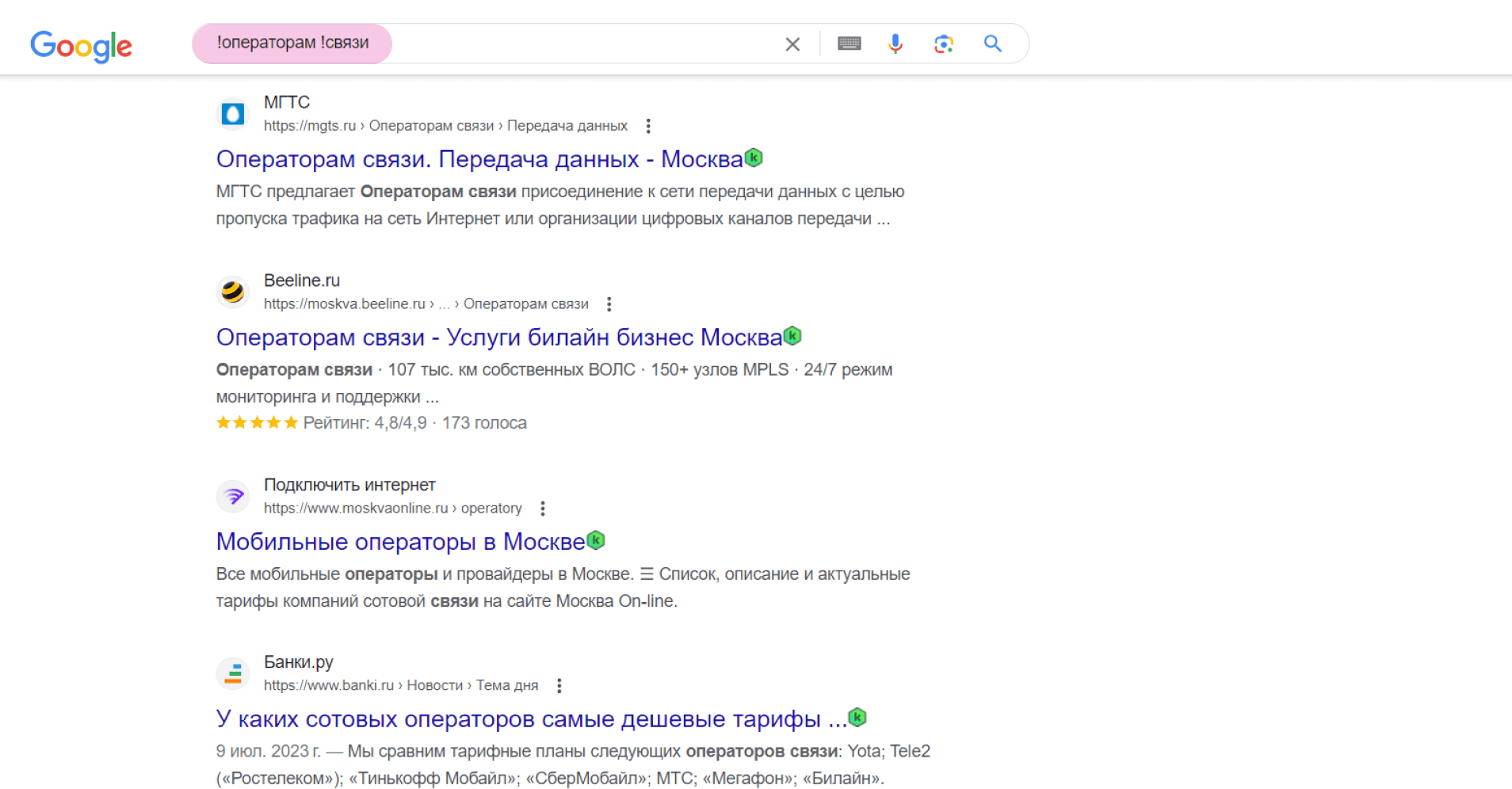
Это также пригодится и в том случае, если хотим почитать рекомендации о том, куда съездить отдохнуть в этом сезоне на море, но не рассматриваем Турцию или Египет. Или если не хотим, чтобы поисковик выдавал однофамильцев: когда нужны все актрисы с фамилией Стоун, кроме Шэрон Стоун. Если нужно исключить какую-нибудь цифру, то ее лучше закавычить, чтобы Google не подумал, что это отрицательное число.
Для поиска, если не помните слово — звездочка
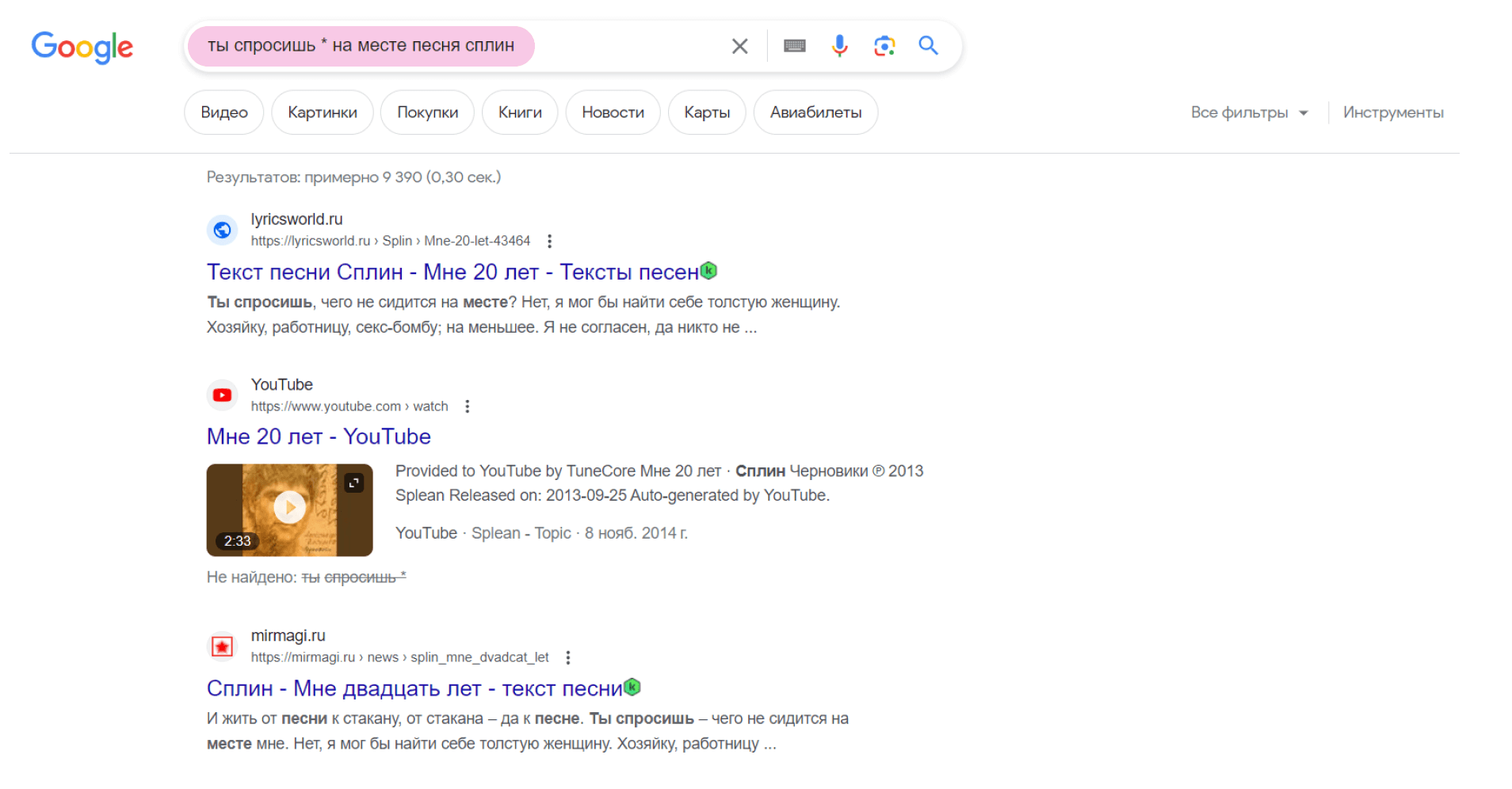
Этот оператор хорош, если хотите найти, например, песню, но не помните некоторых слов. Также это работает и в отношении забытых цифр. Если поставить звездочку вместо неизвестного слова, Google найдет интересующую информацию.
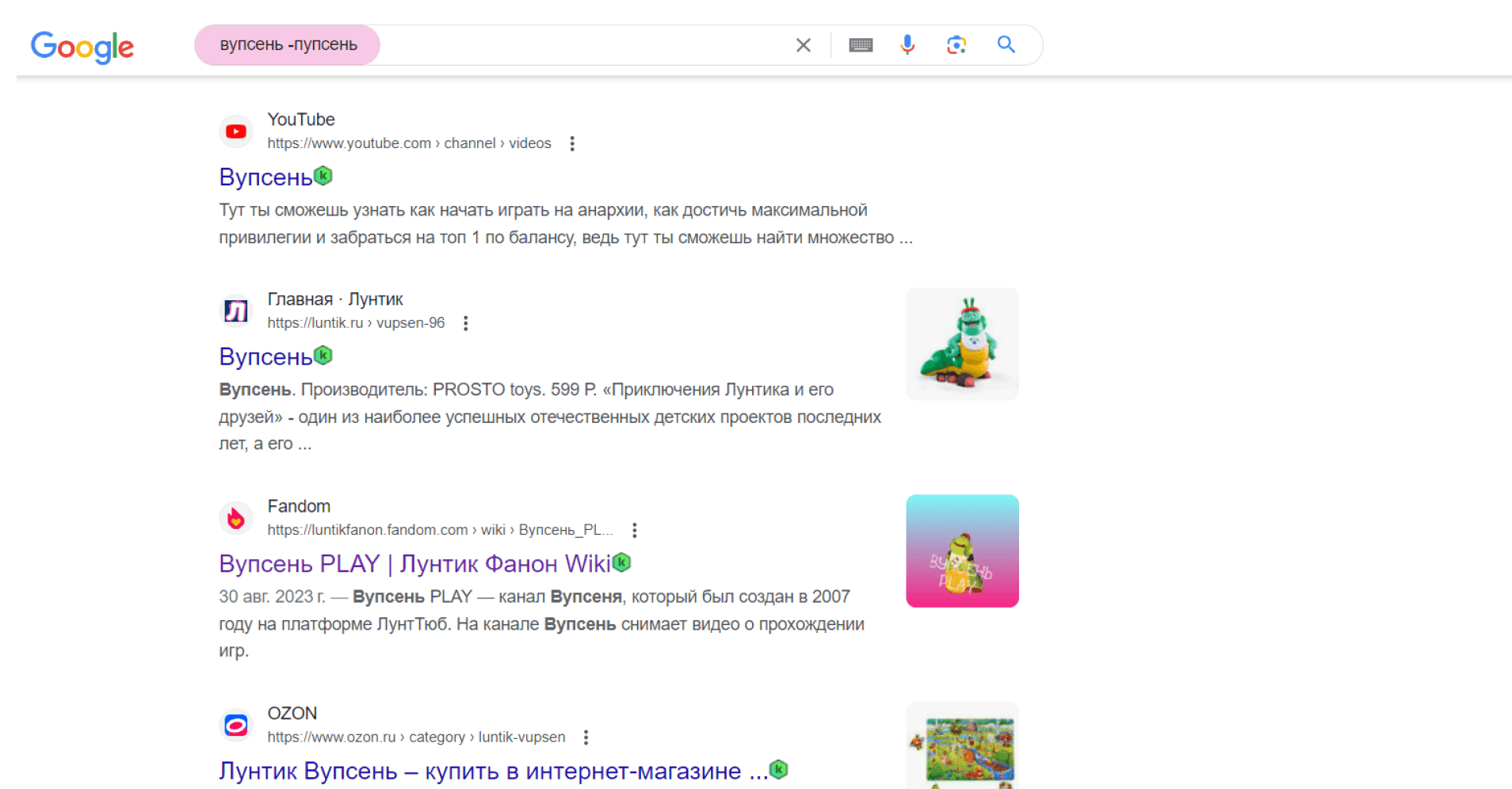
В «Яндексе», помимо этого, лучше выделить всю фразу кавычками.
Для поиска на конкретном сайте — оператор site:
Бывает, что встроенный на сайте поисковик плохо находит нужную информацию, сломан или работает через раз. В таком случае можно воспользоваться Google: в поисковой строке там указывается оператор site: и название домена, а затем фраза с нужным запросом. На практике этот оператор может находить информацию на конкретном сайте лучше, чем даже собственный внутренний поисковик сайта.
Для поиска по нужной локации — оператор location:
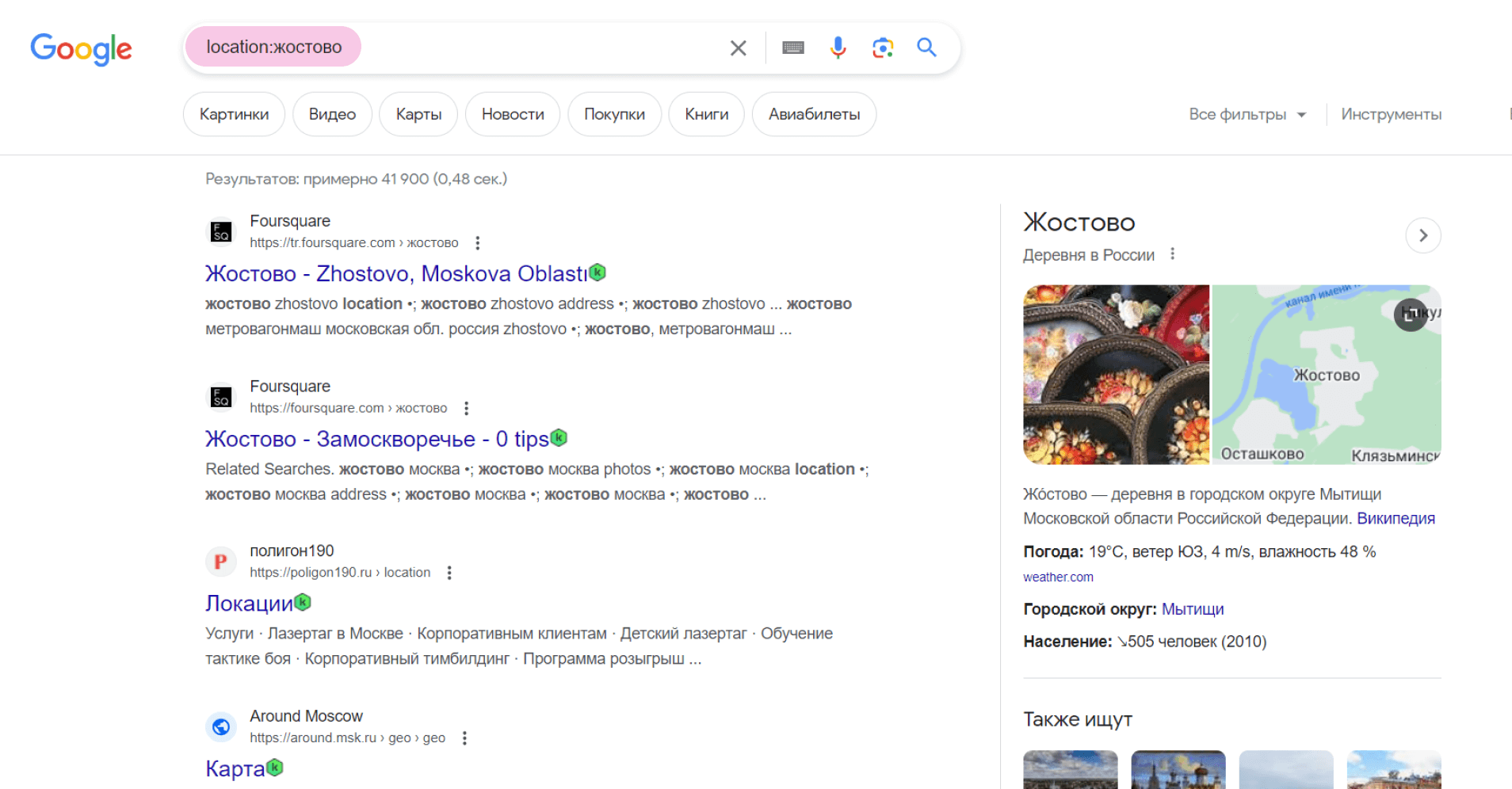
Этот оператор хорошо подходит, когда нужно найти информацию не из какой-либо страны, а из небольшой локации. Например, новости по конкретному региону, городу или даже деревне. Для этого после оператора указываем населенный пункт, а дальше пишем нужный нам поисковый запрос.
Для поиска похожих сайтов — оператор related:
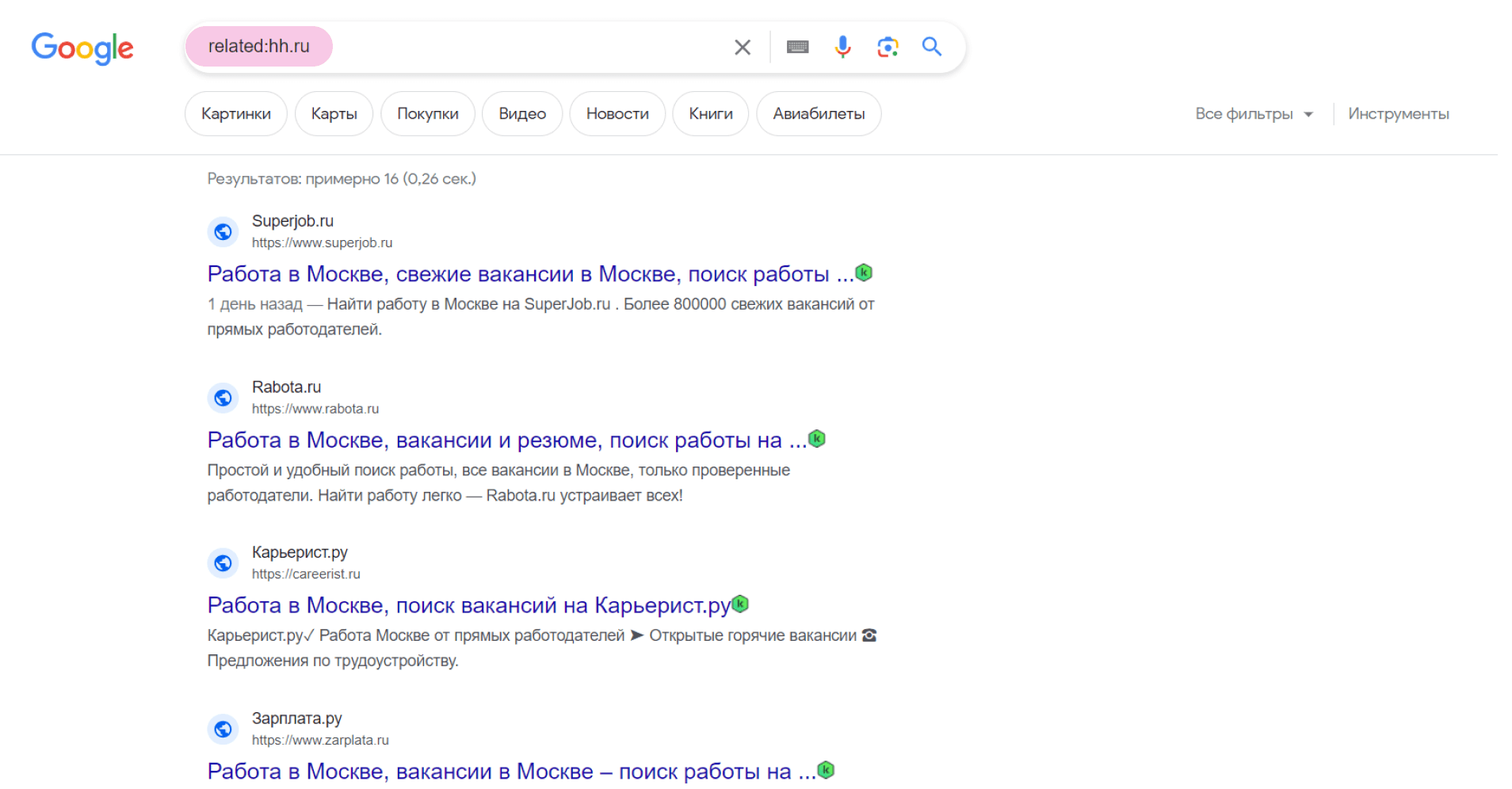
Довольно интересный оператор, который позволяет найти аналоги сайтов. Нравится читать «М.Клик» или «Эльдоблог», но хотите найти еще что-нибудь в этом жанре (чтобы убедиться, что «М.Клик» лучше всех)? Указываете после оператора домен любимого сервиса, и поисковик выдаст нужный список. Удобно также, если, например, ищете вакансии, но кроме HeadHunter ничего в голову не приходит.
Правда полностью полагаться на этот оператор не стоит: алгоритмы поиска вызывают вопросы. Например, если указать сайт газеты «Коммерсантъ», то Google предложит чуть больше десятка интернет-ресурсов на аналогичную общественно-политическую тематику, хотя их в России гораздо больше.
У «Яндекса» этот оператор не работает.
Для поиска разных слов в одном предложении — амперсанд
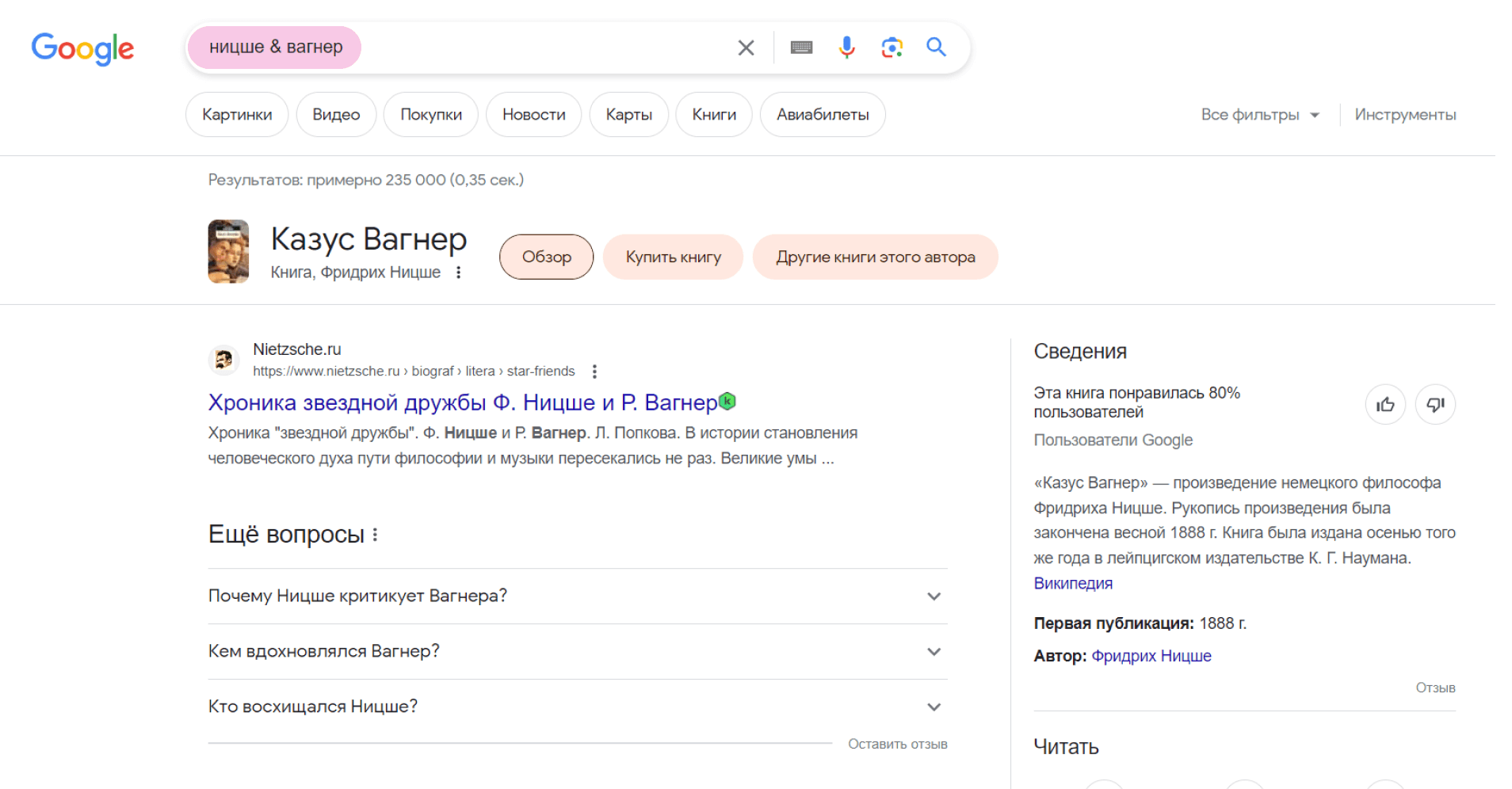
Этот символ (&), который заменяет собой союз «и» в английском и других языках, играет в поисковике ту же объединяющую роль. Да, можно просто поставить союз «и» — поисковик тоже выдаст результаты, но с символом & будет точнее. С помощью этого оператора можно искать два слова в одном предложении. Например, узнать, как связаны между собой две персоны.
Для поиска одного из слов или вместе — вертикальная черта | или OR
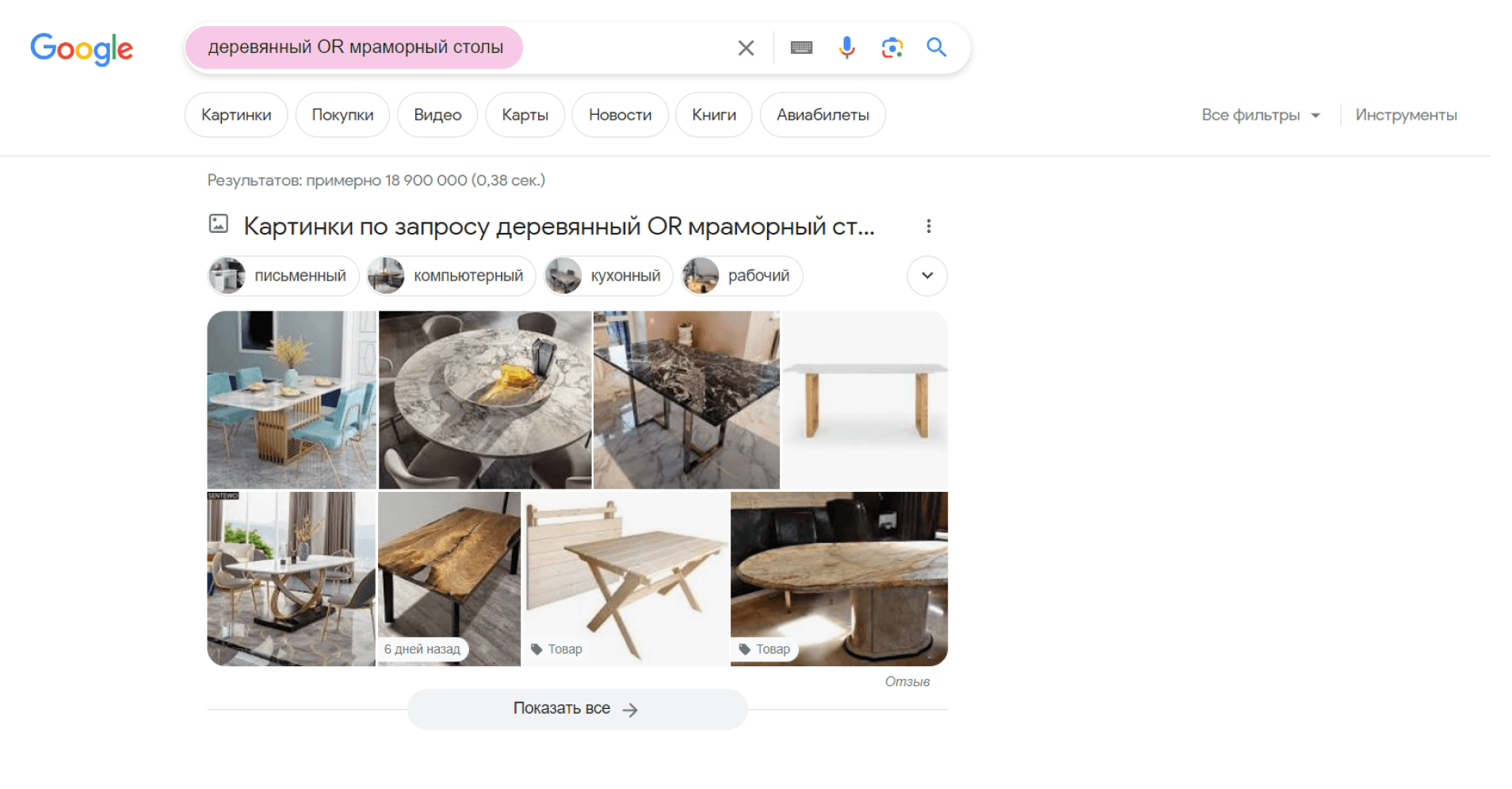
Эти операторы находят какое-нибудь одно из двух слов или оба вместе. Удобно, если нужно, чтобы все варианты попали в поисковую выдачу — например, найти и деревянные, и мраморные столы.
Обратите внимание, что английский союз OR писать лучше именно так — заглавными буквами, — иначе система может посчитать его одним из ключевых слов.
Для поиска слов в самом тексте — операторы intext: и intitle:
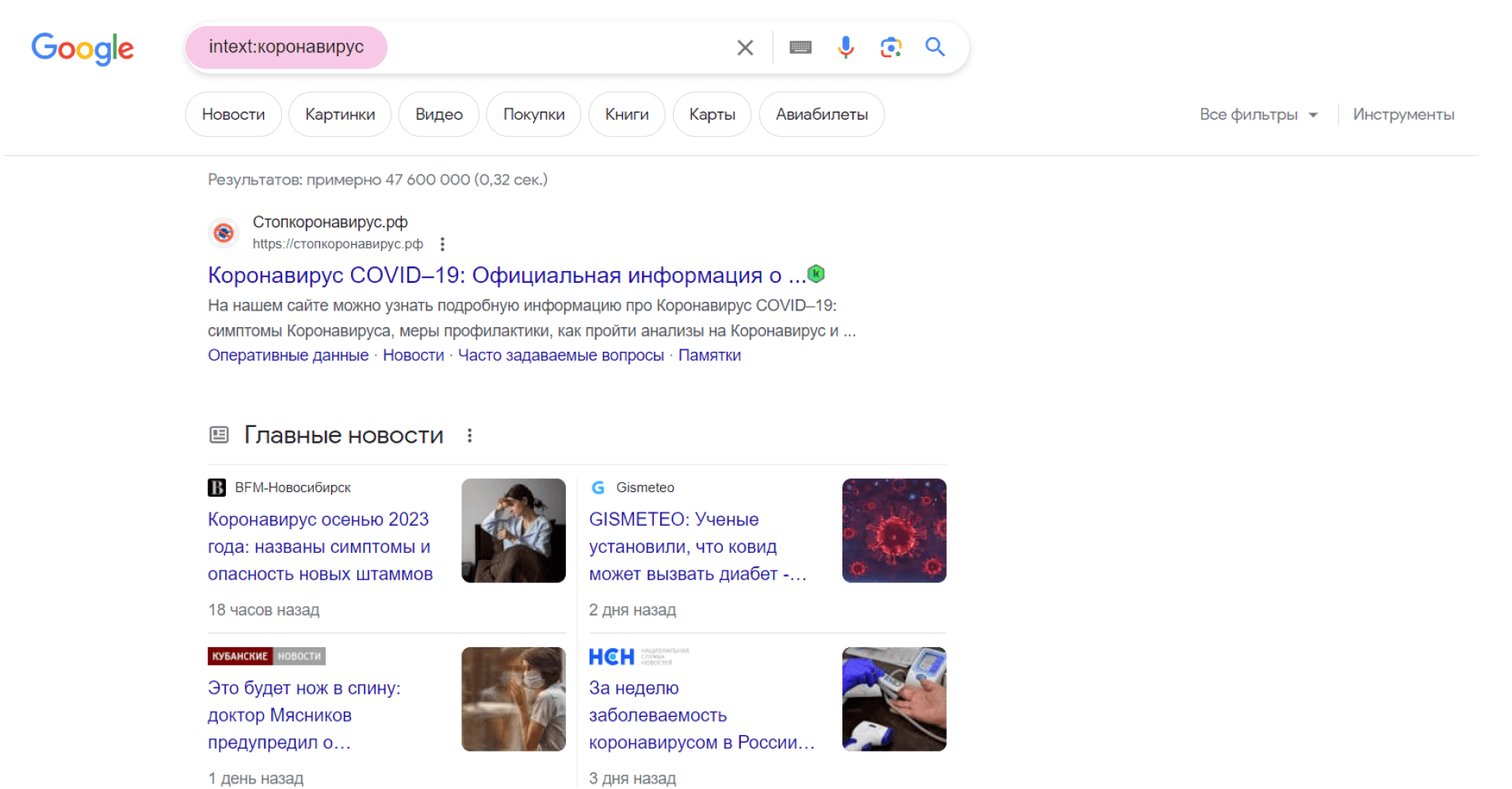
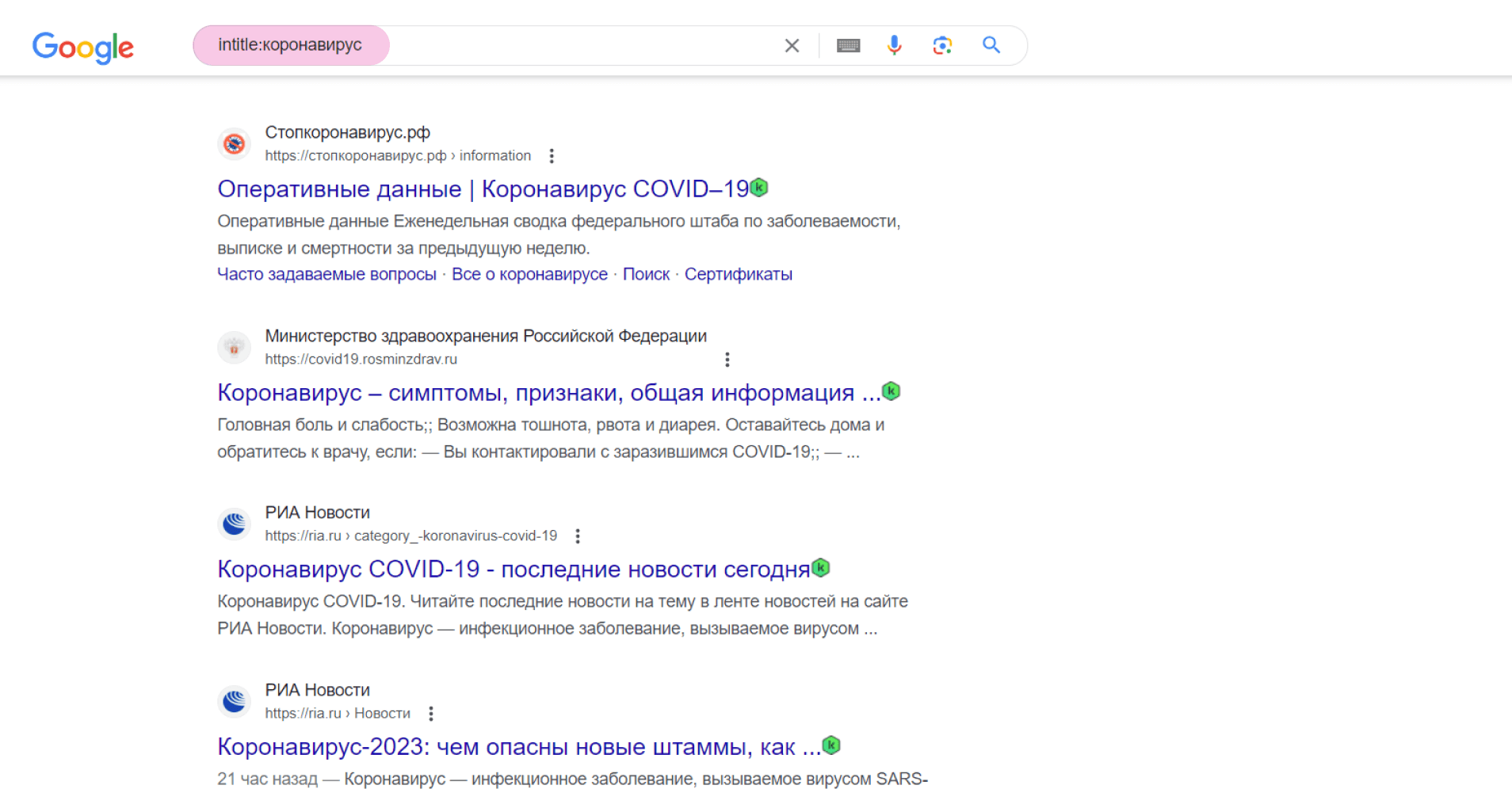
Поисковики достаточно релевантно находят материалы по ключевому слову, однако если нужно найти слово или фразу, которые упоминаются только в заголовке, то можно воспользоваться оператором intitle:. Аналогично будет действовать также intext:, но он уже будет искать не в заголовке, а в основном тексте.
Галерея
Для поиска слов, упоминаемых в URL, — оператор inurl:
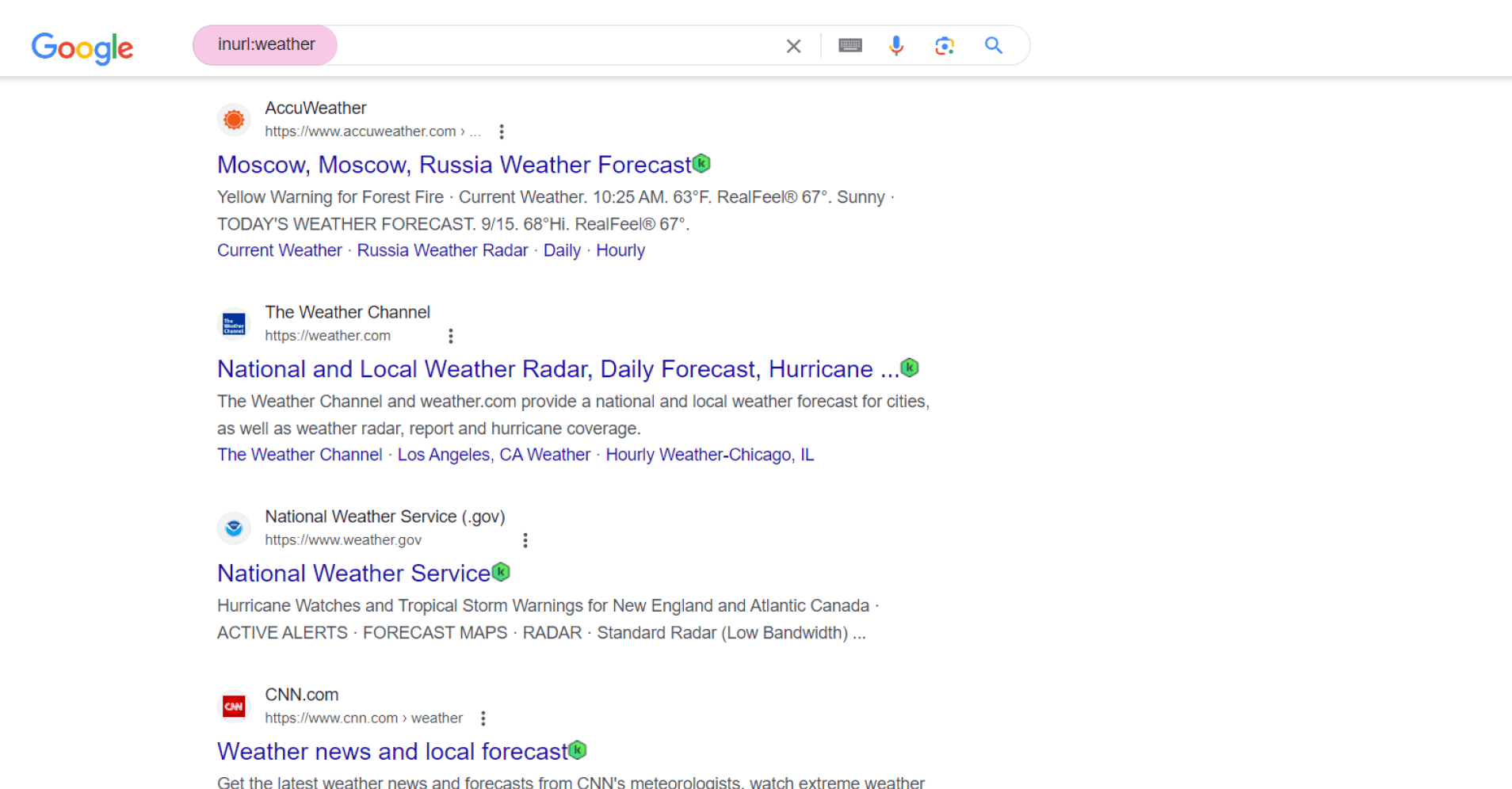
Этот оператор пригодится, если необходимо найти слово не в тексте или заголовке, а в URL-адресе. Но здесь нужно быть внимательным: Google будет искать только точное совпадение вплоть до окончаний и падежей — поисковик не предложит синонимы и другие словообразования. Поэтому, если в слове будет ошибка, то либо ничего не найдется, либо в выдаче появится нерелевантная информация. Например, по запросу inurl:погод поисковик выдаст все страницы, в URL-адресе которых употребляется фрагмент слова «погод», а ссылки, где есть «погода», не предложит.
Прописывать слово можно как на латинице, так и на кириллице. Но и находить веб-адреса Google будет на том же языке, который указан в запросе. При поиске URL-адреса по запросу inurl:weather поисковик выдаст варианты только со словом «weather» и не предложит со словом «погода». Конечно, он даст ссылки на все метеорологические сайты, но лишь постольку, поскольку в их адресах будет указано слово «weather».
У «Яндекса» этот оператор не работает. Есть похожий на него url, но функционирует он совершенно по-другому — находит только слова, встречающиеся на страницах конкретного сайта. Для этого искомая фраза ставится вначале, а затем указывается оператор и адрес веб-сайта, в конце которого нужно поставить звездочку. Например, по запросу император url:pikabu.ru* поисковик найдет все упоминания об императорах на «Пикабу».
Как объединять операторы
Операторы между собой можно комбинировать: так получится сделать поиск еще «умнее» и добиться наиболее релевантных результатов в выдаче. И здесь уже чистое поле для творчества, главное — понимать, какая именно информация интересует, и экспериментировать. Например, для поиска PDF-файлов на конкретном портале можно в поисковой выдаче указать сразу два оператора — site: и filetype:. А если интересен материал по конкретной тематике, то еще и добавить восклицательный знак с ключевым словом.
Насколько эффективны операторы
Стоит отметить, что, несмотря на очевидную пользу, некоторые операторы могут работать некорректно: с одними запросами лучше, с другими — хуже. Помимо этого, отдельные запросы поисковики хорошо находят и без специальных символов. Например, сомнительная ценность у такого оператора, как AND — его ставят между слов, когда хотят, чтобы все они попали в поисковую выдачу. Однако использовать этот союз необязательно — Google по умолчанию включает его, находя все ключевые слова из запроса.
Понравилась статья?
Теги статьи
Похожие статьи
 Кибербезопасность
10 мин
18.01.2023
4 933
24
1
0
0
Кибербезопасность
10 мин
18.01.2023
4 933
24
1
0
0


Нам нравится, что вам нравится
Уверены, вы можете не хуже! Напишите статью и получите Бонусы.
Спасибо, что вам есть что сказать
Попробуйте расширить свою мысль и написать статью — и получите за это Бонусы.
Комментарии