


22 сентября 2023
Как настроить графику так, чтобы игры не лагали
11
1
3
20 912
8 мин
Как настроить графику так, чтобы игры не лагали

Ничто не может испортить впечатление от игры сильнее, чем низкий FPS и постоянные тормоза. Но разработчики заботятся об игроках со слабыми компьютерами и дают возможность настроить параметры графики под любое железо. Так что если игры на вашем ПК фризят, не спешите менять видеокарту и процессор — возможно, хватит грамотной корректировки графических настроек. А мы расскажем, как играть без лагов или как свести их к минимуму.
Почему игра может тормозить
Недостаточно мощное железо
Самая очевидная причина. Разработчики всегда ориентируются хоть и не на самое топовое, но все-таки современное железо, так что устаревшие компоненты компьютера могут не вытягивать новые игры. Причем даже если вы обновили видеокарту до самой лучшей и дорогой, но оставили в системном блоке процессор десятилетней давности — чуда не случится, а фризы и лаги никуда не денутся.
Решение:
Своевременно и «равномерно» обновляйте компьютерные комплектующие, если хотите, чтобы игры не лагали. Не фокусируйтесь на чем-то одном, например, на количестве оперативной памяти: внимания требуют почти все компоненты компьютера.
Перегрев компонентов
Чаще всего эта проблема встречается у ноутбуков, но и стационарные компьютеры страдают от излишнего тепла. Когда процессор или видеокарта перегреваются, они уже не могут работать на 100% и дают просадку производительности, а при длительной эксплуатации компонентов на высокой температуре может и вовсе привести к их преждевременной поломке.
Решение:
Изучите показатели рабочей и предельной температуры для ваших процессора и видеокарты, отслеживайте показатели в сторонних программах, например — CPU-Z и GPU-Z, и снижайте нагрузку, если температура стремится к максимальной.
Загруженность системы
Даже при полном соответствии мощности железа системным требованиям игры и отсутствии перегрева может возникнуть еще одна проблема — перегрузка маловажных процессов, которые перетягивают на себя одеяло производительности. Запущенный браузер, программы, свернутые в трей, или фоновые процессы — все это «отъедает» оперативку и часть оборотов процессора, не давая игре того, что она от системы требует. Если вы задаетесь вопросом, как сделать, чтобы игры не лагали на мощном ПК, — обязательно проверьте загруженность процессов ОС.
Решение:
Закройте ненужные программы перед запуском игры. В диспетчере задач отключите ненужные фоновые процессы. В программе типа CCleaner уберите из автозагрузки при запуске Windows то, что вам не нужно до востребования.
Поражение вирусами
С этой проблемой все немного сложнее, ведь, в отличие от обычных фоновых процессов, эти зловредные программы стараются не отсвечивать в системе, и просто отключить их в диспетчере задач не выйдет. Такие штуки как вирусы, трояны и прочий вредоносный софт, могут незаметно выполнять свои задачи, почти не потребляя ресурсов системы, но другой опасный код вроде майнеров могут загрузить видеокарту или процессор на все 100%, и для игры просто ресурсов просто не хватит.
Решение:
Установите антивирусную программу, регулярно обновляйте вирусные базы и сканируйте компьютер на наличие угроз. Перед запуском скачанных из сети программ обязательно проверяйте их на вирусы, даже если вам кажется, что этот-то файл точно ничего плохого не сделает.
Устаревшие драйвера
Если, например, видеокарта полностью соответствует системным требованиям игры или даже лучше, но в диспетчере задач или другой мониторинговой программе загрузка видеочипа достигает 100%, а в игре наблюдаются постоянные фризы, то стоит обновить драйвера. Драйвер — это программа для оптимизации и корректной работы железа, а устаревшие драйвера могут сильно тормозить работу системы.
Решение:
Регулярно обновляйте базы драйверов вручную или в автоматическом режиме, как это можно делать с видеокартами AMD или NVIDIA в их собственном софте AMD Software: Adrenalin Edition и GeForce Experience соответственно. Особенно когда речь заходит о самых новых играх.
Проблема с электропитанием
Под проблемой подразумевается неправильно выставленные настройки электропитания или запуск игр при работе от аккумулятора ноутбука без подключения к сети. В первом случае компьютер не будет выдавать максимальную мощность, так как он будет в режиме экономии энергии, и производительность сильно упадет. Во втором аналогично, но решить проблему проще: не запускайте игру без кабеля питания, подключенного к розетке, иначе ноутбук просто перейдет в режим сохранения энергии и не будет выдавать максимальную мощность.
Решение:
Зайдите в «Панель управления» → «Оборудование и звук» → «Электропитание». В центре окна выберите режим «Высокая производительность». На всякий случай после этого рекомендуется перезагрузить компьютер.
Плохая совместимость
Увы, но зависать могут не только новые, но и старые видеоигры, и дело тут совсем не в мощности железа, а в самой структуре операционной системы. Windows начала нулевых и современная 11-я версия — две совершенно разные вещи, которые отличаются не только визуально, но и технически, и каких-то программных компонентов в новых ОС для старых игр может просто не хватать. Таким образом в лучшем случае будет страдать производительность, а в худшем — игра вообще не запустится.
Решение:
Щелкните по ярлыку игры правой кнопкой мыши, выберите «Свойства». В новом окне нажмите на вкладку «Совместимость», поставьте галочку на «Запустить в режиме совместимости с:» и в выпадающем списке нажмите на более подходящую старую Windows. Не забудьте подтвердить действие кнопкой «Применить». Если не помогает — то спасет только установка старой операционной системы.
Плохая оптимизация игры
Самая неприятная причина низкой производительности, решить которую не поможет ни вкладывание средств в новое железо, ни «шаманство» с настройками игры или сторонним софтом. Некоторые игры сами по себе собраны настолько плохо, что они пожирают всю свободную мощность системы и требуют еще, даже если у вас самое топовое железо. В результате — фризы, лаги и просадки кадров, даже все характеристики компьютера соответствуют системным требованиям, железо не перегревается, вирусов и фоновых процессов нет, а драйвера обновлены до последней версии.
Решение:
К сожалению, на вопрос, как сделать так, чтобы игра не лагала, если у нее плохая оптимизация, ответ — никак. Остается только смириться и запустить другую игру.

Что такое FPS и как на него влияют настройки графики
FPS, или Frames Per Second — это количество кадров в секунду, отображаемых на экране. Многие путают с частотой обновления монитора, и в каком-то смысле это смежные термины, но все-таки разница большая. Второе — это показатель того, сколько раз за секунду дисплей мерцает (по сути, включается и выключается). В среднем частота обновления — 60 Герц (может быть меньше и значительно больше),
При этом если игра выдает, например, 20−30 кадров в секунду, то изображение выглядит дерганым и неприятным для восприятия, хотя большинство фильмов снимается с устоявшейся для них частотой в 24 FPS (с редкими исключениями, такими как «Хоббит» Питера Джексона — там 48 FPS). В идеальных условиях частота обновления монитора и кадры в секунду должны совпадать, а также стремиться к значению 60 и выше. 50 FPS для игр — критическая отметка, ниже которой начинается дискомфорт. Также нет смысла стремиться к 120−144 FPS, если предельная герцовка экрана всего 60 — разницы выше этого значения вы все равно не увидите.
Что же влияет на FPS? Конечно, настройки графики. Если все ползунки настроек выставлены на приемлемый уровень, а количество кадров секунду не падает ниже шестидесяти — у вас все получилось. Если же изображение прерывистое, плюс то и дело игра фризит на несколько секунд — пора приступать к калибровке.
Как повысить FPS в игре
В целом большинство настроек графики от игры к игре остаются одинаковыми. Чаще всего можно выбрать один из заранее заготовленных пресетов от «Низких» до «Ультра», но таким образом не всегда получается добиться нужного результата и лучше всего подкручивать определенные показатели вручную.
Для примера возьмем окно расширенных настроек графики из ПК-версии игры Yakuza: Like a Dragon:
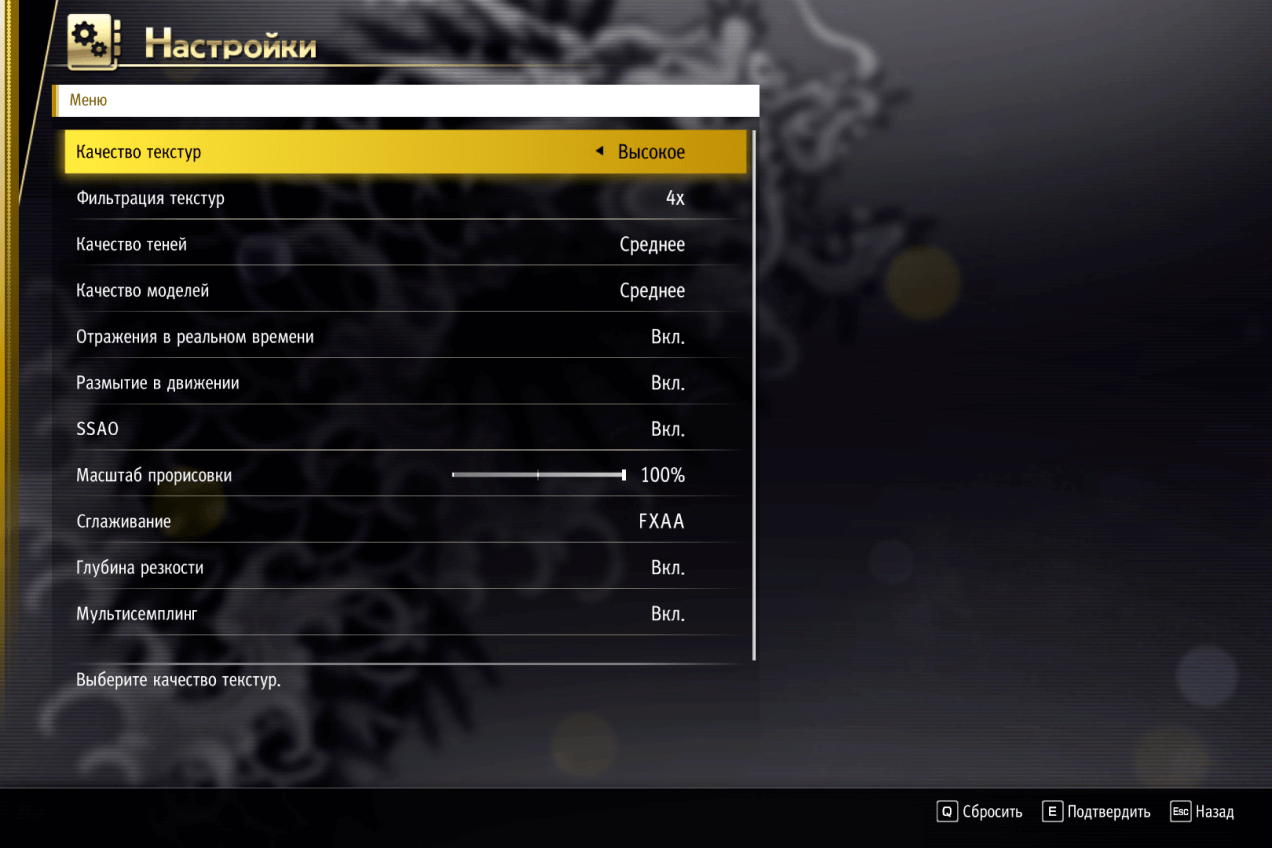
Первое (единственное из базовых, а не расширенных настроек), на что стоит обратить внимание — это разрешение. Разрешение — это количество пикселей на экране по горизонтали и вертикали, например — 1920×1080 или 800×600. Сильно влияет на FPS, но лучше ставить разрешение такое же, как у вашего монитора, иначе изображение будет критически искажено, и играть станет невозможно. Однако в новых играх часто есть параметр динамического масштабирования разрешения: вы можете либо выставить исходные параметры чуть ниже 100%, чтобы повысить производительность, либо довериться системе, которая сама будет немного понижать качество в самых нагруженных сценах. Не рекомендуем выставлять динамическое разрешение (на скриншоте выше — «Масштаб прорисовки») ниже 85% — получится хоть и плавная в движении, но все же пиксельная каша.
Разбираемся с остальными параметрами:
- За качество текстур отвечает память видеокарты, которая обозначается показателем GDDR. В популярной среднебюджетной видеокарте GeForce GTX 1650 4 ГБ памяти, и этого в большинстве случаев достаточно для отображения текстур высокого качества. Если у вашей карточки памяти меньше — поставьте качество текстур на среднее или низкое.
- Фильтрация текстур на производительность почти не влияет, даже на устаревших ПК можно ставить 4−8х и выше.
- Качество теней сильно бьет по производительности видеочипа, и если вы хотите повысить FPS — начать стоит с этого ползунка. На слабых и среднебюджетных машинах лучше всего для стабилизации FPS поставить низкие, максимум — средние настройки качества теней.
- Качество моделей зависит не только от видеокарты, но и от мощности процессора. Чуть меньше влияет на FPS, чем качество теней, но не сильно. В некоторых случаев лучше понизить уровень количества объектов в поле зрения, чем их качество, если игра позволяет это сделать.
- Отражения — неоднозначный пункт, так как в разных играх для генерации отражающих поверхностей используются разные технологии, плюс на производительность влияет сеттинг. Если за все прохождение можно найти лишь пару зеркал — оставьте высокие настройки. Если в игре много воды (в прямом смысле, а не как в этом материале!), то снижение этой настройки может сильно повысить количество кадров в секунду.
- Размытие в движении — частый параметр для экшен-игр. С одной стороны, его использование может украсть пару кадров в секунду, но с другой — визуально скроет низкий FPS при резких разворотах. Выключать не рекомендуется, оставьте хотя бы на низком уровне.
- SSAO или окружающее затенение в экранном пространстве — это имитация глобального освещения и теней от него. С включенным SSAO тени становятся мягче и реалистичнее. Часто в играх есть выбор пространственного затенения между SSAO и другими вариантами, например, HBAO или HDAO, но для сохранения стабильной частоты кадров стоит оставить первый вариант, а при значительном снижении FPS — отключить его вовсе.
- Сглаживание — говорит само за себя: острые пиксельные края сглаживаются за счет добавления к ним мягких полутонов, и изображение выглядит более реалистичным. Чаще всего выбор между тремя опциями — SSAA, MSAA и FXAA. Первые два варианта занимаются сглаживанием всего изображения на экране, в то время как FXAA — только самых резких контрастных позиций, так что для повышения FPS стоит выбрать именно этот вариант. FXAA практически не оказывает влияния на производительность.
- Глубина резкости — кинематографический эффект, который создает в отдельных сценах разноплановость, «размыливая» объекты на фоне и повышая четкость того, что находится в фокусе. Относится к категории эффектов постобработки, которые на слабых машинах могут значительно снизить FPS, так что для его повышения на устаревших ПК лучше отключить этот параметр.
- Мультисемплинг — дополнительная технология сглаживания, которая работает больше для устранения эффекта «лесенки» из точек, но в отличие от того же FXAA не может работать, например, с прозрачными пикселями, поэтому обе технологии скорее дополняют друг друга. Влияния на производительность практически нет.
Выводы
Если вы уже обновили драйверы, очистили систему от вирусов, отключили ненужные процессы, исключили перегрев компонентов и насколько возможно проапгрейдили ПК, но комфортного FPS добиться не удается — то приходится возиться с настройками графики.
Самые ресурсоемкие параметры настроек, которыми можно пожертвовать в угоду повышения частоты кадров — качество текстур, теней и моделей, также значительное влияние оказывает окружающее затенение в экранном пространстве. При снижении стабильности FPS рекомендуется в первую очередь снижать именно эти настройки. В дополнение ко всему можно выиграть несколько лишних кадров в секунду благодаря масштабированию разрешения, выставив его на уровне не менее 85%.
В остальном — перед вами поле для экспериментов. Если изменениями отдельных параметров добиться высокого FPS не удается, можно использовать более радикальный метод: понизьте все, что можно, до минимума, а если есть возможность — отключите дополнительные параметры. Теперь можно раз за разом поднимать какой-нибудь ползунок и следить, падает ли частота кадров. В какой-то момент вы поймете, какой конкретно параметр графики влияет на FPS больше всего, и сможете отталкиваться уже от этого.
Понравилась статья?
Теги статьи
Похожие статьи
 Гейминг
8 мин
29.06.2023
1 261
6
0
0
0
Гейминг
8 мин
29.06.2023
1 261
6
0
0
0
 Игровые смартфоны
37 мин
16.12.2024
27 484
97
10
15
0
Игровые смартфоны
37 мин
16.12.2024
27 484
97
10
15
0
Нам нравится, что вам нравится
Уверены, вы можете не хуже! Напишите статью и получите Бонусы.
Спасибо, что вам есть что сказать
Попробуйте расширить свою мысль и написать статью — и получите за это Бонусы.
Комментарии